



































.png)
.png) English
English .png) Français
Français .png) Deutsch
Deutsch .png) Italiano
Italiano .png) Português
Português  Español
  简体中文
简体中文 
ストリーミングはDiscordの中核機能の一つであり、これによってDiscordは素晴らしいソフトウェアとなっています。他の多くの代替ソフトウェアよりもストリーミングがはるかにスムーズであるだけでなく、Discord周辺に構築されたコミュニティが、通常他のストリーミングプラットフォームでは見られない向上をもたらしています。
しかし、数千の異なるハードウェア構成に対して単一のアプリケーションを最適化することは、決して簡単な作業ではありません。一部のCPUは他のCPUよりもアプリを優遇する場合があり、グラフィックカードのわずかな違いが計り知れない問題を引き起こす可能性があります。
同様に、Discordはストリーミング中にクラッシュする傾向があり、その理由は実際にシステムごとに異なる可能性があります。そのため、この記事では、ストリーミング中の問題を解決するために適用できるさまざまな対処法をすべて提供し、どれがあなたの問題を解決するかを確認できるよう最善を尽くします。これらのうち1つだけを適用すればよい場合もあれば、複数の修正を組み合わせて最終的に求める結果を達成する必要がある場合もあります。
画面共有時にDiscordがクラッシュするのはなぜですか?
ストリーミング中にDiscordがクラッシュする理由は、システムごとに異なります。コンピューターで使用されているCPUとGPUは数千種類あるため、このような問題に対して単一の解決策を提供することは非常に困難です。Discordに関するソフトウェアベースの問題の中には非常に明確な解決策があるものもありますが、予期しないアプリケーションクラッシュなどの問題は、ハードウェアの非互換性、アプリケーションのスムーズな動作を妨げるジャンクファイルの蓄積などの問題に起因する可能性があります。
次のセクションでは、使用されているハードウェアに関係なく、任意のシステムに適用できるこの問題に対するすべての可能なソフトウェアベースの解決策を提供します。
画面共有時にDiscordがクラッシュするのを防ぐ方法
共有
このセクションで説明する修正は独立して適用でき、特定の順序に従う必要はありません。ここに示されているすべてのことを行う必要はおそらくないので、まず特定の修正を試して、それがうまくいくかどうかを確認してから、まったく異なる修正を適用することを試みることができます。
Discordでハードウェアアクセラレーションを無効にする
クラッシュの最も一般的な理由の1つは、GPUによって使用されるハードウェアアクセラレーション機能に起因します。時々、GPUがストリーミングされているビデオを適切にデコードできず、異常なグリッチやクラッシュを引き起こします。そのため、Discordを実行している媒体に応じて、ブラウザーまたはデスクトップアプリケーションのいずれかからこの機能を無効にする必要があります。
ブラウザーで
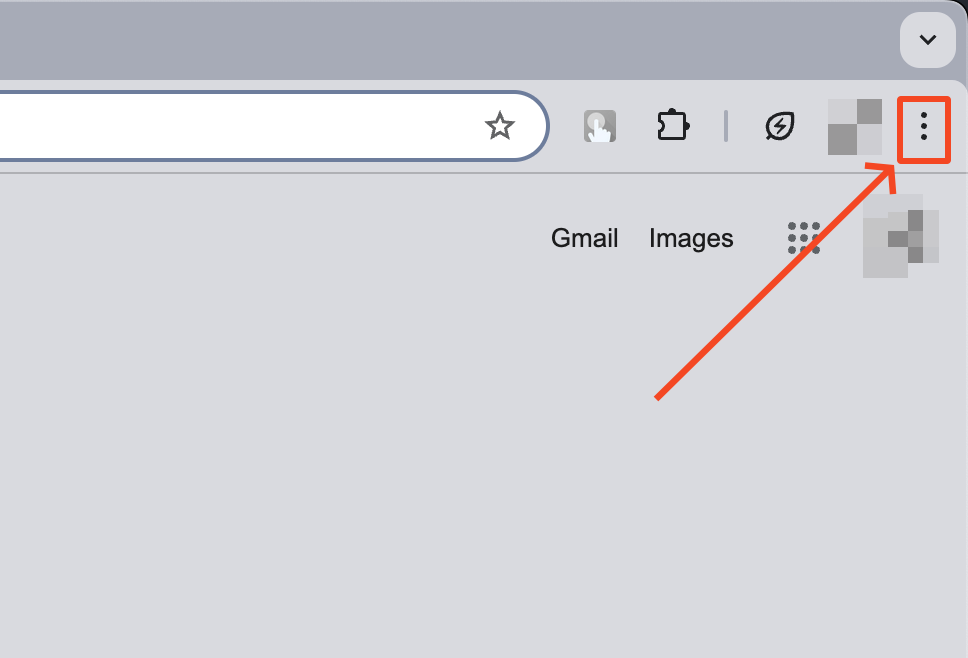
ChromeなどのブラウザーからDiscordを使用している場合は、以下に示すように、ブラウザーの右上にある3つのドットボタンをクリックして、まずブラウザーの設定に移動する必要があります:
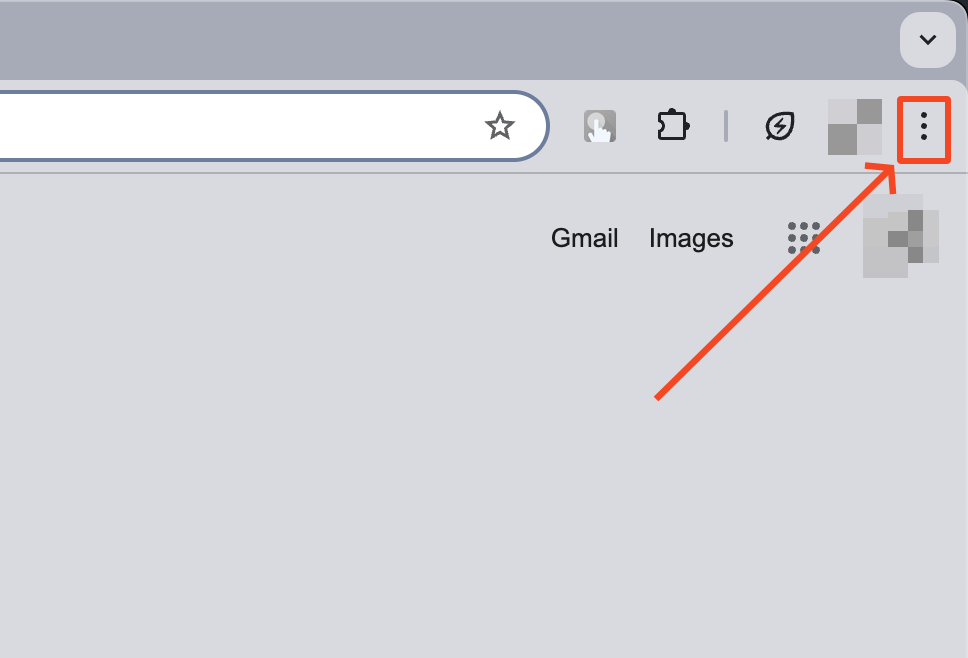
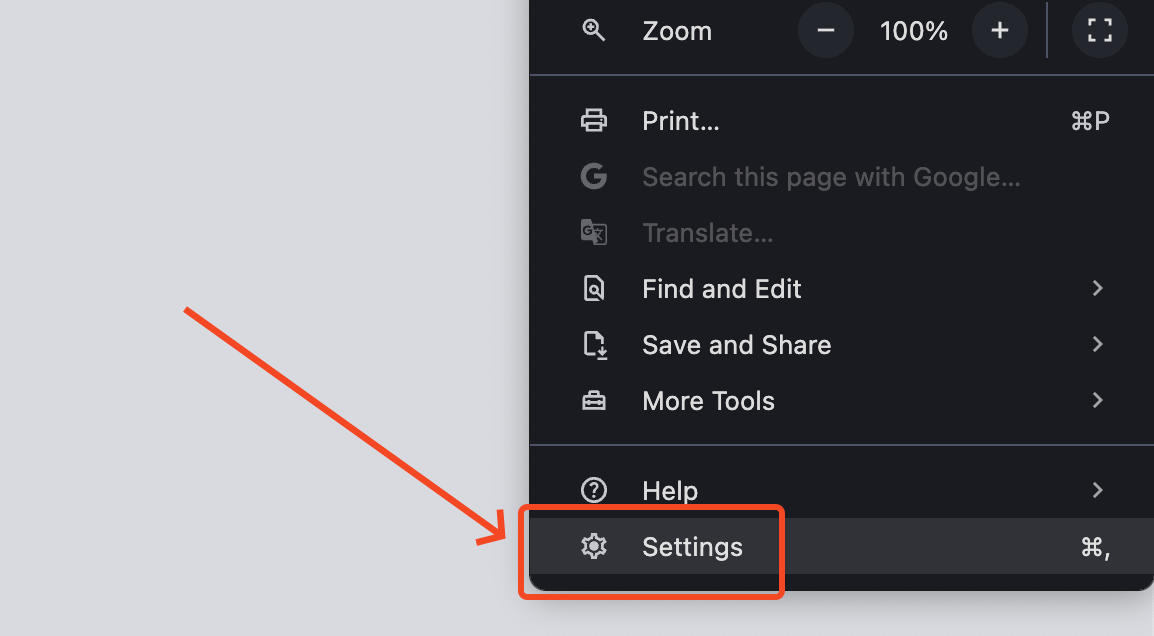
設定タブ内で、左側のサイドメニューからシステムをクリックします:
ブラウザーのバージョンによって、以下に表示される設定は「ハードウェア」または「グラフィックス」のいずれかをアクセラレーションという単語の前に表示する場合があります。それでも、基本的には同じものなので、気にせずに無効にしてください:
トグルボタンでこの機能を無効にしたら、次に再起動をクリックします。これによりブラウザーが閉じ、新しい設定が適用されます。Discordに移動して、修正が機能したかどうかを確認するために、再度画面を共有してみてください。
この設定は、使用しているブラウザーによって別の場所にある場合や、まったく利用できない場合があります。このような場合は、DiscordなどのWebアプリケーションがそのようなブラウザーの最適化を優遇するため、ChromeやFirefoxなどのより確立されたブラウザーを使用することをお勧めします。
デスクトップアプリで
Discordのデスクトップアプリを使用している場合は、アプリ内の設定メニューにアクセスすることでこの機能を無効にできます。まず、画面の左下にある歯車アイコンをクリックして、ユーザー設定に入ります:
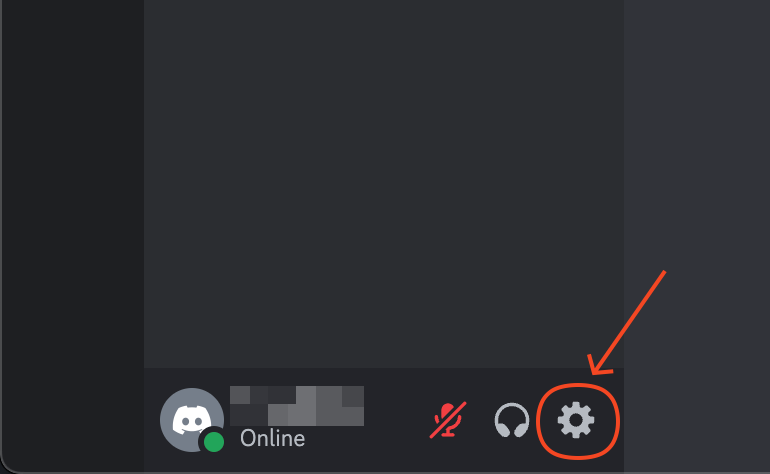
音声とビデオタブをクリックします:アプリ設定セクションの下にある
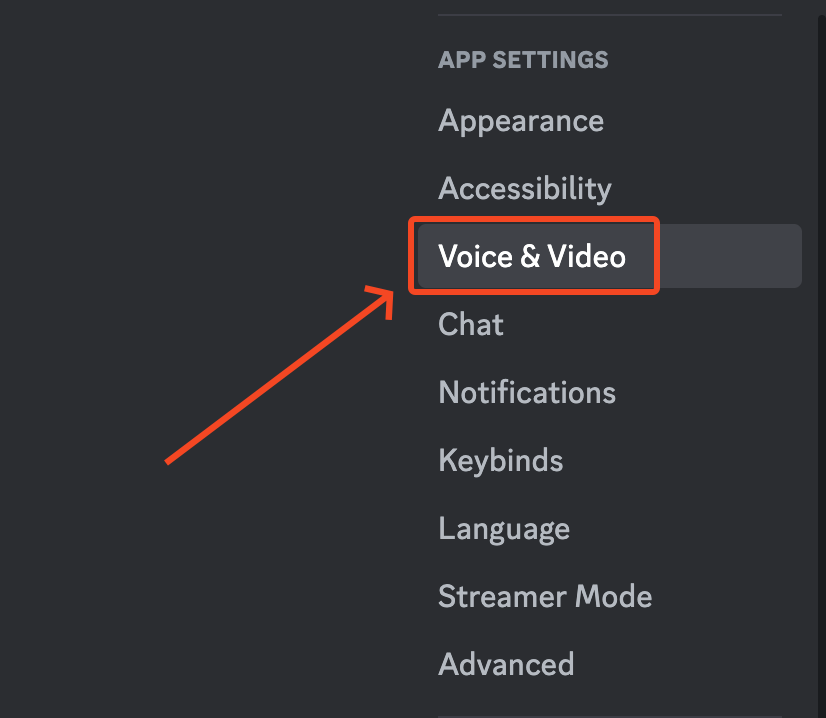
右側を一番下までスクロールして、ビデオコーデックに到達し、ここから「Cisco Systems, Inc.提供のOpenH264ビデオコーデック」とハードウェアアクセラレーションのトグル設定を無効にします:
設定を無効にしたら、できればアプリケーションを再起動してください。今度は画面共有をもう一度試してみてください。
アプリをDiscordプロファイルに追加する
一部のゲームやアプリケーションでは、Discordプロファイルに登録済みゲームとして追加することが望ましいです(アプリケーションの場合もあります)。これにより、Discordのデスクトップアプリ(ブラウザーからDiscordを使用している場合は必要/適用されないことに注意)が、その特定のゲーム/アプリケーションの実行中のインスタンスを認識し、Discordでより簡単にストリーミングできるようになり、クラッシュ問題の解決に役立つ場合があります。
ゲーム/アプリケーションをDiscordプロファイルに追加するには、まず左下にある歯車アイコンをクリックしてユーザー設定に入ります:
設定内に入ったら、アクティビティ設定の下の右側にある「登録済みゲーム」に移動します:
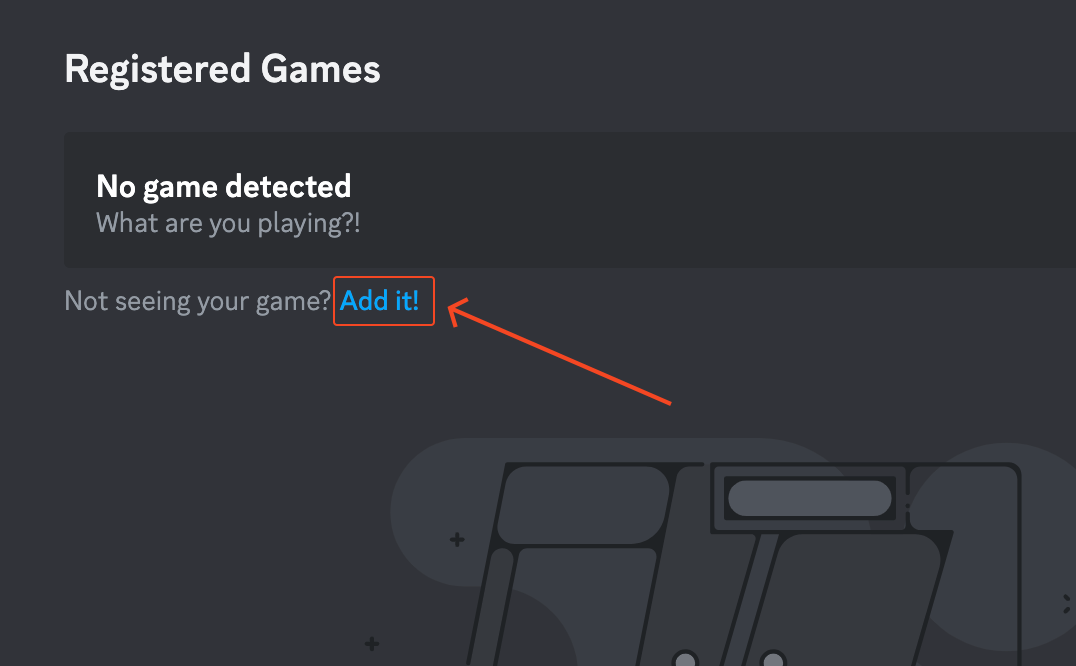
この設定内に入ったら、プロファイルに追加したいゲームまたはアプリがバックグラウンドでアクティブに実行されていることを確認する必要があります。まだ実行されていない場合は、起動して開いたままにしてください。それが完了したら、ここに戻って、「追加!」ボタンをクリックします:
選択ボックスの右側にある下向き矢印をクリックし、リストからゲーム/アプリの名前を選択します。最後に、ゲームを追加をクリックします:
キーボードのEscを押してユーザー設定を終了できます。いつものように、問題が解決されたかどうかを確認するために、再度画面を共有してみてください。
アプリをウィンドウモードに切り替える
このセクションから、その他の修正領域に入り、ここから説明される対処法は、Discord自体だけでなく、実際のオペレーティングシステムに傾いています。
フルスクリーンアプリケーションは、ウィンドウ/ボーダーレスアプリケーションとは少し異なる動作をし、これがクラッシュの原因となる場合があります。また、アプリケーションが完全にクラッシュしていなくても、ストリームの視聴者には空白の画面が表示される場合があります。
そのため、アプリケーション/ゲームの表示をフルスクリーンからウィンドウモード、またはボーダーレスモードに変更してみることができます。ゲームの場合、これは通常、そのようなオプションをリストした「表示」セクションがあるゲームの設定メニューに到達することで実行できます。
WindowsでDiscordのローミングデータを削除する
Discordのクラッシュは、Windowsのローミングデータ内に保存された無数のジャンクファイルによっても引き起こされる可能性があります。アプリケーションの実行中、Windowsは将来のインスタンスでアプリをより速く読み込むためにキャッシュデータを保存しますが、これによりアプリのパフォーマンスが低下し、クラッシュにつながる可能性があります。そのため、このような余分なデータをクリアすることで、実際にアプリの状態が改善される場合があります。
WindowsでDiscordのローミングデータをクリアするには、まずキーボードの「Windowsキー + R」を押し、テキスト入力フィールドに「%AppData%discord」と入力します:
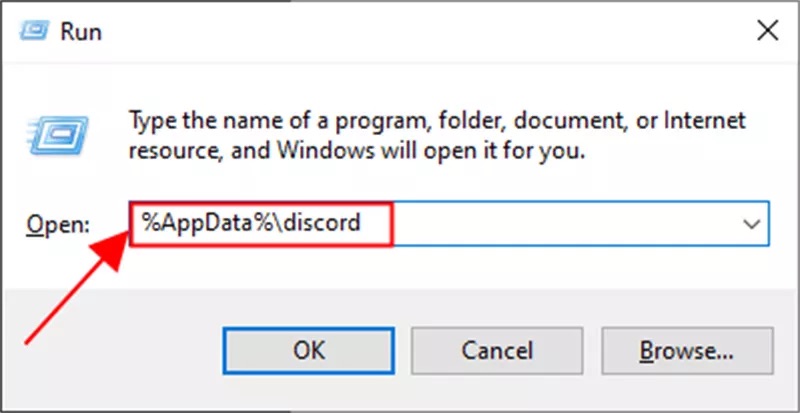
ファイルエクスプローラーでフォルダーが開き、キャッシュやその他のジャンクファイルを含むすべての追加データが含まれています。このフォルダー内に保存されているすべてのファイルを選択して削除してください。 完了! Discordは、わずかであってもパフォーマンスが向上するはずです。再度、画面共有がさらなるクラッシュなしに適切に動作するかどうかを確認してください。
MacでDiscordの画面録画を有効にする
この解決策はmacOSユーザーのみに特有です。macOSでは、実際に画面を共有するために、システムの設定からDiscordの画面録画を許可する必要があります。そうしないと、画面を共有することがまったくできません。それを有効にするには、まずシステム設定に移動し、「プライバシーとセキュリティ」をクリックします:

右側を下にスクロールして「画面とシステムオーディオの録画」を見つけ、それをクリックします:
このメニュー内で、アプリケーションのリストからDiscordを有効にします:
これにより、DiscordがMacで画面共有できるようになります。画面を共有することがまったくできなかった場合は、この修正が適切に機能するはずです。
Discordを再インストールする
ハードウェアに関連する特定の問題を抱えるコンピューターアプリケーションには、常に共通の修正があります。それは、アプリを再インストールまたは更新することです。Discordについても同様です。
上記のセクションで説明した他の修正がいずれも機能しない場合、最後から2番目の解決策(最後の解決策についてはすぐに説明します)は、まずプログラムを完全に削除し、利用可能であれば最新バージョンに再インストールすることです。Discordは実行時に自動的に更新をチェックします。そのため、削除して公式ウェブサイトにあるバイナリを使用して再インストールするだけです。
Discord サポートにバグを報告する
Discordのクラッシュに対する唯一の残りの修正は、Discord サポートチームに直接連絡することです。そこでは、ハードウェアの詳細、Discordのバージョン、オペレーティングシステム、および証拠として表示されるエラーメッセージのスクリーンショットを含む、特定のシナリオについて言及する必要があります。
このリンクをクリックしてサポートページに移動し、直接的な修正を見つけることができるかどうかを確認するか、お好みであればsupport@discordapp.comにメールすることもできます。
Discord サポートでX(Twitter)経由で問題を投稿することも選択できます。
結論
利用可能なハードウェアの多様性により、単一のソフトウェアがすべてのシステムで全面的にスムーズに動作することは困難です。それにもかかわらず、このような問題が大量に発生した場合、開発者は通常、定期的な更新により時間をかけてそれらを解決し、問題を修正することができます。同様に、最近発生している同様のケースの数を考えると、この問題も完全ではないにしても、時間をかけて大幅に解決される可能性があります。
Discordの不安定な画面共有によって引き起こされる頭痛の種を回避して、ゲームプレイ、ディスカッション、またはプレゼンテーションを煩わしいソフトウェアクラッシュなしにスムーズに共有するための手間のかからない解決策をお望みですか?信頼性の高いストリーミングカメラにアップグレードすることで、高品質の映像を一貫して配信し、Discordの不安定な画面共有によって引き起こされる頭痛の種を回避できます。
よくある質問
- 画面共有中にDiscordが突然終了するのはなぜですか?
通常、これには2つの可能な理由があります。1つは、画面共有がメモリ側で重い部分を占めるとされているため、システムがアプリの実行を継続するためのメモリリソースを使い果たしたことです。そのため、ストリームの停止を防ぐために、バックグラウンドアプリケーションの数を減らしてみることができます。もう1つの可能な理由は、不安定/低速なインターネット接続です。WiFiルーターを使用している場合、これは接続されているデバイスの数を減らすことで解決される場合があります。
- ブラウザーでハードウェアアクセラレーション機能が見つかりません。どうすればよいですか?
設定メニューでのハードウェアアクセラレーション機能の場所は、使用しているブラウザーによって異なります。Safariなどの一部のブラウザーでは、この機能を明示的に無効にすることさえできません。他の一部のブラウザーでは、そもそもハードウェアアクセラレーションをサポートしていない場合があります。問題がハードウェアアクセラレーションによって引き起こされていることを何らかの形で確信している場合は、デスクトップアプリを使用し、ユーザー設定から無効にするのが賢明な選択です。
- すべての修正を試し、サポートチームにも連絡しましたが無駄でした。今度は何をすればよいですか?
修正が実際に機能するかどうかの明確性に欠けるためここでは言及していませんが、他に1つの可能な修正があります。興味がある場合は、システムのドライバーを更新してみることができます。Windowsでは非常に簡単で、設定の「Windows Update」に移動し、必要な可能性のあるドライバーで「更新を確認」するだけです。
