




























.png) English
English .png) Français
Français .png) Deutsch
Deutsch .png) 日本語
日本語  简体中文
简体中文 
¿Tiene problemas de audio en FaceTime? ¿Las notas de voz suenan como estática? ¿Siri actúa como si fuera invisible?
Los fallos del micrófono pueden deberse a errores de software, permisos a nivel de aplicación, puertos de micrófono bloqueados o incluso problemas de hardware.
Pruebe estas técnicas de solución de problemas sistemáticas y probadas antes de dirigirse al taller de reparación o sustituir piezas. Sin abrir el dispositivo, este artículo explica cómo identificar el problema, probar cada entrada de micrófono e implementar soluciones específicas, que van desde cambios básicos en la configuración hasta restablecimientos más exhaustivos.
Signos comunes de que el micrófono de su iPad no funciona
- Los comandos de voz no hacen que Siri responda.
- El audio a menudo sale confuso en los hilos, o está silenciado o es difícil de entender.
- El reconocimiento de voz y sonido no funciona correctamente en las aplicaciones o áreas del sistema que dependen de los comandos de audio.
- Falta el audio al capturar vídeo.
Paso 1: identifique qué micrófono podría estar funcionando mal
La mayoría de los iPads, incluidos los modelos como el iPad Pro, Air, Mini y las versiones estándar, vienen con más de un micrófono, normalmente situados en la parte superior, inferior y posterior. Para averiguar qué micrófono podría estar causando el problema:
- Grabe un breve mensaje utilizando la aplicación Notas de Voz.
- Utilice la cámara frontal para grabarse hablando (prueba el micrófono superior).
- Cambie a la cámara trasera e inténtelo de nuevo (prueba el micrófono trasero).
Después de eso, escuche cada grabación para identificar qué micrófono no funciona correctamente. Esto le ayudará a determinar si el problema es del hardware o si se trata simplemente de un problema de software.
Paso 2: limpie los puertos del micrófono
El polvo o la pelusa del bolsillo pueden alojarse fácilmente en las diminutas aberturas del micrófono, lo que puede hacer que el sonido se silencie o incluso se detenga por completo.
Cómo limpiarlo de forma segura:
- Utilice un hisopo de algodón limpio y seco o un cepillo de dientes suave y seco para cepillar suavemente el área que rodea los puertos del micrófono. No introduzca nada en el interior; simplemente limpie suavemente la superficie.
- Si tiene una lata de aire comprimido, puede dar algunas ráfagas cortas en ángulo, no directamente.
- Nunca introduzca un alfiler, una aguja o cualquier objeto afilado en el orificio del micrófono, y evite definitivamente los líquidos.
Paso 3: compruebe si hay accesorios conectados
A veces, su iPad está utilizando un micrófono o auriculares Bluetooth e ignorando el integrado.
- Vaya a Ajustes > Bluetooth y desactive Bluetooth.

- Desconecte cualquier adaptador o auriculares que estén conectados por cable.
- Intente hacer otra grabación de audio sin ningún accesorio.
Paso 4: reinicie su iPad
Un simple reinicio puede resolver problemas de software temporales. Para reiniciar:
- Mantenga pulsado el botón superior y cualquiera de los botones de volumen hasta que aparezca el control deslizante de apagado.
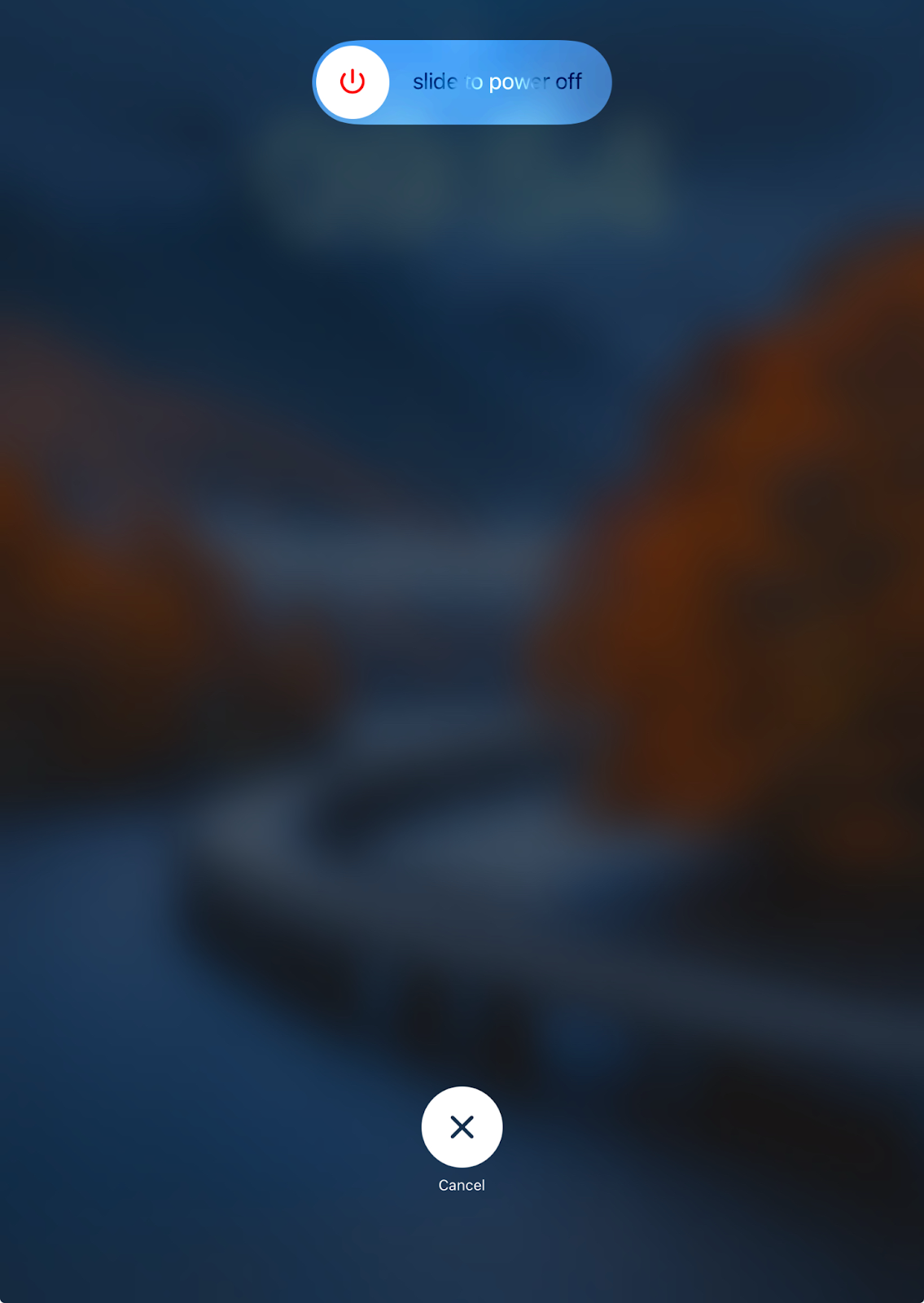
- Arrastre el control deslizante para apagar su iPad.
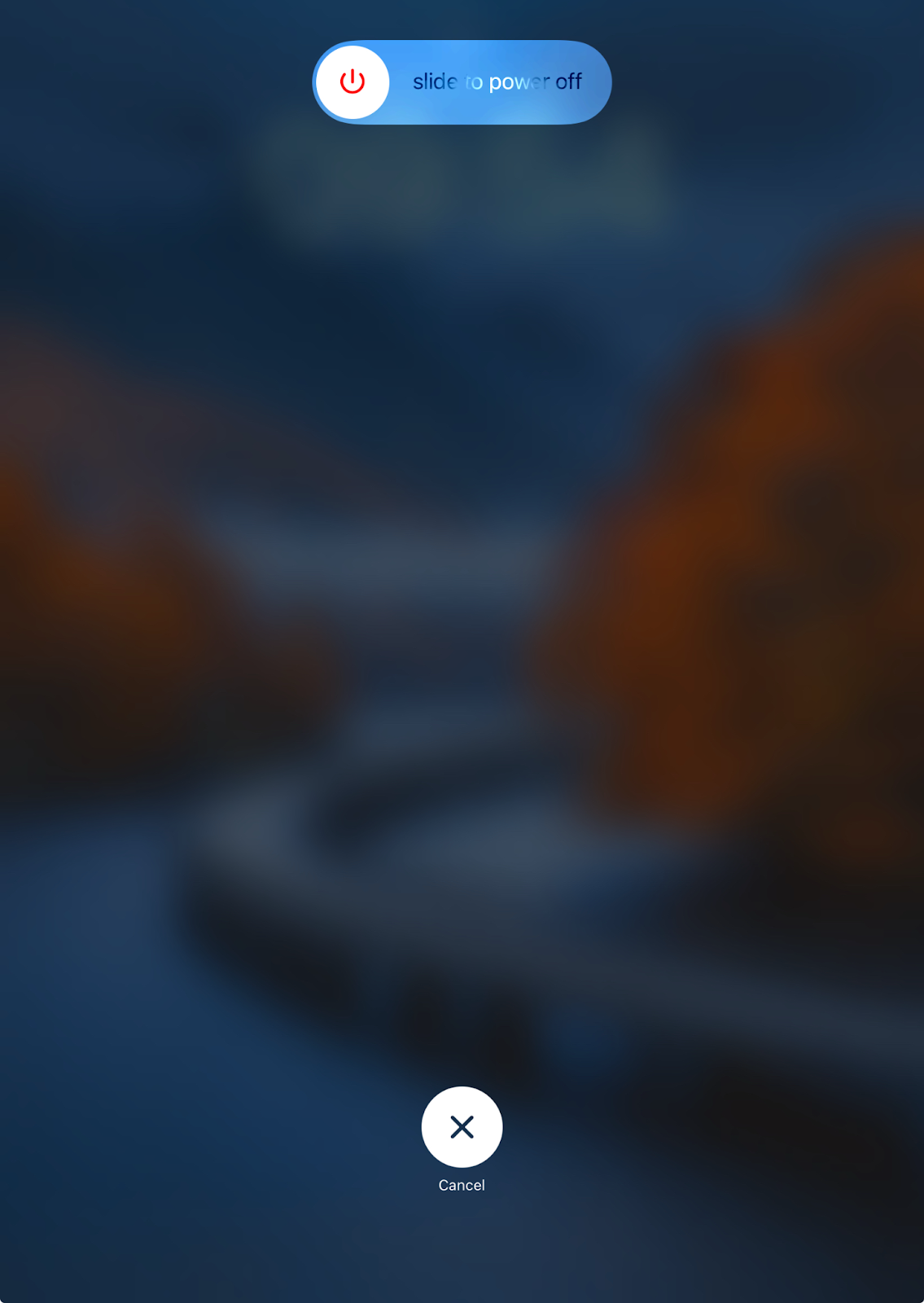
- Para volver a encenderlo, espere diez segundos y, a continuación, pulse el botón superior una vez más.
Paso 5: compruebe los permisos del micrófono para las aplicaciones
A veces, es posible que las aplicaciones no tengan los permisos correctos para acceder al micrófono.
- Vaya a Ajustes > Privacidad y seguridad > Micrófono.
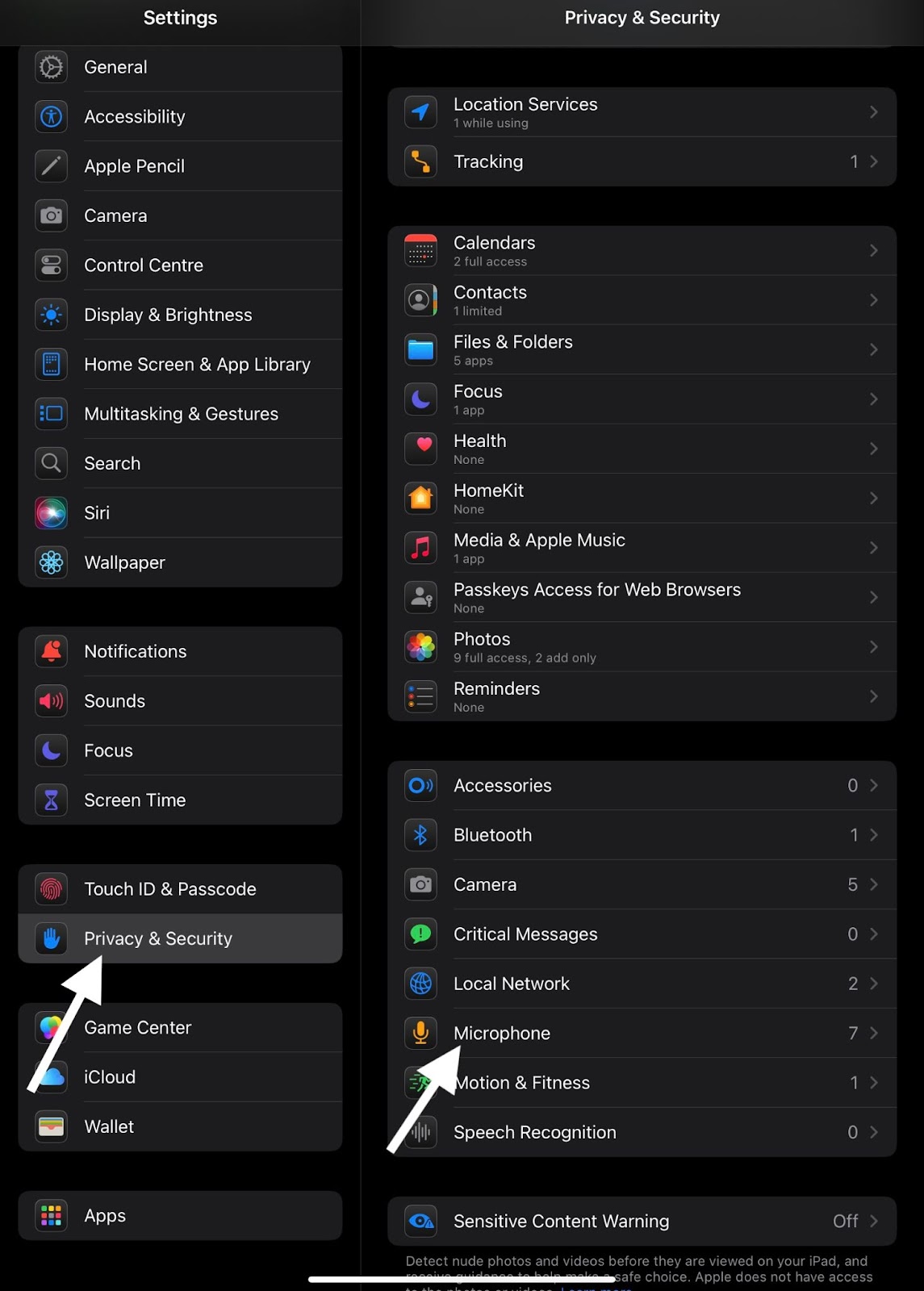
- Asegúrese de que las aplicaciones que desea utilizar, incluidas Zoom, TikTok, WhatsApp y otras, estén activadas.

- Después de volver a abrir la aplicación, pruebe su micrófono de nuevo.
Paso 6: actualice su iPadOS
Si tiene dificultades con su micrófono, es posible que el problema esté relacionado con fallos de software en versiones antiguas de iOS.
- Vaya a Ajustes > General > Actualización de software.
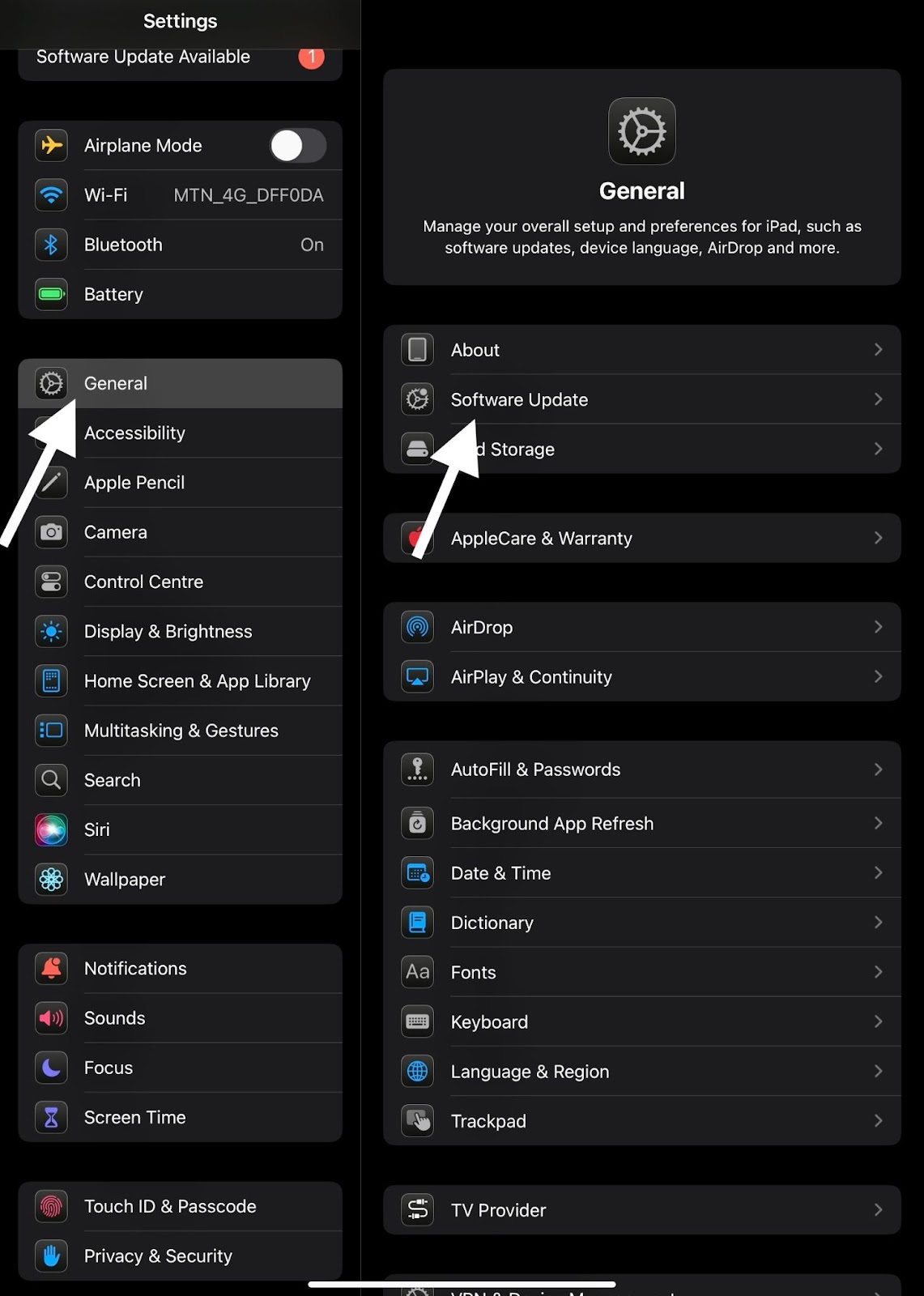
- Si hay una actualización disponible, simplemente pulse Descargar para iniciar la instalación.

- Después de la actualización, reinicie su iPad y compruebe el micrófono de nuevo.
Paso 7: restablezca todos los ajustes (sin perder datos)
En caso de que el problema continúe, tiene la opción de restablecer sus ajustes. Aunque esto no eliminará ningún dato personal, restablecerá los ajustes de la red, incluidos los permisos de privacidad y otros ajustes.
- Vaya a Ajustes > General > Transferir o Restablecer iPad.

- Haga clic en “Restablecer”.

- En las opciones emergentes, seleccione “Restablecer todos los ajustes”.

- Escriba su código de acceso y pulse “OK”.

Después del restablecimiento, pruebe su micrófono de nuevo.
Paso 8: pruebe en modo seguro (si tiene jailbreak)
Si su iPad tiene jailbreak, los cambios o personalizaciones en segundo plano podrían interferir con el micrófono.
- Inicie su iPad en modo seguro y utilice las aplicaciones integradas para probar el micrófono.
- Si funciona en modo seguro, es posible que el ajuste no funcione al utilizar un software diferente.
Paso 9: póngase en contacto con el soporte de Apple o visite un centro de reparación
Lo más probable es que sea un problema de hardware si ha hecho todo y el micrófono sigue sin funcionar. Puede probar estas opciones:
- Ponerse en contacto con el soporte de Apple
- Utilice la opción de reparación por correo de Apple para enviar su dispositivo a una Apple Store o a un proveedor de servicios autorizado.
Las reparaciones de su iPad pueden estar cubiertas por el seguro o AppleCare+ si todavía está dentro del período de garantía.
Conclusión
Un micrófono que funciona mal en un iPad puede ser un inconveniente importante, pero con el enfoque correcto, la mayoría de los problemas se pueden resolver sin intervención profesional.
Siguiendo los pasos descritos en esta guía, puede diagnosticar y solucionar problemas comunes del micrófono, asegurándose de que su iPad siga siendo una herramienta fiable para la comunicación y la productividad.
Recuerde, si el problema persiste, la ayuda profesional siempre está disponible para que su dispositivo vuelva a funcionar correctamente.
Preguntas frecuentes
P: ¿Existe alguna forma de ejecutar un diagnóstico completo del micrófono de mi iPad?
R: Puede utilizar las herramientas de diagnóstico integradas del Soporte de Apple en casa o en una tienda. Puede solicitarlo llamando a Apple o iniciando un chat de soporte. Algunas aplicaciones de terceros en la App Store podrían ayudarle a probar su micrófono, pero las herramientas de Apple son más fiables.
P: Mi micrófono funciona en modo horizontal, pero no en vertical. ¿Por qué?
R: El micrófono superior puede tener problemas de hardware cuando se sostiene verticalmente. Utilice Notas de Voz y ambas cámaras para averiguar qué micrófono funciona mejor en qué dirección. El problema podría indicar una conexión interna suelta.
P: ¿Qué ocurre si entra agua o humedad en mi micrófono?
R: Si su iPad se moja, el micrófono puede funcionar mal, volverse apagado o dejar de funcionar por completo. Póngalo en un lugar con mucha ventilación para que se seque. No intente secar las cosas con arroz. Compruebe si hay daños por agua si el micrófono no vuelve a funcionar en 24 o 48 horas.



