



































.png)
.png) English
English .png) Français
Français .png) Italiano
Italiano .png) 日本語
日本語 .png) Português
Português  Español
  简体中文
简体中文 
Es kann verschiedene Gründe geben, warum das Mikrofon Ihres Android-Telefons nicht funktioniert. Es kann an fehlerhaften App-Berechtigungen, Systemfehlern oder veralteter Software liegen. Probleme mit der Verbindung können ebenfalls die Ursache sein, wenn Sie externe Mikrofone wie das DJI Mic und Lark M1 verwenden.
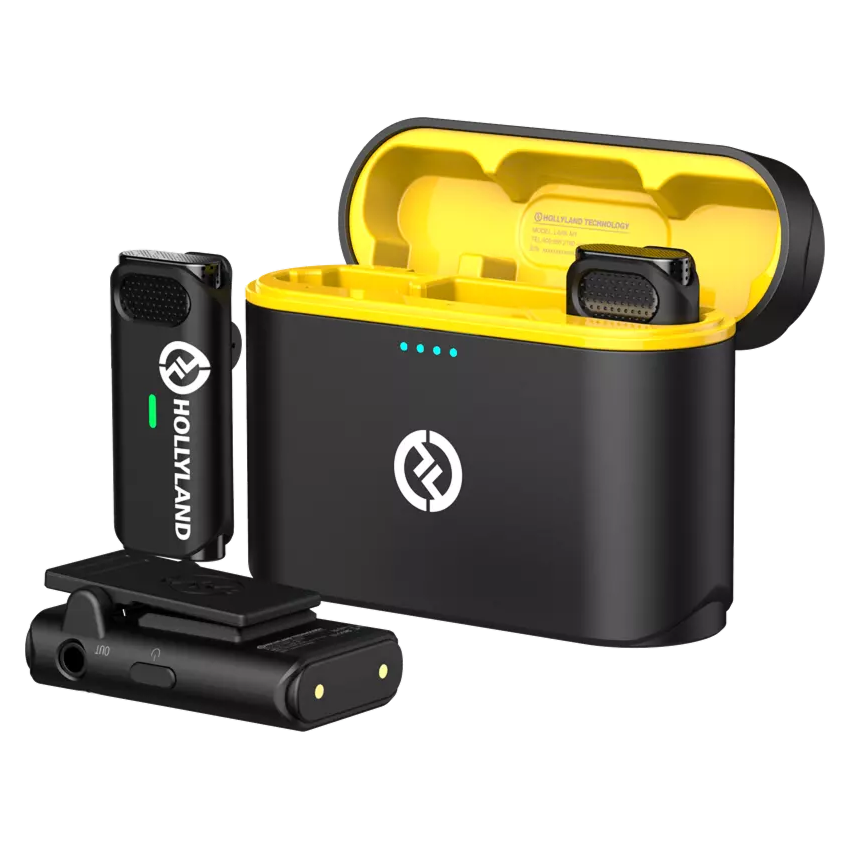
Hollyland LARK M1 - Tiny Wireless Microphone
A lightweight and user-friendly wireless microphone with one-click noise cancellation.
Key Features: Hi-Fi Sound Quality | Tiny & Light Design | Plug and Play
Dieser Leitfaden führt Sie durch verschiedene Fehlerbehebungstechniken, um das Mikrofon auf Ihrem Android-Telefon wieder zum Laufen zu bringen.
1. Starten Sie Ihr Gerät neu
Das Neustarten Ihres Android-Telefons trägt wesentlich zur Lösung von Hardware- und Softwareproblemen bei. Dadurch kann Ihr System seine Ressourcen neu laden und temporäre Fehler beheben, die während der Nutzung aufgetreten sind.
Obwohl Android-Telefone auf verschiedenen Betriebssystemen laufen, folgt der Neustart in der Regel einem allgemeinen Prozess:
- Suchen Sie den Netzschalter an Ihrem Android-Telefon.
- Halten Sie den Netzschalter gedrückt, bis das Optionsmenü angezeigt wird.
- Wählen Sie Neustart aus den Optionen.
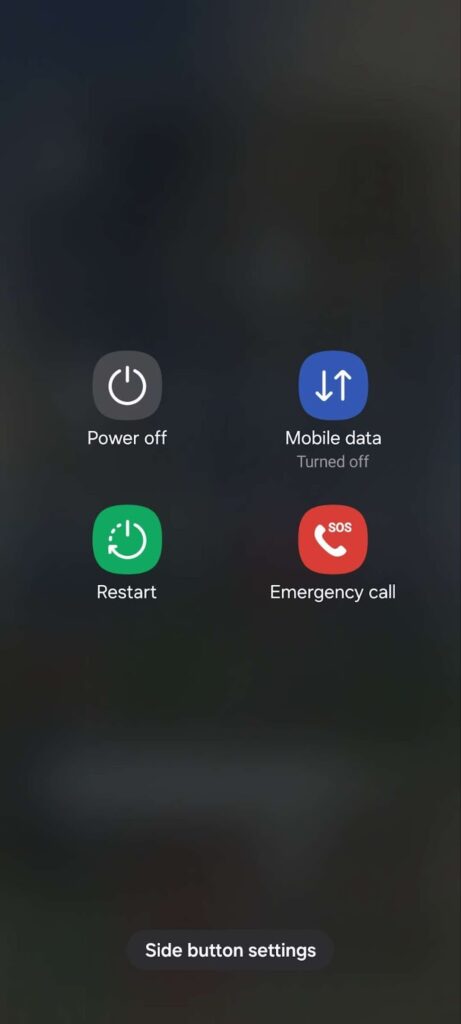
- Warten Sie, bis Ihr Android-Telefon neu gestartet ist.
2. Mikrofonberechtigungen überprüfen
Wenn Ihr Mikrofon in einer bestimmten App nicht funktioniert, stellen Sie sicher, dass diese über die entsprechenden Berechtigungen zur Verwendung des Mikrofons Ihres Telefons verfügt.
Führen Sie die folgenden Schritte aus, um die App-Berechtigungen auf Ihrem Telefon zu überprüfen:
Hinweis:
Beachten Sie, dass sich Menüs oder Untermenüs in Ihren Einstellungen je nach Hersteller Ihres Telefons unterscheiden können.
- Gehen Sie zu Ihrem App-Drawer und öffnen Sie die Einstellungen-App.
- Verwenden Sie nun die Suchfunktion, um nach Berechtigungen oder Berechtigungsmanager zu suchen.
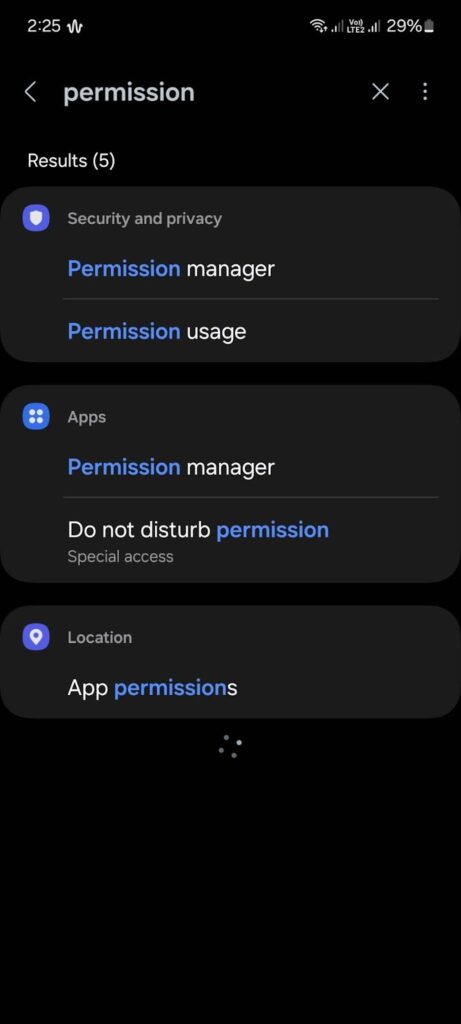
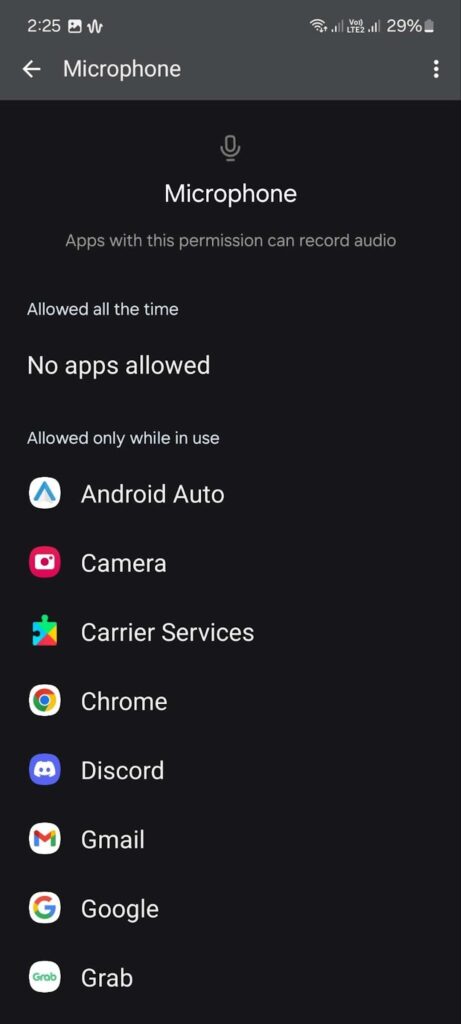
- Öffnen Sie die Registerkarte Berechtigungen und tippen Sie auf Mikrofon.
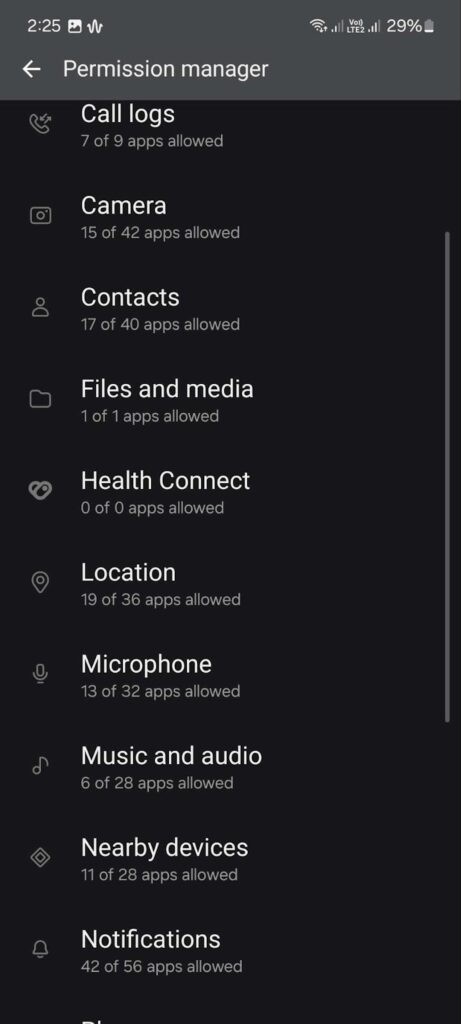
- Suchen Sie die App, die Sie verwenden möchten, und stellen Sie sicher, dass sie auf das Mikrofon zugreifen darf.
3. Mikrofon reinigen
Im Laufe der Zeit sammeln sich Schmutz und Ablagerungen um das Mikrofonloch Ihres Android-Telefons. Dies kann die Lautstärke und die Gesamtqualität Ihres Mikrofons beeinträchtigen, was zu gedämpften Geräuschen bei Anrufen oder Aufnahmen führt.
Das Reinigen des Mikrofonlochs sollte die klare Audioleistung Ihres Mikrofons wiederherstellen und weitere Probleme verhindern.
So können Sie das Mikrofon Ihres Android-Telefons reinigen:
- Blasen Sie vorsichtig durch das Mikrofonloch.
- Verwenden Sie Druckluft, um Ablagerungen vom Mikrofon zu entfernen.
- Verwenden Sie eine weiche Bürste, um Schmutzablagerungen am Mikrofonloch zu entfernen.
Andererseits werden externe Mikrofone wie die Lark-Serie von drahtlosen Mikrofonen von Hollyland mit Schutzhüllen geliefert, die vor Schäden durch Schmutzablagerungen und andere Fremdkörper schützen sollen.
Wenn Sie Ihr externes Mikrofon ordnungsgemäß aufbewahren, können Sie seine Lebensdauer verlängern und eine gleichbleibende Audioqualität über einen längeren Zeitraum gewährleisten.
4. Testen Sie Ihr Mikrofon
Das Testen Ihres Mikrofons kann Ihnen helfen festzustellen, ob das Problem software- oder hardwarebedingt ist.
So können Sie vorgehen:
- Verwenden Sie den integrierten Sprachrekorder
- Öffnen Sie die Sprachrekorder-App auf Ihrem Telefon.
- Nehmen Sie einen kurzen Audioclip auf.
- Auf Probleme prüfen
- Hören Sie sich die Aufnahme an und prüfen Sie sie auf Verzerrungen und andere Probleme mit der Klangqualität.
- Wenn Sie Probleme mit der Aufnahme feststellen, liegt möglicherweise ein Problem mit dem Mikrofon vor.
- Probieren Sie einen Sprachrekorder eines Drittanbieters aus
- Dieser Schritt schließt softwarebedingte Probleme mit dem integrierten Sprachrekorder aus.
- Laden Sie eine beliebige Sprachaufzeichnungssoftware aus dem Google Play Store herunter.
- Verwenden Sie die App, um einen kurzen Audioclip aufzunehmen.
- Vergleichen Sie die Ergebnisse
- Hören Sie sich die Aufnahme von der Drittanbieter-App an und vergleichen Sie sie mit der Aufnahme von der integrierten App.
- Wenn sich beide Aufnahmen schlecht anhören, haben Sie möglicherweise ein Hardwareproblem.
Fahren Sie mit der letzten Lösung fort, um Ihre nächste Aktion zu erfahren. Andererseits führen Sie den nächsten Schritt aus, wenn sich die Aufnahme von der Drittanbieter-App gut anhört.
5. Aktualisieren Sie Ihr Gerät
Es liegt möglicherweise ein Problem mit der Software Ihres Telefons vor, das dazu führt, dass Ihr Mikrofon nicht richtig funktioniert.
Führen Sie die folgenden Schritte aus, um Ihr Gerät zu aktualisieren:
Hinweis:
Beachten Sie, dass sich Menüs oder Untermenüs in Ihren Einstellungen je nach Hersteller Ihres Telefons unterscheiden können.
- Öffnen Sie die Einstellungen-App.
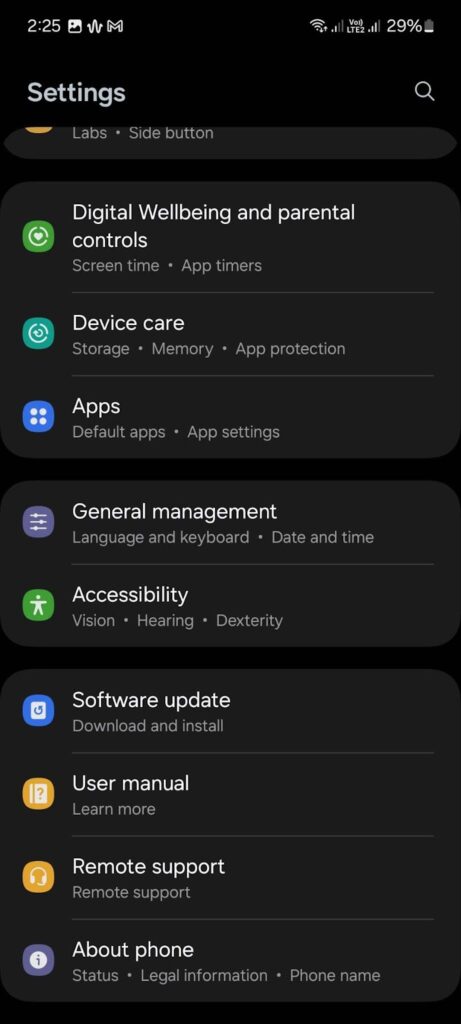
- Scrollen Sie nach unten und tippen Sie auf Software-Update.
- Wenn eine neue Software verfügbar ist, tippen Sie auf Herunterladen.
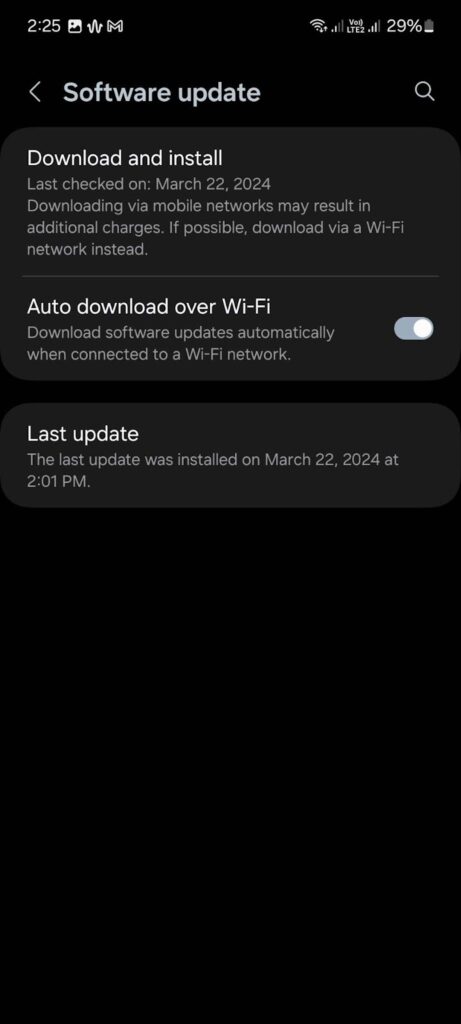
- Sobald der Download abgeschlossen ist, befolgen Sie die Anweisungen, um das Update zu installieren.
6. Rauschunterdrückung deaktivieren
Einige externe Mikrofone, wie das Lark M1, bieten eine Rauschunterdrückungsfunktion, die darauf abzielt, Hintergrundgeräusche während der Aufnahme zu minimieren. Diese Funktion kann jedoch manchmal unbeabsichtigt die Leistung des Mikrofons beeinträchtigen.
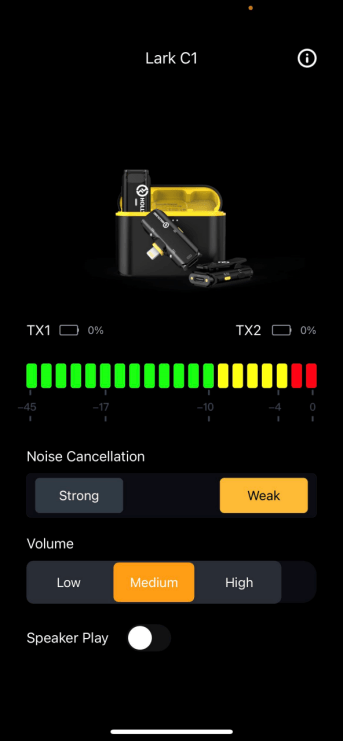
Um potenzielle Probleme zu beheben, sollten Sie die Rauschunterdrückung über die spezielle App deaktivieren, die mit Ihrem Mikrofon geliefert wird.
Dies kann hilfreich sein, um zu überprüfen, ob die Rauschunterdrückungsfunktion zu Leistungsproblemen beiträgt, die bei Ihnen auftreten
7. Im abgesicherten Modus starten
Das Starten im abgesicherten Modus kann Ihnen helfen festzustellen, ob Apps von Drittanbietern das Problem mit Ihrem Mikrofon verursachen. Der abgesicherte Modus deaktiviert alle Apps von Drittanbietern auf Ihrem Gerät und belässt nur die wichtigsten Apps, die Ihr Telefon zum Ausführen benötigt.
Wenn Ihr Android-Telefon auf Version 6.0 oder neuer läuft, ist das Starten im abgesicherten Modus so einfach wie:
- Halten Sie den Netzschalter gedrückt, bis das Optionsmenü angezeigt wird.
- Tippen und halten Sie Ausschalten.
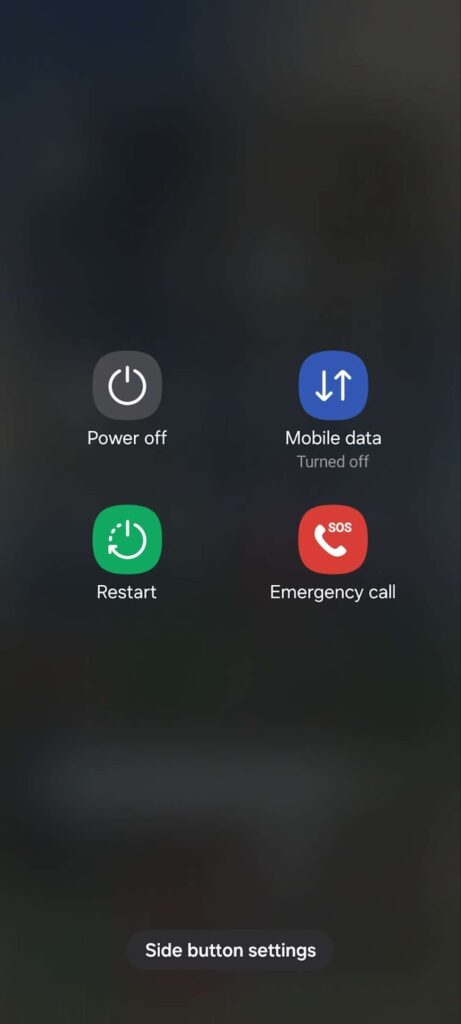
- Wenn die Option Neustart im abgesicherten Modus angezeigt wird, tippen Sie darauf.
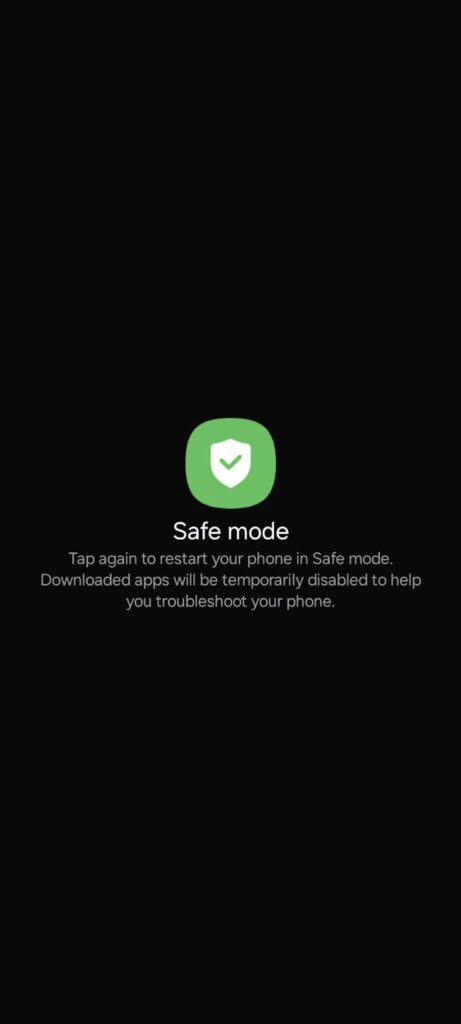
Andererseits können Sie auch im abgesicherten Modus starten, indem Sie Folgendes tun:
- Halten Sie den Netzschalter gedrückt und wählen Sie dann Ausschalten.
- Warten Sie 5-10 Sekunden.
- Halten Sie den Netzschalter erneut gedrückt, bis Sie das Android-Logo sehen.
- Halten Sie nun die Leiser-Taste gedrückt, bis Ihr Gerät hochfährt.
Versuchen Sie anschließend, einen Audioclip auf Ihrem Telefon aufzunehmen, um zu überprüfen, ob Probleme auftreten. Wenn nicht, verursacht eine Drittanbieter-App das Problem.
Rufen Sie die Anwendungen ab, die Sie vor dem Auftreten des Problems installiert haben, und deinstallieren Sie sie.
8. Setzen Sie Ihr Telefon zurück
An diesem Punkt können Sie versuchen, Ihr Telefon auf die Werkseinstellungen zurückzusetzen. Dadurch wird sichergestellt, dass alles auf Ihrem Gerät auf die Spezifikationen des Herstellers eingestellt ist, um fehlerhafte Konfigurationen oder Softwareprobleme auszuschließen.
So können Sie Ihr Telefon zurücksetzen:
Hinweis:
Beachten Sie, dass sich Menüs oder Untermenüs in Ihren Einstellungen je nach Hersteller Ihres Telefons unterscheiden können.
- Öffnen Sie die Einstellungen-App.
- Scrollen Sie nach unten und tippen Sie auf Allgemein oder Allgemeine Verwaltung.
- Suchen Sie die Option zum Zurücksetzen und tippen Sie darauf.
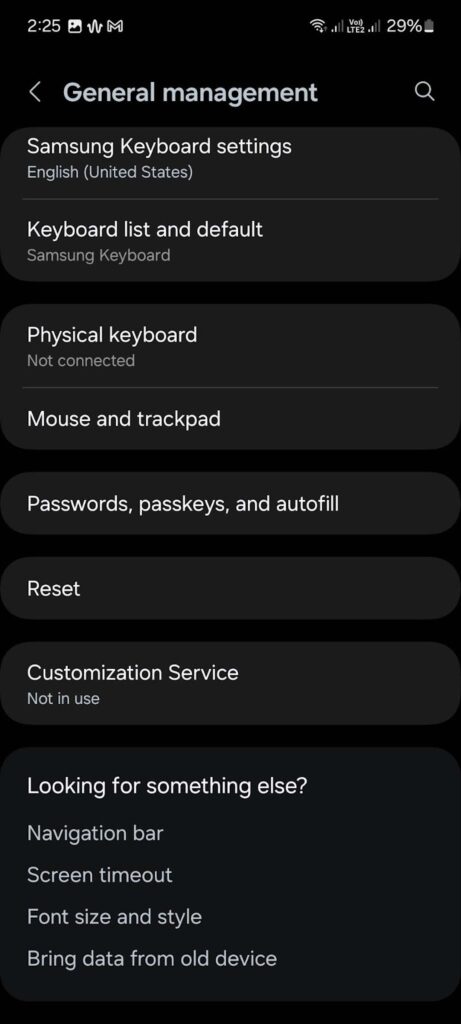
- Wählen Sie Auf Werkseinstellungen zurücksetzen.
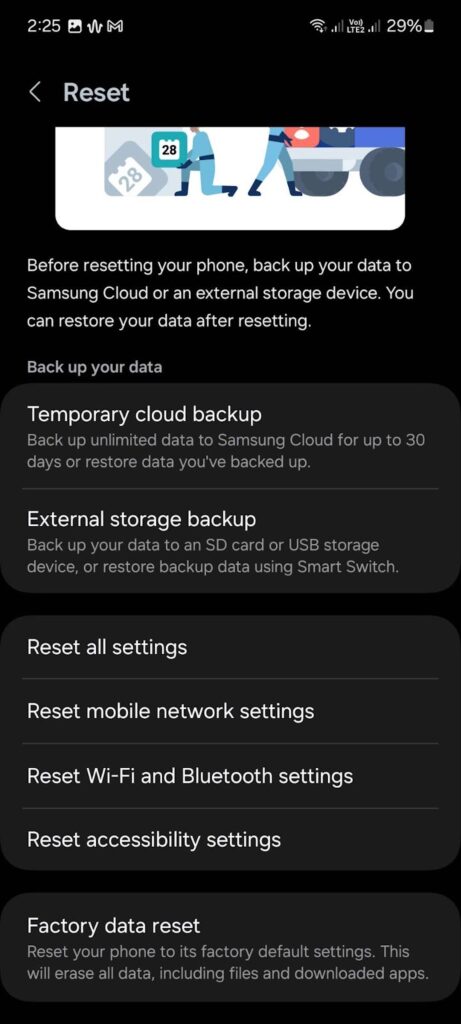
- Befolgen Sie die Anweisungen auf dem Bildschirm, um fortzufahren.
9. Wenden Sie sich an den Hersteller Ihres Geräts oder den Reparaturservice
Wenn keine der oben genannten Lösungen funktioniert hat, haben Sie es wahrscheinlich mit einem Hardwareproblem zu tun. In solchen Fällen wird empfohlen, sich an den Hersteller Ihres Geräts zu wenden, um sich über Ihre Reparatur- oder Garantieoptionen zu informieren.
Wenn Ihr Gerät nicht mehr von der Garantie abgedeckt ist, sollten Sie es zu einem seriösen Drittanbieter-Servicecenter bringen, um es überprüfen zu lassen. Diese Fachleute können das Problem mit Ihrem Gerät beurteilen und bei Bedarf Reparaturen durchführen.
FAQs
Warum können mich Leute auf meinem Android-Telefon nicht hören?
Wenn Sie während Anrufen nicht gehört werden, kann dies an einem defekten Mikrofon, Softwareproblemen oder blockierten Mikrofonlöchern liegen. Versuchen Sie, nach Software-Updates zu suchen, das Mikrofon zu reinigen und Ihr Mikrofon mit verschiedenen Apps zu testen.
Wie aktiviere ich den Mikrofonzugriff auf Android?
Das Aktivieren des Mikrofonzugriffs auf Android kann von Marke zu Marke unterschiedlich sein. Im Allgemeinen müssen Sie zu
Kann ein Software-Update meine Android-Mikrofonprobleme beheben?
Ja. Wenn Sie sicherstellen, dass auf Ihrem Gerät die neueste Software ausgeführt wird, bedeutet dies, dass es alle neuesten Fehlerbehebungen und Systemverbesserungen erhalten hat.
Wie reinige ich mein Android-Mikrofon?
Sie können das Mikrofon Ihres Android-Geräts mit einer weichen Bürste, Druckluft oder einfach durch Blasen von Luft mit Ihrem Mund durch das Mikrofonloch reinigen. Verwenden Sie niemals Flüssigkeiten oder abrasive Materialien, um das Mikrofon zu reinigen.
Was sind die Anzeichen für ein beschädigtes Android-Mikrofon?
Ein defektes Mikrofon hat normalerweise eine schlechte Klangqualität, gedämpftes oder verzerrtes Audio oder intermittierenden Ton. Wenn es vollständig ausfällt, kann es Ihre Stimme während Anrufen oder Aufnahmen nicht mehr aufnehmen.
Wie kann ich das Mikrofon meines Android-Telefons testen?
Der einfachste Weg, Ihr Mikrofon zu testen, ist die Aufnahme eines Audioclips mit dem integrierten Sprachrekorder. Sie können auch ein Video mit der Kamera-App oder Rekordern von Drittanbietern aufnehmen.
Ist es möglich, das Mikrofon eines Android-Telefons auszutauschen?
Ja. Dies erfordert jedoch professionelle Werkzeuge. Es ist am besten, einen professionellen Techniker oder ein autorisiertes Servicecenter das Mikrofon Ihres Telefons austauschen zu lassen, um eine ordnungsgemäße Installation zu gewährleisten.
Warum funktioniert mein Mikrofon nur im Lautsprechermodus?
Dies könnte ein Zeichen für ein Hardwareproblem sein. Der IC, der das Mikrofon oder Audio im Allgemeinen auf Ihrem Telefon steuert, ist beschädigt und muss ausgetauscht werden.
Wie führe ich einen Werksreset auf meinem Android-Gerät durch?
Um einen Werksreset auf Ihrem Android-Gerät durchzuführen, gehen Sie zu Einstellungen > Allgemein > Zurücksetzen > Auf Werkseinstellungen zurücksetzen. Beachten Sie, dass die Benennung von Menüs und Untermenüs von einem Android-Gerät zum anderen unterschiedlich sein kann.
Was soll ich tun, wenn das Mikrofon meines Telefons nach Wasserschäden nicht mehr funktioniert?
Wenn das Mikrofon Ihres Telefons nach dem Eintauchen in Wasser nicht mehr funktioniert, schalten Sie Ihr Gerät sofort aus und versuchen Sie nicht, es aufzuladen. Bringen Sie es so schnell wie möglich zum Servicecenter, um es von einem Fachmann überprüfen und reparieren zu lassen.
