


























.png)
.png) English
English .png) Français
Français .png) Deutsch
Deutsch .png) Italiano
Italiano .png) 日本語
日本語  Español
  简体中文
简体中文 
Existem várias razões pelas quais o microfone do seu celular Android pode não estar funcionando. Pode ser devido a permissões inadequadas de aplicativos, erros do sistema ou software desatualizado. Problemas com a conexão também podem ser a causa se você estiver usando microfones externos como o DJI Mic e Lark M1.
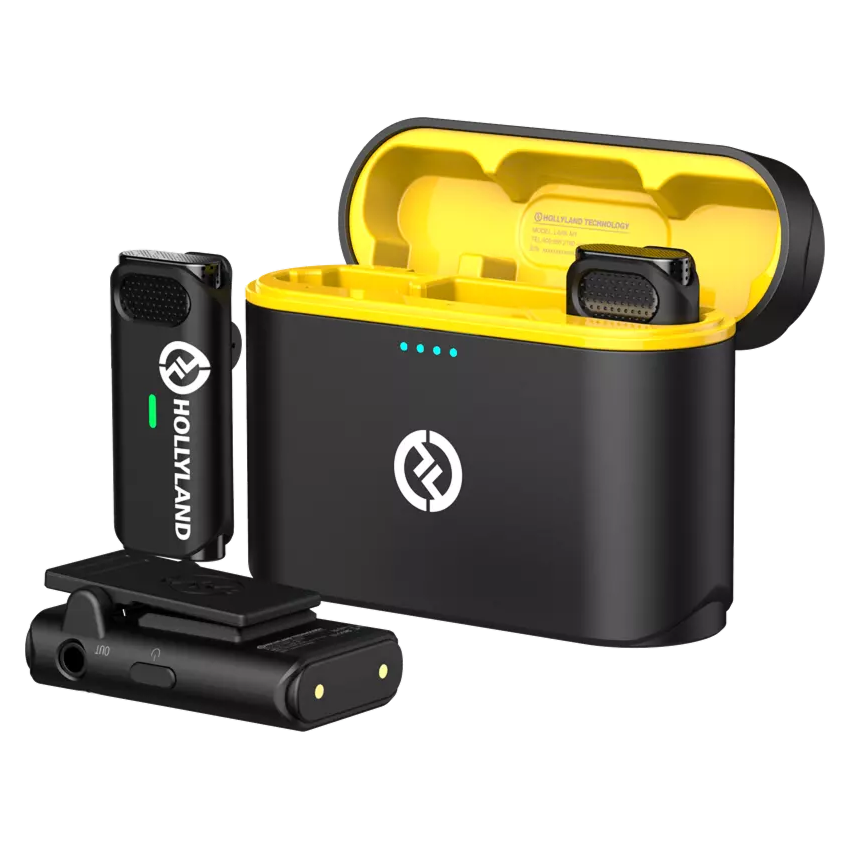

Este guia o conduzirá por várias técnicas de solução de problemas para fazer o microfone funcionar novamente em seu celular Android.
1. Reinicie Seu Dispositivo
Reiniciar seu celular Android ajuda muito na resolução de problemas relacionados ao hardware e software. Isso permite que seu sistema recarregue seus recursos, corrigindo erros temporários que podem ter ocorrido durante o uso.
Embora os celulares Android funcionem em diferentes sistemas operacionais, reiniciá-los geralmente segue um processo geral:
- Localize o botão Liga/Desliga no seu celular Android.
- Pressione e segure o botão Liga/Desliga até que o menu de opções apareça.
- Selecione Reiniciar nas opções.
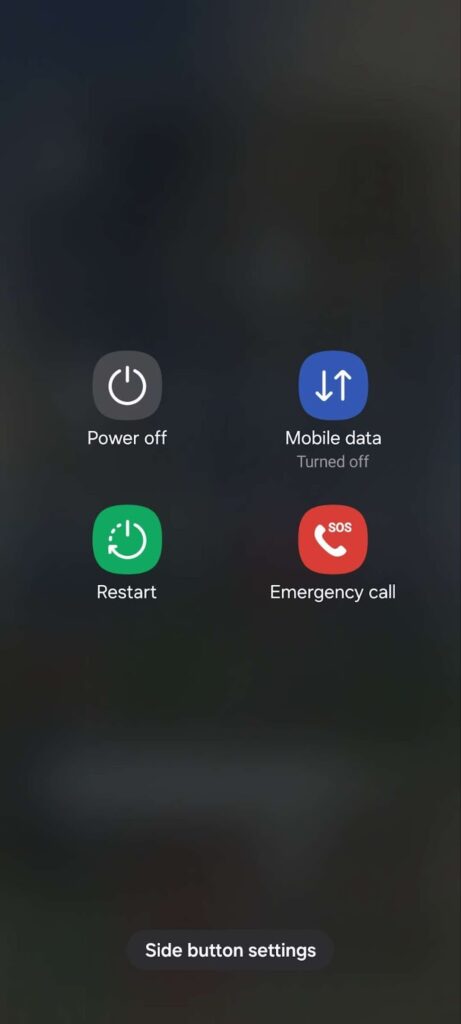
- Aguarde seu celular Android reiniciar.
2. Verifique as Permissões do Microfone
Se seu microfone não está funcionando em um aplicativo específico, certifique-se de que ele tenha as permissões adequadas para usar o microfone do seu celular.
Siga os passos abaixo para verificar as permissões do aplicativo em seu celular:
Nota:
Tenha em mente que menus ou submenus nas suas configurações podem ser diferentes dependendo do fabricante do seu celular.
- Vá para a gaveta de aplicativos e abra o aplicativo Configurações.
- Agora, use a função de busca para procurar por Permissões ou Gerenciador de Permissões.
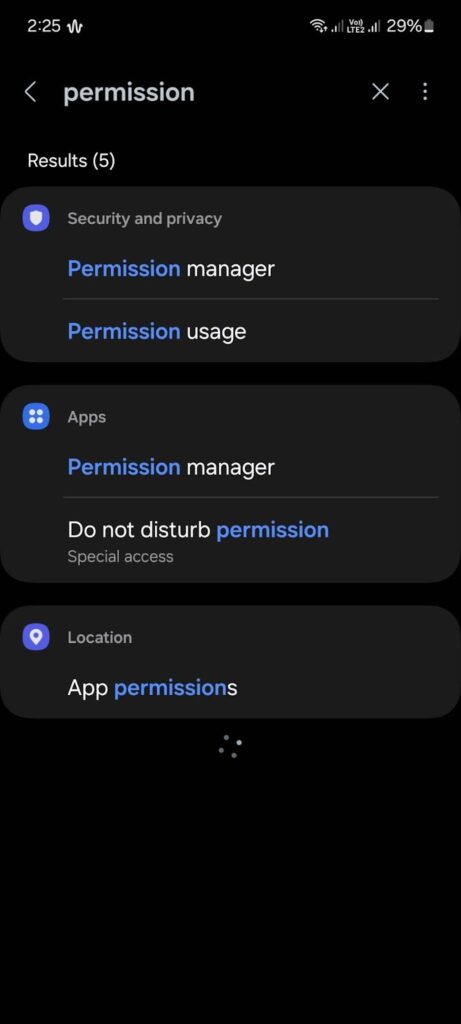
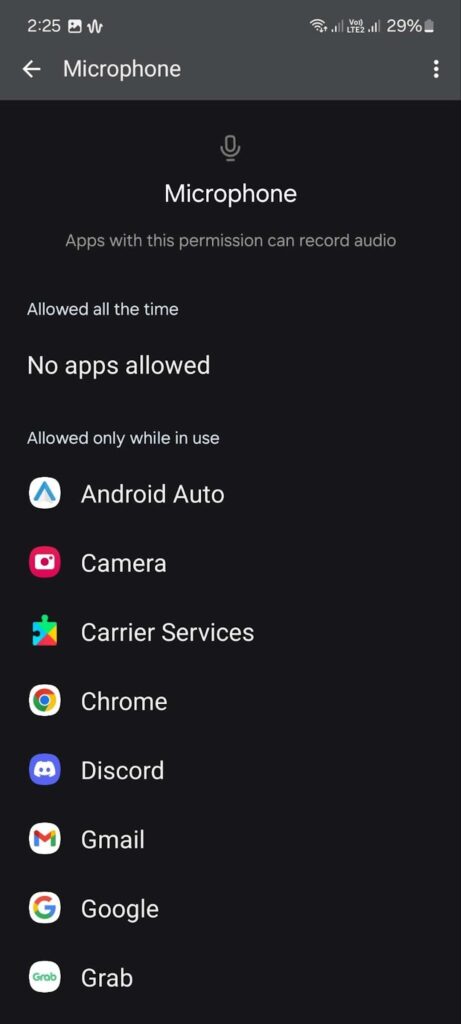
- Abra a aba Permissões e toque em Microfone.
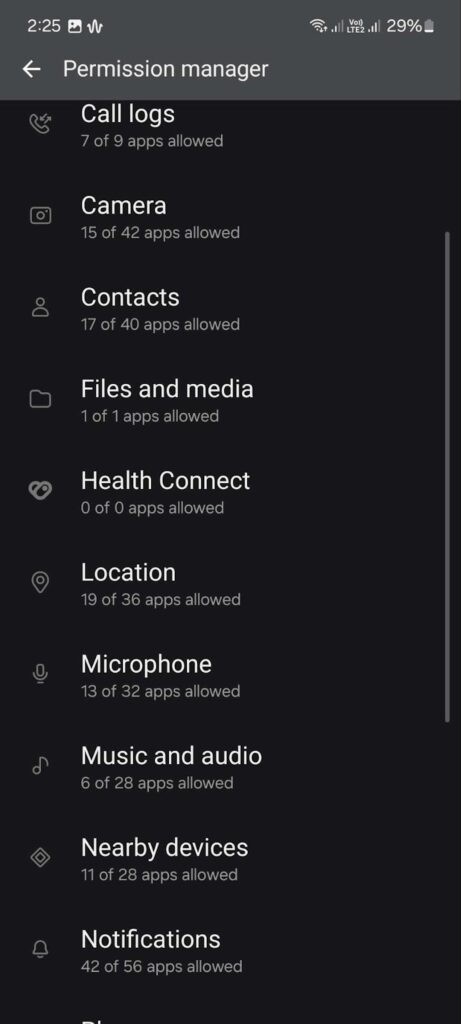
- Encontre o aplicativo que você deseja usar e certifique-se de que ele tenha permissão para acessar o microfone.
3. Limpe o Microfone
Com o tempo, sujeira e detritos se acumulam ao redor do orifício do microfone do seu celular Android. Isso pode afetar o volume e a qualidade geral do seu microfone, resultando em sons abafados durante chamadas ou gravações.
Limpar o orifício do microfone deve restaurar o desempenho de áudio claro do seu microfone e evitar problemas futuros.
Aqui está como você pode limpar o microfone do seu celular Android:
- Sopre suavemente através do orifício do microfone.
- Use ar comprimido para remover detritos do microfone.
- Use uma escova macia para remover o acúmulo de sujeira no orifício do microfone.
Por outro lado, microfones externos como a série Lark da Hollyland vêm com estojos protetores projetados para proteger contra danos causados pelo acúmulo de sujeira e outros materiais estranhos.
Manter seu microfone externo armazenado adequadamente pode prolongar sua longevidade, garantindo qualidade de áudio consistente ao longo do tempo.
4. Teste Seu Microfone
Testar seu microfone pode ajudar a identificar se o problema está relacionado ao software ou hardware.
Aqui está como você pode fazer isso:
- Use o gravador de voz integrado
- Abra o aplicativo de gravador de voz no seu celular.
- Grave um pequeno clipe de áudio.
- Verifique se há problemas
- Ouça a gravação e verifique se há distorções e outros problemas de qualidade de som.
- Se você notar problemas com a gravação, pode haver um problema com o microfone.
- Experimente um gravador de voz de terceiros
- Esta etapa descarta problemas relacionados ao software do gravador de voz integrado.
- Baixe qualquer software de gravação de voz da Google Play Store.
- Use o aplicativo para gravar um pequeno clipe de áudio.
- Compare os resultados
- Ouça a gravação do aplicativo de terceiros e compare com a gravação do aplicativo integrado.
- Se ambas as gravações estiverem ruins, então você pode estar lidando com um problema de hardware.
Prossiga para a última solução para saber sua próxima ação. Por outro lado, siga o próximo passo se a gravação do aplicativo de terceiros soar bem.
5. Atualize Seu Dispositivo
Pode haver um problema com o software do seu celular que faz com que seu microfone funcione mal.
Siga os passos abaixo para atualizar seu dispositivo:
Nota:
Tenha em mente que menus ou submenus nas suas configurações podem ser diferentes dependendo do fabricante do seu celular.
- Abra o aplicativo Configurações.
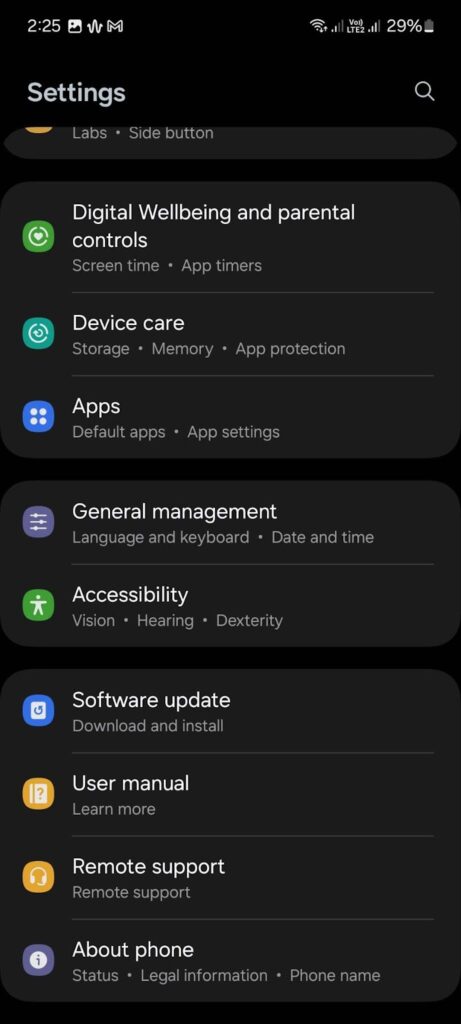
- Role para baixo e toque em Atualização de Software.
- Se um novo software estiver disponível, toque em Baixar.
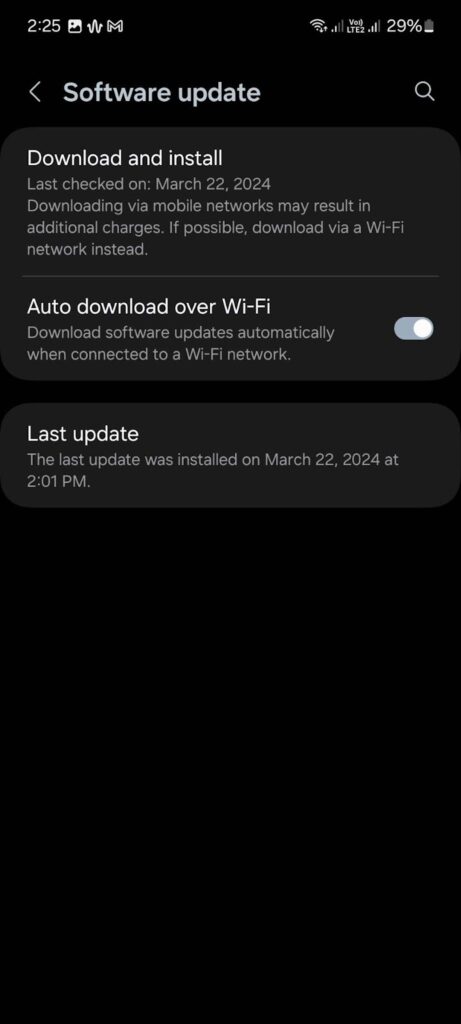
- Depois que o download for concluído, siga as instruções para instalar a atualização.
6. Desative a Redução de Ruído
Alguns microfones externos, como o Lark M1, oferecem um recurso de redução de ruído destinado a minimizar o ruído de fundo durante as gravações. No entanto, esse recurso às vezes pode afetar inadvertidamente o desempenho do microfone.
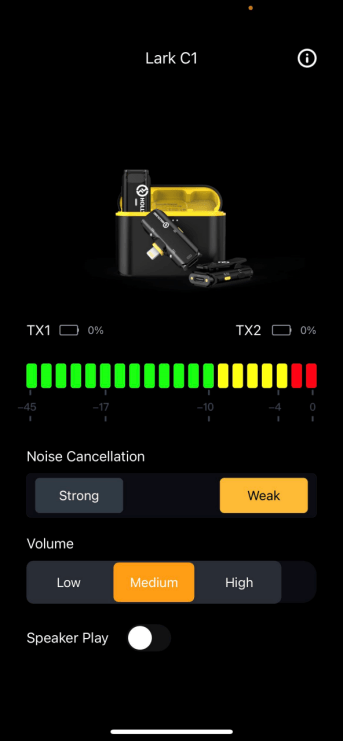
Para solucionar possíveis problemas, considere desativar a redução de ruído através do aplicativo dedicado fornecido com seu microfone.
Isso pode ajudar a verificar se o recurso de redução de ruído está contribuindo para quaisquer problemas de desempenho que você esteja experimentando
7. Inicialize no Modo Seguro
Inicializar no modo seguro pode ajudar a identificar se aplicativos de terceiros causam o problema com seu microfone. O modo seguro desativa todos os aplicativos de terceiros em seu dispositivo e deixa apenas os aplicativos essenciais necessários para o funcionamento do seu celular.
Se seu celular Android executa a versão 6.0 ou mais recente, inicializar no modo seguro é tão simples quanto:
- Pressione e segure o botão Liga/Desliga até que o menu de opções apareça.
- Toque e segure Desligar.
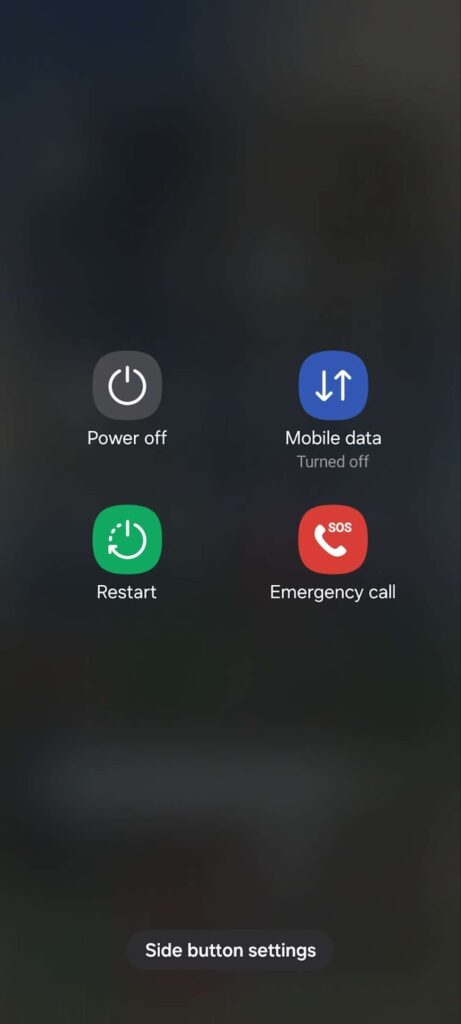
- Quando a opção Reiniciar no Modo Seguro aparecer, toque nela.
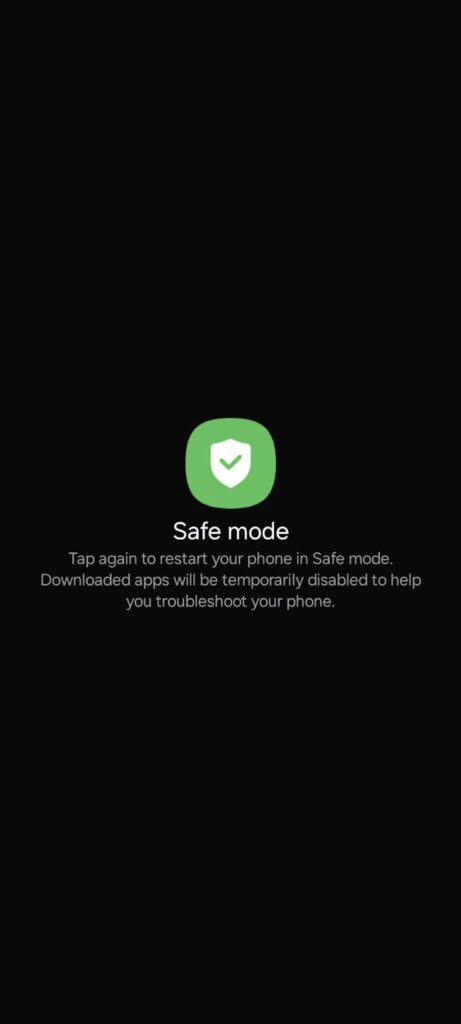
Por outro lado, você também pode inicializar no modo seguro fazendo o seguinte:
- Pressione e segure o botão Liga/Desliga, então selecione Desligar.
- Aguarde 5-10 segundos.
- Segure o botão Liga/Desliga novamente até ver o logotipo do Android.
- Agora, segure o botão Volume Para Baixo até que seu dispositivo inicialize.
Tente gravar um clipe de áudio em seu celular depois para verificar se você encontrará problemas. Se não, então um aplicativo de terceiros está causando o problema.
Lembre-se dos aplicativos que você instalou antes do problema ocorrer e desinstale-os.
8. Redefina Seu Celular
Neste ponto, você pode tentar realizar uma redefinição de fábrica em seu celular. Isso garante que tudo em seu dispositivo seja configurado de acordo com as especificações do fabricante para descartar quaisquer configurações incorretas ou problemas de software.
Aqui está como você pode redefinir seu celular:
Nota:
Tenha em mente que menus ou submenus nas suas configurações podem ser diferentes dependendo do fabricante do seu celular.
- Abra o aplicativo Configurações.
- Role para baixo e toque em Geral ou Gerenciamento Geral.
- Encontre a opção Redefinir e toque nela.
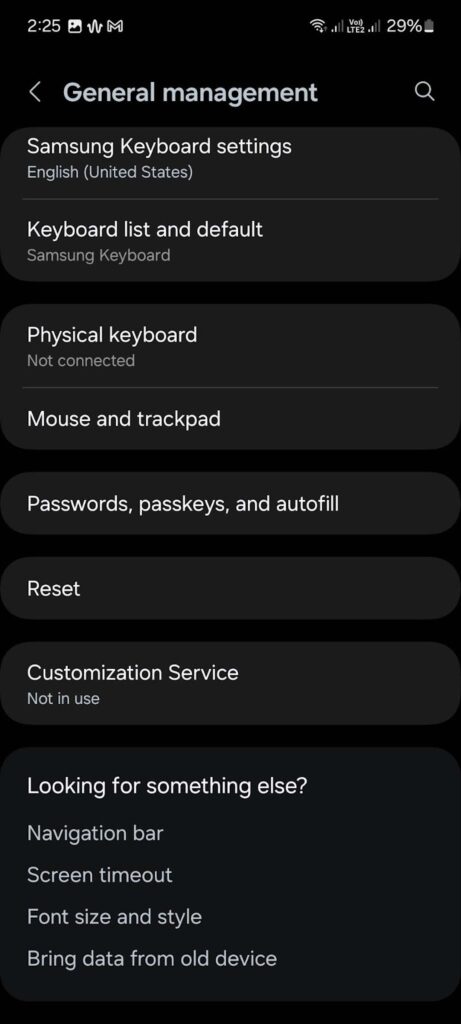
- Escolha Redefinição de Fábrica.
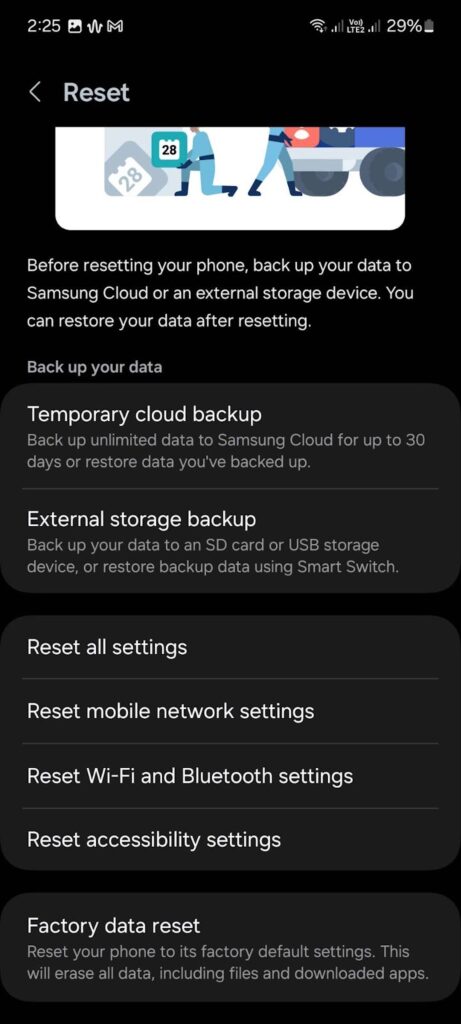
- Siga as instruções na tela para continuar.
9. Entre em Contato com o Fabricante do Seu Dispositivo ou Serviço de Reparo
Se nenhuma das soluções acima funcionou, você provavelmente está lidando com um problema de hardware. Nesses casos, é recomendado entrar em contato com o fabricante do seu dispositivo para conhecer suas opções de reparo ou garantia.
Se seu dispositivo não está mais coberto pela garantia, considere levá-lo a um centro de serviço terceirizado de boa reputação para ser verificado. Esses profissionais podem avaliar o problema com seu dispositivo e realizar reparos conforme necessário.
Perguntas Frequentes
Por que as pessoas não podem me ouvir no meu celular Android?
Se as pessoas não podem ouvi-lo durante as chamadas, pode ser devido a um microfone defeituoso, problemas de software ou orifícios do microfone bloqueados. Tente verificar atualizações de software, limpar o microfone e testar seu microfone com diferentes aplicativos.
Como habilito o acesso ao microfone no Android?
Habilitar o acesso ao microfone no Android pode variar de uma marca para outra. Em geral, você precisa ir para Configurações> Permissões de Aplicativos> Microfone. A partir daí, você pode escolher quais aplicativos podem usar seu microfone.
Uma atualização de software pode corrigir meus problemas de microfone no Android?
Sim. Garantir que seu dispositivo esteja executando o software mais recente significa que ele recebeu todas as últimas correções e melhorias do sistema.
Como limpo o microfone do meu Android?
Você pode limpar o microfone do seu Android usando uma escova macia, ar comprimido ou simplesmente soprando ar com sua boca através do orifício do microfone. Nunca use líquidos ou materiais abrasivos para limpar o microfone.
Quais são os sinais de um microfone Android danificado?
Um microfone defeituoso geralmente tem qualidade de som ruim, áudio abafado ou distorcido, ou som intermitente. Quando falha completamente, não conseguirá captar sua voz durante chamadas ou gravações.
Como posso testar o microfone do meu celular Android?
A maneira mais fácil de testar seu microfone é gravando um clipe de áudio usando o gravador de voz integrado. Você também pode gravar um vídeo usando o aplicativo de câmera ou gravadores de terceiros.
É possível substituir o microfone de um celular Android?
Sim. No entanto, isso requer ferramentas profissionais. É melhor deixar um técnico profissional ou centro de serviço autorizado substituir o microfone do seu celular para garantir a instalação adequada.
Por que meu microfone só funciona no modo alto-falante?
Isso pode ser um sinal de um problema relacionado ao hardware. O CI que controla o microfone ou o áudio, em geral, no seu celular está danificado e precisa ser substituído.
Como faço uma redefinição de fábrica no meu dispositivo Android?
Para realizar uma redefinição de fábrica no seu dispositivo Android, vá para Configurações > Geral > Redefinir > Redefinição de Fábrica. Lembre-se que os nomes dos menus e submenus podem variar de um dispositivo Android para outro.
O que devo fazer se o microfone do meu celular não estiver funcionando após danos causados por água?
Se o microfone do seu celular parar de funcionar após ser molhado em água, desligue imediatamente seu dispositivo e não tente carregá-lo. Leve-o ao centro de serviço o mais rápido possível para ser verificado e consertado por um profissional.
