.png) Français
Français .png) Deutsch
Deutsch .png) Italiano
Italiano .png) 日本語
日本語 .png) Português
Português  简体中文
简体中文 
Muchas aplicaciones utilizan el micrófono de su iPhone. Desde la aplicación de la cámara hasta Siri, pasando por FaceTime, todas estas aplicaciones requieren el micrófono para funcionar correctamente. Si bien las aplicaciones del sistema pueden acceder al micrófono de su iPhone de forma predeterminada, las aplicaciones de terceros requieren el permiso del usuario.
Si su micrófono no funciona con una aplicación específica o no funciona en general, no se preocupe. Esta guía le ayudará a activar el micrófono en su iPhone.
Activación del micrófono para aplicaciones específicas
Las aplicaciones de terceros requieren el permiso del usuario para acceder al hardware y al contenido de su iPhone. Esto incluye la cámara, el micrófono, los contactos y mucho más.
A continuación, le indicamos cómo puede activar el micrófono de su iPhone para una aplicación específica:
- Abra la aplicación Ajustes desde la pantalla de inicio.
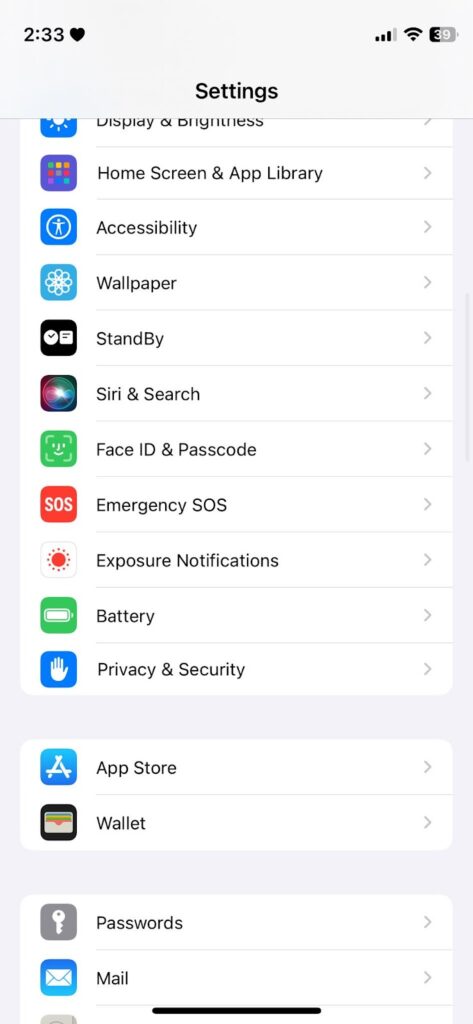
- Desplácese hacia abajo y acceda a la pestaña Privacidad y seguridad.
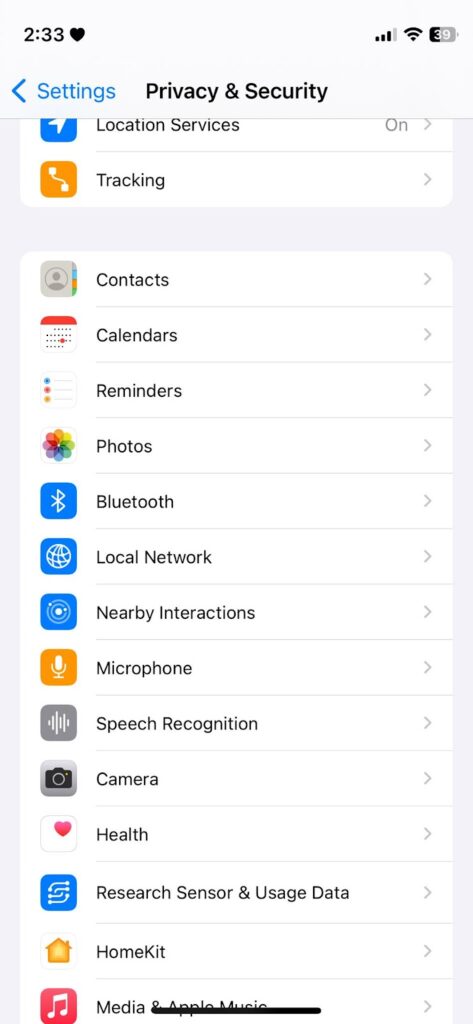
- Toque en Micrófono.
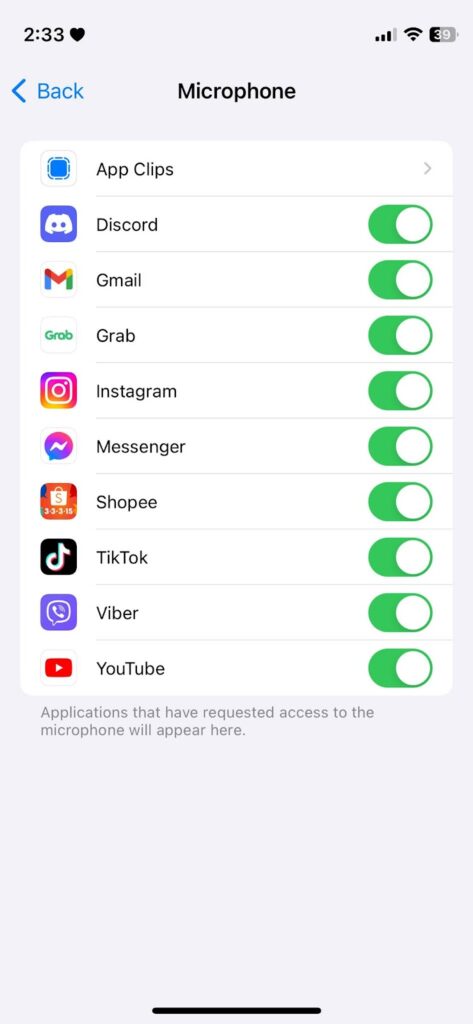
- En la página siguiente, verá una lista de aplicaciones que requieren acceso a su micrófono.
- Busque la aplicación para la que desea activar el micrófono y active el interruptor que aparece junto a ella en la posición “ON”. Debería aparecer un indicador verde en el interruptor una vez que esté activado.
Nota:
Si el interruptor que aparece junto a una aplicación está en gris o en la posición “Desactivado”, esa aplicación no puede acceder al micrófono de su iPhone.
Activación del acceso al micrófono para Siri
Si bien Siri tiene acceso a su micrófono de forma predeterminada, ciertas aplicaciones o preferencias del usuario pueden eliminar el acceso al micrófono de Siri.
Consulte los pasos siguientes para activar el acceso al micrófono para Siri en su iPhone:
- Abra la aplicación Ajustes en su iPhone.
- Desplácese hacia abajo y toque en Siri y Buscar.
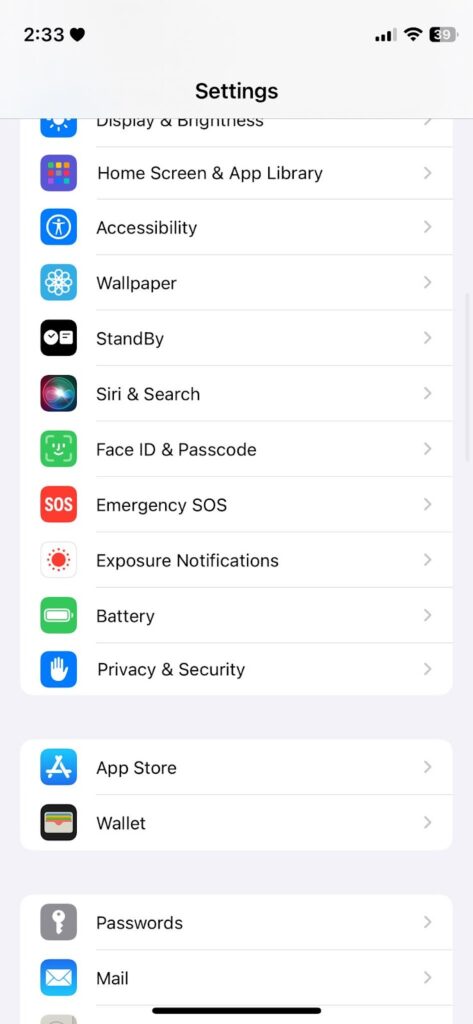
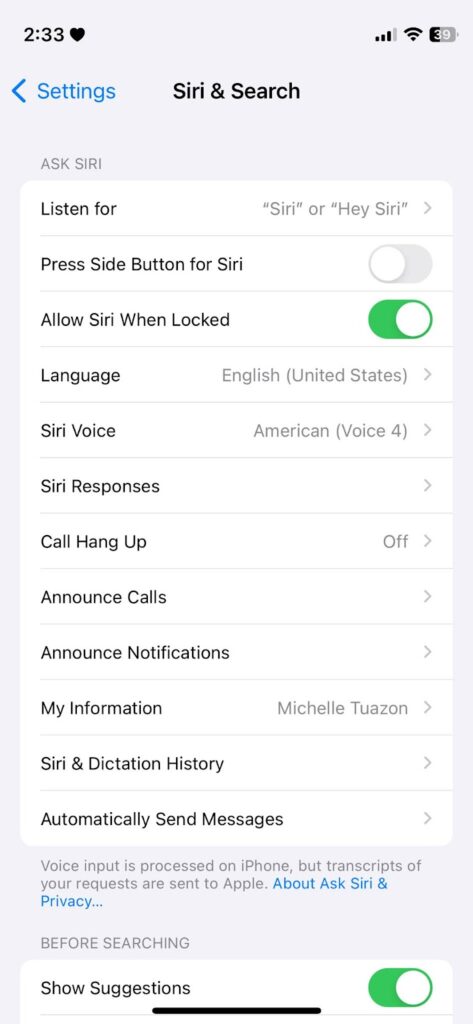
- Busque la opción “Oír “Oye Siri”” y actívela. Esta opción permite que Siri utilice su micrófono para escuchar comandos de voz.
- A continuación, active la opción “Permitir Siri con el iPhone bloqueado” si desea utilizar Siri incluso cuando su iPhone esté bloqueado.
Ajuste del volumen del micrófono
Si bien iOS no tiene una opción directa para ajustar la salida del micrófono, las aplicaciones de terceros como Discord sí son compatibles con esta opción.
Si está utilizando un micrófono externo con una aplicación dedicada como Hollyland Lark M2, debería poder ajustar diferentes ajustes como la salida del micrófono y los niveles de cancelación de ruido.

Hollyland LARK M2 - Mini Lavalier Microphone
An incredibly lightweight and compact wireless button microphone that captures high-fidelity audio.
Key Features: 9g Button Size | 48 kHz/24-bit | 40 Hours Battery
Solución de problemas del micrófono en el iPhone
A continuación, se ofrecen algunos consejos generales para la solución de problemas en caso de que tenga problemas con el micrófono de su iPhone:
1. Compruebe si hay obstrucciones
Si el sonido de su micrófono está distorsionado o apagado, es posible que esté obstruido por accesorios de terceros. También es posible que se haya acumulado suciedad alrededor del orificio del micrófono, lo que impide que el sonido lo atraviese.
Busque el orificio del micrófono en su iPhone y asegúrese de que no esté cubierto por su funda protectora o protector de pantalla.
Puede soplar a través del micrófono para eliminar la suciedad y los residuos o utilizar un cepillo suave para limpiarlo.
2. Reinicie su iPhone
Pueden producirse errores temporales en su sistema, lo que provoca que su iPhone pierda alguna funcionalidad. Si su micrófono no funciona, realice un reinicio del sistema para volver a cargar iOS y resolver los errores que se produjeron durante el tiempo de ejecución.
Si su iPhone tiene FaceID:
- Pulse cualquiera de los botones de volumen junto con el botón lateral hasta que aparezca el control deslizante “Apagar”.
- Arrastre el control deslizante hacia la derecha hasta que la pantalla se ponga negra. Espere 30 segundos.
- Pulse el botón lateral una vez para encender su iPhone.
Si su iPhone todavía utiliza TouchID:
- Mantenga pulsado el botón lateral hasta que aparezca el control deslizante “Apagar”.
- Arrastre el control deslizante hacia la derecha hasta que la pantalla se ponga negra. Espere 30 segundos.
- Pulse el botón lateral una vez para encender su iPhone.
Intente grabar una nota de voz después para comprobar si su micrófono funciona.
3. Actualice iOS
Apple lanza continuamente nuevas versiones de iOS, que contienen mejoras y correcciones de errores. La versión de iOS que está utilizando podría tener un problema relacionado con el micrófono y una actualización podría ayudar a solucionarlo.
A continuación, le indicamos cómo puede actualizar su iPhone:
- Abra la aplicación Ajustes en su iPhone.
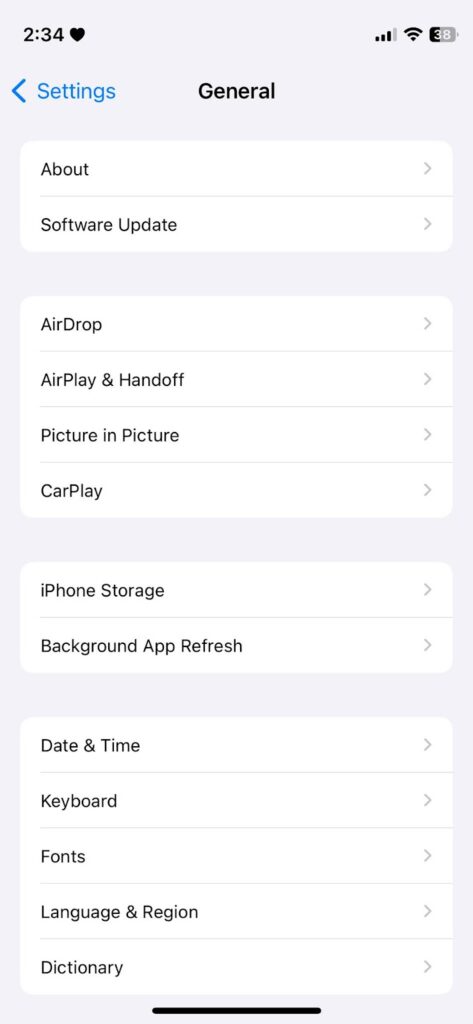
- Vaya a la pestaña General.
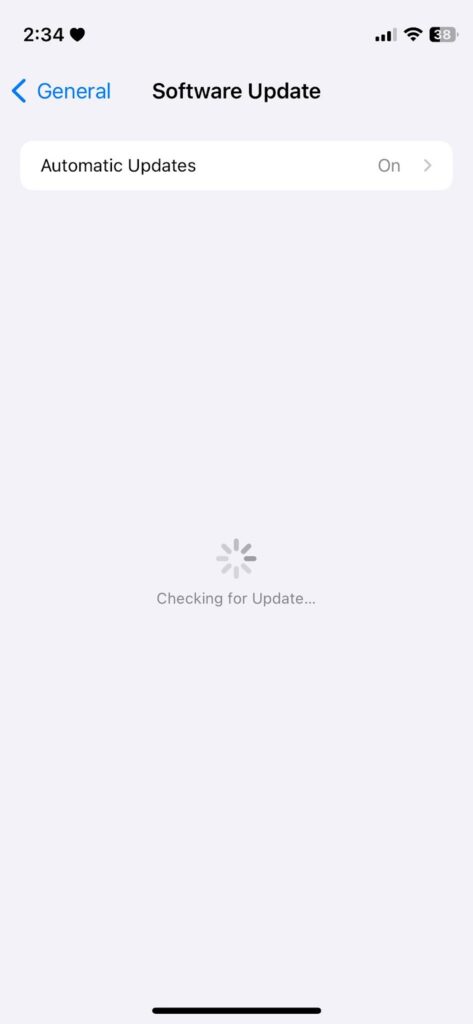
- Toque en Actualización de software.
- Si hay una actualización disponible, toque en Descargar e instalar.
- Una vez que la actualización haya terminado de descargarse, siga las indicaciones para instalarla.
Recordatorio:
- Asegúrese de que su iPhone tenga más del 50% de carga antes de instalar una actualización.
- Es posible que su iPhone parezca bloqueado durante la actualización. No apague ni reinicie su iPhone mientras se está instalando una actualización.
- Las actualizaciones de software suelen tardar entre 5 y 8 minutos en instalarse, pero podrían tardar más dependiendo del tamaño de la actualización.
4. Restablezca la configuración de su iPhone
Los conflictos con sus preferencias y ajustes del sistema también pueden provocar que el micrófono de su iPhone funcione mal. Intente restablecer sus ajustes para asegurarse de que las configuraciones de su iPhone estén establecidas de forma predeterminada.
Nota
El restablecimiento de los ajustes de su iPhone no borrará sus datos, pero restablecerá los ajustes del sistema, incluidas las contraseñas de Wi-Fi, el fondo de pantalla, etc.
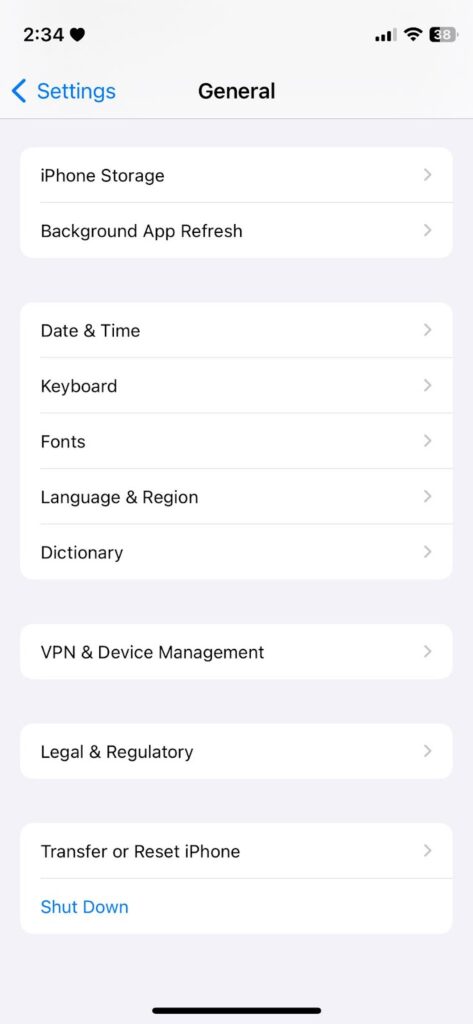
- Abra la aplicación Ajustes en su iPhone.
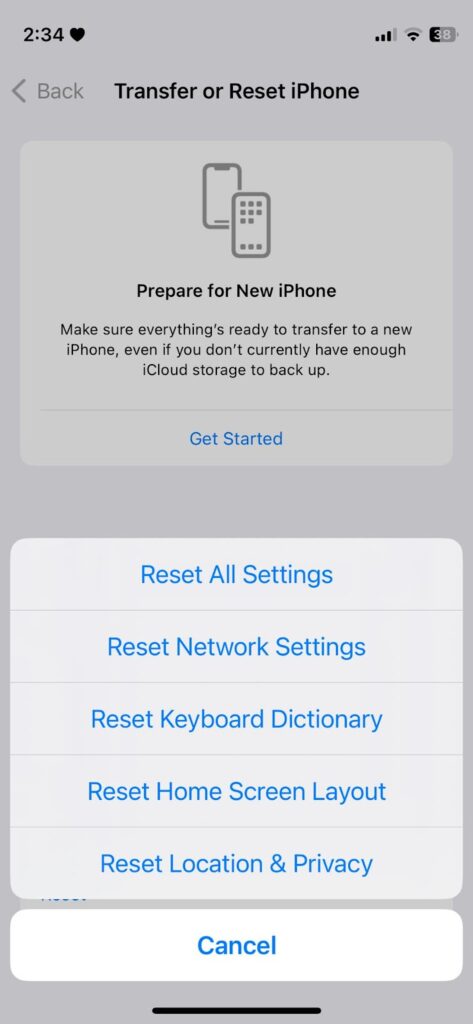
- Vaya a General > Transferir o restablecer el iPhone > Restablecer.
- Seleccione la opción Restablecer todos los ajustes y siga las indicaciones.
Preguntas frecuentes
¿Cómo sé si el micrófono de mi iPhone funciona?
Puede grabar una nota de voz para comprobar si el micrófono de su iPhone funciona. También puede llamar a uno de sus contactos o utilizar Siri para comprobar la funcionalidad del micrófono.
¿Puedo ajustar la sensibilidad del micrófono de mi iPhone?
No hay una forma directa de ajustar la sensibilidad de su micrófono dentro de los ajustes de su iPhone. Sin embargo, algunas aplicaciones podrían permitirle ajustar los niveles de salida del micrófono, los efectos y la calidad.
¿Por qué mi micrófono no funciona en aplicaciones específicas?
Asegúrese de que la aplicación que está utilizando tiene permiso para acceder al micrófono de su iPhone. Vaya a Ajustes > Privacidad > Micrófono en su iPhone y active el interruptor que aparece junto a la aplicación que desea utilizar.
¿Cómo puedo desactivar el acceso al micrófono para una aplicación?
Para restringir el acceso al micrófono para una aplicación específica, debe:
- Vaya a Configuración.
- Vaya a Privacidad > Micrófono.
- Busque la aplicación que desea restringir.
- Ponga el interruptor que aparece junto a ella en la posición “Desactivado”.
¿Qué debo hacer si mi micrófono deja de funcionar después de una actualización de iOS?
Si su micrófono deja de funcionar repentinamente después de actualizar su iPhone, pruebe lo siguiente:
- Compruebe los permisos de la aplicación: vaya a Ajustes > Privacidad > Micrófono y asegúrese de que sus aplicaciones tienen permiso para utilizar el micrófono.
- Fuerce el reinicio de su iPhone: pulse el botón de subir el volumen una vez, luego el botón de bajar el volumen y mantenga pulsado el botón lateral hasta que vea el logotipo de Apple.
- Compruebe si hay actualizaciones más recientes: compruebe si hay una versión más reciente de iOS disponible yendo a Ajustes > General > Actualización de software.
¿Es posible utilizar un micrófono externo con un iPhone?
Sí. Los iPhones se pueden conectar a micrófonos externos como el Hollyland Lark M2, Rode Wireless Go II y micrófonos similares. Los micrófonos externos proporcionan mejores capacidades de grabación de audio y ofrecen funciones avanzadas como la cancelación de ruido, el sonido sin pérdidas y mucho más.
¿Cómo limpio el micrófono del iPhone?
La mejor manera de limpiar el micrófono de su iPhone es utilizar un cepillo suave para quitar el polvo acumulado en el orificio del micrófono. También puede soplar a través del orificio o utilizar aire comprimido.
¿Puedo controlar qué aplicaciones tienen acceso al micrófono?
Sí. iOS permite a los usuarios activar/desactivar el acceso al micrófono para aplicaciones específicas. Vaya a Ajustes > Privacidad > Micrófono para establecer qué aplicaciones pueden utilizar el micrófono de su iPhone.