



































.png)
.png) English
English .png) Deutsch
Deutsch .png) Italiano
Italiano .png) 日本語
日本語 .png) Português
Português  Español
  简体中文
简体中文 
Plusieurs raisons peuvent expliquer pourquoi le microphone de votre téléphone Android ne fonctionne pas. Cela peut être dû à des autorisations d’application incorrectes, à des erreurs système ou à un logiciel obsolète. Des problèmes de connexion peuvent également être la cause si vous utilisez des micros externes comme le DJI Mic et le Lark M1.
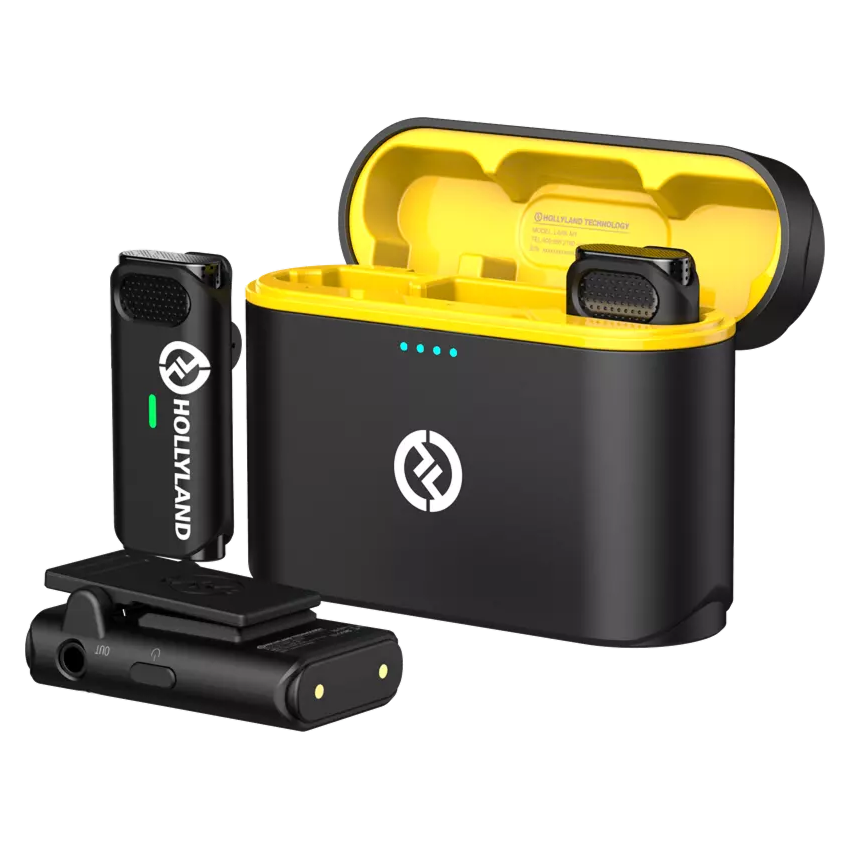
Hollyland LARK M1 - Tiny Wireless Microphone
A lightweight and user-friendly wireless microphone with one-click noise cancellation.
Key Features: Hi-Fi Sound Quality | Tiny & Light Design | Plug and Play
Ce guide vous présentera plusieurs techniques de dépannage pour que le microphone de votre téléphone Android fonctionne à nouveau.
1. Redémarrez votre appareil
Le redémarrage de votre téléphone Android est un excellent moyen de résoudre les problèmes liés au matériel et aux logiciels. Cela permet à votre système de recharger ses ressources, corrigeant ainsi les erreurs temporaires qui peuvent s’être produites lors de l’utilisation.
Bien que les téléphones Android fonctionnent sur différents systèmes d’exploitation, leur redémarrage suit généralement un processus général :
- Localisez le bouton d’alimentation sur votre téléphone Android.
- Appuyez longuement sur le bouton d’alimentation jusqu’à ce que le menu d’options s’affiche.
- Sélectionnez Redémarrer dans les options.
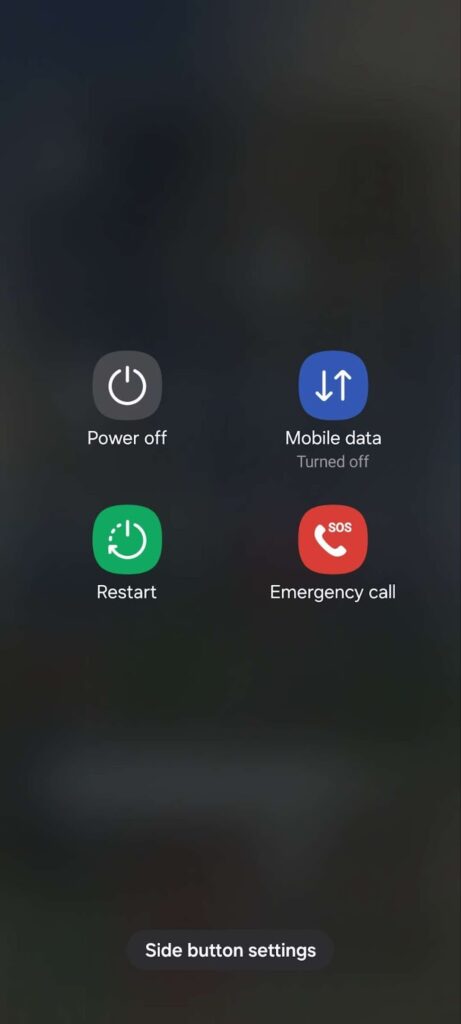
- Attendez que votre téléphone Android redémarre.
2. Vérifiez les autorisations du microphone
Si votre micro ne fonctionne pas sur une application spécifique, assurez-vous qu’elle dispose des autorisations appropriées pour utiliser le microphone de votre téléphone.
Suivez les étapes ci-dessous pour vérifier les autorisations des applications sur votre téléphone :
Note :
Gardez à l’esprit que les menus ou sous-menus de vos paramètres peuvent être différents selon le fabricant de votre téléphone.
- Accédez au tiroir d’applications et ouvrez l’application Paramètres.
- Maintenant, utilisez la fonction de recherche pour rechercher Autorisations ou Gestionnaire d’autorisations.
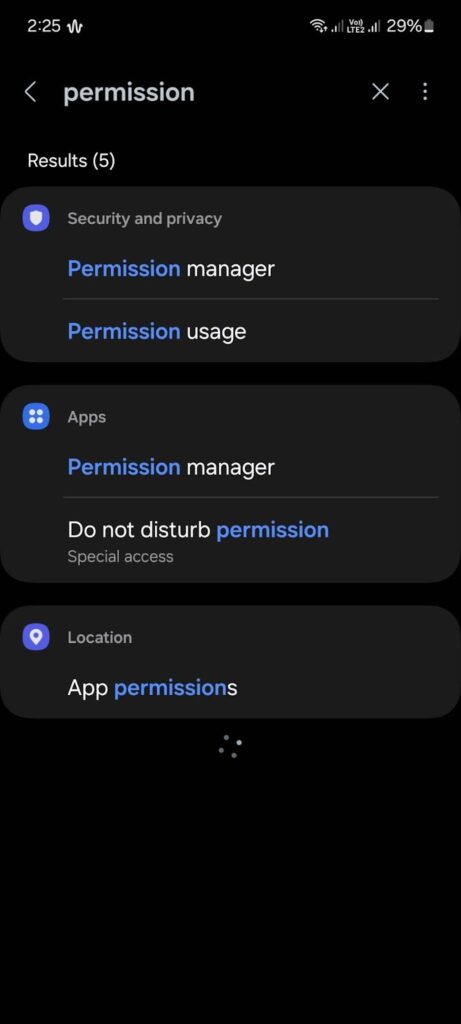
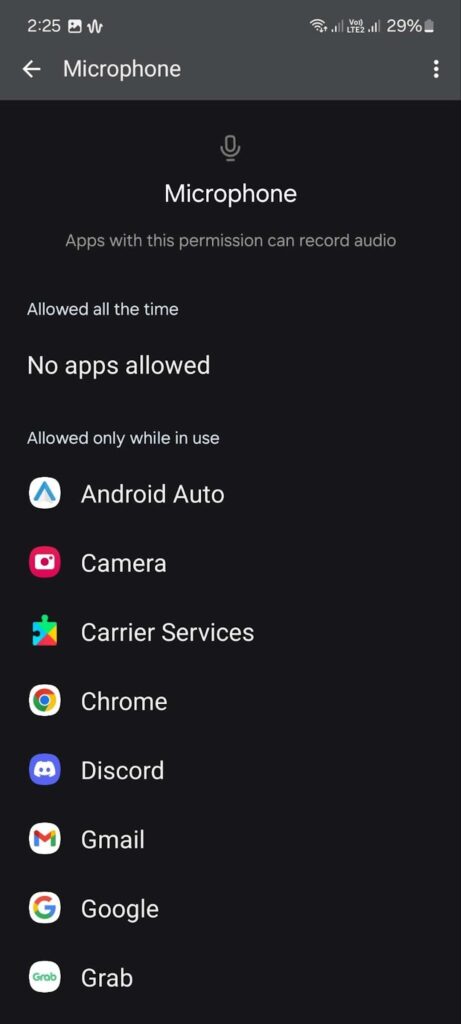
- Ouvrez l’onglet Autorisations et appuyez sur Microphone.
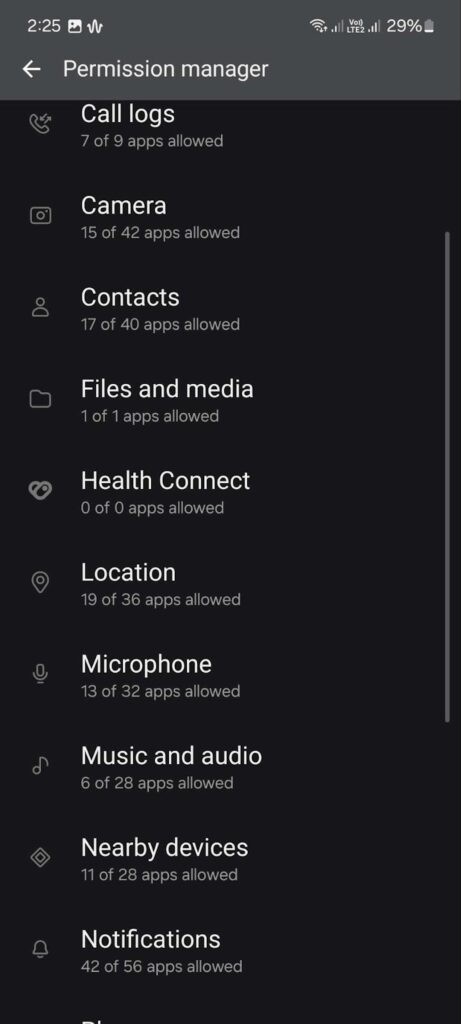
- Recherchez l’application que vous souhaitez utiliser et assurez-vous qu’elle est autorisée à accéder au microphone.
3. Nettoyez le microphone
Au fil du temps, la saleté et les débris s’accumulent autour du trou du microphone de votre téléphone Android. Cela peut affecter le volume et la qualité globale de votre micro, entraînant des sons étouffés pendant les appels ou les enregistrements.
Le nettoyage du trou du microphone devrait restaurer les performances audio claires de votre micro et prévenir d’autres problèmes.
Voici comment vous pouvez nettoyer le micro de votre téléphone Android :
- Soufflez doucement dans le trou du microphone.
- Utilisez de l’air comprimé pour éliminer les débris du micro.
- Utilisez une brosse douce pour enlever l’accumulation de saleté sur le trou du microphone.
D’autre part, les micros externes comme la série de microphones sans fil Lark de Hollyland sont livrés avec des étuis de protection conçus pour protéger contre les dommages causés par l’accumulation de saleté et d’autres matières étrangères.
Le fait de ranger correctement votre microphone externe peut prolonger sa durée de vie, garantissant ainsi une qualité audio constante au fil du temps.
4. Testez votre microphone
Le test de votre microphone peut aider à identifier si le problème est lié au logiciel ou au matériel.
Voici comment vous pouvez procéder :
- Utilisez l’enregistreur vocal intégré
- Ouvrez l’application d’enregistrement vocal sur votre téléphone.
- Enregistrez un court clip audio.
- Vérifiez s’il y a des problèmes
- Écoutez l’enregistrement et vérifiez s’il y a des distorsions et d’autres problèmes de qualité sonore.
- Si vous remarquez des problèmes avec l’enregistrement, il peut y avoir un problème avec le microphone.
- Essayez un enregistreur vocal tiers
- Cette étape exclut les problèmes liés au logiciel avec l’enregistreur vocal intégré.
- Téléchargez n’importe quel logiciel d’enregistrement vocal depuis le Google Play Store.
- Utilisez l’application pour enregistrer un court clip audio.
- Comparez les résultats
- Écoutez l’enregistrement de l’application tierce et comparez-le avec l’enregistrement de l’application intégrée.
- Si les deux enregistrements sonnent mal, vous pourriez être confronté à un problème matériel.
Passez à la dernière solution pour connaître votre prochaine action. D’autre part, suivez l’étape suivante si l’enregistrement de l’application tierce sonne bien.
5. Mettez à jour votre appareil
Il pourrait y avoir un problème avec le logiciel de votre téléphone qui fait que votre microphone fonctionne mal.
Suivez les étapes ci-dessous pour mettre à jour votre appareil :
Note :
Gardez à l’esprit que les menus ou sous-menus de vos paramètres peuvent être différents selon le fabricant de votre téléphone.
- Ouvrez l’application Paramètres.
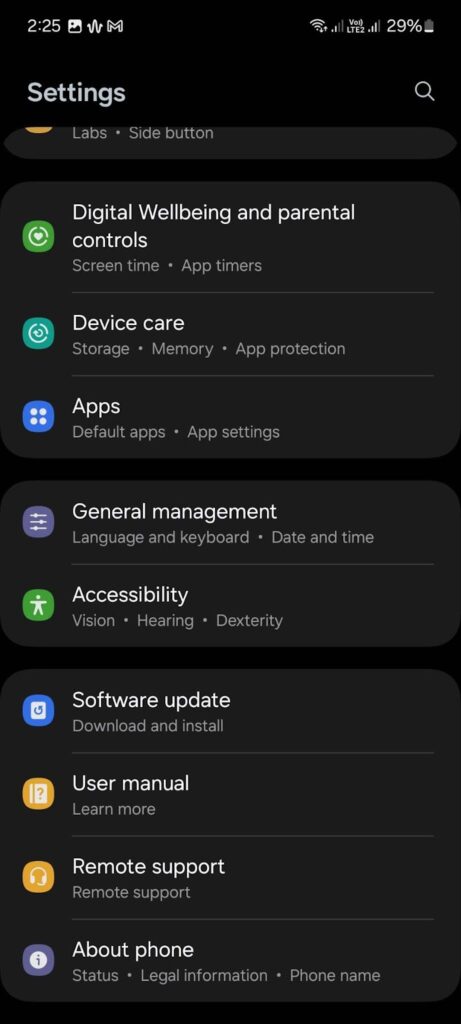
- Faites défiler vers le bas et appuyez sur Mise à jour logicielle.
- Si un nouveau logiciel est disponible, appuyez sur Télécharger.
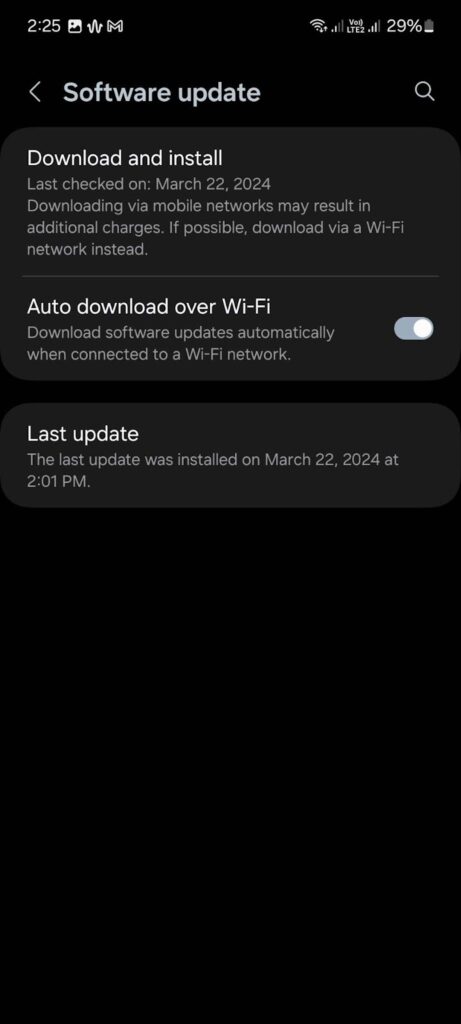
- Une fois le téléchargement terminé, suivez les instructions pour installer la mise à jour.
6. Désactivez la réduction du bruit
Certains microphones externes, comme le Lark M1, offrent une fonction de réduction du bruit visant à minimiser le bruit de fond pendant les enregistrements. Cependant, cette fonction peut parfois avoir un impact involontaire sur les performances du microphone.
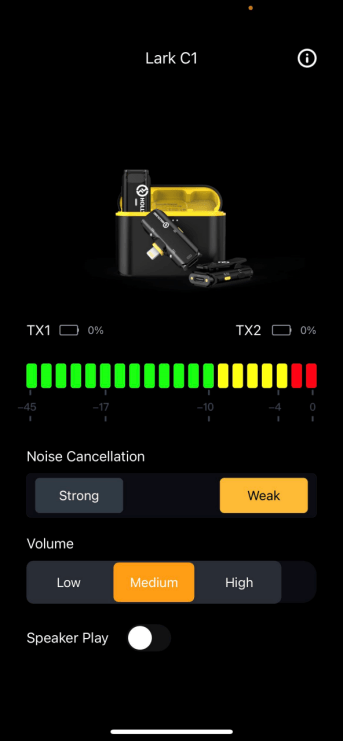
Pour résoudre les problèmes potentiels, envisagez de désactiver la réduction du bruit via l’application dédiée fournie avec votre microphone.
Cela peut aider à vérifier si la fonction de réduction du bruit contribue aux problèmes de performances que vous rencontrez
7. Démarrez en mode sans échec
Le démarrage en mode sans échec peut aider à identifier si des applications tierces causent le problème avec votre microphone. Le mode sans échec désactive toutes les applications tierces sur votre appareil et ne laisse que les applications essentielles nécessaires au fonctionnement de votre téléphone.
Si votre téléphone Android fonctionne sous la version 6.0 ou plus récente, le démarrage en mode sans échec est aussi simple que :
- Appuyez longuement sur le bouton d’alimentation jusqu’à ce que le menu d’options apparaisse.
- Appuyez longuement sur Éteindre.
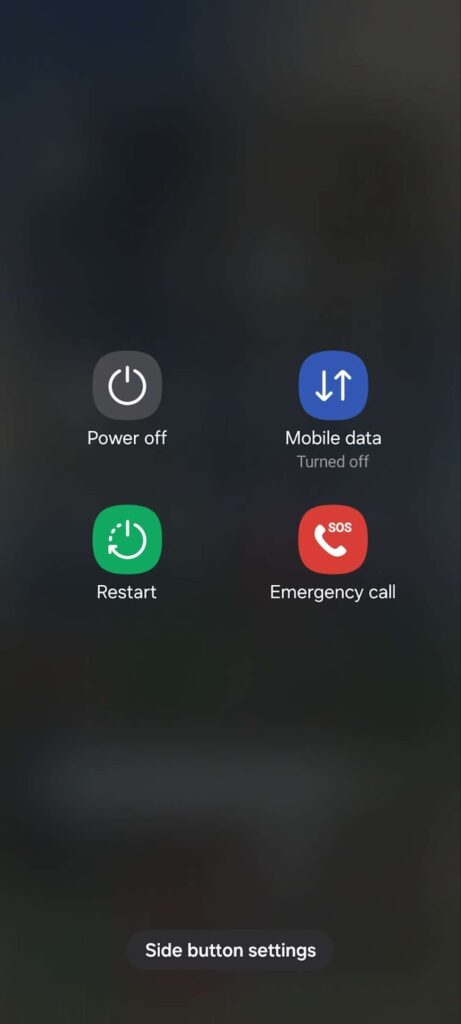
- Lorsque l’option Redémarrer en mode sans échec apparaît, appuyez dessus.
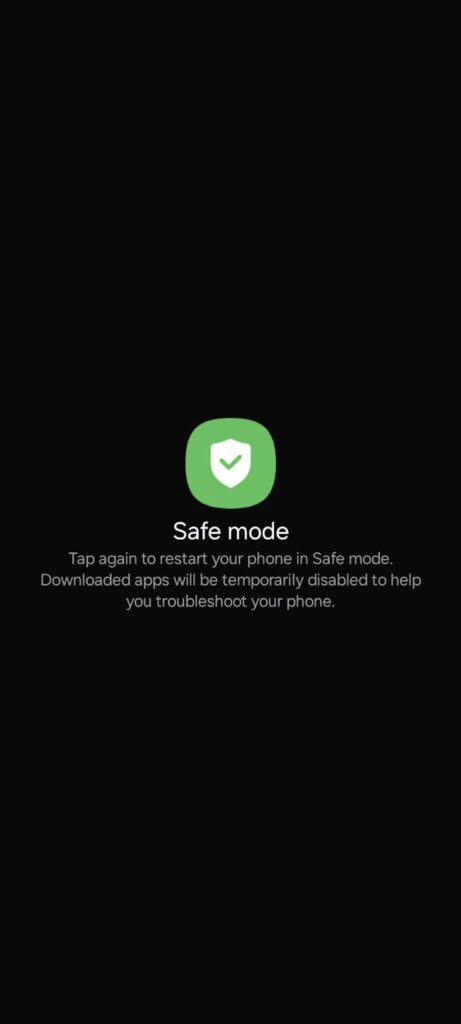
D’autre part, vous pouvez également démarrer en mode sans échec en procédant comme suit :
- Appuyez longuement sur le bouton d’alimentation, puis sélectionnez Éteindre.
- Attendez 5 à 10 secondes.
- Maintenez à nouveau le bouton d’alimentation enfoncé jusqu’à ce que vous voyiez le logo Android.
- Maintenant, maintenez le bouton Volume bas enfoncé jusqu’à ce que votre appareil démarre.
Essayez ensuite d’enregistrer un clip audio sur votre téléphone pour vérifier si vous rencontrez des problèmes. Si ce n’est pas le cas, une application tierce est à l’origine du problème.
Rappelez-vous les applications que vous avez installées avant que le problème ne se produise et désinstallez-les.
8. Réinitialisez votre téléphone
À ce stade, vous pouvez essayer d’effectuer une réinitialisation d’usine sur votre téléphone. Cela garantit que tout sur votre appareil est configuré selon les spécifications du fabricant pour exclure toute configuration incorrecte ou problème logiciel.
Voici comment vous pouvez réinitialiser votre téléphone :
Note :
Gardez à l’esprit que les menus ou sous-menus de vos paramètres peuvent être différents selon le fabricant de votre téléphone.
- Ouvrez l’application Paramètres.
- Faites défiler vers le bas et appuyez sur Général ou Gestion générale.
- Recherchez l’option Réinitialiser et appuyez dessus.
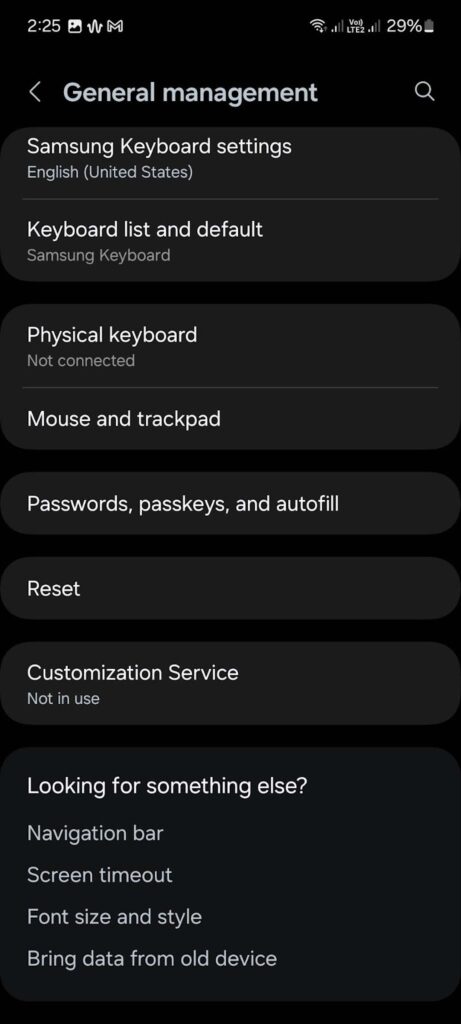
- Choisissez Réinitialisation des données d’usine.
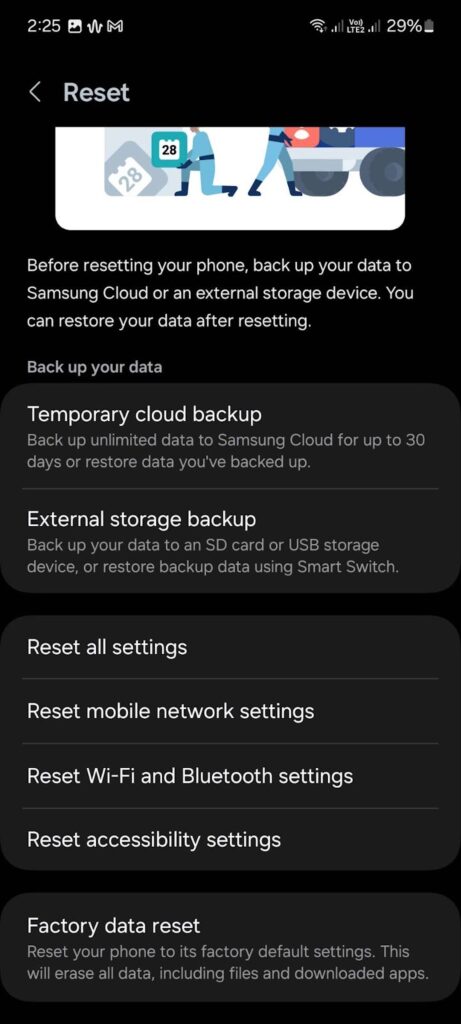
- Suivez les instructions à l’écran pour continuer.
9. Contactez le fabricant de votre appareil ou le service de réparation
Si aucune des solutions ci-dessus n’a fonctionné, vous êtes probablement confronté à un problème matériel. Dans de tels cas, il est recommandé de contacter le fabricant de votre appareil pour connaître vos options de réparation ou de garantie.
Si votre appareil n’est plus couvert par la garantie, envisagez de l’apporter à un centre de service tiers réputé pour le faire vérifier. Ces professionnels peuvent évaluer le problème avec votre appareil et effectuer les réparations nécessaires.
FAQ
Pourquoi les gens ne m’entendent-ils pas sur mon téléphone Android ?
Si les gens ne vous entendent pas pendant les appels, cela peut être dû à un microphone défectueux, à des problèmes logiciels ou à des trous de microphone bloqués. Essayez de vérifier les mises à jour logicielles, de nettoyer le microphone et de tester votre micro avec différentes applications.
Comment activer l’accès au microphone sur Android ?
L’activation de l’accès au microphone sur Android peut varier d’une marque à l’autre. En général, vous devez aller dans
Une mise à jour logicielle peut-elle résoudre les problèmes de microphone de mon Android ?
Oui. S’assurer que votre appareil exécute la dernière version du logiciel signifie qu’il a reçu tous les derniers correctifs et améliorations du système.
Comment nettoyer mon microphone Android ?
Vous pouvez nettoyer le microphone de votre Android à l’aide d’une brosse douce, d’air comprimé ou simplement en soufflant de l’air avec votre bouche à travers le trou du microphone. N’utilisez jamais de liquides ou de matériaux abrasifs pour nettoyer le microphone.
Quels sont les signes d’un microphone Android endommagé ?
Un microphone défectueux a généralement une mauvaise qualité sonore, un son étouffé ou déformé, ou un son intermittent. Lorsqu’il tombe complètement en panne, il ne pourra pas capter votre voix pendant les appels ou l’enregistrement.
Comment puis-je tester le microphone de mon téléphone Android ?
La façon la plus simple de tester votre microphone est d’enregistrer un clip audio à l’aide de l’enregistreur vocal intégré. Vous pouvez également enregistrer une vidéo à l’aide de l’application appareil photo ou d’enregistreurs tiers.
Est-il possible de remplacer le microphone d’un téléphone Android ?
Oui. Cependant, cela nécessite des outils professionnels. Il est préférable de laisser un technicien professionnel ou un centre de service agréé remplacer le microphone de votre téléphone pour assurer une installation correcte.
Pourquoi mon microphone ne fonctionne-t-il qu’en mode haut-parleur ?
Cela pourrait être le signe d’un problème lié au matériel. Le circuit intégré qui contrôle le microphone ou l’audio, en général, sur votre téléphone est endommagé et doit être remplacé.
Comment puis-je effectuer une réinitialisation d’usine sur mon appareil Android ?
Pour effectuer une réinitialisation d’usine sur votre appareil Android, accédez à Paramètres > Général > Réinitialiser > Réinitialisation des données d’usine. Gardez à l’esprit que la dénomination des menus et des sous-menus peut différer d’un appareil Android à l’autre.
Que dois-je faire si le microphone de mon téléphone ne fonctionne pas après avoir été endommagé par l’eau ?
Si le microphone de votre téléphone cesse de fonctionner après avoir été trempé dans l’eau, éteignez immédiatement votre appareil et n’essayez pas de le charger. Apportez-le au centre de service dès que possible pour le faire vérifier et réparer par un professionnel.
