




































.png) English
English .png) Français
Français .png) Deutsch
Deutsch .png) Italiano
Italiano .png) 日本語
日本語 .png) Português
Português  简体中文
简体中文 
La cámara Nest es un dispositivo de seguridad para el hogar robusto, pero a veces puede aparecer como desconectada en la aplicación, incluso cuando su WiFi está en funcionamiento. Este problema puede causar muchos inconvenientes, y debe resolverlo lo antes posible si le preocupa la seguridad de su propiedad.
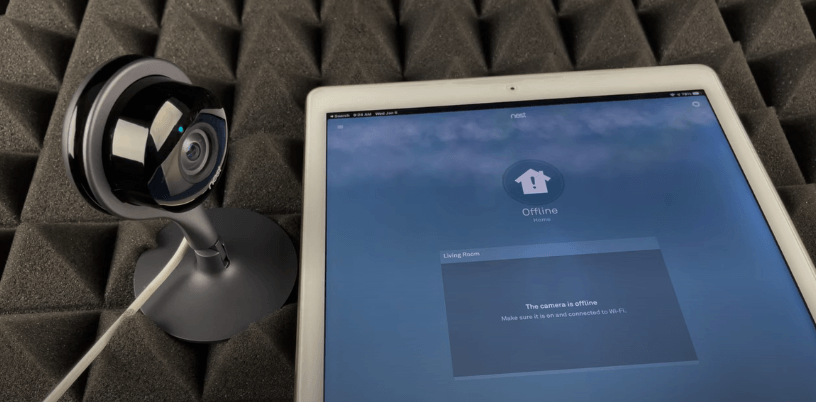
En esta guía, cubriremos las razones más comunes por las que su cámara Nest no puede conectarse a su aplicación Google Home. También cubriremos los métodos de solución de problemas más eficaces para resolver este problema.
¿Por qué mi cámara Nest no se mantiene en línea?
Aunque una conexión a Internet defectuosa podría ser la causa, el problema a menudo no es su conexión a Internet, sino otros factores que afectan a la capacidad de la cámara para comunicarse con la red. Las causas comunes incluyen:
Versiones obsoletas
El firmware obsoleto de su cámara Nest puede no ser compatible con las últimas funciones o actualizaciones de seguridad, lo que provoca problemas de estabilidad y rendimiento. Del mismo modo, una aplicación Nest obsoleta puede provocar incompatibilidades entre su dispositivo y la cámara, lo que hace que aparezca desconectada.
Problemas de alimentación
Un suministro de energía insuficiente a su cámara Nest, a menudo debido a una baja potencia de la toma de corriente, puede impedir que funcione correctamente. Los problemas de alimentación también pueden surgir de cortes de energía prolongados, lo que puede requerir un reinicio de la cámara una vez que se restablece la energía.
Interferencias de WiFi
La interferencia inalámbrica de dispositivos como teléfonos inalámbricos, microondas o altavoces Bluetooth puede interrumpir la señal WiFi, lo que hace que su cámara Nest se desconecte. Para mitigar esto, coloque su cámara lejos de estos dispositivos o cambie a un canal o banda WiFi menos congestionado, si está disponible, para mantener una conexión estable.
Fallos de software
Los fallos de software en su cámara o enrutador pueden provocar un comportamiento inesperado, incluida la pérdida de conectividad. Estos problemas a menudo se pueden resolver reiniciando el dispositivo o restableciendo la configuración de fábrica para problemas más persistentes.
5 soluciones sencillas para cuando la cámara Nest está desconectada, pero el WiFi funciona
Afortunadamente, hay muchas soluciones para la ventana emergente ‘Cámara Next desconectada’, incluso cuando su WiFi está funcionando. En esta guía, exploraremos los diferentes problemas y posibles soluciones para ellos.
Método 1: reinicie su cámara Nest:
Reiniciar su cámara Nest puede revertir fallos de software e hipos a medida que se reinicia. Esto se puede hacer a través de un simple proceso paso a paso.
- Paso 1: Desenchufe la cámara Nest de su fuente de alimentación o apáguela a través de la aplicación Google Home.
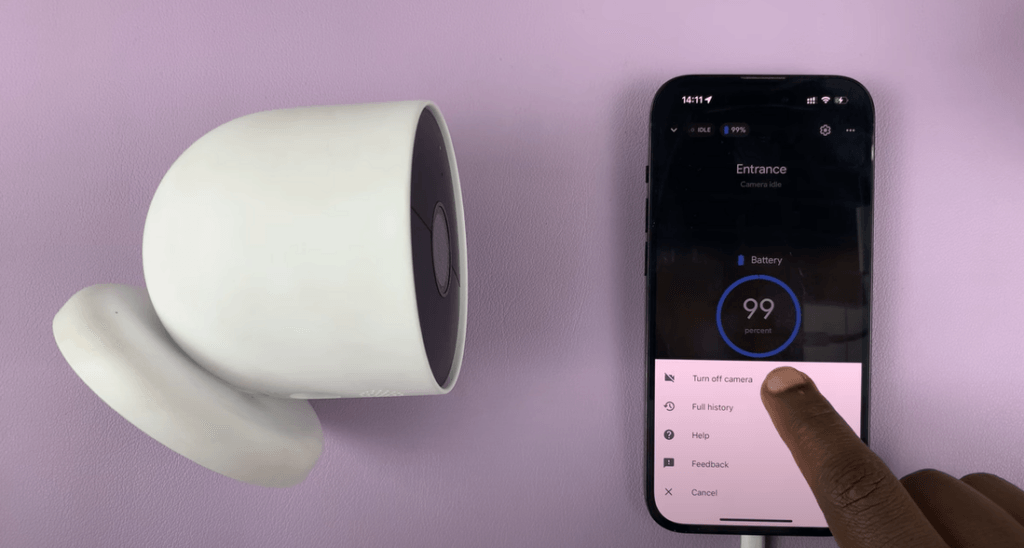
- Paso 2: Espere unos 10 segundos.
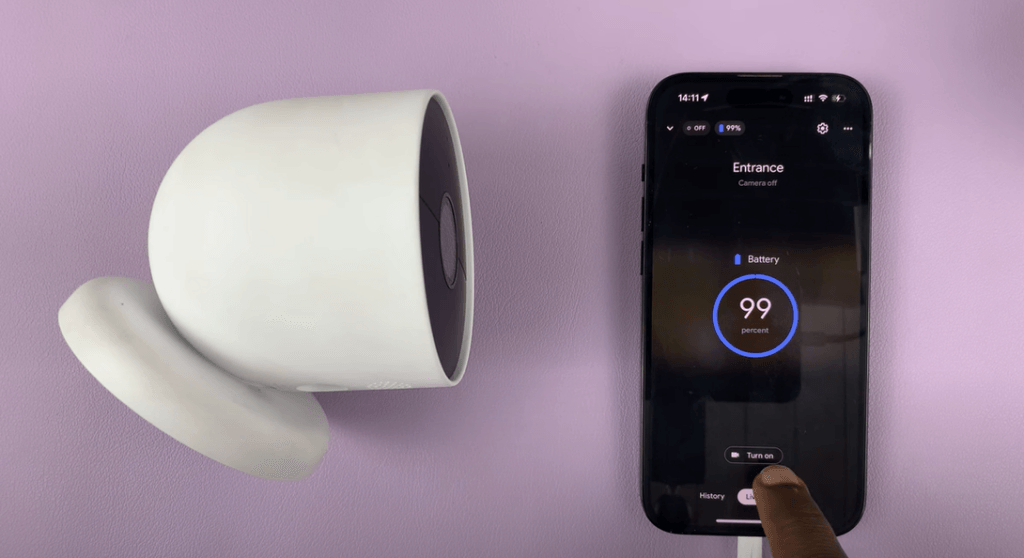
- Paso 3: Vuelva a encender la cámara y espere unos minutos para que se vuelva a conectar a la red WiFi. Esto puede resolver muchos problemas comunes, como errores de conexión o transmisiones de vídeo congeladas.
Método 2: compruebe su conexión a Internet
En ciertos momentos, podría ser su conexión a Internet la que le esté causando problemas de conexión. Para resolver potencialmente el problema:
- Paso 1: Confirme que su WiFi está operativo con una señal fuerte.
- Paso 2: Intente reiniciar su enrutador WiFi apagándolo y encendiéndolo de nuevo. Espere 30 segundos después de apagarlo antes de volver a encenderlo.
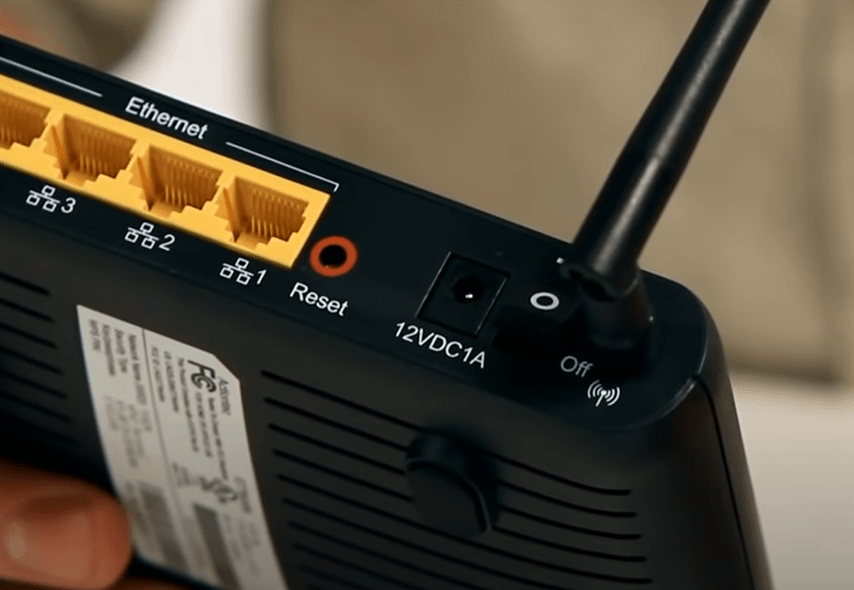
- Paso 3: Compruebe si su Next Cam está colocada correctamente. Si está demasiado lejos del enrutador u obstruida, muévala a un lugar más cercano para mejorar la intensidad de la señal WiFi
Método 3: restablecimiento manual
Realizar un restablecimiento manual en su cámara Nest puede resolver una variedad de problemas que podrían no solucionarse a través de pasos de solución de problemas más sencillos. Aquí hay algunos pasos sencillos que puede seguir para realizar un restablecimiento manual.
- Paso 1: Mantenga pulsado el botón en la base de la Nest Cam hasta que la luz se ponga amarilla.
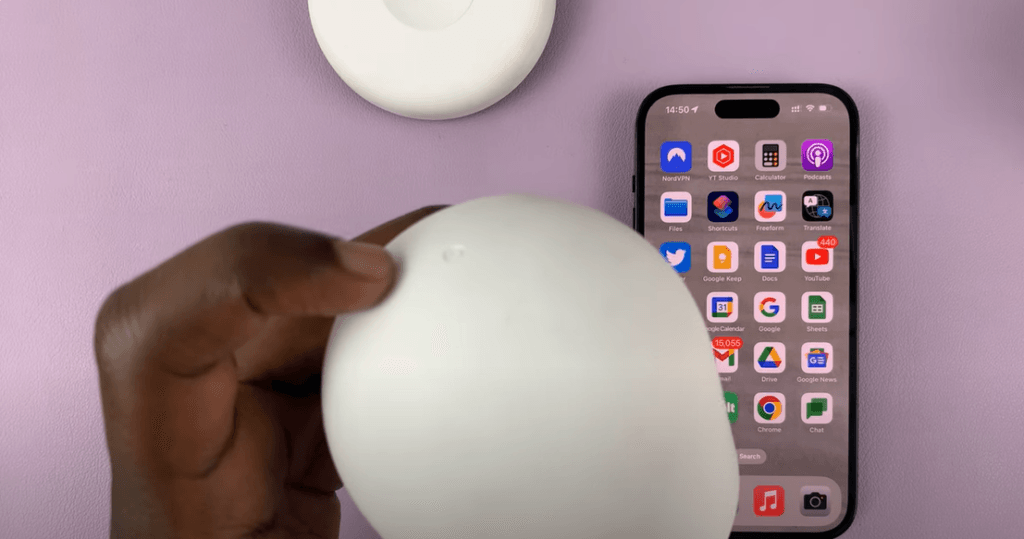
- Paso 2: Suelte el botón cuando la luz se ponga azul, luego mantenga pulsado de nuevo hasta que se ponga roja.
- Paso 3: Suelte el botón, luego mantenga pulsado una última vez hasta que la luz se apague y se encienda, lo que indica un restablecimiento exitoso.
- Paso 4: Vuelva a añadir la cámara Nest a sus dispositivos Google Home.
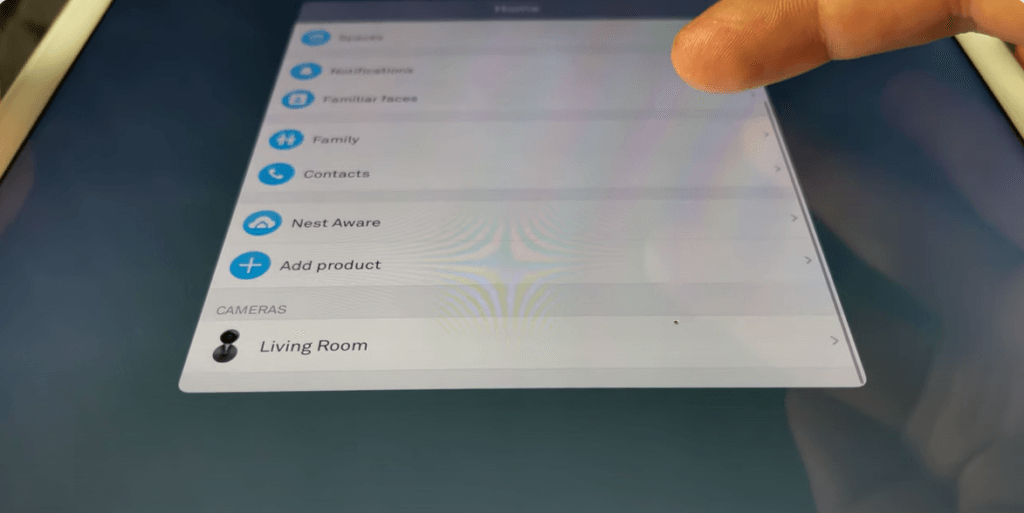
- Paso 5: Vuelva a configurar los ajustes de su Nest Cam, ya que el restablecimiento borra todas las configuraciones anteriores.
Método 4: ajuste la configuración de su cuenta Nest
Es posible que su dispositivo Nest no esté vinculado correctamente, lo que puede provocar problemas de conectividad. Sin embargo, la solución de problemas es muy sencilla:
- Paso 1: Inicie sesión en su cuenta Nest y asegúrese de que su dispositivo esté vinculado correctamente.
- Paso 2: Revise la configuración para detectar cualquier configuración incorrecta que pueda hacer que el dispositivo se desconecte.
- Paso 3: Compruebe si hay problemas como una mala conectividad WiFi o una batería baja y soluciónelos en consecuencia
Método 5: actualice el firmware
Un firmware desactualizado puede provocar muchos problemas al conectar su cámara Nest. Si su firmware de Google Home no está actualizado, siga estos pasos para obtener la última versión:
- Paso 1: Asegúrese de que la Nest Cam esté enchufada y conectada a Internet.
- Paso 2: Vaya a la Apple Store o a Google Play Store y actualice la aplicación Google Home.
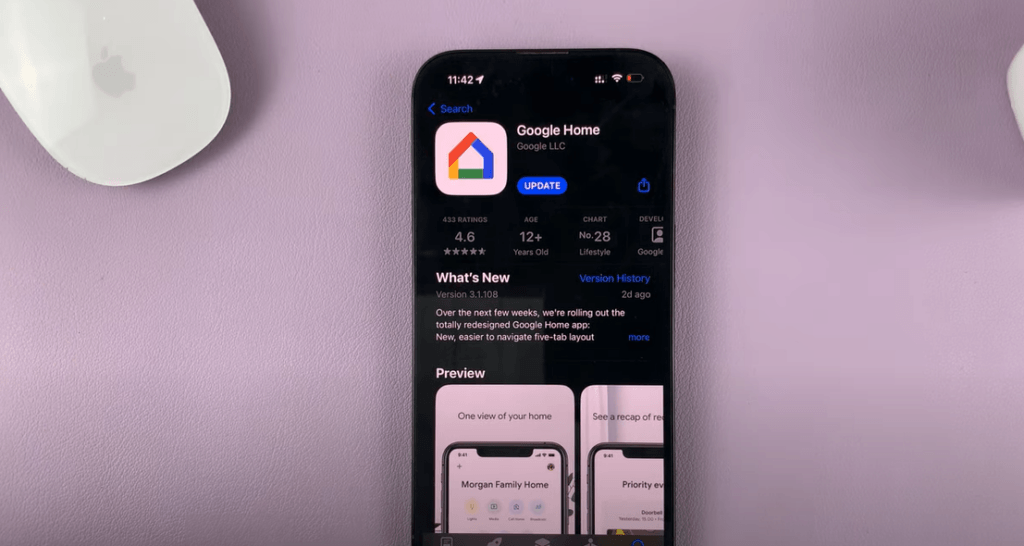
- Paso 3: En el futuro, permita las actualizaciones automáticas para resolver fallos técnicos
Conclusión
Seguir estos pasos debería restaurar la conectividad de su cámara Nest. El mantenimiento regular, como comprobar las actualizaciones de firmware y garantizar una colocación óptima de la cámara, puede ayudar a evitar problemas de conectividad. Si estos pasos no resuelven el problema, se recomienda ponerse en contacto con el soporte de Google Nest para obtener ayuda adicional.
Preguntas frecuentes
¿Cómo configuro inicialmente mi cámara Nest?
Para configurar su cámara Nest, descargue la aplicación Nest y cree una cuenta si aún no lo ha hecho. Seleccione ‘Añadir producto’ en la aplicación y escanee el código QR de su cámara. Siga las instrucciones de la aplicación para nombrar su cámara, conectarla a WiFi y elegir su ubicación.
¿Puedo compartir el acceso a mi cámara Nest con miembros de la familia?
Sí, puede compartir el acceso a su cámara Nest con miembros de la familia. En la aplicación Nest, vaya a ‘Ajustes’, seleccione ‘Familia e invitados’ y, a continuación, ‘Añadir una persona’. Introduzca su dirección de correo electrónico y recibirán una invitación para acceder a su cámara Nest.
¿Qué debo hacer si la transmisión de vídeo de mi cámara Nest es borrosa?
Si la transmisión de vídeo de su cámara Nest es borrosa, primero asegúrese de que la lente de la cámara esté limpia. Ajuste la configuración de calidad de vídeo en la aplicación Nest si su conexión a Internet es estable. Si el problema persiste, reinicie la cámara y compruebe la distancia desde el enrutador para garantizar una señal WiFi fuerte.
¿Cómo puedo ver el historial de vídeo de mi cámara Nest?
Para ver el historial de vídeo de su cámara Nest, necesitará una suscripción a Nest Aware. Una vez suscrito, abra la aplicación Nest, seleccione su cámara y verá la línea de tiempo del historial de vídeo en la parte inferior de la pantalla, donde puede desplazarse por su historial grabado.
¿Puedo configurar zonas de actividad para mi cámara Nest?
Sí, con una suscripción a Nest Aware, puede crear zonas de actividad. En la aplicación Nest, vaya a la vista en directo de su cámara, pulse ‘Ajustes’ y seleccione ‘Zonas de actividad’. A continuación, puede crear y personalizar zonas para supervisar áreas específicas dentro del campo de visión de su cámara.
