






























.png)
.png) English
English .png) Deutsch
Deutsch .png) Italiano
Italiano .png) 日本語
日本語 .png) Português
Português  Español
  简体中文
简体中文 
La caméra Nest est un dispositif de sécurité domestique robuste, mais elle peut parfois apparaître comme hors ligne dans l’application même lorsque votre WiFi fonctionne correctement. Ce problème peut causer beaucoup d’inconvénients, et vous devriez le résoudre dès que possible si vous vous préoccupez de la sécurité de votre propriété.
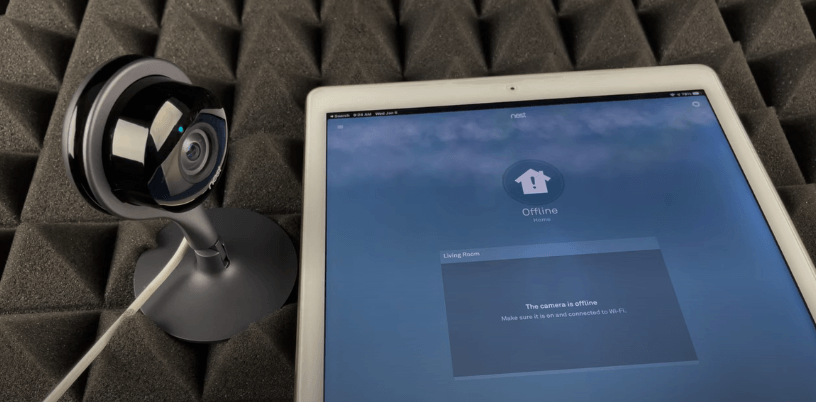
Dans ce guide, nous couvrirons les raisons les plus courantes pour lesquelles votre caméra Nest ne peut pas se connecter à votre application Google Home. Nous couvrirons également les méthodes de dépannage les plus efficaces pour résoudre ce problème.
Pourquoi ma caméra Nest ne peut-elle pas rester en ligne ?
Bien qu’une connexion Internet défaillante puisse être la cause, le problème ne vient souvent pas de votre connexion Internet mais d’autres facteurs affectant la capacité de la caméra à communiquer avec le réseau. Les causes courantes incluent :
Versions obsolètes
Un firmware obsolète sur votre caméra Nest peut ne pas prendre en charge les dernières fonctionnalités ou mises à jour de sécurité, entraînant des problèmes de stabilité et de performance. De même, une application Nest obsolète peut entraîner des incompatibilités entre votre appareil et la caméra, la faisant apparaître comme hors ligne.
Problèmes d’alimentation
Une alimentation insuffisante de votre caméra Nest, souvent due à une faible puissance de la prise, peut l’empêcher de fonctionner correctement. Les problèmes d’alimentation peuvent également survenir après des pannes de courant prolongées, qui peuvent nécessiter un redémarrage de la caméra une fois l’alimentation rétablie.
Interférences WiFi
Les interférences sans fil provenant d’appareils comme les téléphones sans fil, les micro-ondes ou les haut-parleurs Bluetooth peuvent perturber le signal WiFi, causant la déconnexion de votre caméra Nest. Pour atténuer cela, positionnez votre caméra loin de ces appareils ou basculez vers un canal ou une bande WiFi moins encombrés – si disponible – pour maintenir une connexion stable.
Dysfonctionnements logiciels
Les dysfonctionnements logiciels dans votre caméra ou routeur peuvent entraîner un comportement inattendu, y compris une perte de connectivité. Ces problèmes peuvent souvent être résolus par un redémarrage de l’appareil ou une réinitialisation d’usine pour les problèmes plus persistants.
5 solutions faciles pour une caméra Nest hors ligne alors que le WiFi fonctionne
Heureusement, il existe de nombreuses solutions au message « Caméra Nest hors ligne » même lorsque votre WiFi fonctionne. Dans ce guide, nous explorerons les différents problèmes et les solutions potentielles pour les résoudre.
Méthode 1 – Redémarrez votre caméra Nest :
Redémarrer votre caméra Nest peut corriger les dysfonctionnements et problèmes logiciels lors de son redémarrage. Cela peut être fait grâce à un processus simple étape par étape.
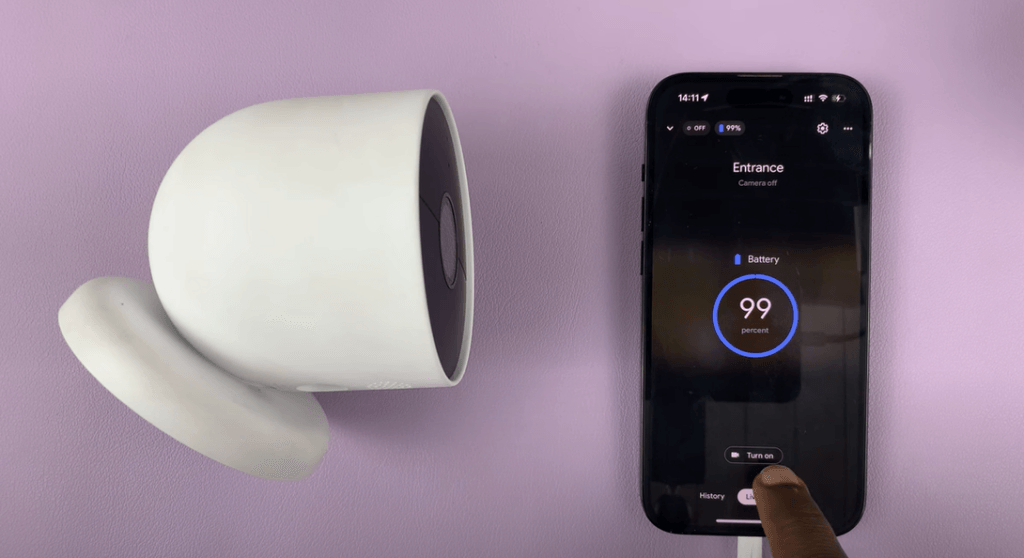
- Étape 1 : Débranchez la caméra Nest de sa source d’alimentation ou éteignez-la via l’application Google Home.
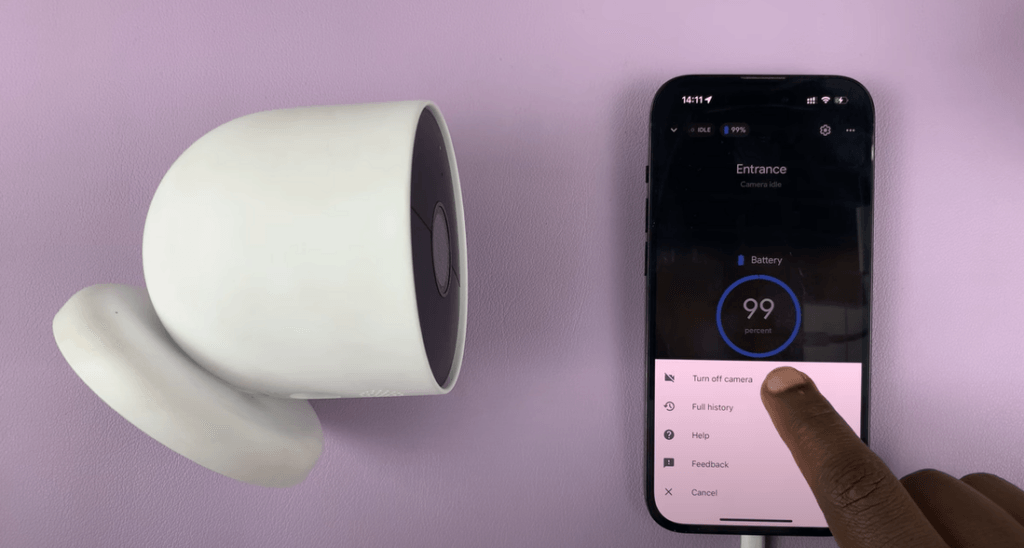
- Étape 2 : Attendez environ 10 secondes.
- Étape 3 : Rallumez la caméra et attendez quelques minutes qu’elle se reconnecte au réseau WiFi. Cela peut résoudre de nombreux problèmes courants comme les erreurs de connexion ou les flux vidéo figés.
Méthode 2 – Vérifiez votre connexion Internet
À certains moments, il se peut que ce soit votre connexion Internet qui vous cause des problèmes de connexion. Pour potentiellement résoudre le problème :
- Étape 1 : Confirmez que votre WiFi est opérationnel avec un signal fort.
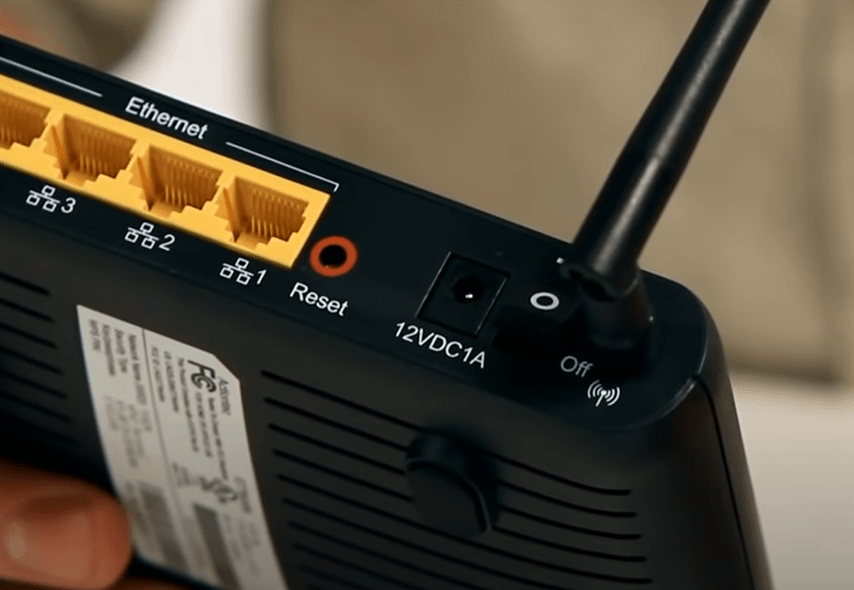
- Étape 2 : Essayez de réinitialiser votre routeur WiFi en l’éteignant et en le rallumant. Attendez 30 secondes après l’avoir éteint avant de le rallumer.
- Étape 3 : Vérifiez si votre caméra Nest est correctement placée. Si elle est trop éloignée du routeur ou obstruée, déplacez-la vers un endroit plus proche pour améliorer la force du signal WiFi.
Méthode 3 – Réinitialisation manuelle
Effectuer une réinitialisation manuelle sur votre caméra Nest peut résoudre une variété de problèmes qui pourraient ne pas être résolus par des étapes de dépannage plus simples. Voici quelques étapes simples que vous pouvez suivre pour effectuer une réinitialisation manuelle.
- Étape 1 : Appuyez et maintenez le bouton à la base de la caméra Nest jusqu’à ce que le voyant devienne jaune.
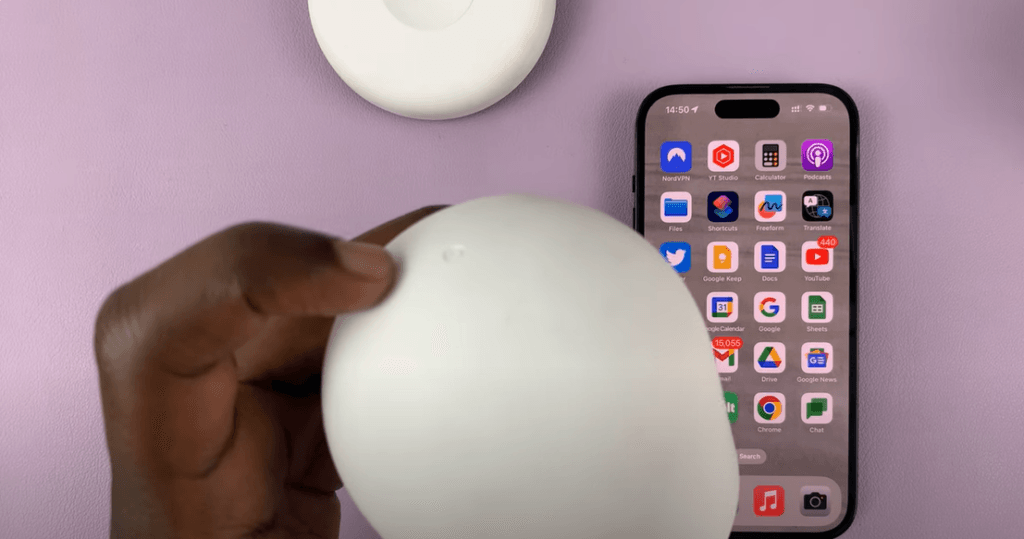
- Étape 2 : Relâchez le bouton lorsque le voyant devient bleu, puis appuyez et maintenez à nouveau jusqu’à ce qu’il devienne rouge.
- Étape 3 : Relâchez le bouton, puis appuyez et maintenez une dernière fois jusqu’à ce que le voyant s’éteigne et se rallume, indiquant une réinitialisation réussie.
- Étape 4 : Ajoutez à nouveau la caméra Nest à vos appareils Google Home.
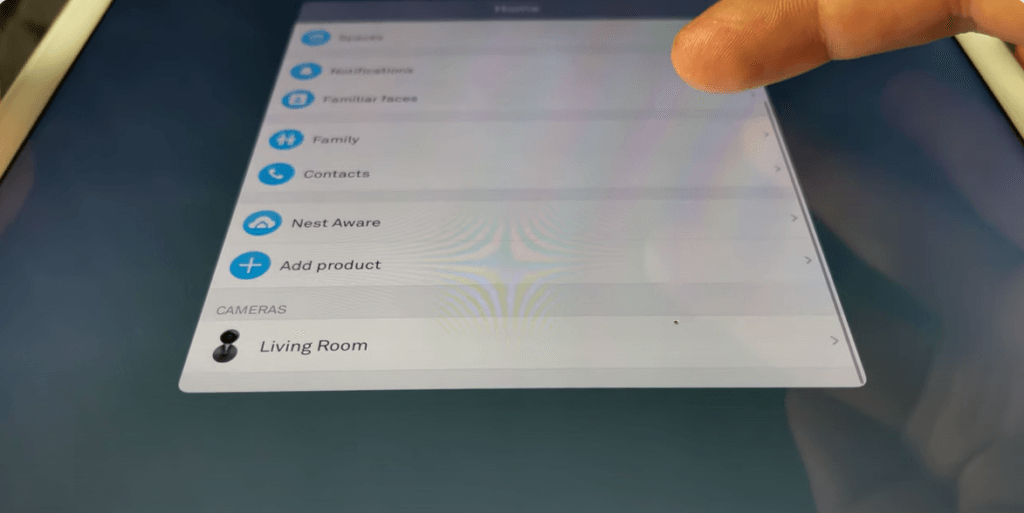
- Étape 5 : Reconfigurez les paramètres de votre caméra Nest car la réinitialisation efface toutes les configurations précédentes.
Méthode 4 – Ajustez les paramètres de votre compte Nest
Votre appareil Nest peut ne pas être correctement lié, ce qui peut entraîner des problèmes de connectivité. Cependant, le dépannage est très simple :
- Étape 1 : Connectez-vous à votre compte Nest et assurez-vous que votre appareil est correctement lié.
- Étape 2 : Examinez les paramètres pour toute configuration incorrecte qui pourrait causer la mise hors ligne de l’appareil.
- Étape 3 : Vérifiez les problèmes comme une mauvaise connectivité WiFi ou une batterie faible et traitez-les en conséquence.
Méthode 5 – Mettez à jour le firmware
Un firmware obsolète peut entraîner de nombreux dysfonctionnements lors de la connexion de votre caméra Nest. Si le firmware de votre Google Home n’est pas mis à jour, suivez ces étapes pour le mettre à la dernière version :
- Étape 1 : Assurez-vous que la caméra Nest est branchée et connectée à Internet.
- Étape 2 : Allez sur l’App Store ou Google Play Store et mettez à jour l’application Google Home.
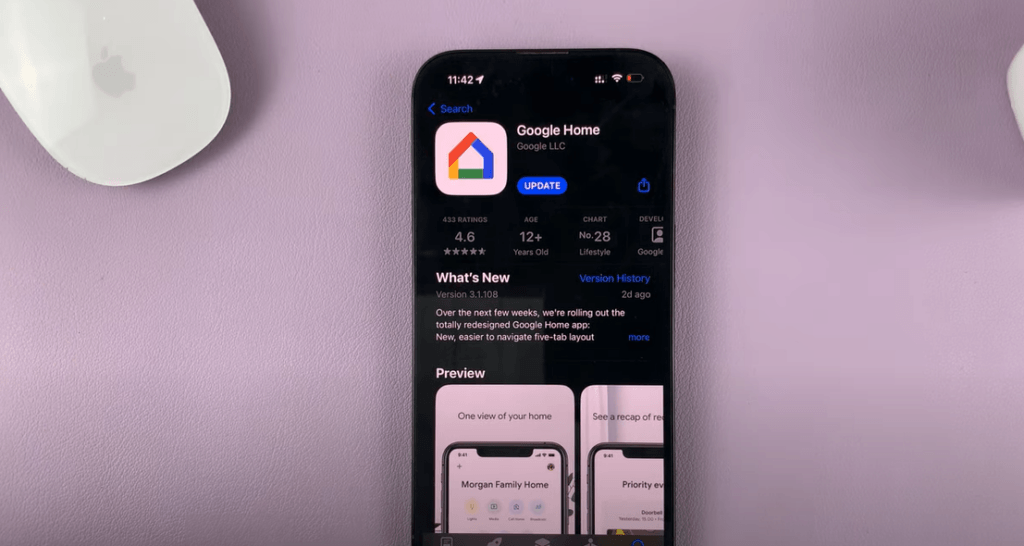
- Étape 3 : À l’avenir, autorisez les mises à jour automatiques pour résoudre les dysfonctionnements techniques.
Conclusion
Suivre ces étapes devrait restaurer la connectivité de votre caméra Nest. Une maintenance régulière, comme vérifier les mises à jour du firmware et assurer un placement optimal de la caméra, peut aider à éviter les problèmes de connectivité. Si ces étapes ne résolvent pas le problème, il est fortement recommandé de contacter le support Google Nest pour un dépannage supplémentaire.
FAQ
Comment configurer initialement ma caméra Nest ?
Pour configurer votre caméra Nest, téléchargez l’application Nest et créez un compte si vous ne l’avez pas déjà fait. Sélectionnez « Ajouter un produit » dans l’application, et scannez le code QR sur votre caméra. Suivez les instructions dans l’application pour nommer votre caméra, la connecter au WiFi et choisir son emplacement.
Puis-je partager l’accès à ma caméra Nest avec les membres de ma famille ?
Oui, vous pouvez partager l’accès à votre caméra Nest avec les membres de votre famille. Dans l’application Nest, allez dans « Paramètres », sélectionnez « Famille et invités », puis « Ajouter une personne ». Saisissez leur adresse e-mail, et ils recevront une invitation pour accéder à votre caméra Nest.
Que dois-je faire si le flux vidéo de ma caméra Nest est flou ?
Si le flux vidéo de votre caméra Nest est flou, assurez-vous d’abord que l’objectif de la caméra est propre. Ajustez les paramètres de qualité vidéo dans l’application Nest si votre connexion Internet est stable. Si le problème persiste, redémarrez la caméra et vérifiez la distance du routeur pour assurer un signal WiFi fort.
Comment consulter l’historique vidéo de ma caméra Nest ?
Pour consulter l’historique vidéo de votre caméra Nest, vous aurez besoin d’un abonnement Nest Aware. Une fois abonné, ouvrez l’application Nest, sélectionnez votre caméra, et vous verrez la chronologie de l’historique vidéo en bas de l’écran, où vous pouvez faire défiler votre historique enregistré.
Puis-je configurer des zones d’activité pour ma caméra Nest ?
Oui, avec un abonnement Nest Aware, vous pouvez créer des zones d’activité. Dans l’application Nest, allez à la vue en direct de votre caméra, appuyez sur « Paramètres », et sélectionnez « Zones d’activité ». Vous pouvez ensuite créer et personnaliser des zones pour surveiller des zones spécifiques dans le champ de vision de votre caméra.
