






























.png)
.png) English
English .png) Français
Français .png) Deutsch
Deutsch .png) Italiano
Italiano .png) Português
Português  Español
  简体中文
简体中文 
Nestカメラは堅牢なホームセキュリティデバイスですが、WiFiが正常に動作している場合でも、アプリでオフラインと表示されることがあります。この問題は非常に不便であり、財産の安全が気になる場合は、できるだけ早く解決する必要があります。
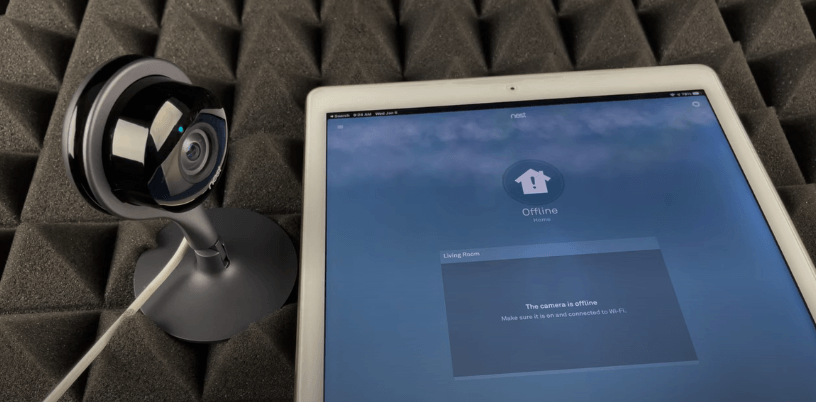
本ガイドでは、NestカメラがGoogle Homeアプリに接続できない最も一般的な理由について説明します。また、この問題を解決するための最も効果的なトラブルシューティング方法についても説明します。
Nestカメラがオンラインを維持できないのはなぜですか?
インターネット接続に問題がある可能性もありますが、多くの場合、問題はインターネット接続ではなく、カメラがネットワークと通信する能力に影響を与える他の要因にあります。一般的な原因は次のとおりです。
バージョンが古い
Nestカメラのファームウェアが古いと、最新の機能やセキュリティアップデートがサポートされず、安定性とパフォーマンスの問題が発生する可能性があります。同様に、Nestアプリが古いと、デバイスとカメラの間に互換性の問題が発生し、オフラインと表示されることがあります。
電源の問題
Nestカメラへの電力供給が不十分な場合(多くの場合、コンセントからの電力ワット数が低いことが原因)、カメラが正常に機能しないことがあります。電源の問題は、長時間の停電によっても発生する可能性があり、電力復旧後にカメラの再起動が必要になる場合があります。
WiFiの干渉
コードレス電話、電子レンジ、Bluetoothスピーカーなどのデバイスからの無線干渉は、WiFi信号を中断させ、Nestカメラが切断される原因となる可能性があります。これを軽減するには、カメラをこれらのデバイスから離して配置するか、利用可能な場合は、混雑の少ないWiFiチャネルまたは帯域に切り替えて、安定した接続を維持します。
ソフトウェアの不具合
カメラまたはルーターのソフトウェアの不具合により、予期しない動作(接続の喪失など)が発生する可能性があります。これらの問題は、デバイスの再起動、またはより深刻な問題の場合は工場出荷時設定へのリセットによって解決できることがよくあります。
NestカメラがオフラインでもWiFiが動作している場合の5つの簡単な解決策
幸いなことに、WiFiが動作している場合でも、「Next Camera Offline」のポップアップに対する多くの解決策があります。本ガイドでは、さまざまな問題とそれらに対する潜在的な解決策について説明します。
方法1:Nestカメラを再起動する
Nestカメラを再起動すると、再起動時にソフトウェアの不具合や小さな問題が解消される可能性があります。これは、簡単なステップバイステップのプロセスで実行できます。
- ステップ1:Nestカメラを電源から外すか、Google Homeアプリからオフにします。
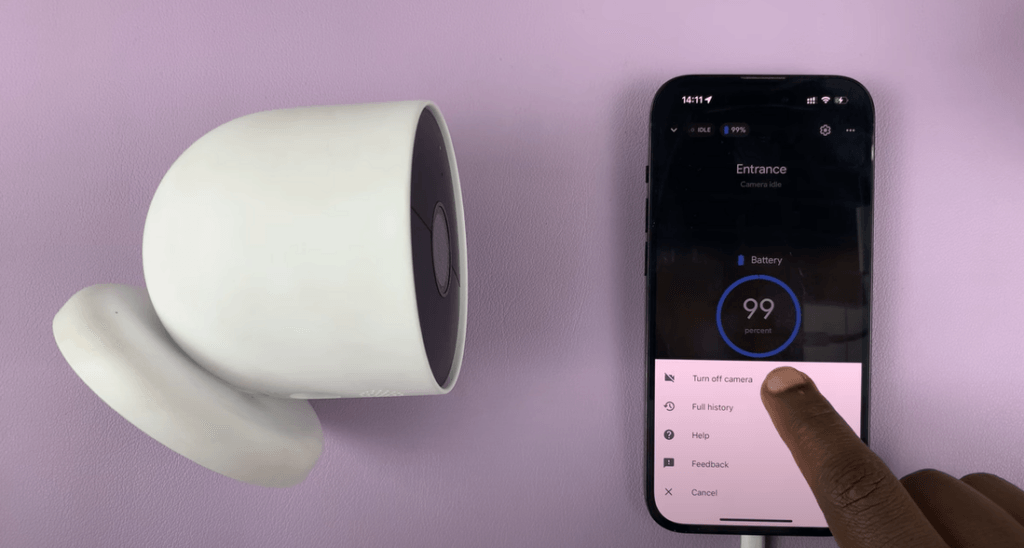
- ステップ2:約10秒待ちます。
- ステップ3:カメラを再びオンにし、WiFiネットワークに再接続されるまで数分待ちます。これにより、接続エラーやフリーズしたビデオフィードなどの多くの一般的な問題を解決できます。
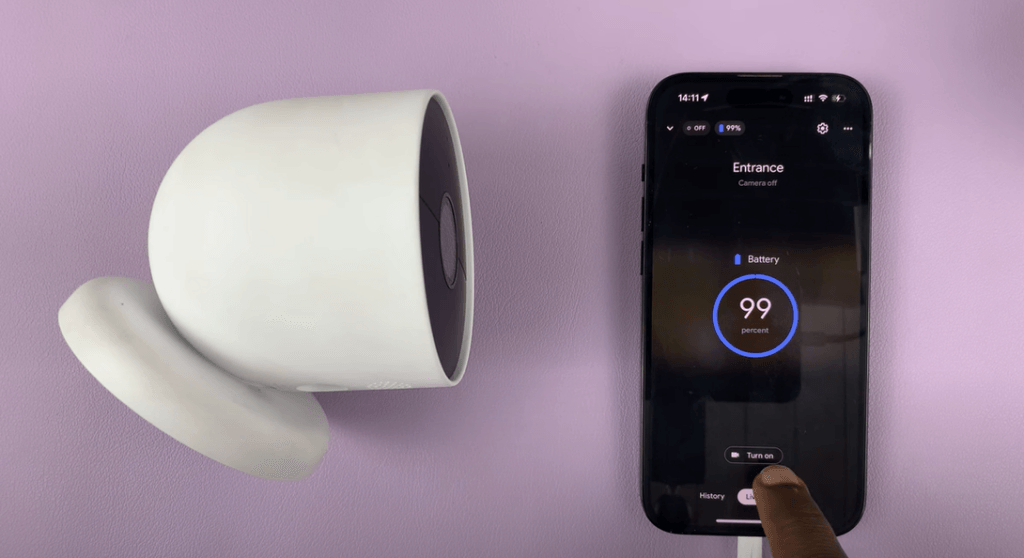
方法2:インターネット接続を確認する
場合によっては、インターネット接続が接続問題の原因となっている可能性があります。問題を解決するには、次の手順を実行します。
- ステップ1:WiFiが正常に動作しており、信号が強いことを確認します。
- ステップ2:WiFiルーターをオフにしてから再びオンにすることで、リセットしてみてください。オフにしてから30秒待ってから、再びオンにします。
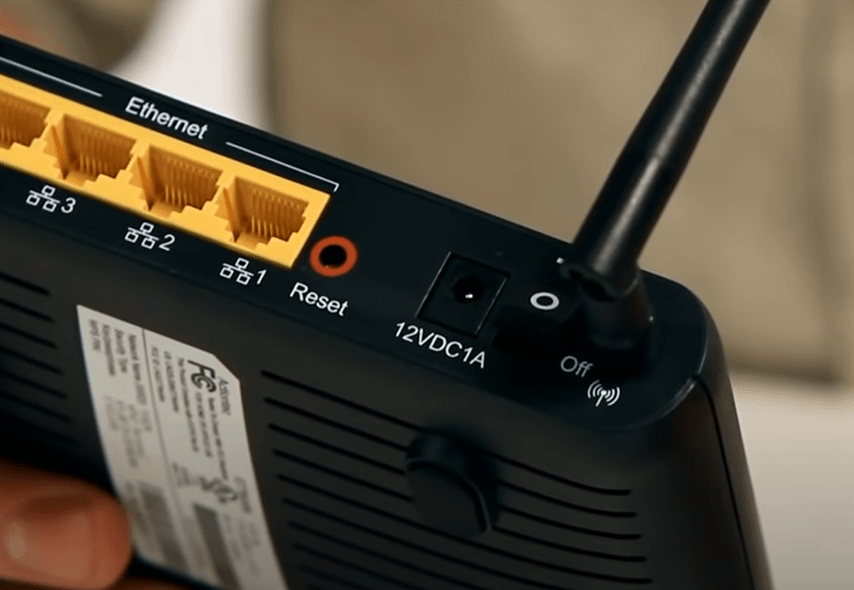
- ステップ3:Next Camが適切に配置されているか確認します。ルーターから遠すぎたり、障害物があったりする場合は、WiFi信号強度を向上させるために、より近い場所に移動します。
方法3:手動リセット
Nestカメラを手動でリセットすると、より簡単なトラブルシューティング手順では修正できないさまざまな問題を解決できます。手動リセットを実行するために実行できる簡単な手順を次に示します。
- ステップ1:ライトが黄色に変わるまで、Nest Camのベースにあるボタンを押し続けます。
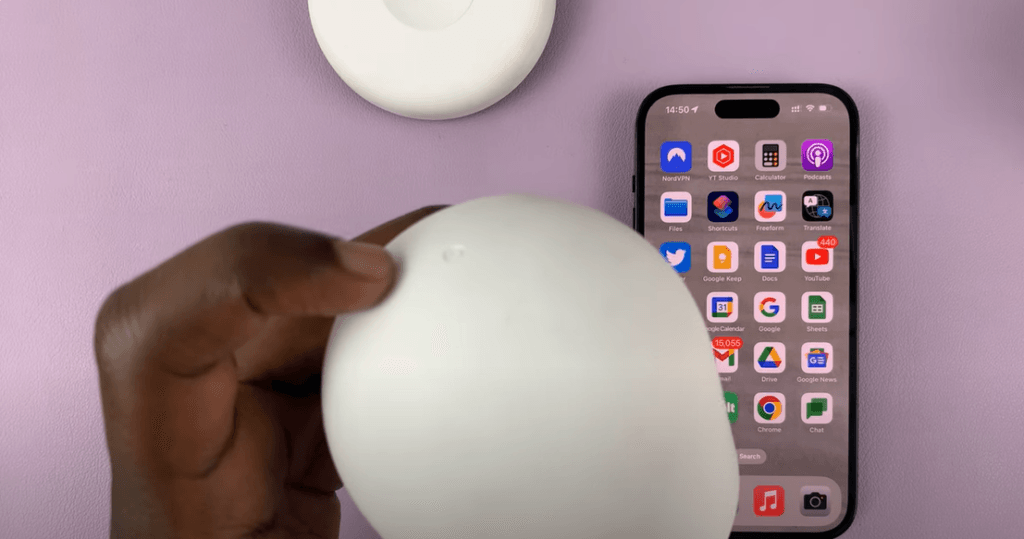
- ステップ2:ライトが青色に変わったらボタンを離し、再び赤色に変わるまで押し続けます。
- ステップ3:ボタンを離し、最後にライトがオフになってから再びオンになるまで押し続け、リセットが成功したことを示します。
- ステップ4:NestカメラをGoogle Homeデバイスに再度追加します。
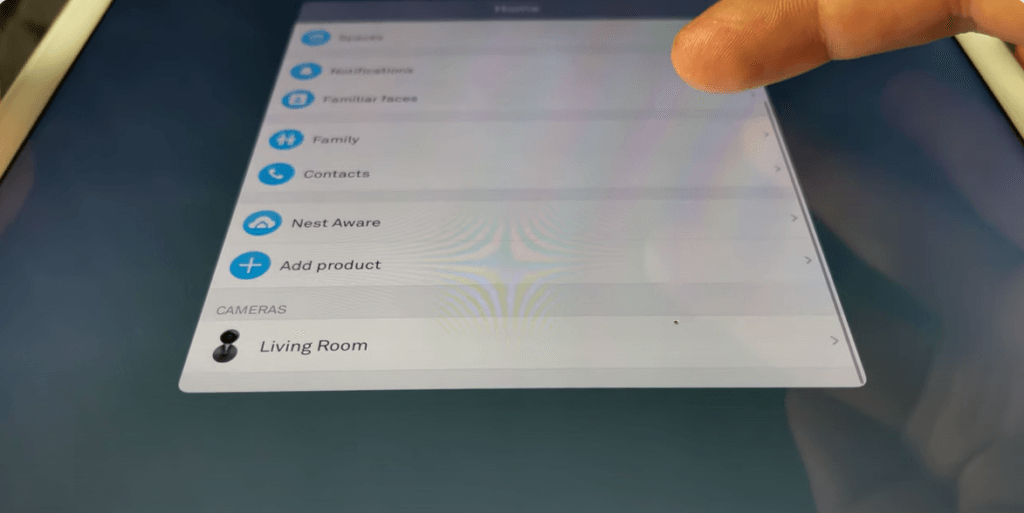
- ステップ5:リセットすると以前のすべての構成が消去されるため、Nest Camの設定を再構成します。
方法4:Nestアカウントの設定を調整する
Nestデバイスが正しくリンクされていない可能性があり、接続の問題が発生する可能性があります。ただし、トラブルシューティングは非常に簡単です。
- ステップ1:Nestアカウントにログインし、デバイスが正しくリンクされていることを確認します。
- ステップ2:デバイスがオフラインになる可能性のある誤った構成がないか設定を確認します。
- ステップ3:WiFi接続が悪い、バッテリー残量が少ないなどの問題がないか確認し、それに応じて対処します。
方法5:ファームウェアをアップデートする
ファームウェアが古いと、Nestカメラの接続に関して多くの問題が発生する可能性があります。Google Homeファームウェアがアップデートされていない場合は、次の手順に従って最新バージョンにアップデートしてください。
- ステップ1:Nest Camが接続されており、インターネットに接続されていることを確認します。
- ステップ2:Apple StoreまたはGoogle Play Storeにアクセスして、Google Homeアプリをアップデートします。
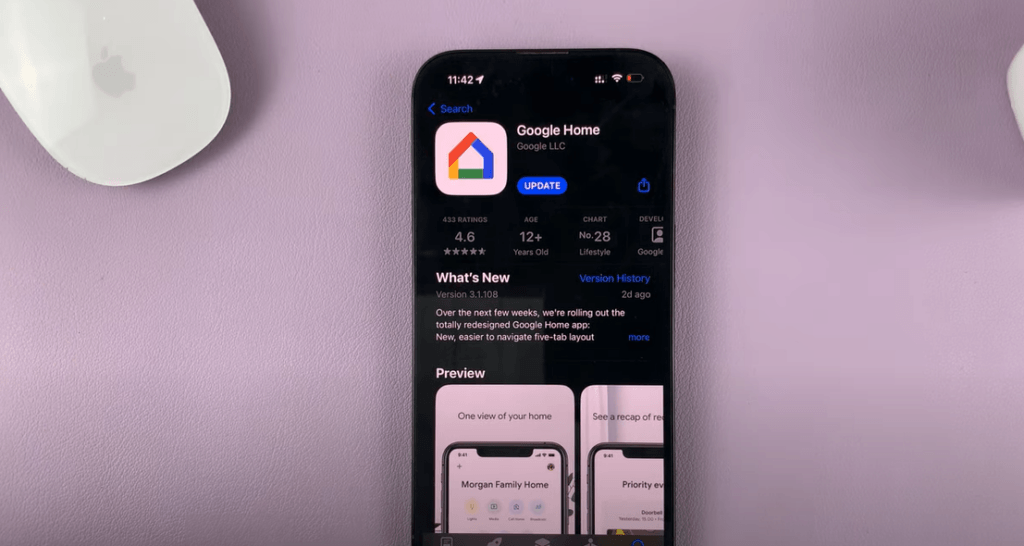
- ステップ3:今後は、自動アップデートを許可して技術的な不具合を解決します
結論
これらの手順に従うと、Nestカメラの接続が復元されるはずです。ファームウェアのアップデートの確認や最適なカメラの配置の確保など、定期的なメンテナンスは、接続の問題を回避するのに役立ちます。これらの手順で問題が解決しない場合は、Google Nestサポートに連絡して、追加のトラブルシューティングを依頼することをお勧めします。
よくある質問
Nestカメラを最初にセットアップするにはどうすればよいですか?
Nestカメラをセットアップするには、Nestアプリをダウンロードし、まだアカウントを作成していない場合はアカウントを作成します。アプリで「製品を追加」を選択し、カメラのQRコードをスキャンします。アプリ内の指示に従って、カメラに名前を付け、WiFiに接続し、場所を選択します。
Nestカメラへのアクセスを家族と共有できますか?
はい、Nestカメラへのアクセスを家族と共有できます。Nestアプリで、「設定」に移動し、「家族とゲスト」を選択し、「人を追加」を選択します。メールアドレスを入力すると、Nestカメラへのアクセス招待状が送信されます。
Nestカメラのビデオフィードがぼやけている場合はどうすればよいですか?
Nestカメラのビデオフィードがぼやけている場合は、まずカメラのレンズがきれいであることを確認してください。インターネット接続が安定している場合は、Nestアプリでビデオ品質設定を調整します。問題が解決しない場合は、カメラを再起動し、ルーターからの距離を確認して、WiFi信号が強いことを確認します。
Nestカメラのビデオ履歴を表示するにはどうすればよいですか?
Nestカメラのビデオ履歴を表示するには、Nest Awareサブスクリプションが必要です。サブスクライブしたら、Nestアプリを開き、カメラを選択すると、画面の下部にビデオ履歴タイムラインが表示され、記録された履歴をスクロールできます。
Nestカメラのアクティビティゾーンを設定できますか?
はい、Nest Awareサブスクリプションを使用すると、アクティビティゾーンを作成できます。Nestアプリで、カメラのライブビューに移動し、「設定」をタップして、「アクティビティゾーン」を選択します。次に、ゾーンを作成およびカスタマイズして、カメラの視野内の特定の領域を監視できます。
