



































.png)
.png) English
English .png) Français
Français .png) Italiano
Italiano .png) 日本語
日本語 .png) Português
Português  Español
  简体中文
简体中文 
Die Nest-Kamera ist ein robustes Gerät für die Sicherheit Ihres Zuhauses, aber es kann vorkommen, dass sie in der App als offline angezeigt wird, obwohl Ihr WLAN funktioniert. Dieses Problem kann viele Unannehmlichkeiten verursachen, und Sie sollten es so schnell wie möglich beheben, wenn Sie sich Sorgen um die Sicherheit Ihres Eigentums machen.
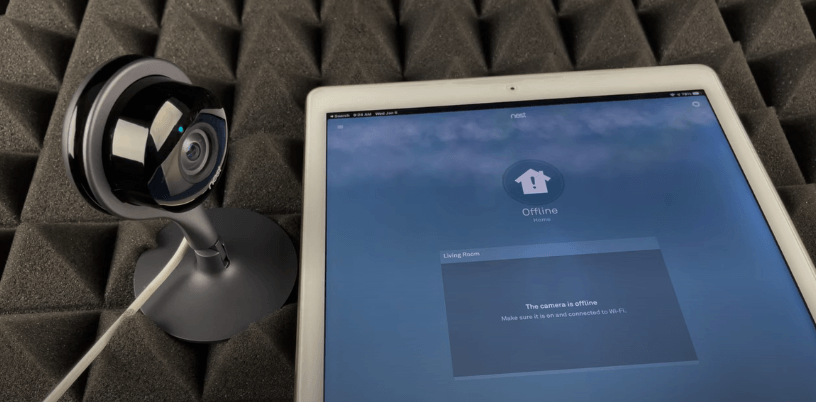
In diesem Leitfaden behandeln wir die häufigsten Gründe, warum sich Ihre Nest-Kamera nicht mit Ihrer Google Home App verbinden kann. Wir werden auch die effektivsten Methoden zur Fehlerbehebung behandeln, um dieses Problem zu beheben.
Warum bleibt meine Nest-Kamera nicht online?
Obwohl eine fehlerhafte Internetverbindung die Ursache sein könnte, liegt das Problem oft nicht an Ihrer Internetverbindung, sondern an anderen Faktoren, die die Fähigkeit der Kamera beeinträchtigen, mit dem Netzwerk zu kommunizieren. Häufige Ursachen sind:
Veraltete Versionen
Veraltete Firmware auf Ihrer Nest-Kamera unterstützt möglicherweise nicht die neuesten Funktionen oder Sicherheitsupdates, was zu Stabilitäts- und Leistungsproblemen führt. Ebenso kann eine veraltete Nest-App zu Inkompatibilitäten zwischen Ihrem Gerät und der Kamera führen, wodurch diese offline erscheint.
Stromversorgungsprobleme
Eine unzureichende Stromversorgung Ihrer Nest-Kamera, oft aufgrund einer zu geringen Wattleistung der Steckdose, kann die korrekte Funktion beeinträchtigen. Stromversorgungsprobleme können auch durch längere Stromausfälle entstehen, die einen Neustart der Kamera erforderlich machen, sobald die Stromversorgung wiederhergestellt ist.
WLAN-Interferenzen
Drahtlose Interferenzen von Geräten wie schnurlosen Telefonen, Mikrowellen oder Bluetooth-Lautsprechern können das WLAN-Signal stören und dazu führen, dass sich Ihre Nest-Kamera trennt. Um dies zu vermeiden, positionieren Sie Ihre Kamera entfernt von diesen Geräten oder wechseln Sie zu einem weniger überlasteten WLAN-Kanal oder -Band – falls verfügbar –, um eine stabile Verbindung aufrechtzuerhalten.
Softwarefehler
Softwarefehler in Ihrer Kamera oder Ihrem Router können zu unerwartetem Verhalten führen, einschließlich Verbindungsverlust. Diese Probleme können oft durch einen Neustart des Geräts oder einen Werksreset bei hartnäckigeren Problemen behoben werden.
5 einfache Lösungen, wenn die Nest-Kamera offline ist, aber WLAN funktioniert
Glücklicherweise gibt es viele Lösungen für das Pop-up „Nest-Kamera offline“, selbst wenn Ihr WLAN funktioniert. In diesem Leitfaden werden wir die verschiedenen Probleme und möglichen Lösungen dafür untersuchen.
Methode 1: Starten Sie Ihre Nest-Kamera neu:
Das Neustarten Ihrer Nest-Kamera kann Softwarefehler und Schluckauf beheben, wenn sie wieder hochfährt. Dies kann durch einen einfachen Schritt-für-Schritt-Prozess erfolgen.
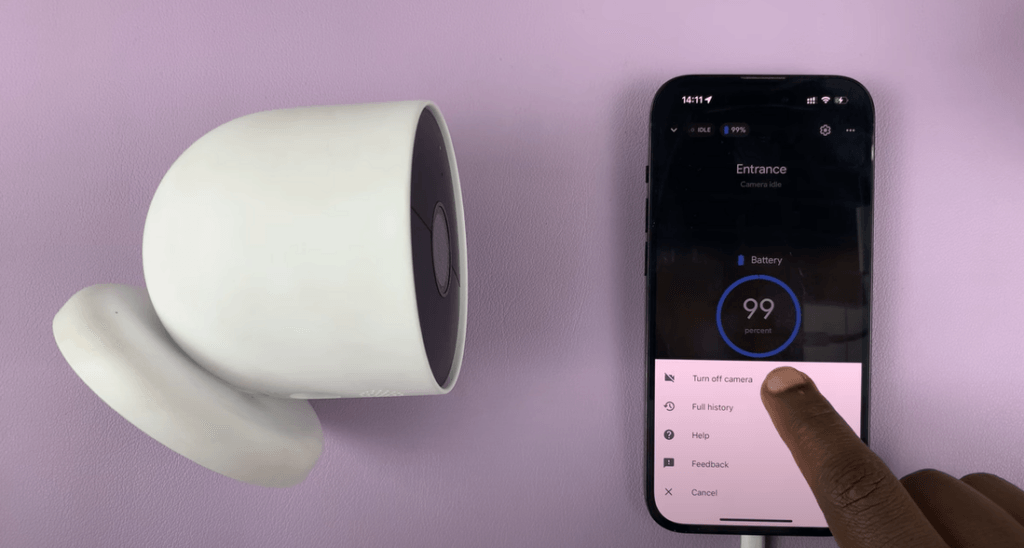
- Schritt 1: Ziehen Sie die Nest-Kamera von ihrer Stromquelle ab oder schalten Sie sie über die Google Home App aus.
- Schritt 2: Warten Sie etwa 10 Sekunden.
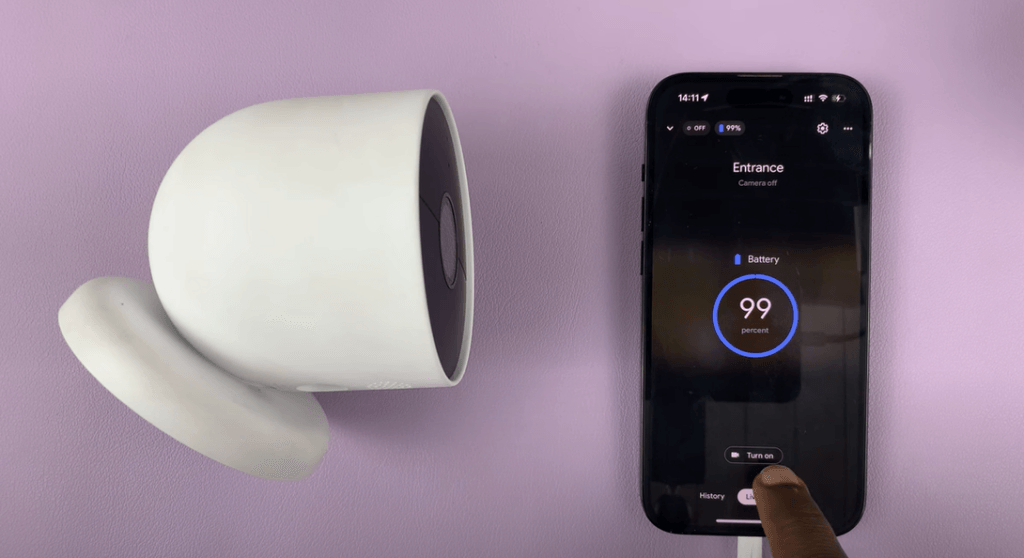
- Schritt 3: Schalten Sie die Kamera wieder ein und warten Sie einige Minuten, bis sie sich wieder mit dem WLAN-Netzwerk verbindet. Dies kann viele häufige Probleme wie Verbindungsfehler oder eingefrorene Video-Feeds beheben.
Methode 2: Überprüfen Sie Ihre Internetverbindung
In bestimmten Fällen kann es Ihre Internetverbindung sein, die zu Verbindungsproblemen führt. Um das Problem möglicherweise zu beheben:
- Schritt 1: Vergewissern Sie sich, dass Ihr WLAN mit einem starken Signal funktioniert.
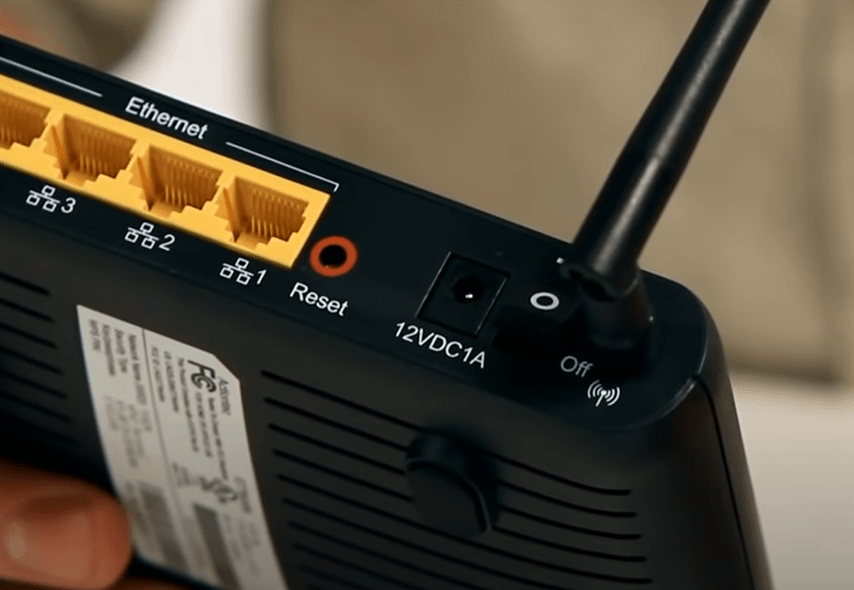
- Schritt 2: Versuchen Sie, Ihren WLAN-Router zurückzusetzen, indem Sie ihn aus- und wieder einschalten. Warten Sie 30 Sekunden, nachdem Sie ihn ausgeschaltet haben, bevor Sie ihn wieder einschalten.
- Schritt 3: Überprüfen Sie, ob Ihre Next Cam richtig platziert ist. Wenn sie zu weit vom Router entfernt oder behindert ist, bewegen Sie sie näher an den Router, um die WLAN-Signalstärke zu verbessern.
Methode 3: Manuelles Zurücksetzen
Das Durchführen eines manuellen Resets Ihrer Nest-Kamera kann eine Vielzahl von Problemen beheben, die möglicherweise nicht durch einfachere Schritte zur Fehlerbehebung behoben werden können. Hier sind ein paar einfache Schritte, die Sie durchführen können, um einen manuellen Reset durchzuführen.
- Schritt 1: Halten Sie die Taste an der Basis der Nest Cam gedrückt, bis das Licht gelb wird.
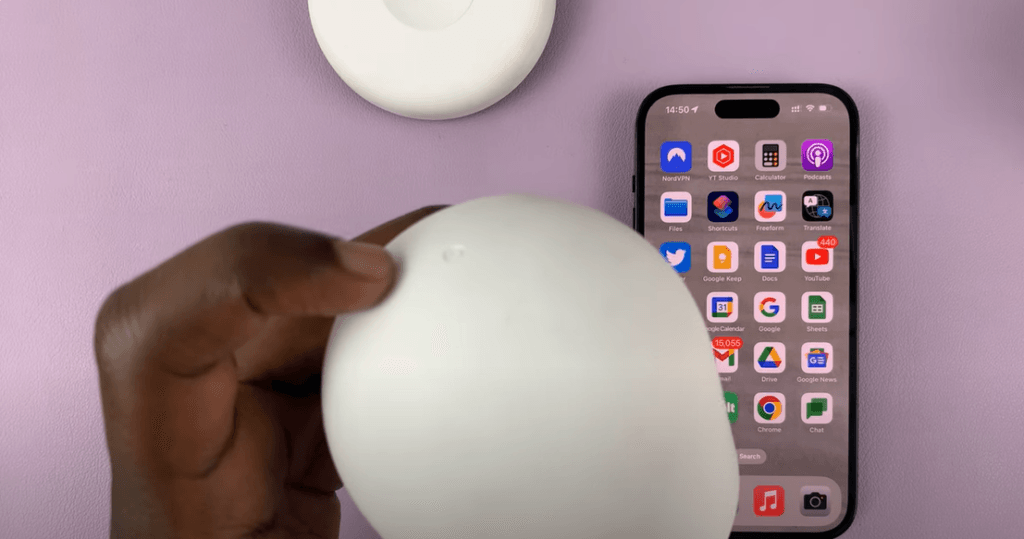
- Schritt 2: Lassen Sie die Taste los, wenn das Licht blau wird, und halten Sie sie dann erneut gedrückt, bis sie rot wird.
- Schritt 3: Lassen Sie die Taste los und halten Sie sie dann ein letztes Mal gedrückt, bis das Licht aus- und wieder angeht, was einen erfolgreichen Reset anzeigt.
- Schritt 4: Fügen Sie die Nest-Kamera wieder zu Ihren Google Home-Geräten hinzu.
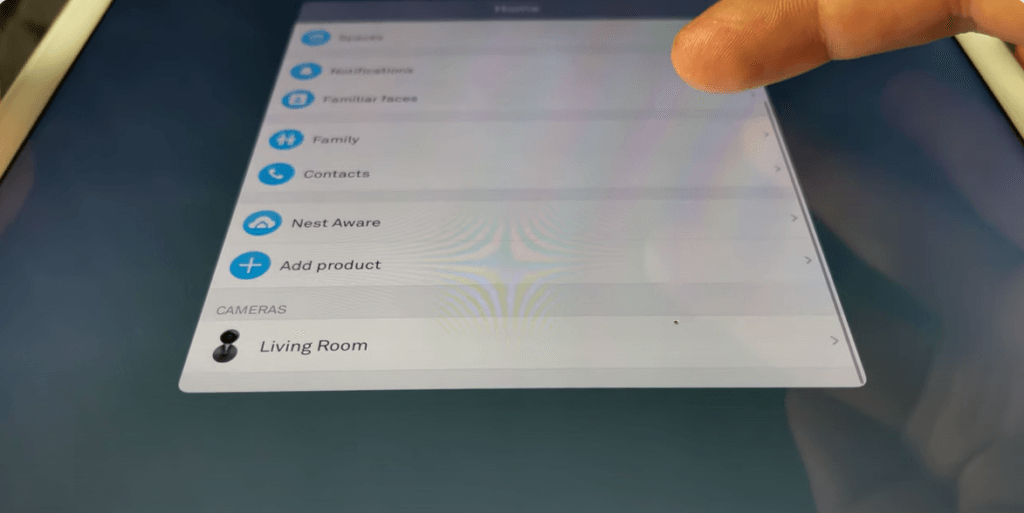
- Schritt 5: Konfigurieren Sie Ihre Nest Cam-Einstellungen neu, da der Reset alle vorherigen Konfigurationen löscht.
Methode 4: Passen Sie Ihre Nest-Kontoeinstellungen an
Ihr Nest-Gerät ist möglicherweise nicht richtig verknüpft, was zu Verbindungsproblemen führen kann. Die Fehlerbehebung ist jedoch sehr einfach:
- Schritt 1: Melden Sie sich bei Ihrem Nest-Konto an und stellen Sie sicher, dass Ihr Gerät korrekt verknüpft ist.
- Schritt 2: Überprüfen Sie die Einstellungen auf fehlerhafte Konfigurationen, die dazu führen könnten, dass das Gerät offline geht.
- Schritt 3: Überprüfen Sie auf Probleme wie schlechte WLAN-Verbindung oder niedrigen Batteriestand und beheben Sie diese entsprechend.
Methode 5: Firmware aktualisieren
Eine veraltete Firmware kann zu vielen Problemen führen, wenn es darum geht, Ihre Nest-Kamera zu verbinden. Wenn Ihre Google Home-Firmware nicht aktualisiert ist, führen Sie die folgenden Schritte aus, um sie auf die neueste Version zu bringen:
- Schritt 1: Stellen Sie sicher, dass die Nest Cam eingesteckt und mit dem Internet verbunden ist.
- Schritt 2: Gehen Sie zum Apple Store oder Google Play Store und aktualisieren Sie die Google Home App.
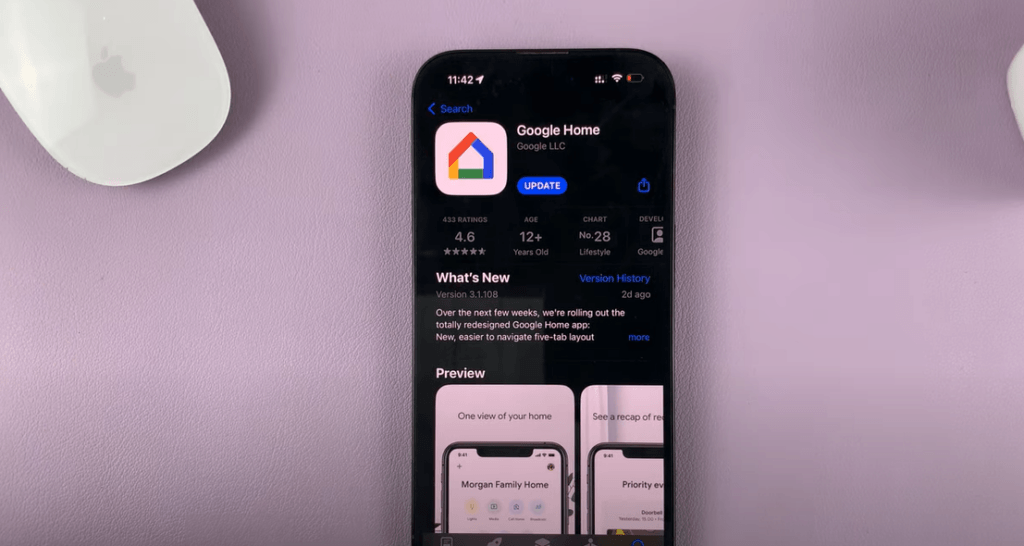
- Schritt 3: Erlauben Sie in Zukunft automatische Updates, um technische Fehler zu beheben.
Fazit
Das Befolgen dieser Schritte sollte die Konnektivität Ihrer Nest-Kamera wiederherstellen. Regelmäßige Wartung, wie z. B. die Überprüfung auf Firmware-Updates und die Sicherstellung einer optimalen Kameraplatzierung, kann helfen, Konnektivitätsprobleme zu vermeiden. Wenn diese Schritte das Problem nicht beheben, wird empfohlen, sich an den Google Nest-Support zu wenden, um zusätzliche Fehlerbehebung zu erhalten.
FAQ
Wie richte ich meine Nest-Kamera anfänglich ein?
Um Ihre Nest-Kamera einzurichten, laden Sie die Nest-App herunter und erstellen Sie ein Konto, falls Sie dies noch nicht getan haben. Wählen Sie in der App ‚Produkt hinzufügen‘ und scannen Sie den QR-Code auf Ihrer Kamera. Befolgen Sie die Anweisungen in der App, um Ihre Kamera zu benennen, sie mit dem WLAN zu verbinden und ihren Standort auszuwählen.
Kann ich den Zugriff auf meine Nest-Kamera mit Familienmitgliedern teilen?
Ja, Sie können den Zugriff auf Ihre Nest-Kamera mit Familienmitgliedern teilen. Gehen Sie in der Nest-App zu ‚Einstellungen‘, wählen Sie ‚Familie & Gäste‘ und dann ‚Person hinzufügen‘. Geben Sie deren E-Mail-Adresse ein, und sie erhalten eine Einladung, auf Ihre Nest-Kamera zuzugreifen.
Was soll ich tun, wenn der Video-Feed meiner Nest-Kamera unscharf ist?
Wenn der Video-Feed Ihrer Nest-Kamera unscharf ist, stellen Sie zunächst sicher, dass das Kameraobjektiv sauber ist. Passen Sie die Videoqualitätseinstellungen in der Nest-App an, wenn Ihre Internetverbindung stabil ist. Wenn das Problem weiterhin besteht, starten Sie die Kamera neu und überprüfen Sie den Abstand zum Router, um ein starkes WLAN-Signal sicherzustellen.
Wie kann ich den Videoverlauf meiner Nest-Kamera anzeigen?
Um den Videoverlauf Ihrer Nest-Kamera anzuzeigen, benötigen Sie ein Nest Aware-Abonnement. Sobald Sie abonniert sind, öffnen Sie die Nest-App, wählen Sie Ihre Kamera aus, und Sie sehen die Videoverlaufs-Timeline am unteren Bildschirmrand, wo Sie durch Ihren aufgezeichneten Verlauf scrollen können.
Kann ich Aktivitätszonen für meine Nest-Kamera einrichten?
Ja, mit einem Nest Aware-Abonnement können Sie Aktivitätszonen erstellen. Gehen Sie in der Nest-App zur Live-Ansicht Ihrer Kamera, tippen Sie auf ‚Einstellungen‘ und wählen Sie ‚Aktivitätszonen‘. Sie können dann Zonen erstellen und anpassen, um bestimmte Bereiche innerhalb des Sichtfelds Ihrer Kamera zu überwachen.
