



































.png)
.png) English
English .png) Deutsch
Deutsch .png) Italiano
Italiano .png) 日本語
日本語 .png) Português
Português  Español
  简体中文
简体中文 
CapCut est une application de montage vidéo très populaire, car elle facilite les choses grâce à ses excellents outils. Que vous réalisiez des vidéos pour TikTok, Instagram ou YouTube, il est important d’enregistrer vos vidéos correctement pour qu’elles restent esthétiques et plus faciles à partager.
Ce guide vous expliquera étape par étape comment enregistrer et exporter des vidéos dans CapCut sur votre téléphone et votre ordinateur. Vous apprendrez également à résoudre les problèmes d’enregistrement courants et à ajuster les paramètres pour obtenir les meilleurs résultats.
Qu’est-ce que CapCut ?
CapCut est une application de montage vidéo que vous pouvez utiliser sur votre téléphone ou votre ordinateur. Elle possède des outils et des fonctionnalités faciles à utiliser qui la rendent très utile pour les débutants comme pour les experts. Vous pouvez ajouter des transitions, des effets, de la musique et bien plus encore à vos vidéos avec Capcut. Le plus intéressant, c’est que vous pouvez exporter vos vidéos facilement et les partager directement sur n’importe quelle plateforme sans perte de qualité.
Comment enregistrer des vidéos CapCut sur mobile
Guide étape par étape pour les utilisateurs mobiles
C’est une méthode très simple pour enregistrer vos vidéos sur un appareil mobile avec CapCut est très simple. Vous pouvez suivre ces étapes pour exporter vos projets vers votre téléphone :
- Ouvrez votre projet
Ouvrez le projet que vous souhaitez enregistrer dans l’application après l’avoir terminé.
- Appuyez sur Exporter
Cliquez maintenant sur le bouton « Exporter » dans le coin supérieur droit de votre écran et appuyez dessus.

- Sélectionnez les paramètres d’exportation
Vous pouvez modifier les paramètres de la façon dont vous souhaitez que votre vidéo de sortie soit comme la résolution (par exemple, 1080p) et la fréquence d’images (par exemple, 30fps).
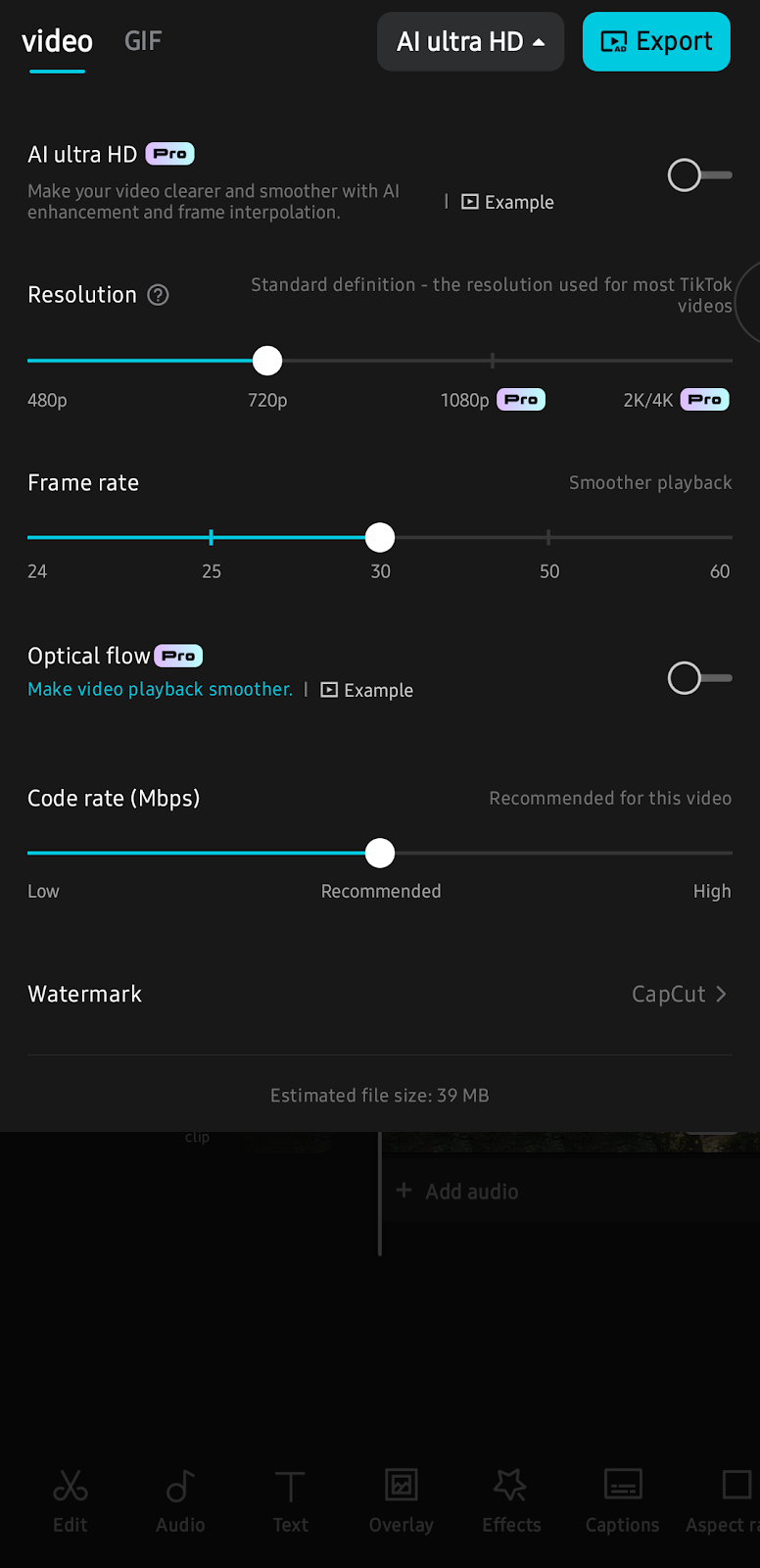
- Enregistrer sur l’appareil
Appuyez sur « Enregistrer sur l’appareil » et attendez que le processus de rendu soit terminé.
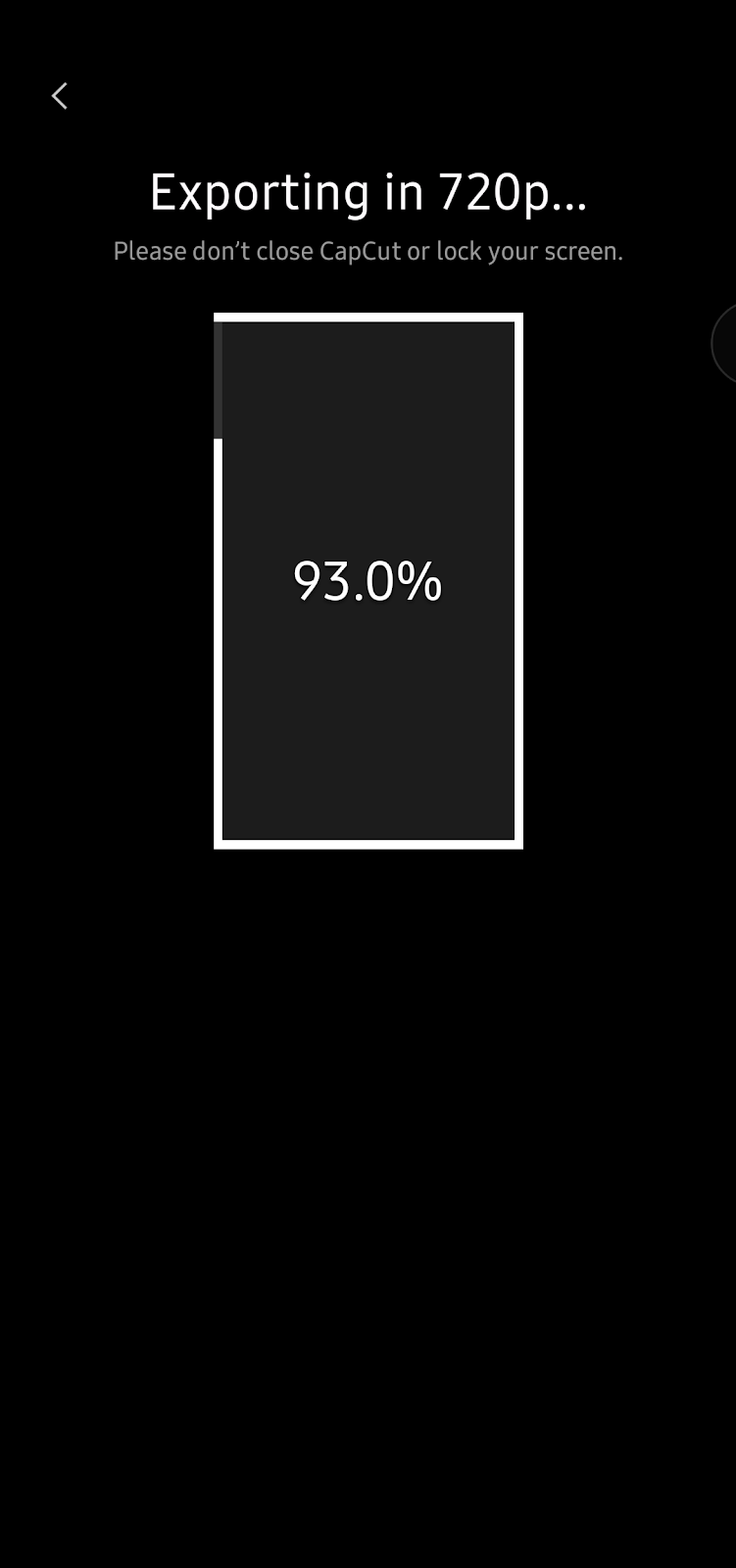
- Vérifiez votre galerie
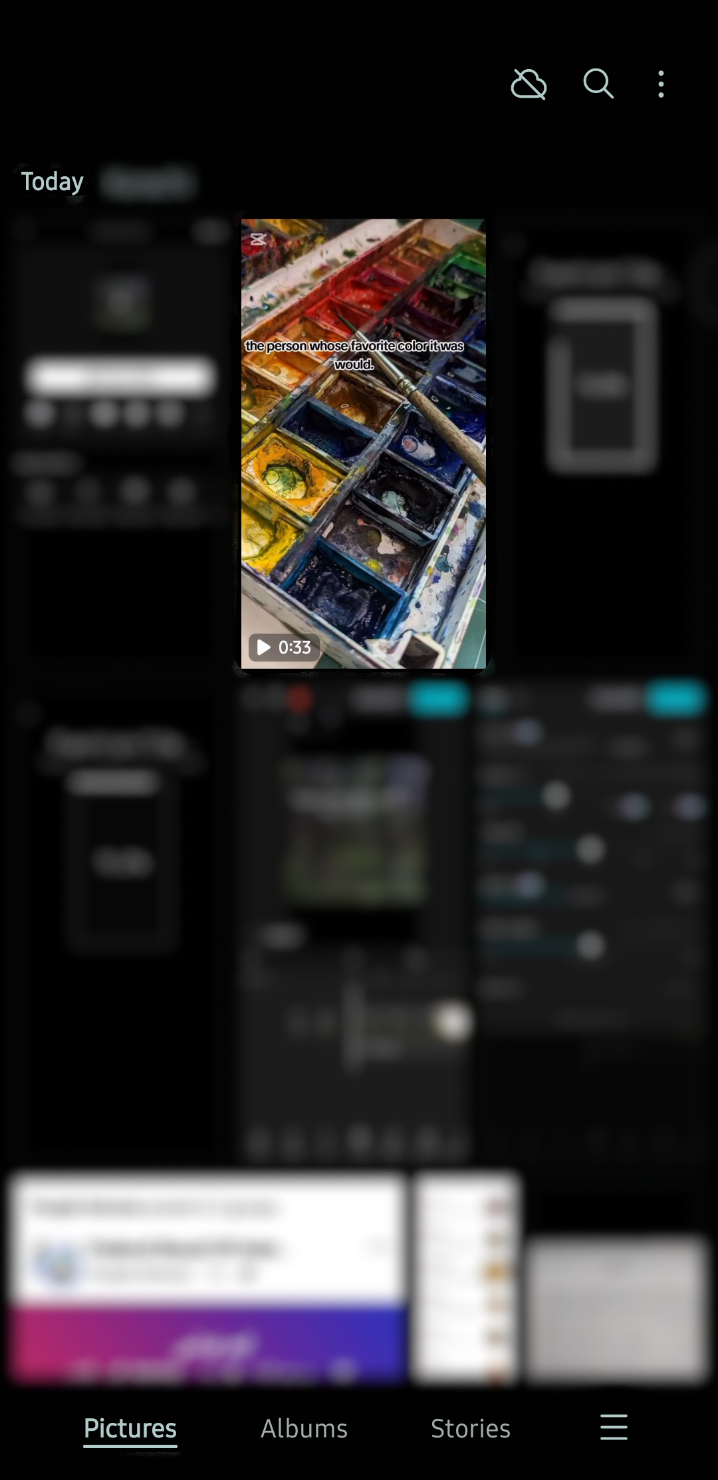
Une fois terminé, la vidéo sera disponible dans votre galerie, généralement dans le dossier « CapCut ».
Conseils pour de meilleurs enregistrements mobiles
- Vous devez libérer de l’espace de stockage afin que les enregistrements échoués ne se produisent pas pendant l’exportation.
- Fermez les applications en arrière-plan car elles peuvent accélérer le processus de rendu.
- Vous devez connecter votre téléphone à un chargeur si vous souhaitez exporter de longues vidéos.
Comment enregistrer des vidéos CapCut sur PC
Guide étape par étape pour les utilisateurs de PC
Si vous aimez faire du montage sur un écran plus grand, voici comment vous pouvez enregistrer votre vidéo terminée sur votre PC/Web.
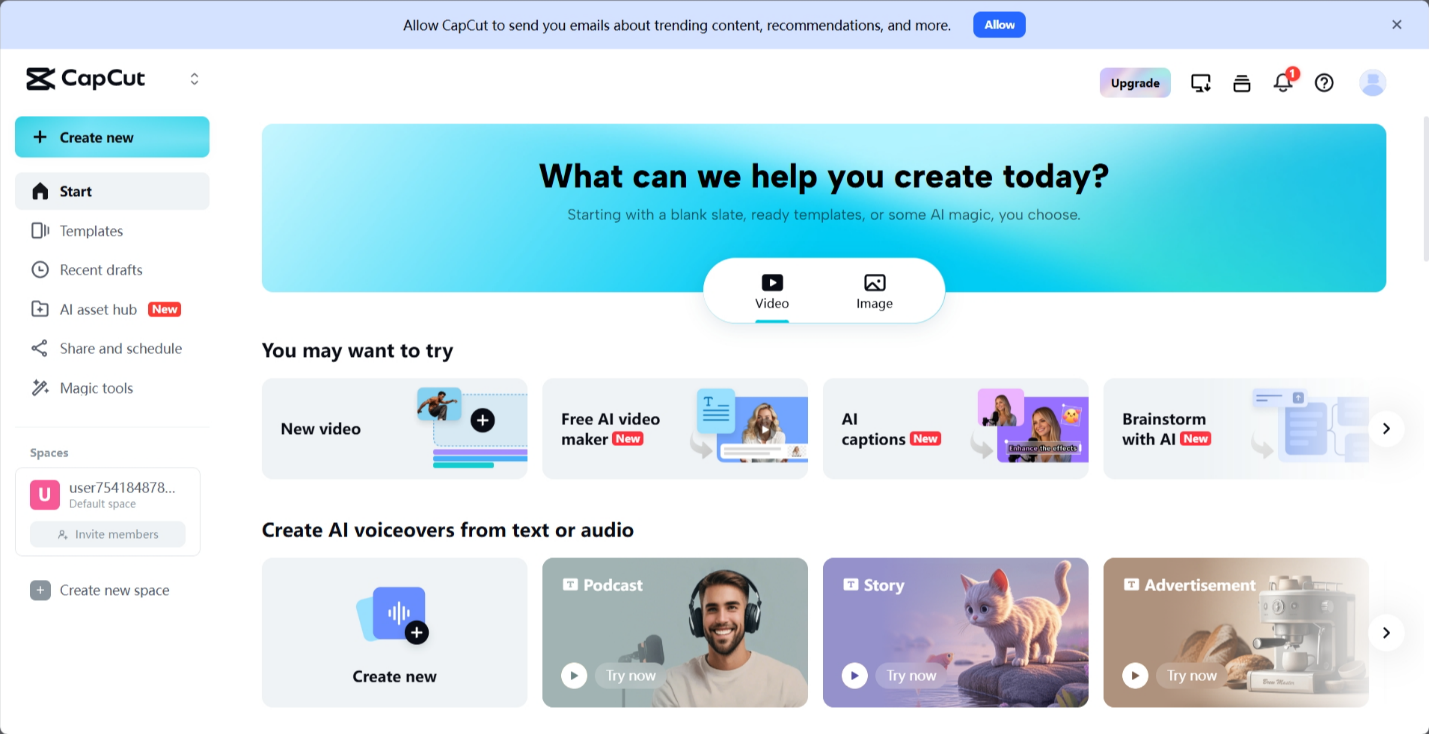
- Finalisez vos modifications
Vous devez vous assurer que toutes vos modifications sont terminées et que votre projet est prêt à être exporté.
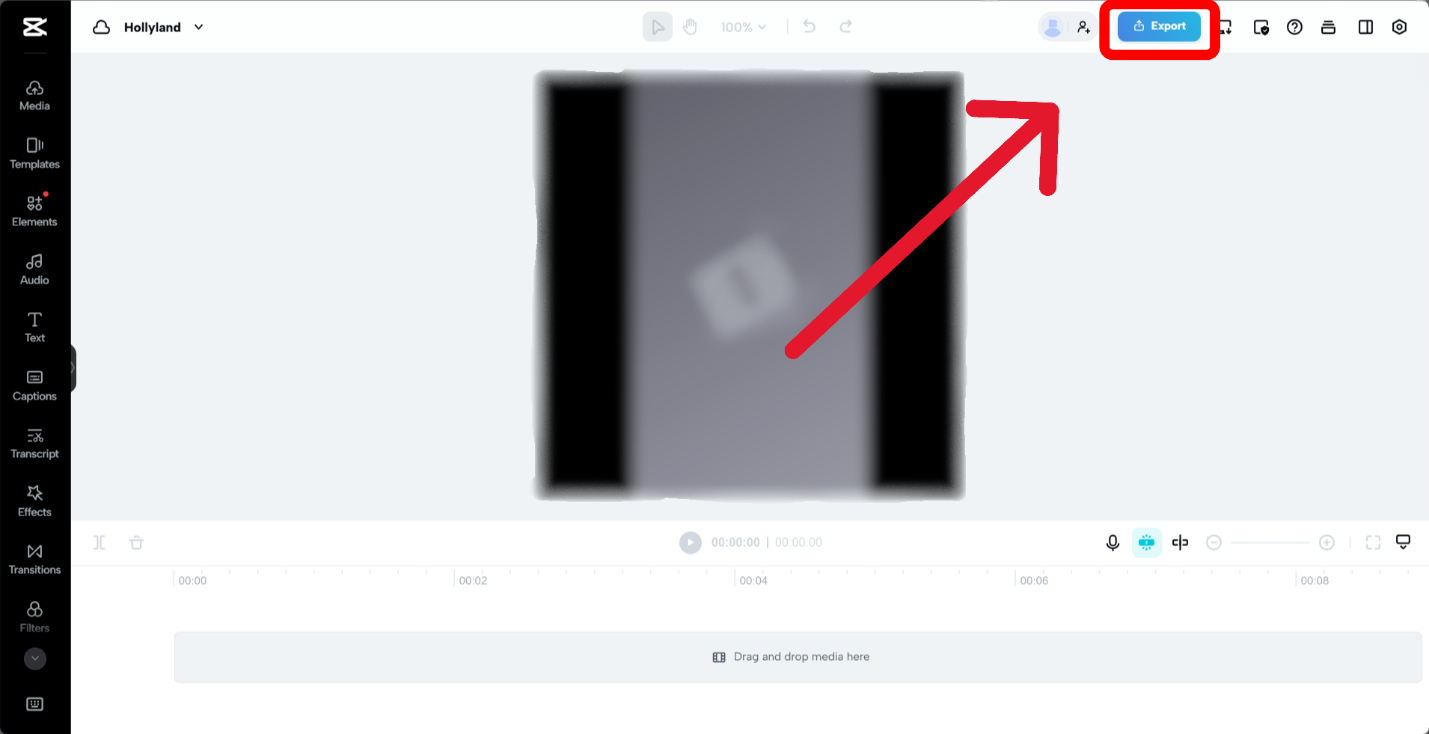
- Cliquez sur le bouton Exporter
Vous pouvez trouver le bouton Exporter dans le coin supérieur droit de l’interface. Cliquez dessus pour commencer.
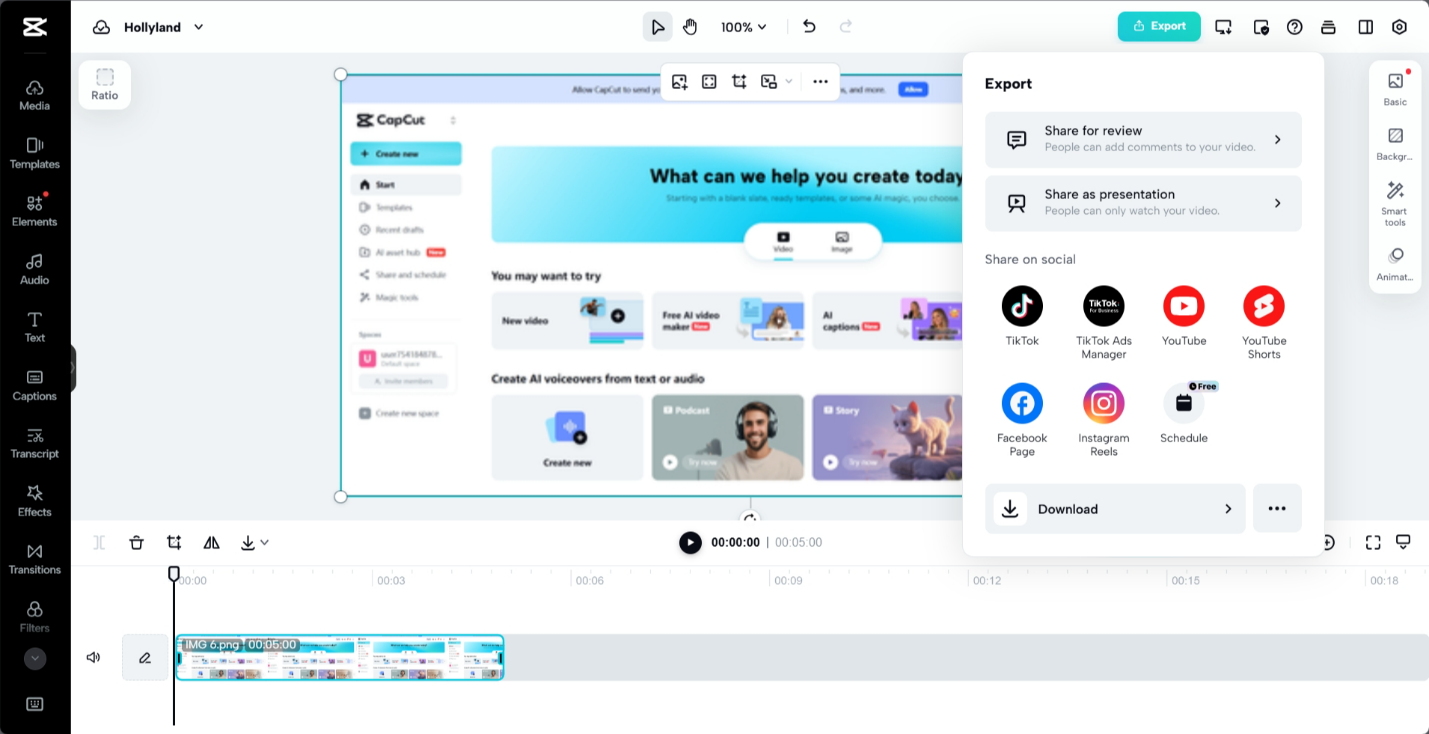
- Ajustez les paramètres d’exportation
Ici, vous pouvez sélectionner des options pour la résolution, la taille du fichier et le format (par exemple, MP4).
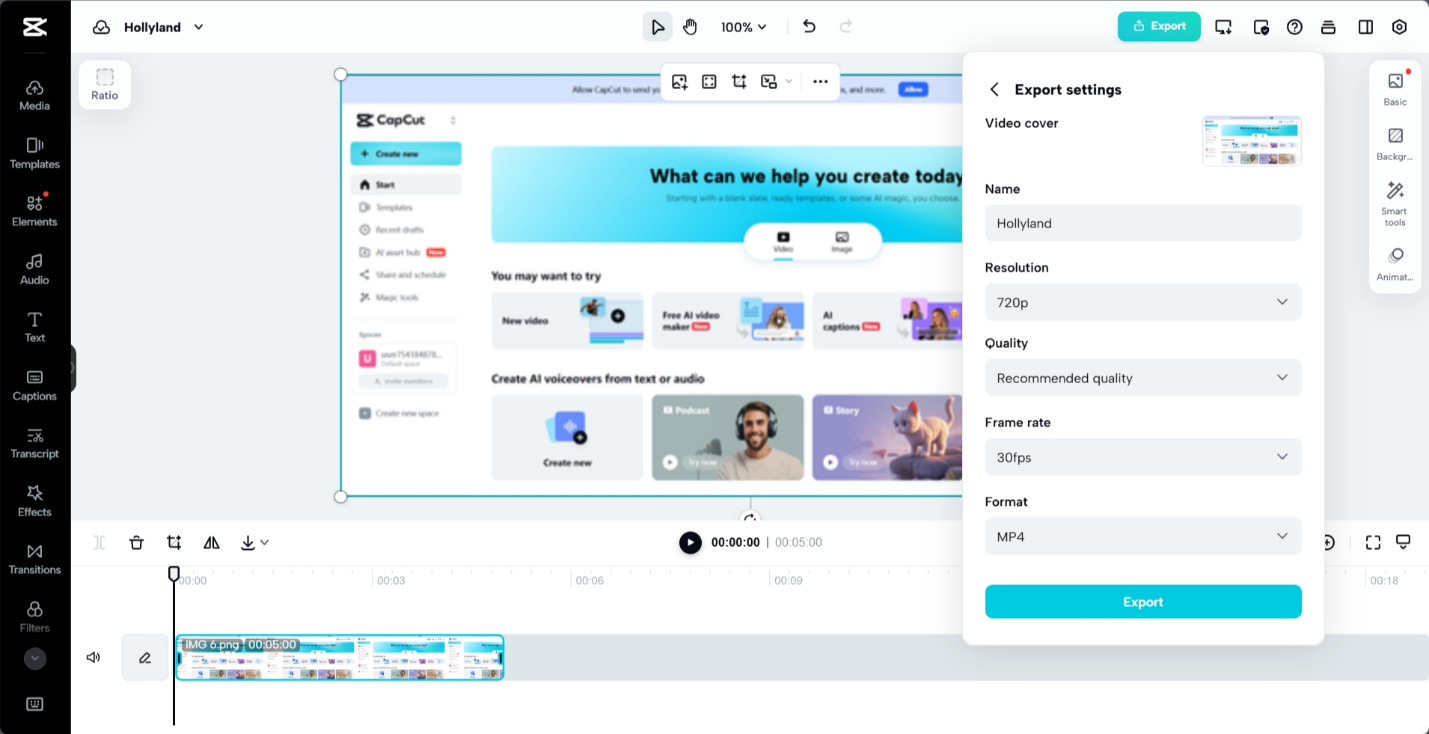
- Choisissez l’emplacement d’enregistrement
Choisissez l’emplacement et spécifiez le dossier où vous souhaitez que votre vidéo soit enregistrée.
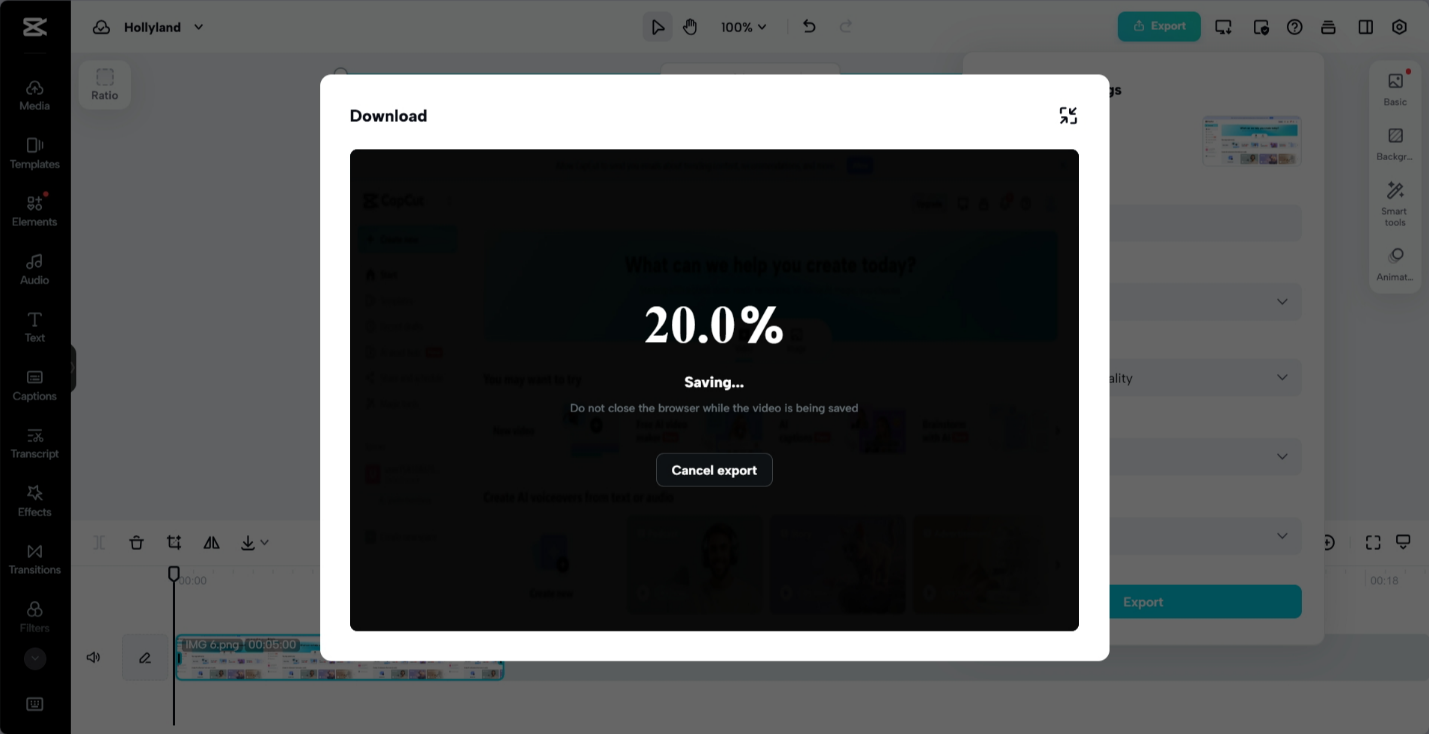
- Effectuez le rendu de votre vidéo
Attendez que le processus de rendu soit terminé. Vous pouvez utiliser une barre de progression pour voir combien de temps il reste.
- Localisez votre vidéo
Allez dans le dossier que vous avez sélectionné précédemment et confirmez que la vidéo est enregistrée correctement.
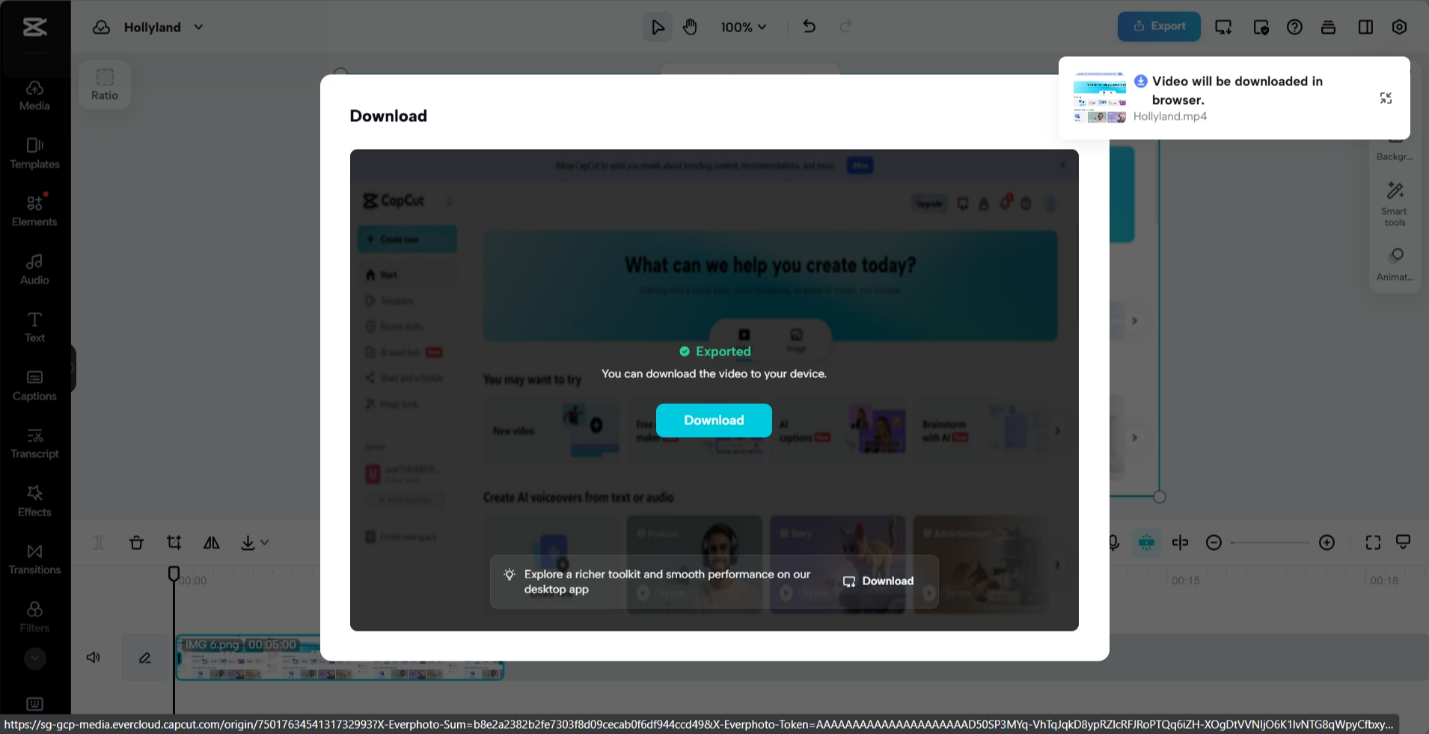
Conseils rapides pour l’enregistrement sur PC
- Vous devez avoir suffisamment d’espace sur votre disque dur pour les vidéos à plus haute résolution.
- Enregistrez régulièrement votre projet CapCut afin de ne pas avoir à éviter de perdre des modifications en cas de plantage.
- Vous devez maintenir votre système à jour et propre pour augmenter la vitesse de rendu.
Problèmes d’enregistrement courants et comment les résoudre
Même avec des applications faciles à utiliser comme CapCut, des problèmes peuvent parfois survenir lorsque vous enregistrez des fichiers.
- Erreur de stockage faible
Si votre appareil affiche un stockage faible, vous pouvez supprimer les fichiers ou les applications dont vous n’avez pas besoin pour libérer de l’espace de stockage. Vous pouvez également libérer plus d’espace en déplaçant des éléments vers le cloud ou un lecteur externe.
- Blocage de l’application pendant l’exportation
Si CapCut se bloque lorsque vous exportez des vidéos, vous devez redémarrer l’application et fermer toutes les autres applications en cours d’exécution en arrière-plan également. Cela libérera la mémoire (RAM) de votre appareil et aidera l’application à fonctionner plus facilement.
- Qualité de sortie médiocre
Vérifiez les paramètres d’exportation si votre vidéo semble floue ou de mauvaise qualité après l’avoir enregistrée. Modifiez la taille et la fréquence d’images pour améliorer la qualité. Vous ne devez utiliser que des vidéos de haute qualité lorsque vous réalisez un projet pour obtenir les meilleurs résultats.
- Vidéo introuvable après l’enregistrement
Si vous enregistrez votre vidéo et que vous ne la trouvez pas, recherchez-la dans le dossier « Téléchargements » de votre appareil. CapCut vous permet également de choisir un endroit préféré pour enregistrer, ce qui facilite sa recherche.
- Codes d’erreur pendant l’exportation
Si vous voyez des codes d’erreur pendant l’exportation, assurez-vous que vous avez installé la dernière version de CapCut. Vous devez essayer de mettre à jour l’application et essayer d’exporter à nouveau. Pour les problèmes persistants, consultez la page d’assistance officielle de CapCut pour obtenir de l’aide.
Optimisation des paramètres vidéo pour une meilleure qualité et des fichiers de plus petite taille
Avec CapCut, vous pouvez obtenir une variété de paramètres qui vous aideront à choisir entre la qualité vidéo et la taille du fichier.
- Pour le partage sans créer d’énormes fichiers, vous pouvez définir la résolution sur 720p.
- Utilisez un débit binaire qui conserve la qualité des images tout en réduisant la taille du fichier.
- Conservez la fréquence d’images à 30fps pour un visionnage fluide sur la plupart des réseaux sociaux.
- Exportez au format MP4 afin que davantage de plateformes puissent le lire.
Exportation de vidéos vers différentes plateformes
Avec Capcut, vous pouvez partager vos vidéos directement sur les sites / plateformes les plus connus.
Pour YouTube
- Si vous voulez que votre vidéo soit belle sur les grands écrans, choisissez une résolution de 1080p.
- Utilisez l’option « Partager sur YouTube » de CapCut pour télécharger votre vidéo directement sur Facebook.
Pour Instagram ou Facebook
- Pour Instagram, modifiez le format d’image à 1:1. Pour les Reels et les publications Facebook, modifiez-le à 4:5.
- Enregistrez la vidéo et téléchargez-la via l’application lors de la publication.
Pour TikTok
- Si vous voulez tout voir sur TikTok, utilisez un format d’image de 9:16.
- Appuyez sur « Exporter » et sélectionnez « Partager sur TikTok » pour les téléchargements directs.
Foire aux questions
- Où sont mes vidéos CapCut enregistrées sur mobile ?
Vos vidéos CapCut enregistrées sont généralement stockées dans la galerie de votre téléphone. Pour les trouver, recherchez un dossier nommé « CapCut ».
- Comment puis-je corriger les vidéos exportées floues ?
Pour éviter les vidéos floues, vous devez toujours choisir une résolution de 720p ou plus avant d’exporter. Cela permettra de s’assurer que vos vidéos sont claires et nettes.
- Puis-je continuer à modifier les projets enregistrés ?
Oui, vous pouvez continuer à modifier vos projets enregistrés tant que le fichier de projet est toujours sur votre téléphone et n’a pas été supprimé.
- Pourquoi mon application plante-t-elle pendant l’exportation ?
Si votre application plante, cela peut être dû à une faible quantité de RAM ou de stockage sur votre appareil. Vous pouvez libérer de l’espace pour résoudre ce problème.
- Des options d’enregistrement dans le cloud sont-elles disponibles dans CapCut ?
CapCut n’a actuellement pas de fonction d’enregistrement dans le cloud. Cependant, vous pouvez sauvegarder vos fichiers manuellement sur des services comme Google Drive pour plus de sécurité.
