































.png)
.png) Français
Français .png) Italiano
Italiano .png) 日本語
日本語 .png) Português
Português  Español
  简体中文
简体中文 
CapCut ist eine sehr bekannte Videobearbeitungs-App, da sie mit ihren großartigen Tools die Arbeit erleichtert. Egal, ob Sie Videos für TikTok, Instagram oder YouTube erstellen, ist es wichtig, Ihre Videos richtig zu speichern, damit sie gut aussehen und einfacher geteilt werden können.
Diese Anleitung zeigt Ihnen Schritt für Schritt, wie Sie Videos in CapCut sowohl auf Ihrem Telefon als auch auf Ihrem Computer speichern und exportieren können. Sie erfahren außerdem, wie Sie häufige Speicherprobleme beheben und Einstellungen für die besten Ergebnisse anpassen können.
Was ist CapCut?
CapCut ist eine Videobearbeitungs-App, die Sie auf Ihrem Telefon oder Computer verwenden können. Sie verfügt über benutzerfreundliche Tools und Funktionen, die sie sowohl für Anfänger als auch für Experten sehr nützlich machen. Mit CapCut können Sie Ihren Videos Übergänge, Effekte, Musik und mehr hinzufügen. Das Beste daran ist, dass Sie Ihre Videos einfach exportieren und direkt auf jeder Plattform teilen können, ohne an Qualität zu verlieren.
CapCut-Videos auf dem Mobilgerät speichern
Schritt-für-Schritt-Anleitung für Mobilgeräte-Benutzer
Das Speichern Ihrer Videos auf einem Mobilgerät mit CapCut ist sehr einfach. Befolgen Sie diese Schritte, um Ihre Projekte auf Ihr Telefon zu exportieren:
- Projekt öffnen
Öffnen Sie das Projekt, das Sie speichern möchten, in der App, nachdem Sie es abgeschlossen haben.
- Auf Export tippen
Klicken Sie nun auf die Schaltfläche „Exportieren“ in der oberen rechten Ecke Ihres Bildschirms und tippen Sie darauf.

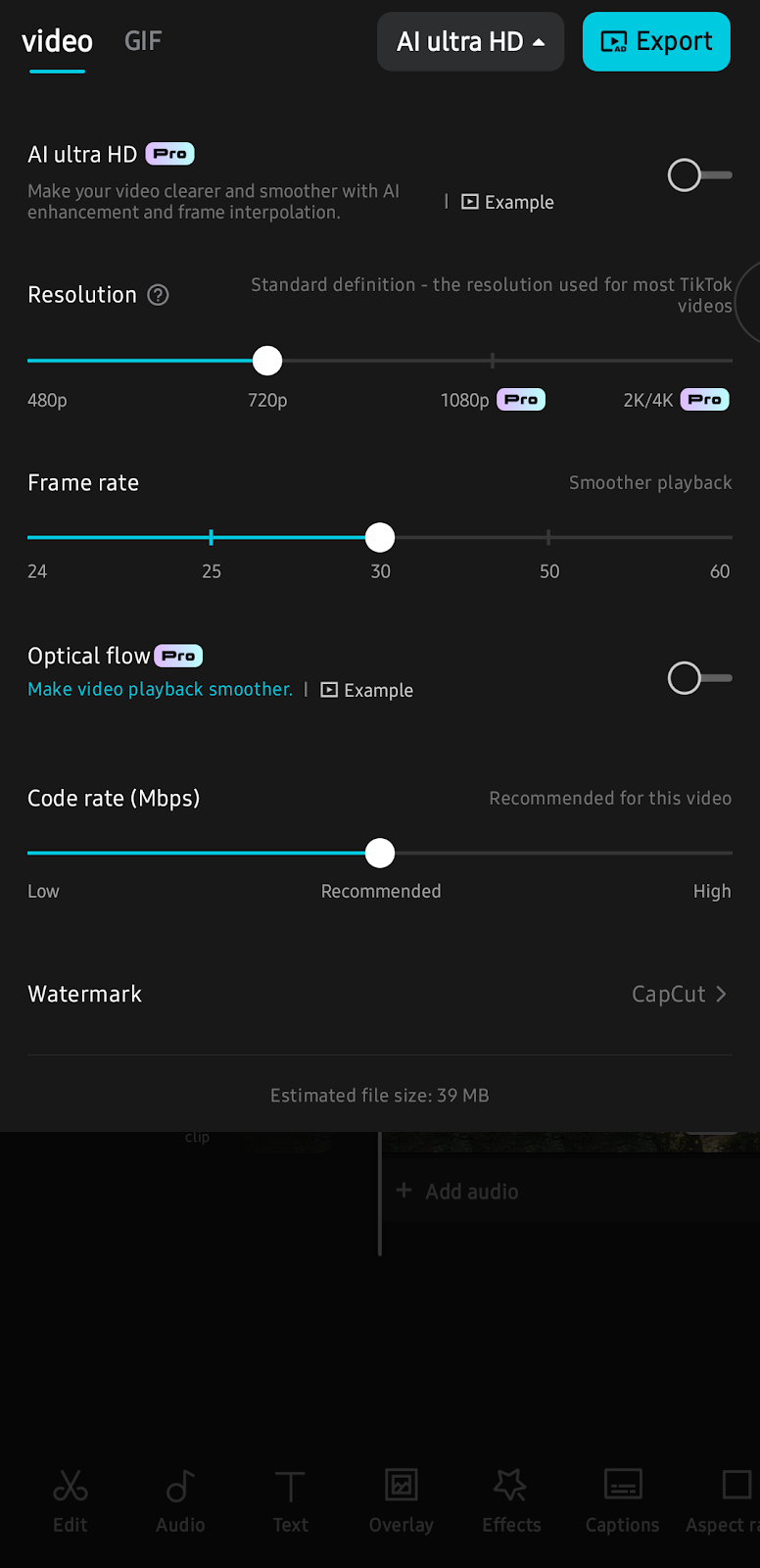
- Exporteinstellungen auswählen
Sie können Einstellungen für Ihr Ausgabevideo ändern, wie Auflösung (z. B. 1080p) und Bildrate (z. B. 30fps).
- Auf Gerät speichern
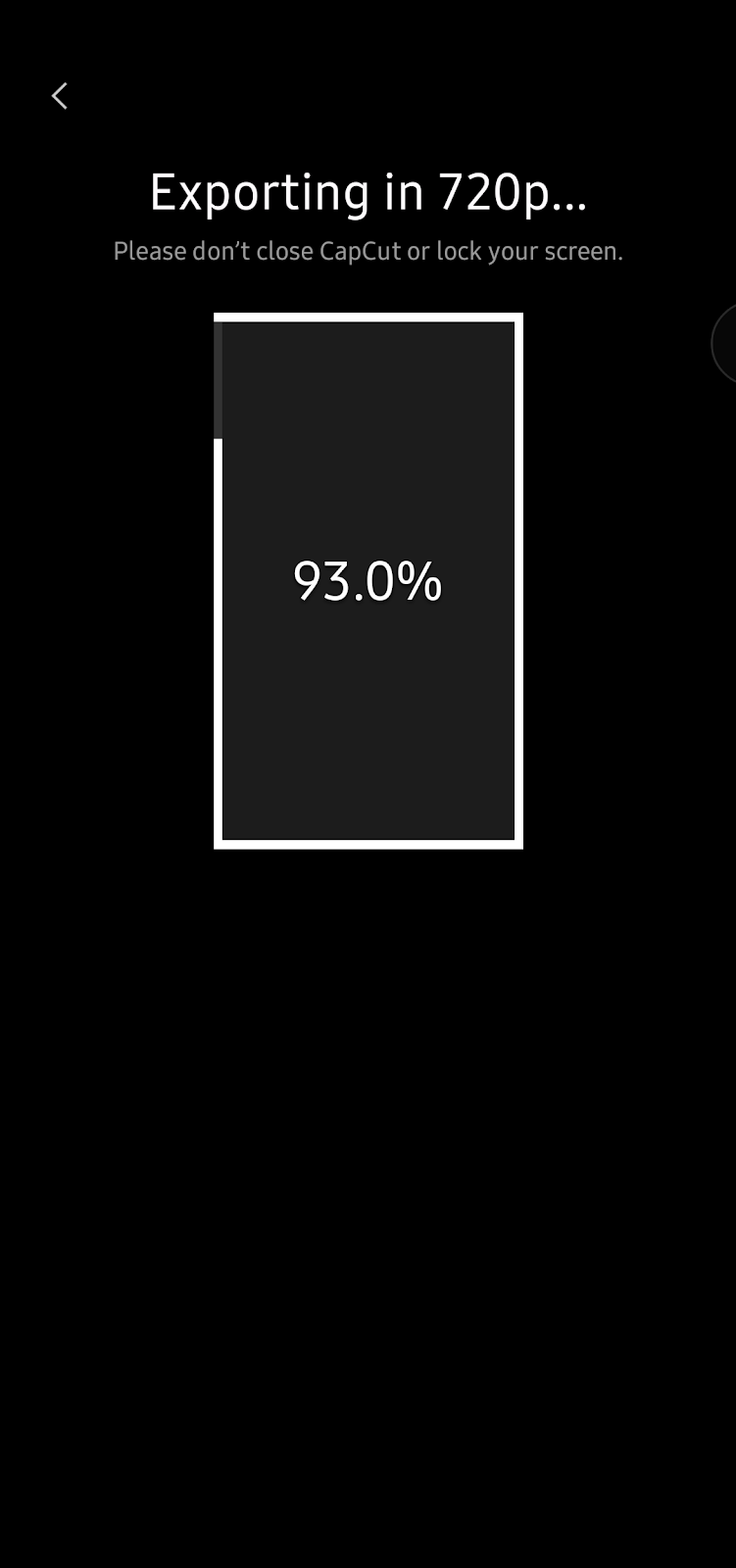
Tippen Sie auf „Auf Gerät speichern“ und warten Sie, bis der Rendering-Prozess abgeschlossen ist.
- Galerie überprüfen
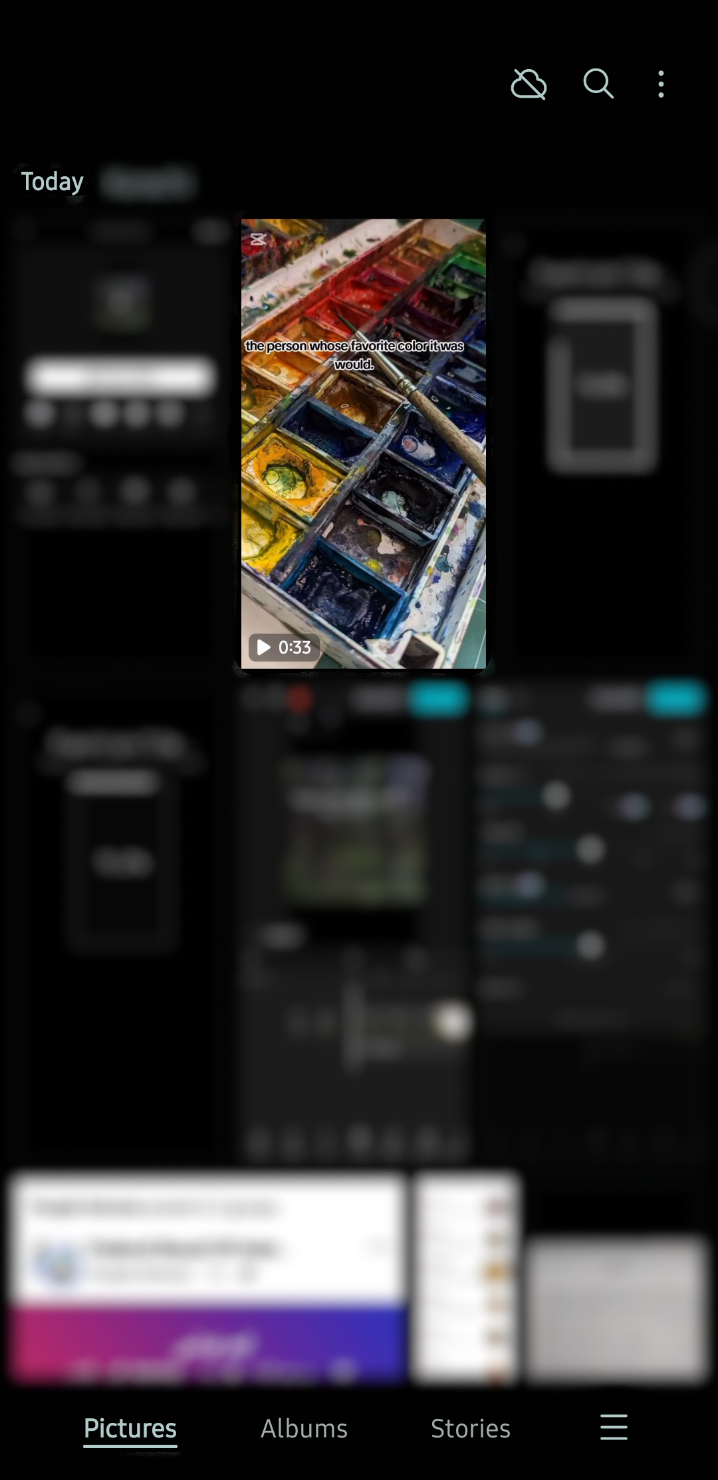
Wenn der Vorgang abgeschlossen ist, ist das Video in Ihrer Galerie verfügbar, normalerweise im Ordner „CapCut“.
Tipps für besseres Speichern auf Mobilgeräten
- Sie sollten Ihren Speicherplatz freigeben, damit beim Exportieren keine fehlgeschlagenen Speichervorgänge auftreten.
- Schließen Sie Hintergrund-Apps, da diese den Rendering-Prozess beschleunigen können.
- Sie sollten Ihr Telefon an ein Ladegerät anschließen, wenn Sie lange Videos exportieren möchten.
CapCut-Videos auf dem PC speichern
Schritt-für-Schritt-Anleitung für PC-Benutzer
Wenn Sie gerne auf einem größeren Bildschirm bearbeiten, erfahren Sie hier, wie Sie Ihr fertiges Video auf Ihrem PC/Web speichern können.
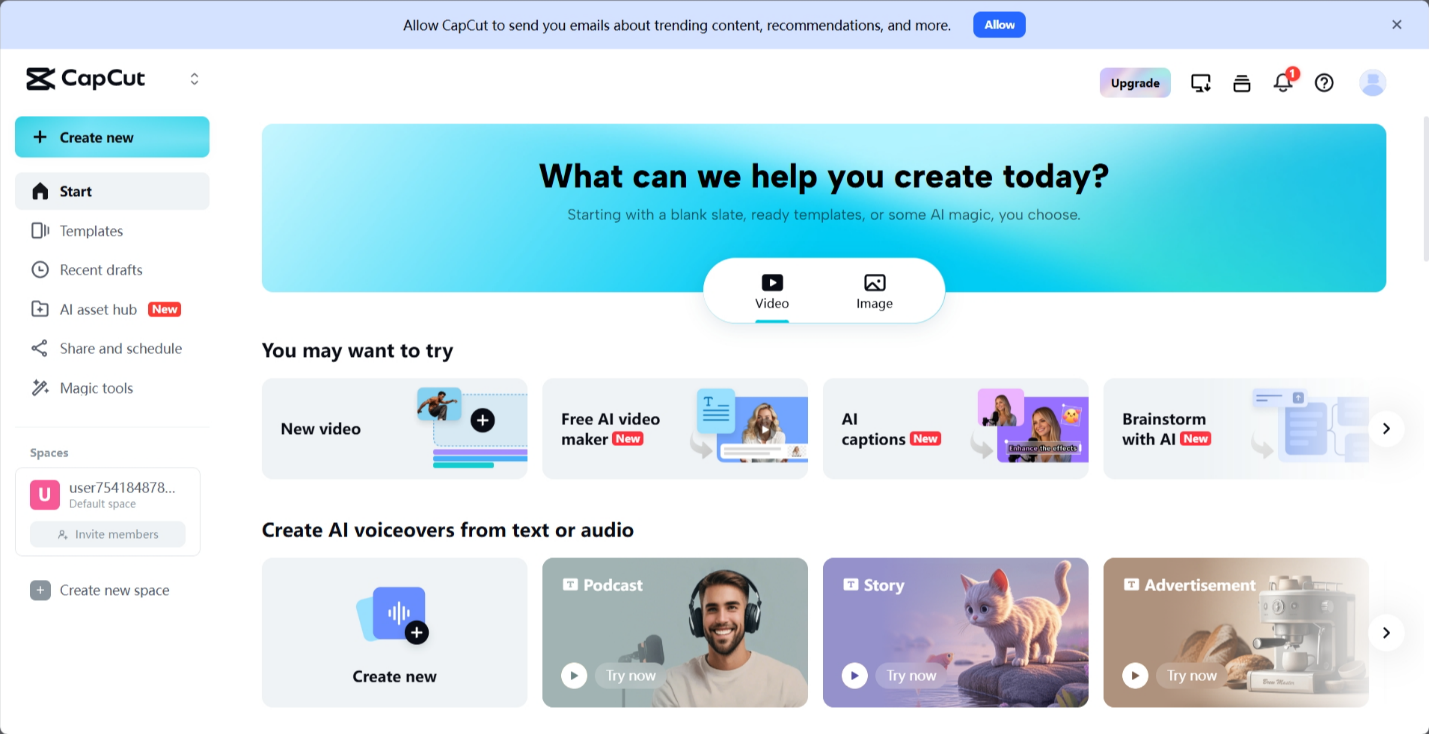
- Bearbeitungen abschließen
Stellen Sie sicher, dass alle Ihre Bearbeitungen abgeschlossen sind und Ihr Projekt zum Export bereit ist.
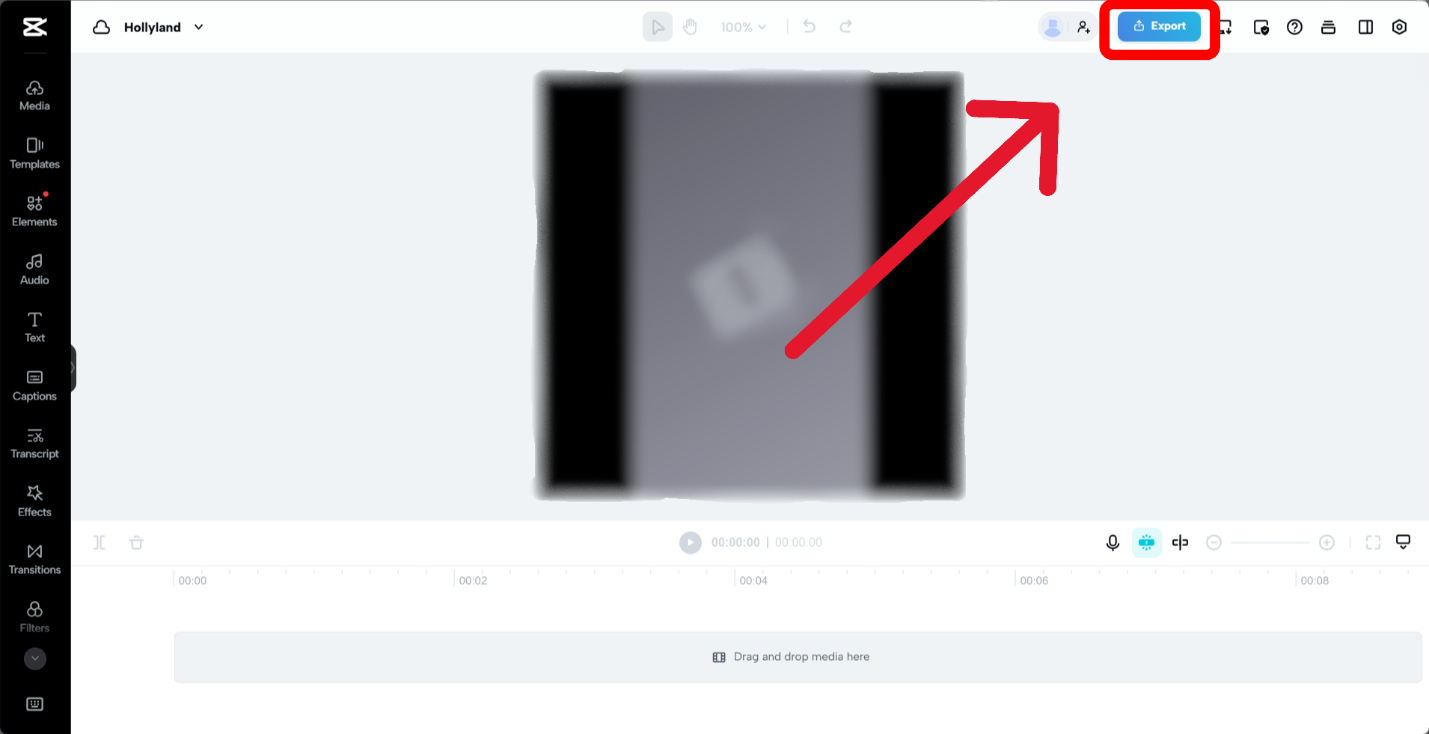
- Auf die Export-Schaltfläche klicken
Die Export-Schaltfläche finden Sie in der oberen rechten Ecke der Benutzeroberfläche. Klicken Sie darauf, um zu beginnen.
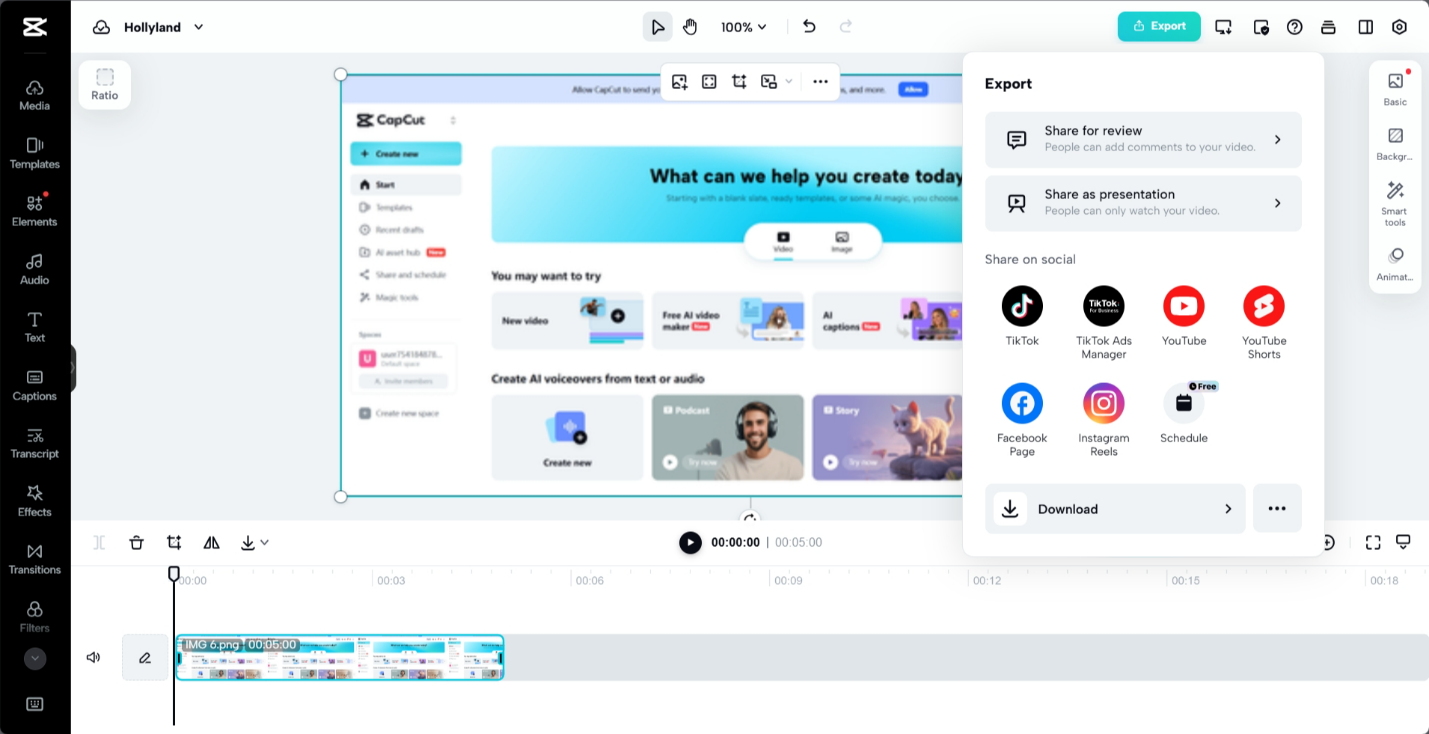
- Exporteinstellungen anpassen
Hier können Sie Optionen für Auflösung, Dateigröße und Format (z. B. MP4) auswählen.
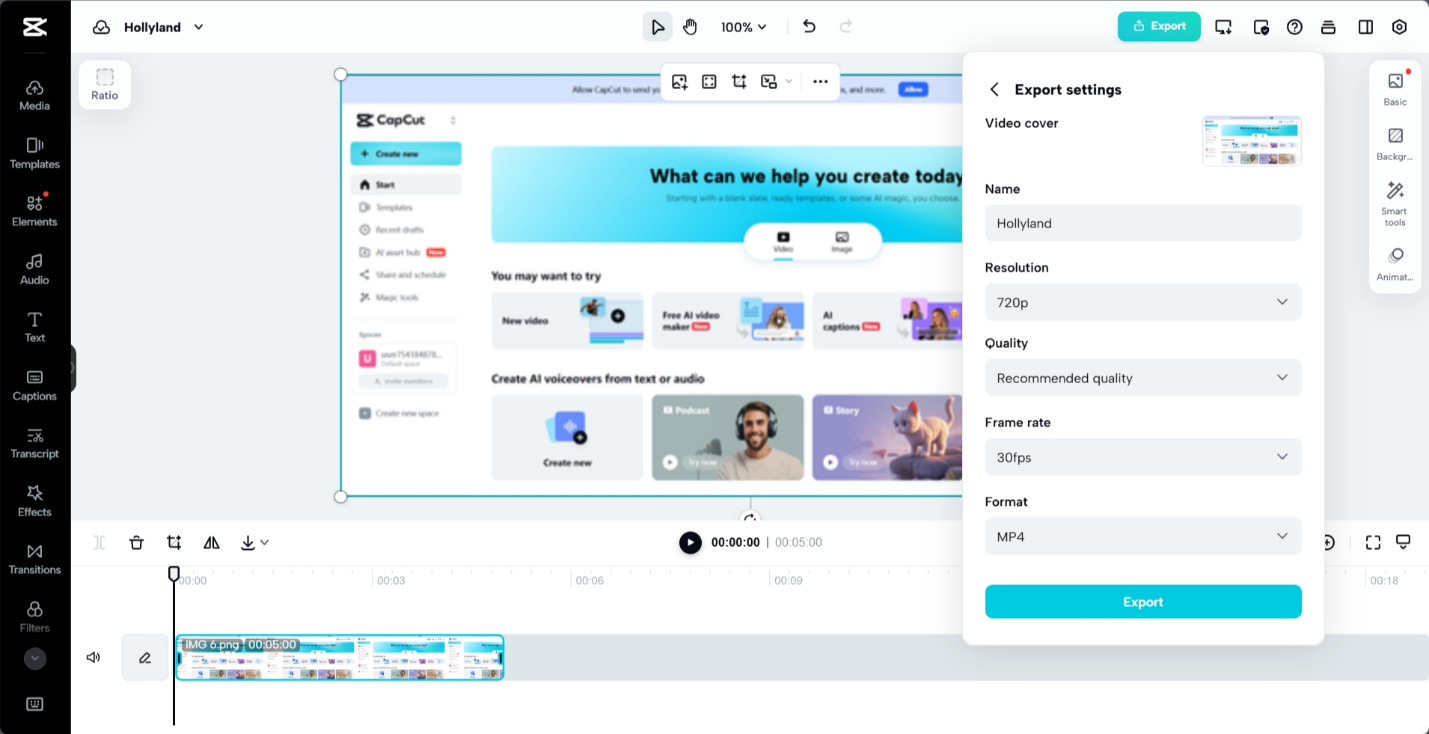
- Speicherort auswählen
Wählen Sie den Speicherort und geben Sie den Ordner an, in dem Ihr Video gespeichert werden soll.
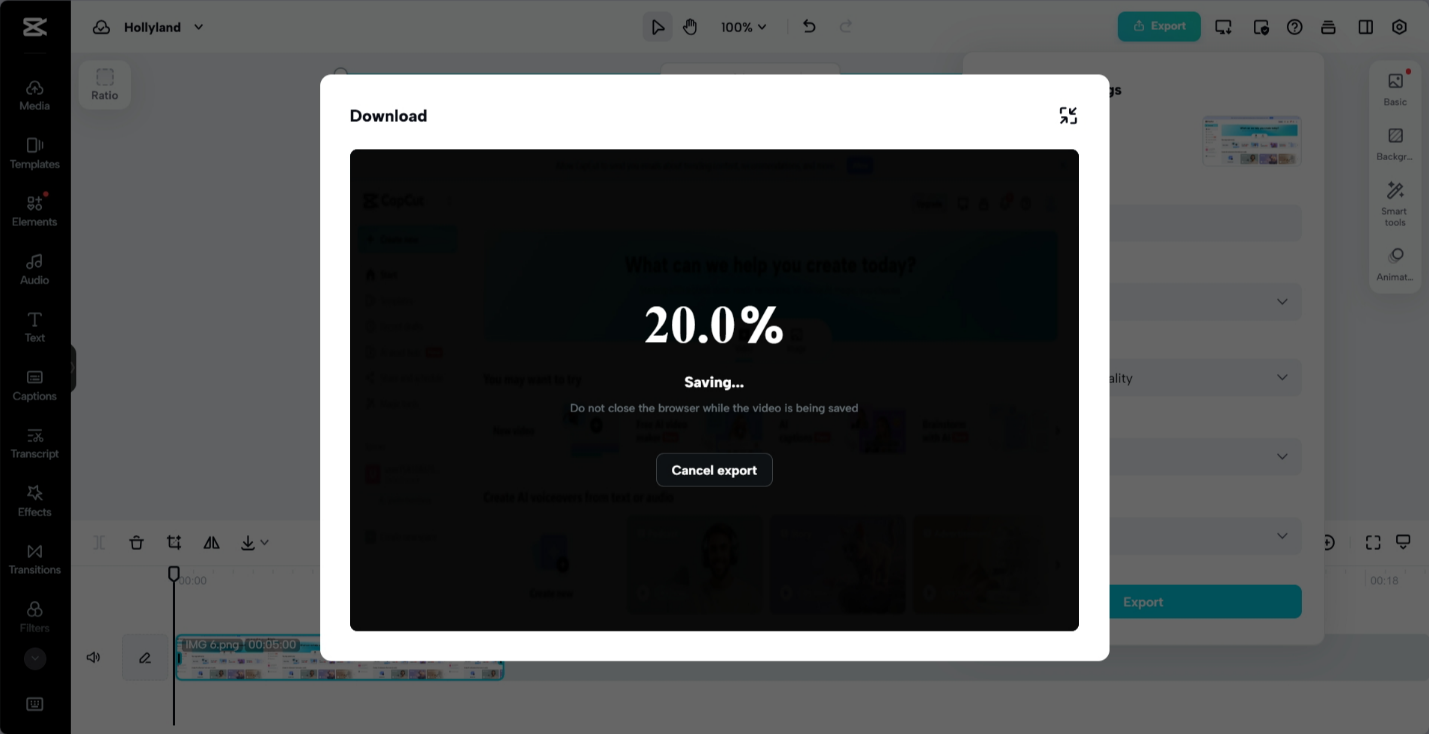
- Video rendern
Warten Sie, bis der Rendering-Prozess abgeschlossen ist. Sie können eine Fortschrittsanzeige verwenden, um die verbleibende Zeit zu sehen.
- Video finden
Gehen Sie zu dem zuvor ausgewählten Ordner und vergewissern Sie sich, dass das Video korrekt gespeichert wurde.
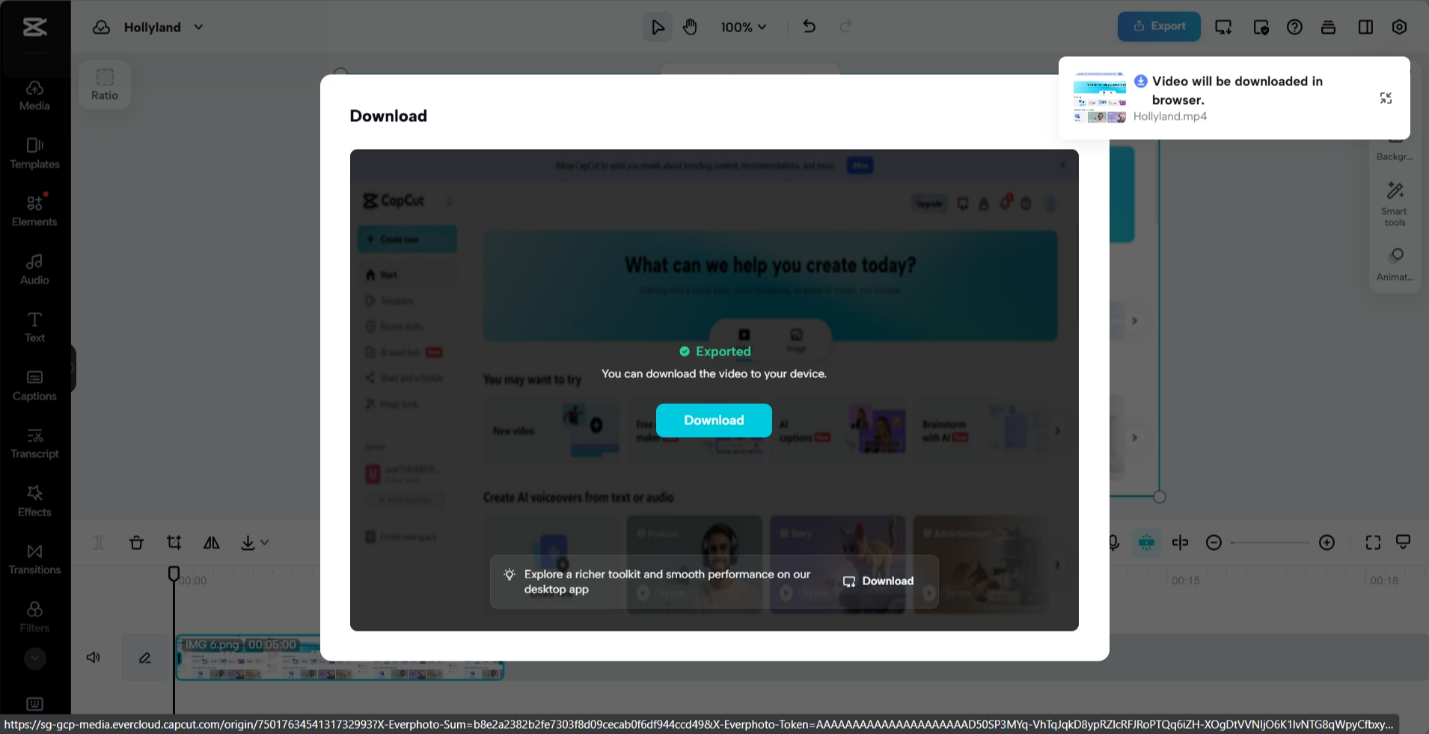
Kurze Tipps zum Speichern auf dem PC
- Sie sollten genügend Speicherplatz auf Ihrer Festplatte für Videos mit höherer Auflösung haben.
- Speichern Sie Ihr CapCut-Projekt regelmäßig, um zu vermeiden, dass Bearbeitungen bei einem Absturz verloren gehen.
- Sie sollten Ihr System aktuell und sauber halten, um die Rendering-Geschwindigkeit zu erhöhen.
Häufige Speicherprobleme und deren Behebung
Selbst bei benutzerfreundlichen Apps wie CapCut können manchmal Probleme beim Speichern von Dateien auftreten.
- Fehler: Wenig Speicherplatz
Wenn Ihr Gerät wenig Speicherplatz anzeigt, können Sie nicht benötigte Dateien oder Apps löschen, um Speicherplatz freizugeben. Sie können auch mehr Platz schaffen, indem Sie Inhalte in die Cloud oder auf ein externes Laufwerk verschieben.
- App friert beim Exportieren ein
Wenn CapCut beim Exportieren von Videos einfriert, sollten Sie die App neu starten und auch alle anderen im Hintergrund laufenden Apps schließen. Dies gibt den Arbeitsspeicher (RAM) Ihres Geräts frei und hilft der App, reibungsloser zu laufen.
- Schlechte Ausgabequalität
Überprüfen Sie die Exporteinstellungen, wenn Ihr Video nach dem Speichern unscharf oder von geringer Qualität aussieht. Ändern Sie die Größe und Bildrate, um die Qualität zu verbessern. Verwenden Sie für die besten Ergebnisse nur hochwertige Videos, wenn Sie ein Projekt erstellen.
- Video nach dem Speichern nicht gefunden
Wenn Sie Ihr Video speichern und es dann nicht finden können, suchen Sie im Ordner „Downloads“ Ihres Geräts. CapCut ermöglicht es Ihnen auch, einen bevorzugten Speicherort auszuwählen, was das Wiederfinden erleichtert.
- Fehlercodes beim Exportieren
Wenn Sie beim Exportieren Fehlercodes sehen, stellen Sie sicher, dass Sie die neueste Version von CapCut installiert haben. Sie sollten versuchen, die App zu aktualisieren und den Export erneut zu versuchen. Bei anhaltenden Problemen besuchen Sie die offizielle Support-Seite von CapCut für Hilfe.
Videoeinstellungen für bessere Qualität und kleinere Dateigrößen optimieren
Mit CapCut stehen Ihnen verschiedene Einstellungen zur Verfügung, die Ihnen helfen, zwischen Videoqualität und Dateigröße zu wählen.
- Um Videos ohne große Dateien zu teilen, können Sie die Auflösung auf 720p einstellen.
- Verwenden Sie eine Bitrate, die die Bildqualität beibehält, während die Dateigröße reduziert wird.
- Halten Sie die Bildrate bei 30fps für eine flüssige Wiedergabe in den meisten sozialen Netzwerken.
- Im MP4-Format exportieren, damit mehr Plattformen es abspielen können.
Videos auf verschiedene Plattformen exportieren
Mit CapCut können Sie Ihre Videos direkt auf den bekanntesten Websites / Plattformen teilen.
Für YouTube
- Wenn Ihr Video auf größeren Bildschirmen gut aussehen soll, wählen Sie die 1080p-Auflösung.
- Verwenden Sie die Option „Auf YouTube teilen“ von CapCut, um Ihr Video direkt auf YouTube hochzuladen.
Für Instagram oder Facebook
- Für Instagram ändern Sie das Seitenverhältnis auf 1:1. Für Reels und Facebook-Beiträge ändern Sie es auf 4:5.
- Speichern Sie das Video und laden Sie es über die App hoch, wenn Sie es posten.
Für TikTok
- Wenn Sie alles auf TikTok sehen möchten, verwenden Sie ein Seitenverhältnis von 9:16.
- Tippen Sie auf „Exportieren“ und wählen Sie „Auf TikTok teilen“ für direkte Uploads.
Häufig gestellte Fragen
- Wo finde ich meine gespeicherten CapCut-Videos auf dem Mobilgerät?
Ihre gespeicherten CapCut-Videos werden normalerweise in der Galerie Ihres Telefons gespeichert. Um sie zu finden, suchen Sie nach einem Ordner namens „CapCut“.
- Wie behebe ich unscharfe exportierte Videos?
Um unscharfe Videos zu vermeiden, sollten Sie vor dem Exportieren immer eine Auflösung von 720p oder höher wählen. Dadurch wird sichergestellt, dass Ihre Videos klar und scharf aussehen.
- Kann ich gespeicherte Projekte weiter bearbeiten?
Ja, Sie können Ihre gespeicherten Projekte weiter bearbeiten, solange die Projektdatei noch auf Ihrem Telefon ist und nicht gelöscht wurde.
- Warum stürzt meine App beim Exportieren ab?
Wenn Ihre App abstürzt, kann dies an zu wenig RAM oder Speicherplatz auf Ihrem Gerät liegen. Sie können etwas Speicherplatz freigeben, um dieses Problem zu beheben.
- Gibt es Cloud-Speicheroptionen in CapCut?
CapCut verfügt derzeit nicht über eine Cloud-Speicherfunktion. Sie können Ihre Dateien jedoch manuell zur Sicherheit auf Dienste wie Google Drive sichern.
