































.png)
.png) Français
Français .png) Italiano
Italiano .png) 日本語
日本語 .png) Português
Português  Español
  简体中文
简体中文 
Ihr Mikrofon funktioniert möglicherweise plötzlich nicht mehr, wenn Sie an einem dringenden Anruf teilnehmen, was zu einem finanziellen Verlust führt. Darüber hinaus ist es auch möglich, dass Sie kein Vlog aufnehmen können, nachdem Ihr Mikrofon nicht mehr funktioniert. Um solche Umstände zu vermeiden, sollten Sie Ihr iPhone-Mikrofon regelmäßig überprüfen, um Fehleranzeichen im Voraus zu erkennen. Zu diesem Zweck kann Ihnen dieser Leitfaden helfen, verschiedene Möglichkeiten zum Testen von iPhone-Mikrofonen kennenzulernen.
Methode 1. Verwenden der Sprachmemos-App
Das iPhone verfügt über einen integrierten Sprachrekorder, mit dem Benutzer die Funktionsweise ihrer Mikrofone testen können. Mit dieser Anwendung können Sie Ihre Stimme nach der Aufnahme hören. Auf diese Weise können Sie feststellen, ob ein Problem mit dem Mikrofon vorliegt. Sie können diese einfachen Schritte befolgen, um Ihr Mikrofon mit dieser effizienten Anwendung auf Ihrem iPhone zu testen.
Schritt 1. Beginnen Sie, indem Sie wischen, um den Ordner „Dienstprogramme“ auf Ihrem iPhone-Bildschirm zu finden. Tippen Sie nun auf diesen bestimmten Ordner und wählen Sie die App „Sprachmemos“ aus, um mit dem Testen Ihres Mikrofons zu beginnen.
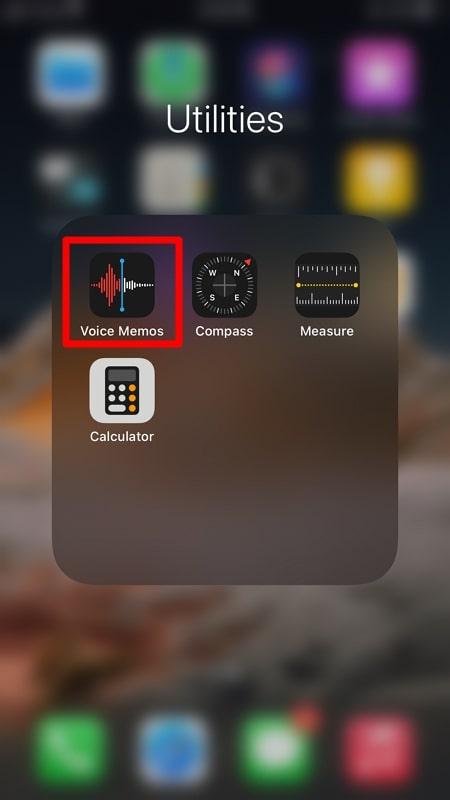
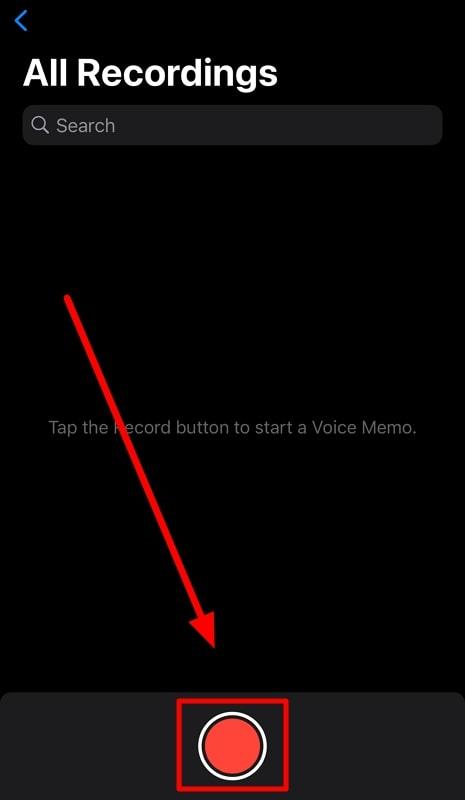
Start 2. Nachdem Sie auf die Hauptoberfläche zugegriffen haben, drücken Sie die „Roter Kreis“-Taste unten, um mit der Aufnahme Ihrer Stimme zu beginnen. Wenn Sie mit der Aufnahme fertig sind, drücken Sie die „Stopp“-Taste, um dieses Audio zu speichern.
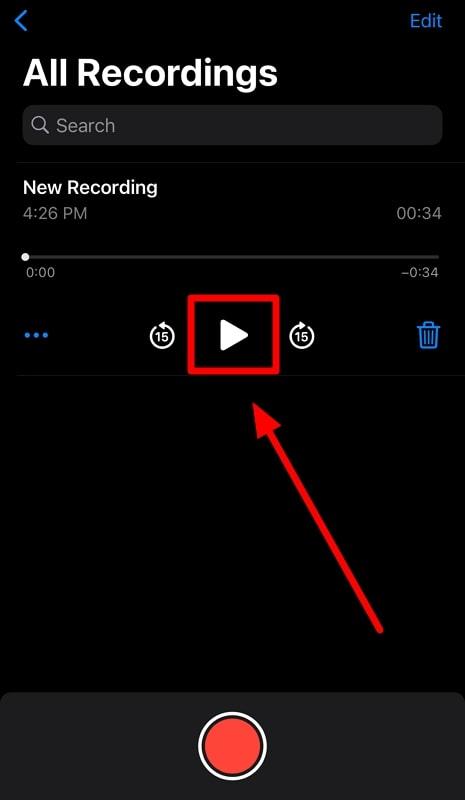
Schritt 3. Tippen Sie nun auf die „Play“-Taste unter dem Abschnitt „Neue Aufnahme“, um zu hören, ob es ein Problem mit dem vom Mikrofon aufgenommenen Ton gibt.
Methode 2. Tätigen Sie einen Anruf
Eine der einfachsten Methoden, um Ihr Mikrofon zu testen, besteht darin, Anrufe mit Ihrem iPhone zu tätigen. Sie können den Betriebszustand Ihres Mikrofons schnell bestimmen, wenn Ihre Stimme von einer Person auf der anderen Seite des Anrufs deutlich gehört wird. Die folgenden Schritte helfen Ihnen, das Mikrofon mit dieser Anrufmethode zu testen:
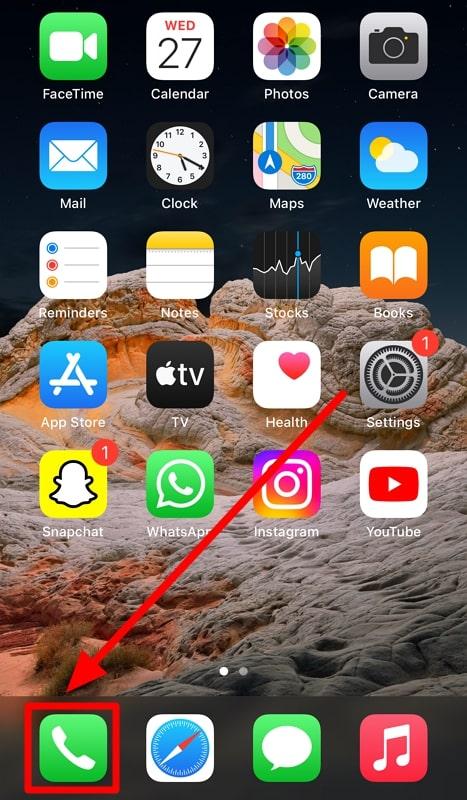
Schritt 1. Starten Sie den Vorgang, indem Sie auf das Symbol der App „Telefon“ am unteren Bildschirmrand tippen. Auf diese Weise greifen Sie auf alle Kontakte und ein Tastenfeld zu, um einen Anruf zu tätigen.
Schritt 2. Wählen Sie nun die Nummer der Person, die Sie anrufen möchten, um Ihr Mikrofon zu testen. Nachdem diese den Anruf entgegengenommen hat, sprechen Sie mit ihr, um festzustellen, ob sie Ihre Stimme hören kann.
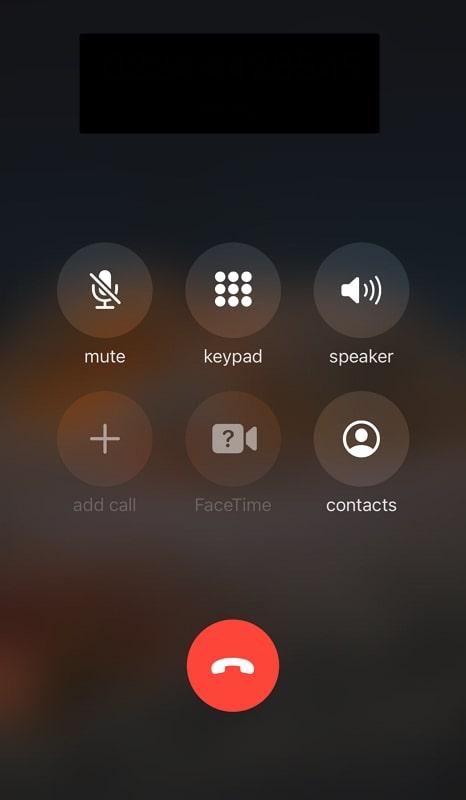
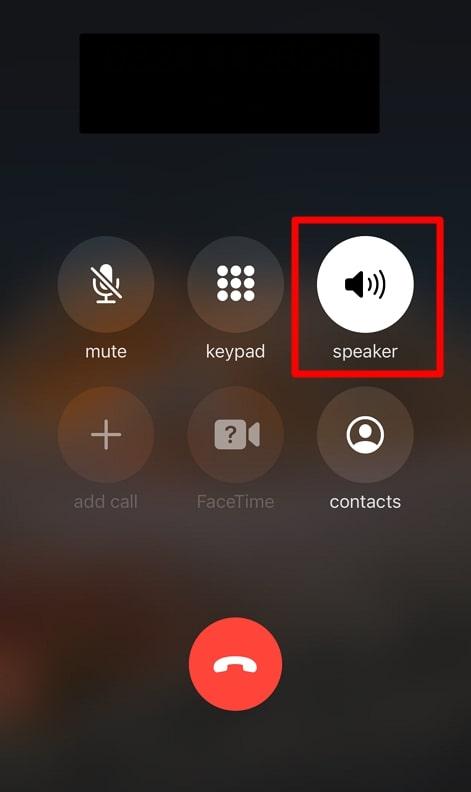
Schritt 3. Wenn Sie mit dem Betriebszustand zufrieden sind, wechseln Sie in den „Lautsprecher“-Modus, um das andere Mikrofon zu testen. Fragen Sie dann die Person, ob sie Ihre Stimme hören kann, um sich von der ordnungsgemäßen Funktion auch dieses Mikrofons zu überzeugen.
Methode 3. Stellen Sie Siri Fragen
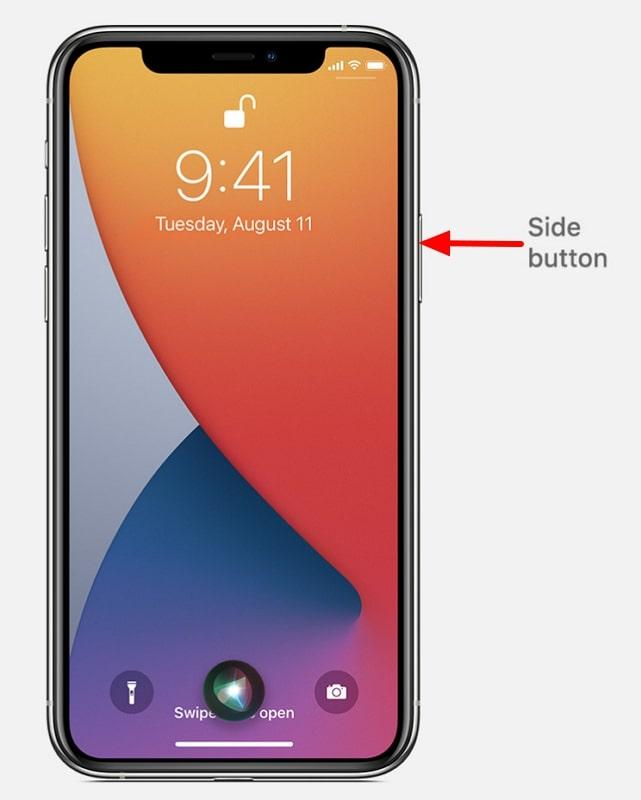
Benutzer können den Mikrofonzustand auch testen, indem sie Siri Fragen stellen. Dazu müssen sie lediglich „Hey Siri oder Siri“ sagen, um diese KI-Assistenzanwendung zu aktivieren. Fragen Sie nach der Aktivierung dieser KI eine Frage, um zu sehen, ob sie genau antwortet.
Nachdem Sie die richtige Antwort von Siri erhalten haben, können Sie beurteilen, ob Ihr Mikrofon ordnungsgemäß funktioniert. Alternativ können Sie diesen KI-Assistenten auch aktivieren, indem Sie die „Seitentaste“ drücken.
Methode 4. Nehmen Sie ein Video auf, um das Mikrofon zu testen
Videoaufnahmen erweisen sich auch als gute Option zum Testen des Mikrofons und der Kamera. iPhone-Benutzer können Videos in verschiedenen Einstellungen aufnehmen, um zu testen, ob ihr Mikrofon den Ton richtig erfasst. Mit diesen einfach zu befolgenden Schritten können Sie diese Videoaufnahmefunktion ausführen:
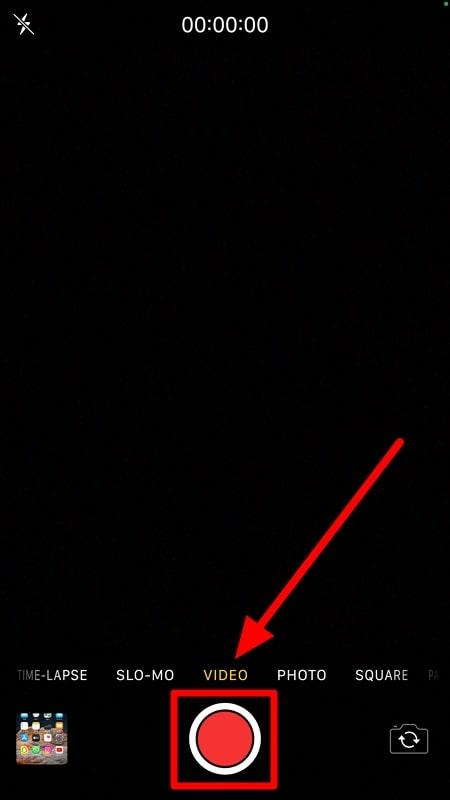
Schritt 1. Um den Vorgang zu starten, tippen Sie auf die App „Kamera“ auf dem Startbildschirm Ihres iPhones, um auf den Videorekorder für Mikrofontests zuzugreifen.
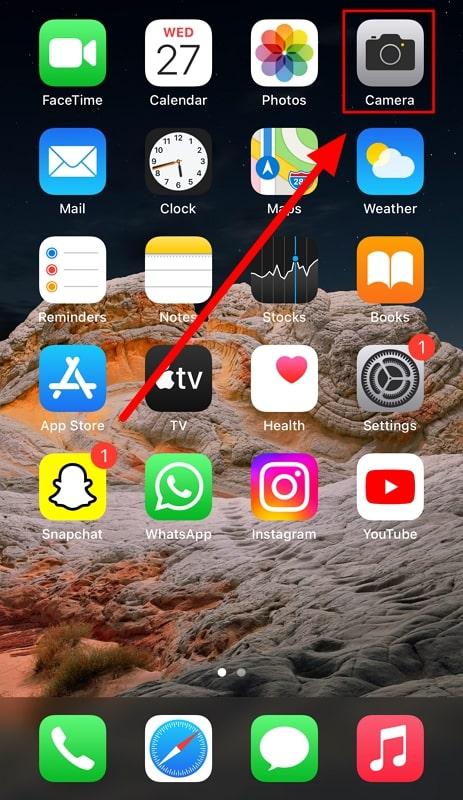
Schritt 2. Wechseln Sie nun zur Funktion „Video“, um die Aufnahmetaste am unteren Bildschirmrand anzuzeigen. Drücken Sie dann diese „Roter Kreis“-Taste, um mit der Aufnahme Ihres Videos und des Audios zu beginnen. Beenden Sie schließlich die Videoaufnahme und spielen Sie dieses neu aufgenommene Video ab, um zu überprüfen, ob das Mikrofon ordnungsgemäß funktioniert hat oder nicht.
Methode 5. Überprüfen Sie auf physische oder Softwareprobleme
Es gibt einige andere Methoden, die Sie ausprobieren können, um Probleme mit Ihrem Mikrofon zu testen und zu beheben. Die Verwendung dieser physischen und softwarebezogenen Methoden hilft Ihnen, spezifische Probleme mit dem Mikrofon zu identifizieren. Außerdem erklären wir einige Tipps zur Behebung dieser Fehler im Zusammenhang mit dem iPhone-Mikrofon.
Überprüfen Sie Ihre Mikrofonanschlüsse
Staub und Ablagerungen können sich in den Mikrofonanschlüssen ansammeln, was schließlich zu funktionsgestörten Mikrofonen führt. Um dieses Problem zu beheben, müssen Sie überprüfen, ob sich Staubpartikel in den Anschlüssen befinden. Sobald Sie dieses Problem identifiziert haben, verwenden Sie eine Bürste mit weichen Borsten, um Staub in den Mikrofonlöchern zu entfernen. Sie müssen beim Reinigen dieser Anschlüsse vorsichtig sein, um die Mikrofone nicht zu beschädigen.
Starten Sie Ihr iOS-Gerät neu
Wenn Sie softwarebezogene Probleme mit der Mikrofonfunktion festgestellt haben, können Sie versuchen, Ihr Gerät neu zu starten, um solche Probleme zu beheben. Um diese Aktion auszuführen, befolgen Sie diese einfachen Anweisungen Schritt für Schritt.
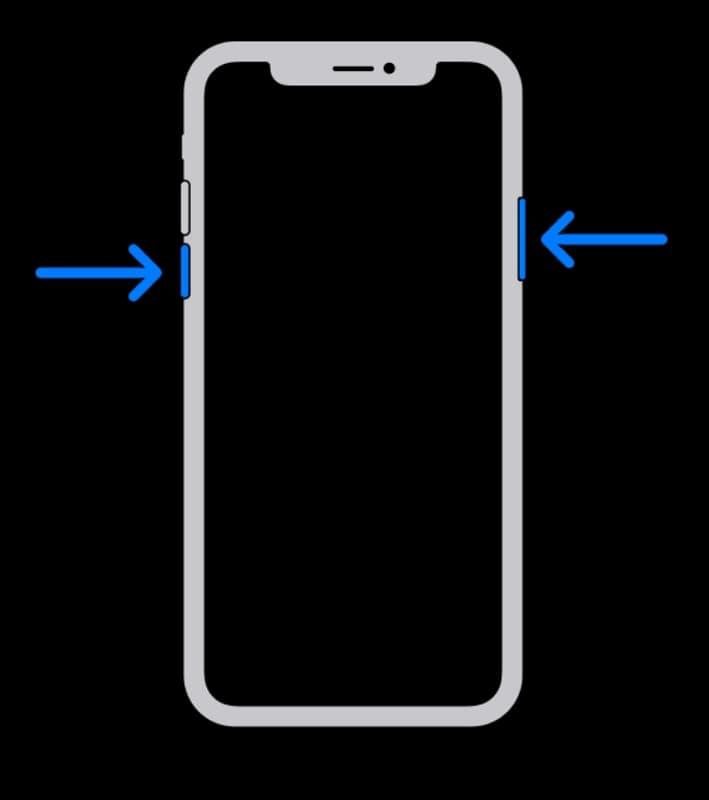
Schritt 1. Starten Sie diesen Vorgang, indem Sie gleichzeitig die Taste „Lautstärke erhöhen/verringern“ und die „Seitentaste“ gedrückt halten. Halten Sie beide Tasten weiterhin gedrückt, bis der Bildschirm zum Ausschalten erscheint.
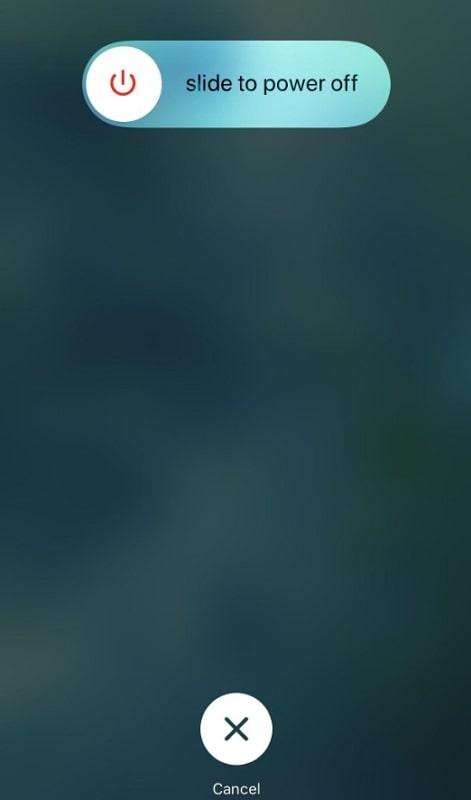
Schritt 2. Ziehen Sie als Nächstes den Schieberegler „Ausschalten“ nach rechts, um Mikrofonprobleme zu beheben, indem Sie Ihr iDevice ausschalten.
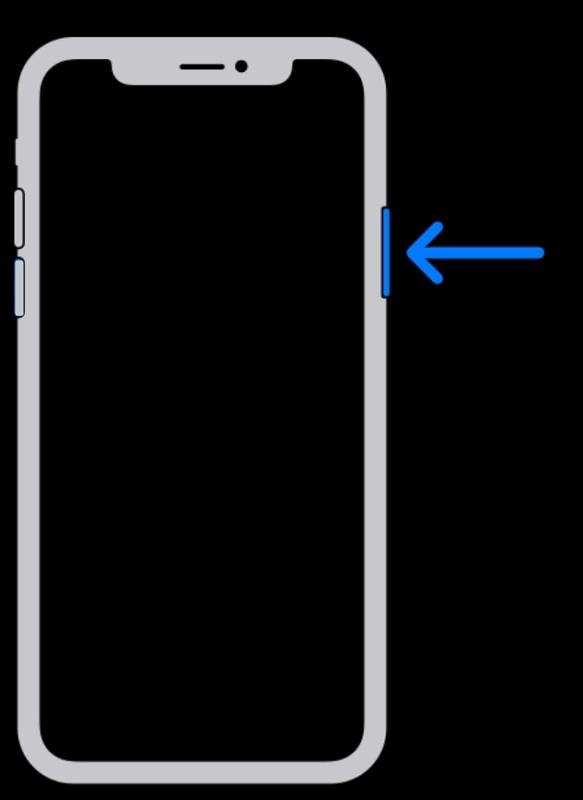
Schritt 3. Halten Sie anschließend die „Seitentaste“ gedrückt, um Ihr iPhone neu zu starten. Dadurch werden kleinere softwarebezogene Probleme mit Ihrem Mikrofon behoben.
Aktualisieren Sie Ihre iOS-Version, um softwarebezogene Probleme zu beheben
Benutzer können ihre Mikrofonprobleme aufgrund des Softwarefehlers auch beheben, indem sie ihr iDevice aktualisieren. Dieser Vorgang ist mit den folgenden einfach zu befolgenden Anweisungen erreichbar:
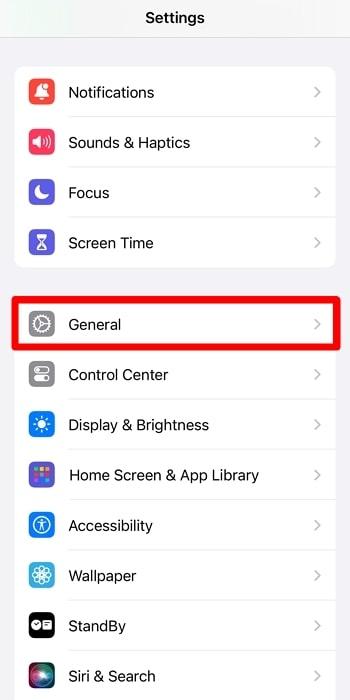
Schritt 1. Zuerst müssen Sie die Anwendung „Einstellungen“ vom Startbildschirm Ihres iPhones aus aufrufen. Tippen Sie von hier aus auf die Option „Allgemein“, um auf die Verwaltungseinstellungen Ihres Telefons zuzugreifen.
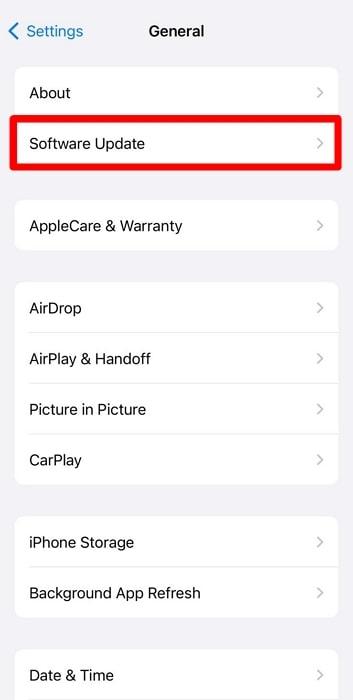
Schritt 2. Suchen und tippen Sie in diesen Einstellungen auf die Option „Softwareupdate“, um Ihr iDevice zu aktualisieren und mikrofonbezogene Probleme zu beheben.
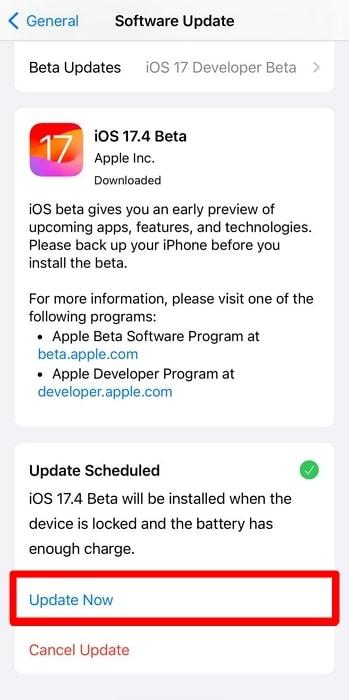
Schritt 3. Wenn Sie das neue verfügbare Update sehen, drücken Sie die Schaltfläche „Jetzt aktualisieren“, um Ihre iOS-Firmware zu aktualisieren.
Methode 6. Verwenden Sie ein externes Mikrofon, um das Mikrofon zu testen
Sie können auch ein externes Mikrofon anschließen, um es auf einem iPhone zu testen. Hier sind die detaillierten Schritte zum Testen Ihres iPhone-Mikrofons mit dem Hollyland Lark M1-Mikrofon:
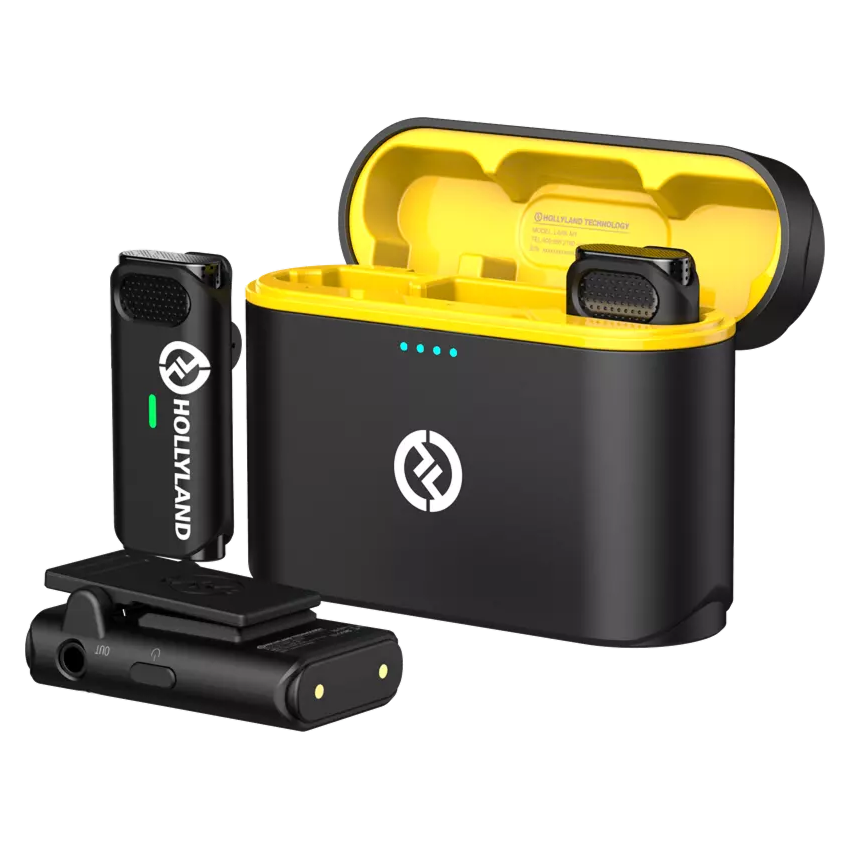
Hollyland LARK M1 - Tiny Wireless Microphone
A lightweight and user-friendly wireless microphone with one-click noise cancellation.
Key Features: Hi-Fi Sound Quality | Tiny & Light Design | Plug and Play
- Schließen Sie das Hollyland Lark M1 an Ihr iPhone an:
- Stellen Sie sicher, dass Ihr Hollyland Lark M1-Mikrofon aufgeladen ist.
- Schalten Sie das Mikrofon und die Empfängereinheit ein.
- Verbinden Sie den Empfänger mit Ihrem iPhone über das entsprechende Kabel oder den entsprechenden Adapter (normalerweise ein Lightning-auf-3,5-mm-Kabel oder ein Lightning-auf-USB-C-Kabel, abhängig von Ihrem iPhone-Modell).
- Verwenden Sie Sprachmemos, um das Mikrofon zu testen:
- Öffnen Sie die App „Sprachmemos“ auf Ihrem iPhone.
- Tippen Sie auf die rote Aufnahmetaste, um die Aufnahme zu starten.
- Sprechen Sie in das Hollyland Lark M1-Mikrofon.
- Tippen Sie erneut auf die rote Taste, um die Aufnahme zu beenden.
- Spielen Sie die Aufnahme ab, um sicherzustellen, dass das Mikrofon den Ton klar erfasst.
- Tätigen Sie einen Anruf:
- Tätigen Sie einen Anruf an einen Freund oder ein Familienmitglied.
- Sprechen Sie während des Anrufs in das Hollyland Lark M1-Mikrofon.
- Fragen Sie die Person am anderen Ende, ob sie Sie klar hören kann.
- Wechseln Sie in den Lautsprechermodus und wiederholen Sie den Vorgang, um die integrierten Mikrofone des iPhones zu testen.
- Fragen Sie Siri:
- Aktivieren Sie Siri, indem Sie „Hey Siri“ sagen oder die Seitentaste drücken.
- Stellen Sie Siri eine Frage und prüfen Sie, ob sie genau antwortet, was darauf hindeutet, dass das Mikrofon funktioniert.
- Nehmen Sie ein Video auf:
- Öffnen Sie die App „Kamera“ und wechseln Sie in den Videomodus.
- Nehmen Sie ein Video auf, während Sie in das Mikrofon sprechen.
- Spielen Sie das Video ab, um die Audioqualität zu überprüfen.
- Überprüfen Sie auf Software-Updates:
- Gehen Sie zu „Einstellungen“ > „Allgemein“ > „Softwareupdate“.
- Aktualisieren Sie Ihr iPhone auf die neueste iOS-Version, falls verfügbar.
- Testen Sie mit Apps von Drittanbietern:
- Verwenden Sie alle Aufzeichnungs-Apps von Drittanbietern, die im App Store verfügbar sind, um das Mikrofon weiter zu testen.
Methode 7. Verwenden Sie Anwendungen von Drittanbietern, um das Mikrofon zu testen
Abgesehen von den integrierten Methoden Ihres iPhones können Sie Apps von Drittanbietern ausprobieren, um die Funktionalität Ihres Mikrofons zu testen. Zu diesem Zweck erweist sich Mic Test – Instant Audio Check als eine gute Option.
Mit seinen hervorragenden Audioaufnahmefunktionen können Sie auf ein sofortiges Lautstärkemessgerät zugreifen, um die Tonerfassungsfähigkeit Ihres Mobiltelefons zu testen. Benutzer können sich von diesen einfachen Schritten leiten lassen, um ihr Mikrofon mit dieser Drittanbieter-App zu testen.
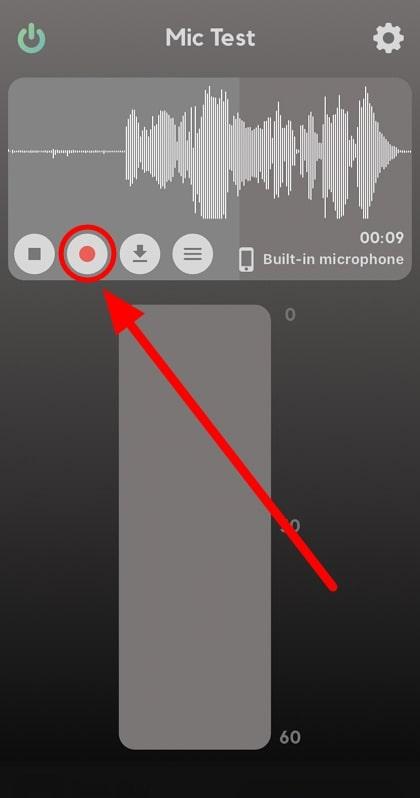
Schritt 1. Um den Vorgang zu starten, tippen Sie auf das App-Symbol „Mic Test“ auf dem Startbildschirm Ihres Mobiltelefons. Drücken Sie in der Mic Test-App auf die Schaltfläche „Aufnehmen“, um mit der Aufnahme Ihres Audios zu beginnen. Sprechen Sie nun in verschiedenen Tönen, um die Funktion Ihrer Mikrofone zu testen.
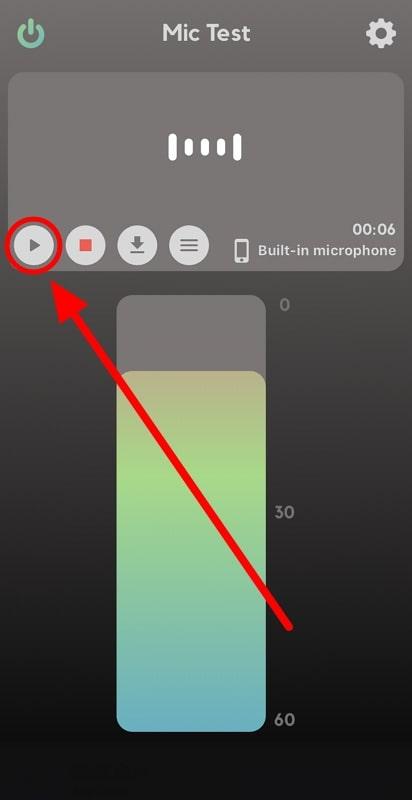
Schritt 2. Beenden Sie schließlich die Aufnahme und drücken Sie die Schaltfläche „Abspielen“, um sicherzustellen, dass Ihr Mikrofon das Audio erfolgreich aufgenommen hat.
FAQs zum Testen des Mikrofons am iPhone
F1. Woher weiß ich, welches Mikrofon an meinem iPhone nicht funktioniert?
Es gibt verschiedene Methoden, um verschiedene Mikrofone auf Ihrem Gerät zu testen. Um das primäre Mikrofon zu testen, können Sie die Anwendung „Sprachmemos“ verwenden. Darüber hinaus hilft Ihnen eine Selfie-Videoaufnahme zu überprüfen, ob Ihr vorderes Mikrofon funktioniert. Außerdem können Sie das hintere Mikrofon mit dem normalen Videoaufnahmemodus überprüfen.
F2. Können iPhone-Mikrofonprobleme zu Hause behoben werden?
Ja, Sie können die Probleme mit dem mobilen Mikrofon zu Hause mit einfachen physischen oder softwarebezogenen Lösungen beheben. Suchen Sie zuerst nach Staub, der sich um die Mikrofonanschlüsse angesammelt hat, um deren Funktion zu erleichtern. Abgesehen davon sollten Benutzer ihr iDevice aktualisieren, um dieses Problem zu beheben.
F3. Was kann ich tun, wenn mein iPhone-Mikrofon nach dem Versionsupdate nicht mehr funktioniert?
Wann immer Sie mit solchen Problemen konfrontiert sind, sollte Ihre Priorität darin bestehen, das Gerät neu zu starten. In Fällen, in denen das Problem weiterhin besteht, wenden Sie sich an den Apple Support, um dieses Problem zu beheben.
F4. Gibt es Einstellungen, die die Mikrofonfunktion auf einem iPhone beeinträchtigen können?
Die Mikrofonberechtigungseinstellungen haben das Potenzial, die Funktionsweise Ihres Mikrofons zu beeinträchtigen. Sie können diese Einstellungen anpassen, indem Sie über die Einstellungsoption „Datenschutz & Sicherheit“ auf Ihrem iPhone darauf zugreifen. Außerdem können Benutzer die Mikrofonmodi ändern, um Zugriff auf Mikrofone mit unterschiedlichen Funktionen zu erhalten.
F5. Wie kann ich mein iPhone-Mikrofon testen, ohne einen Anruf zu tätigen?
Sie können verschiedene Methoden anwenden, um das Mikrofon zu testen, ohne einen Anruf von Ihrem Gerät aus zu tätigen. Eine solche Methode ist das Aufnehmen Ihrer Stimme in der Anwendung „Sprachmemos“. Alternativ können Sie versuchen, das Video aufzunehmen, um die Funktionalität Ihres Mikrofons zu testen.
F6. Ist es möglich, dass eine Hülle oder ein Displayschutz mein iPhone-Mikrofon blockiert?
Ja, es ist möglich, dass eine sperrige Hülle zu viel Druck auf die Unterseite ausübt, um die Mikrofonanschlüsse vollständig zu blockieren. Darüber hinaus können sich einige vollflächige Displayschutzfolien bis nach unten erstrecken, um die Mikrofonlöcher abzudecken. Alle diese Situationen hängen jedoch von der Art des Ladegehäuses und der Position Ihrer iPhone-Mikrofone ab.
F7. Was sind die Anzeichen für ein defektes iPhone-Mikrofon?
Das erste Anzeichen für eine Fehlfunktion Ihres iPhone-Mikrofons ist, dass sich andere über Probleme mit Ihrer Stimme beim Anrufen beschweren. Darüber hinaus kann Siris Missverständnis Ihrer Fragen auch darauf hindeuten, dass Ihr Mikrofon nicht richtig funktioniert.
F8. Kann Wasser die iPhone-Mikrofonfunktion beeinträchtigen?
Heutzutage sind die meisten iPhone-Modelle wasserabweisend, um Ihr Mikrofon vor den schädlichen Auswirkungen von Wasser zu schützen. Diese Mikrofone können jedoch aufgrund von Wasserschäden funktionsgestört sein, da sie nicht vollständig wasserdicht sind. Selbst ein wenig Wasser kann den Ton dumpf machen.
F9. Wie viele Mikrofone hat ein iPhone und wie kann ich sie alle testen?
Typischerweise haben iPhones drei Mikrofone, die sich unten, oben und hinten befinden, um eine ordnungsgemäße Tonerfassung zu gewährleisten. Sie können das untere Mikrofon testen, indem Sie einen einfachen Audioanruf an eine beliebige Person tätigen. Andererseits kann das obere Mikrofon überprüft werden, indem Sie ein Video mit der Selfie-Kamera aufnehmen. Außerdem wird das Mikrofon auf der Rückseite Ihres Telefons mit einer Standard-Videoaufnahme getestet.
F10. Was soll ich tun, wenn keine der Testmethoden ein Problem anzeigt, mein Mikrofon aber immer noch nicht funktioniert?
Wenn Sie alle Methoden ausprobiert haben, um die Mikrofonprobleme zu beheben, kann nur eine Sache dieses anhaltende Problem lösen. Zu diesem Zweck müssen Sie sich an den Apple Support wenden, um Ihr Mikrofon reparieren zu lassen.
Abschließende Gedanken
Alle in diesem Artikel besprochenen Methoden helfen Ihnen beim Testen des iPhone-Mikrofons. Nachdem Sie das Problem erkannt haben, können Sie verschiedene hier erläuterte Methoden ausprobieren, um das Mikrofon reparieren zu lassen. Wenn das Problem jedoch weiterhin besteht, empfehlen wir Ihnen, sich an das Apple Support-Team zu wenden, um dieses Problem endgültig zu beheben.

