



































.png)
.png) English
English .png) Français
Français .png) Deutsch
Deutsch .png) 日本語
日本語 .png) Português
Português  Español
  简体中文
简体中文 
Il tuo microfono potrebbe smettere di funzionare improvvisamente durante una chiamata urgente, causando una perdita finanziaria. Inoltre, potresti non riuscire a registrare un vlog se il tuo microfono smette di funzionare. Per evitare tali circostanze, devi controllare regolarmente il microfono del tuo iPhone per rilevare eventuali segnali di errore in anticipo. A tal fine, questa guida può aiutarti a conoscere diversi modi per testare i microfoni dell’iPhone.
Metodo 1. Utilizzare l’app Memo Vocali
iPhone ha un registratore vocale integrato che aiuta gli utenti a testare il funzionamento dei propri microfoni. Utilizzando questa applicazione, puoi ascoltare la tua voce dopo la registrazione. In questo modo, potrai rilevare eventuali problemi con il microfono. Puoi seguire questi semplici passaggi per testare il tuo microfono utilizzando questa efficiente applicazione sul tuo iPhone.
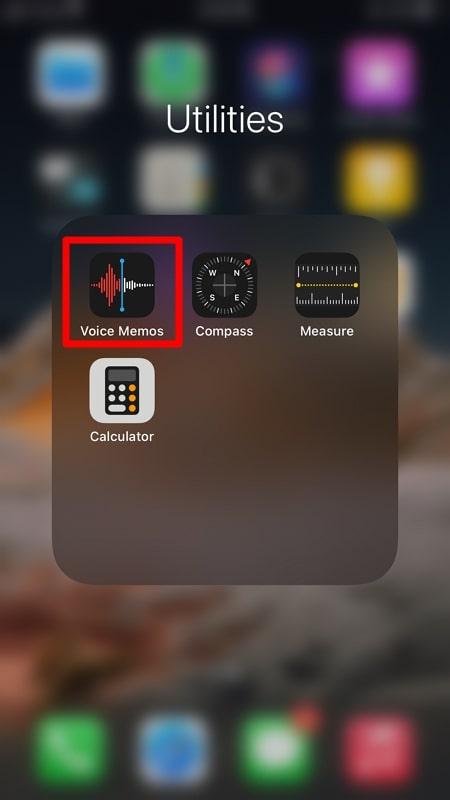
Passaggio 1. Inizia scorrendo per trovare la cartella “Utility” sullo schermo del tuo iPhone. Ora, tocca questa particolare cartella e scegli l’app “Memo Vocali” per iniziare a testare il tuo microfono.
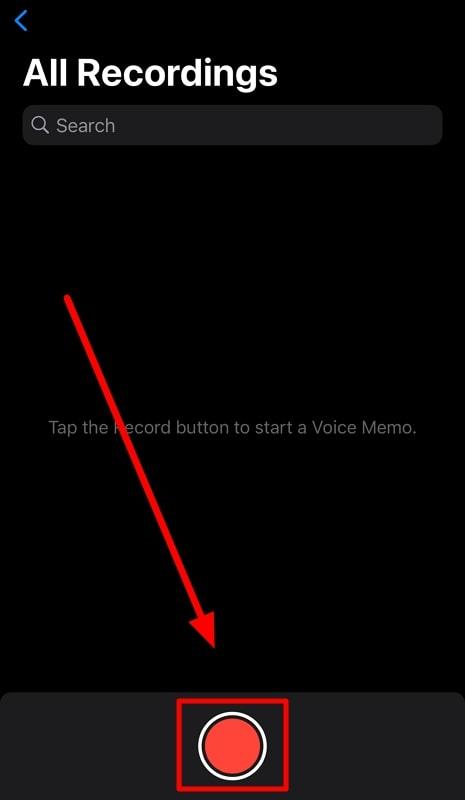
Inizia 2. Dopo aver effettuato l’accesso all’interfaccia principale, premi il pulsante “Cerchio rosso” in basso per iniziare a registrare la tua voce. Una volta terminata la registrazione, premi il pulsante “Stop” per salvare questo audio.
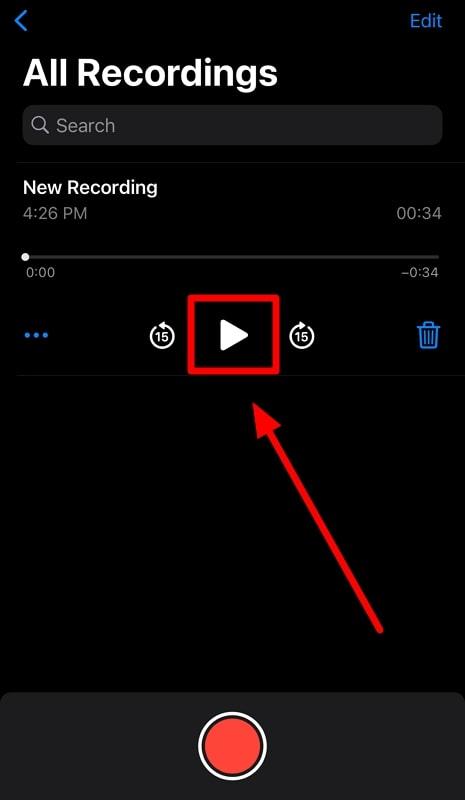
Passaggio 3. Ora, tocca il pulsante “Play” sotto la sezione “Nuova registrazione” per sentire se ci sono problemi con il suono registrato dal tuo microfono.
Metodo 2. Effettua una telefonata
Uno dei metodi più semplici per testare il tuo microfono è effettuare chiamate utilizzando il tuo iPhone. Puoi determinare rapidamente le condizioni di funzionamento del tuo microfono se la tua voce viene ascoltata chiaramente da una persona dall’altra parte della chiamata. I seguenti passaggi ti aiuteranno a testare il microfono utilizzando questo metodo di chiamata:
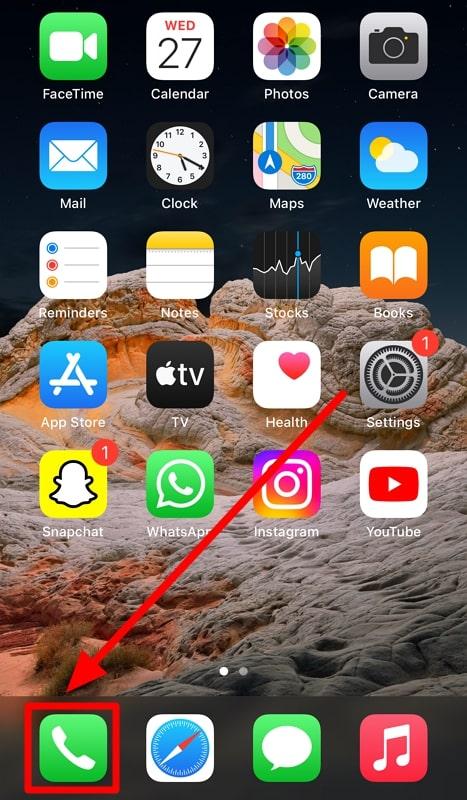
Passaggio 1. Inizia il processo toccando l’icona dell’app “Telefono” nella parte inferiore dello schermo. In questo modo, accederai a tutti i contatti e a un tastierino per effettuare una chiamata.
Passaggio 2. Ora, componi il numero della persona che vuoi chiamare per testare il tuo microfono. Dopo che avranno risposto alla chiamata, parla con loro per determinare se riescono a sentire la tua voce.
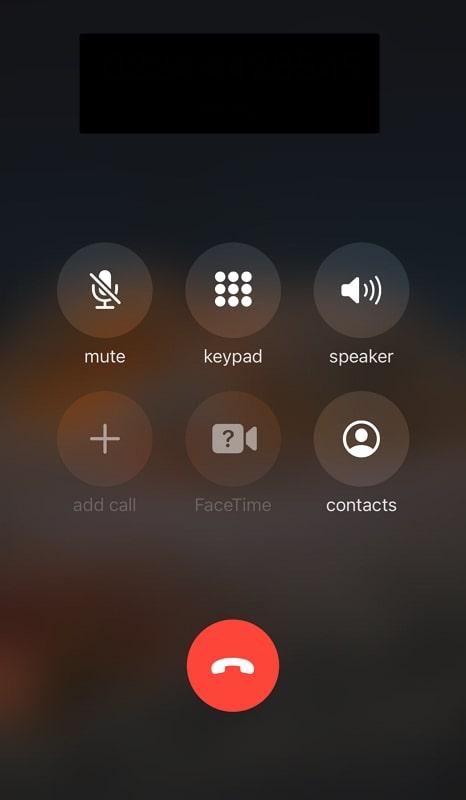
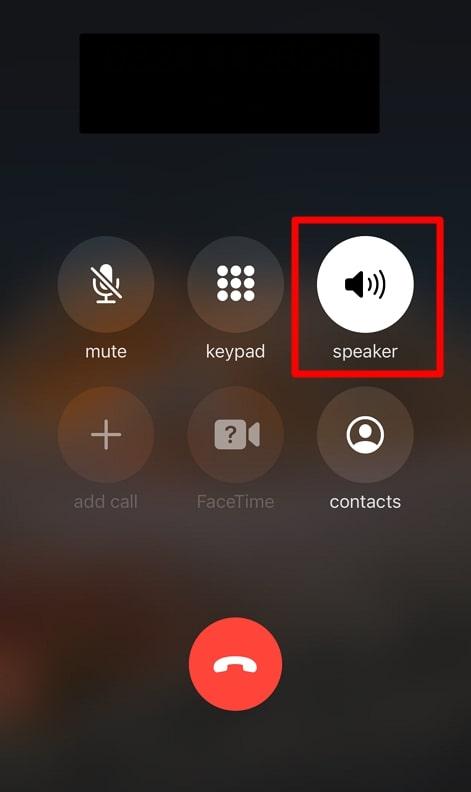
Passaggio 3. Una volta soddisfatto delle condizioni di funzionamento, passa alla modalità “Altoparlante” per testare l’altro microfono. Quindi, chiedi alla persona se riesce a sentire la tua voce per avere la certezza del corretto funzionamento anche di questo microfono.
Metodo 3. Poni domande a Siri
Gli utenti possono anche testare le condizioni del microfono ponendo domande a Siri. Per farlo, devono solo dire “Ehi Siri o Siri” per attivare questa applicazione di assistenza AI. Dopo l’attivazione, poni qualsiasi domanda a questa AI per vedere se risponde accuratamente.
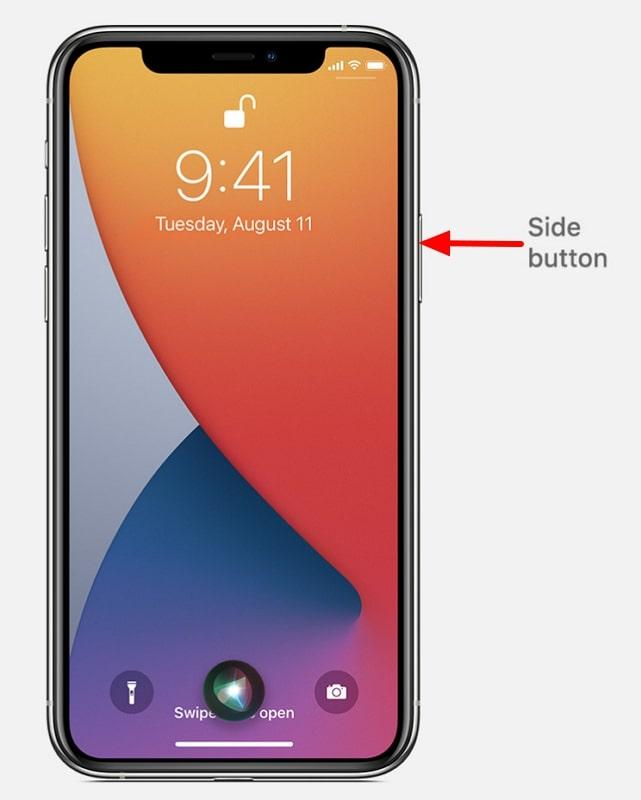
Dopo aver ottenuto la risposta corretta da Siri, puoi dedurre che il tuo microfono funziona correttamente. In alternativa, puoi anche attivare questo assistente AI premendo il pulsante “Laterale”.
Metodo 4. Registra un video per testare il microfono
Anche la registrazione video si rivela una buona opzione per testare il microfono e la fotocamera. Gli utenti di iPhone possono registrare video in diverse impostazioni per verificare se il loro microfono cattura correttamente il suono. Con questi passaggi semplici da seguire, puoi eseguire questa funzione di registrazione video:
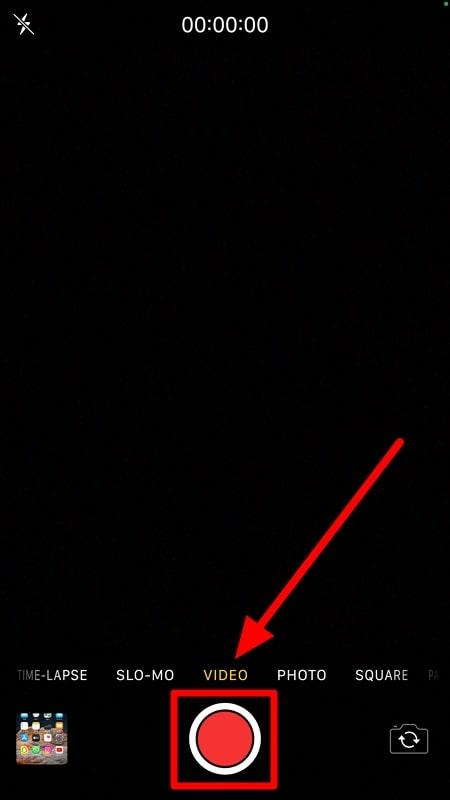
Passaggio 1. Per iniziare il processo, tocca l’app “Fotocamera” dalla schermata principale del tuo iPhone per accedere al registratore video per il test del microfono.
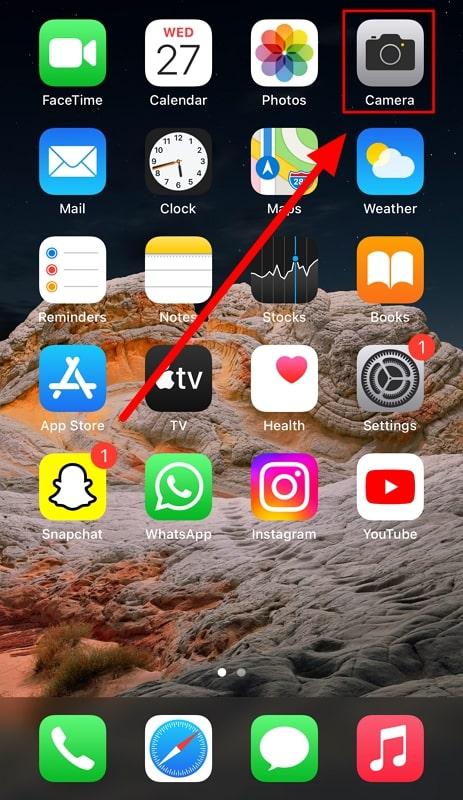
Passaggio 2. Ora, passa alla funzione “Video” per rivelare il pulsante di registrazione nella parte inferiore dello schermo. Quindi, premi questo pulsante “Cerchio rosso” per iniziare a registrare il tuo video e l’audio. Infine, interrompi la registrazione video e riproduci questo video appena registrato per verificare se il microfono ha funzionato correttamente o meno.
Metodo 5. Verifica la presenza di problemi fisici o software
Ci sono alcuni altri metodi che puoi provare per testare e risolvere eventuali problemi con il tuo microfono. L’utilizzo di questi metodi fisici e relativi al software ti aiuterà a identificare qualsiasi problema specifico con il microfono. Inoltre, spiegheremo alcuni suggerimenti per correggere questi errori relativi al microfono dell’iPhone.
Ispeziona le porte del microfono
Polvere e detriti possono accumularsi nelle porte del microfono, portando alla fine a microfoni non funzionanti. Per risolvere questo problema, devi verificare se ci sono particelle di polvere intrappolate nelle porte. Una volta identificato questo problema, utilizza una spazzola a setole morbide per rimuovere la polvere presente nei fori del microfono. Devi fare attenzione durante la pulizia di queste porte per evitare di danneggiare i microfoni.
Riavvia il tuo dispositivo iOS
Se hai rilevato alcuni problemi relativi al software con il funzionamento del microfono, puoi provare a riavviare il tuo dispositivo per risolvere tali problemi. Per eseguire questa azione, segui queste semplici istruzioni passo dopo passo.
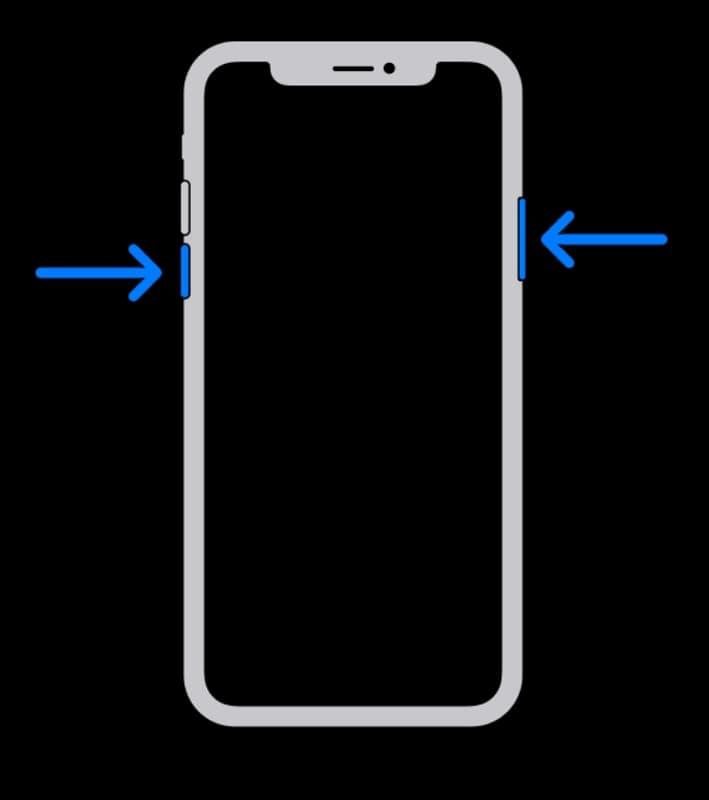
Passaggio 1. Inizia questa procedura premendo contemporaneamente il pulsante “Volume su/giù” e tenendo premuto il pulsante “Laterale”. Continua a tenere premuti entrambi questi pulsanti finché non viene visualizzata la schermata di spegnimento.
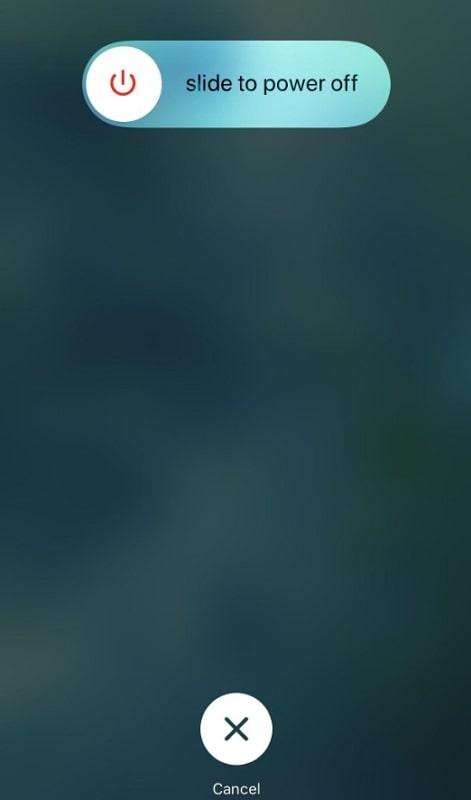
Passaggio 2. Successivamente, trascina il cursore “Spegni” verso destra per risolvere i problemi del microfono spegnendo il tuo iDevice.
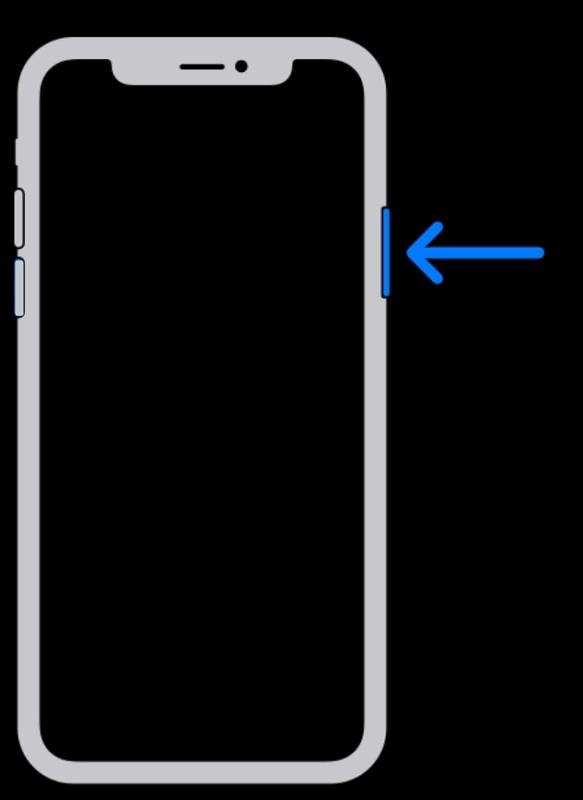
Passaggio 3. Andando avanti, tieni premuto il pulsante “Laterale” per riavviare il tuo iPhone. In questo modo, verranno corretti eventuali problemi minori relativi al software con il tuo microfono.
Aggiorna la tua versione di iOS per correggere i problemi relativi al software
Gli utenti potranno anche risolvere i problemi del microfono dovuti al bug del software aggiornando il proprio iDevice. Questo processo è realizzabile utilizzando le seguenti istruzioni semplici da seguire:
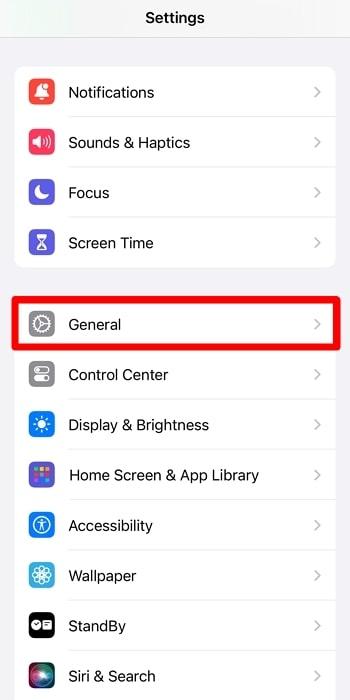
Passaggio 1. Innanzitutto, devi accedere all’applicazione “Impostazioni” dalla schermata principale del tuo iPhone. Da qui, premi l’opzione “Generale” per accedere alle impostazioni di gestione del tuo telefono.
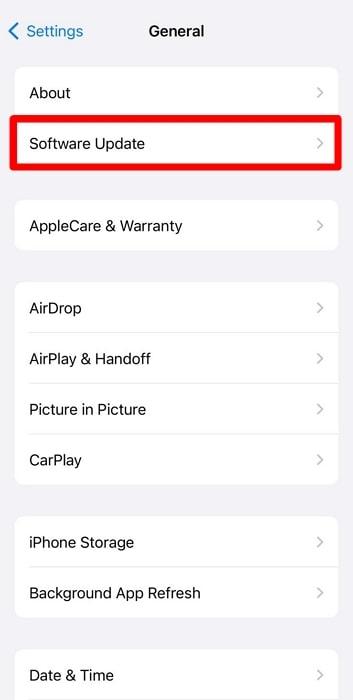
Passaggio 2. All’interno di queste impostazioni, individua e tocca l’opzione “Aggiornamento software” per aggiornare il tuo iDevice e risolvere i problemi relativi al microfono.
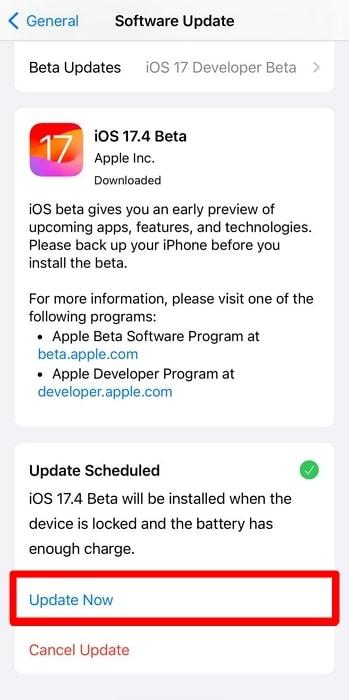
Passaggio 3. Dopo aver visto il nuovo aggiornamento disponibile, premi il pulsante “Aggiorna ora” per aggiornare il tuo firmware iOS.
Metodo 6. Utilizzare un microfono esterno per testare il microfono
Puoi anche collegare un microfono esterno per testare un iPhone. Ecco i passaggi dettagliati per testare il microfono del tuo iPhone utilizzando il microfono Hollyland Lark M1:
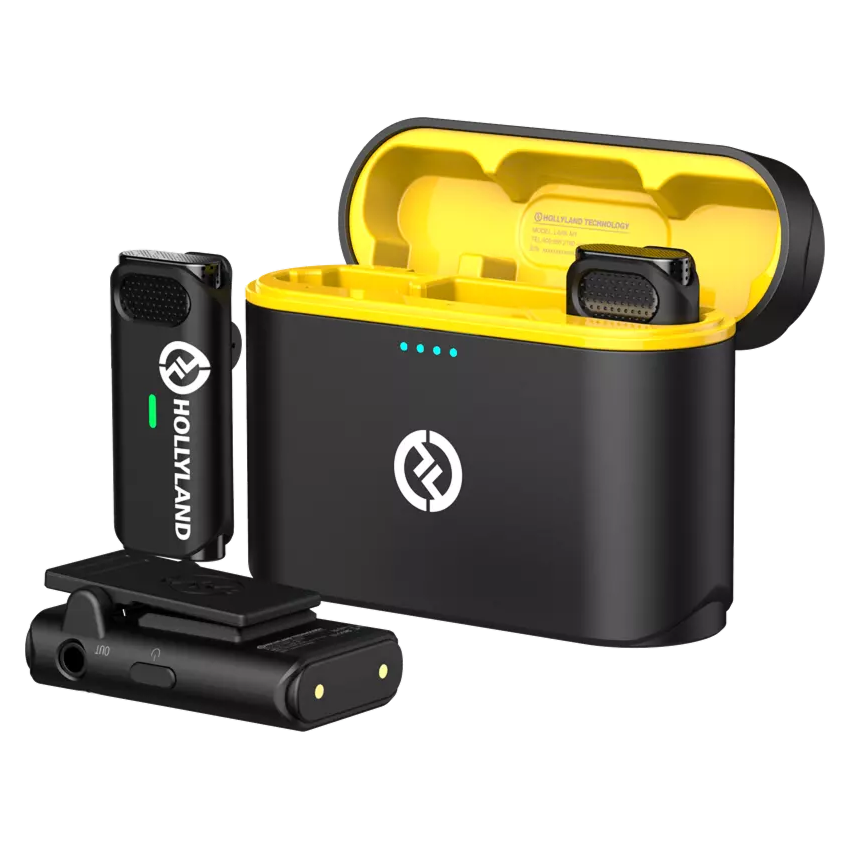
Hollyland LARK M1 - Tiny Wireless Microphone
A lightweight and user-friendly wireless microphone with one-click noise cancellation.
Key Features: Hi-Fi Sound Quality | Tiny & Light Design | Plug and Play
- Collega l’Hollyland Lark M1 al tuo iPhone:
- Assicurati che il microfono Hollyland Lark M1 sia carico.
- Accendi il microfono e l’unità ricevente.
- Collega il ricevitore al tuo iPhone utilizzando il cavo o l’adattatore appropriato (di solito un cavo da Lightning a 3,5 mm o un cavo da Lightning a USB-C, a seconda del modello del tuo iPhone).
- Utilizza Memo Vocali per testare il microfono:
- Apri l’app “Memo Vocali” sul tuo iPhone.
- Tocca il pulsante rosso di registrazione per iniziare a registrare.
- Parla nel microfono Hollyland Lark M1.
- Tocca di nuovo il pulsante rosso per interrompere la registrazione.
- Riproduci la registrazione per assicurarti che il microfono stia catturando il suono in modo chiaro.
- Effettua una telefonata:
- Effettua una telefonata a un amico o un familiare.
- Durante la chiamata, parla nel microfono Hollyland Lark M1.
- Chiedi alla persona dall’altra parte se ti sente chiaramente.
- Passa alla modalità altoparlante e ripeti per testare i microfoni integrati dell’iPhone.
- Chiedi a Siri:
- Attiva Siri dicendo “Ehi Siri” o premendo il pulsante laterale.
- Poni a Siri una domanda e verifica se risponde accuratamente, indicando che il microfono funziona.
- Registra un video:
- Apri l’app “Fotocamera” e passa alla modalità video.
- Registra un video mentre parli nel microfono.
- Riproduci il video per controllare la qualità dell’audio.
- Verifica la presenza di aggiornamenti software:
- Vai su “Impostazioni” > “Generale” > “Aggiornamento software”.
- Aggiorna il tuo iPhone all’ultima versione di iOS, se disponibile.
- Test con app di terze parti:
- Utilizza qualsiasi app di registrazione di terze parti disponibile sull’App Store per testare ulteriormente il microfono.
Metodo 7. Utilizzare applicazioni di terze parti per testare il microfono
Oltre ai metodi integrati forniti dal tuo iPhone, puoi provare app di terze parti per testare la funzionalità del tuo microfono. A tal fine, Mic Test – Instant Audio Check si rivelerà una buona opzione.
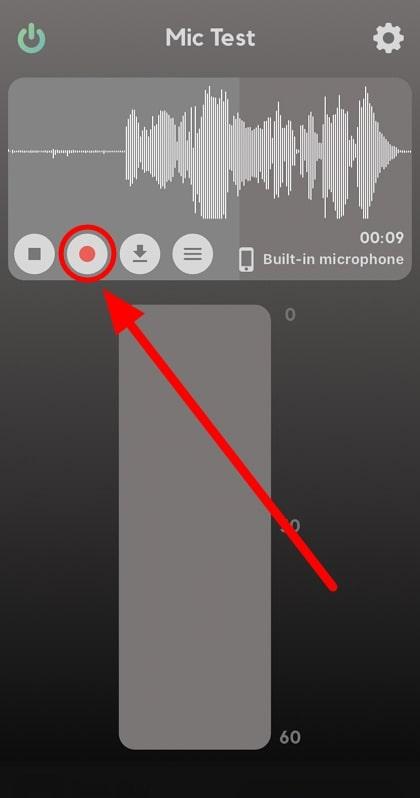
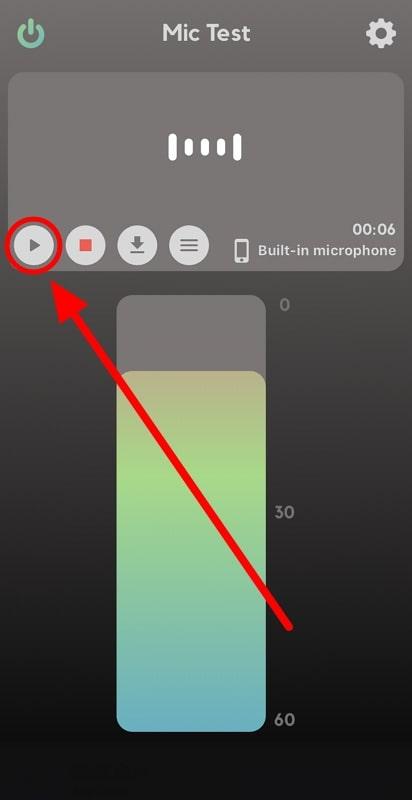
Con le sue eccellenti capacità di registrazione audio, puoi accedere a un misuratore di volume istantaneo per testare la capacità di acquisizione del suono del tuo cellulare. Gli utenti possono prendere spunto da questi semplici passaggi per testare il proprio microfono utilizzando questa app di terze parti.
Passaggio 1. Per iniziare il processo, tocca l’icona dell’app “Mic Test” sulla schermata principale del tuo cellulare. Dall’app Mic Test, premi il pulsante “Registra” per iniziare ad acquisire il tuo audio. Ora, parla con toni diversi per testare il funzionamento dei tuoi microfoni.
Passaggio 2. Infine, interrompi la registrazione e premi il pulsante “Play” per assicurarti che il tuo microfono abbia registrato correttamente l’audio.
Domande frequenti relative al test del microfono su iPhone
D1. Come faccio a sapere quale microfono non funziona sul mio iPhone?
Esistono diversi metodi per testare diversi microfoni sul tuo dispositivo. Per testare il microfono principale, puoi utilizzare l’applicazione Memo Vocali. Inoltre, una registrazione video selfie ti aiuterà a verificare se il tuo microfono anteriore funziona. Inoltre, potrai controllare il microfono posteriore utilizzando la normale modalità di registrazione video.
D2. I problemi del microfono dell’iPhone possono essere risolti a casa?
Sì, puoi risolvere i problemi del microfono del cellulare a casa utilizzando semplici soluzioni fisiche o relative al software. Innanzitutto, cerca di pulire la polvere raccolta attorno alle porte del microfono per facilitarne la funzionalità. Oltre a ciò, gli utenti dovrebbero aggiornare il proprio iDevice per risolvere questo problema.
D3. Cosa posso fare se il mio microfono iPhone non funziona dopo l’aggiornamento della versione?
Ogni volta che riscontri tali problemi, la tua priorità dovrebbe essere riavviare il dispositivo. Nei casi in cui il problema persiste, contatta il supporto Apple per risolvere questo problema.
D4. Esistono impostazioni che possono influire sulla funzionalità del microfono su un iPhone?
Le impostazioni di autorizzazione del microfono hanno il potenziale per influire sul funzionamento del tuo microfono. Puoi regolare queste impostazioni accedendovi tramite l’opzione di impostazione “Privacy e sicurezza” sul tuo iPhone. Inoltre, gli utenti possono modificare le modalità del microfono per accedere a microfoni con funzionalità diverse.
D5. Come posso testare il mio microfono iPhone senza effettuare una chiamata?
Puoi applicare diversi metodi per testare il microfono senza effettuare una chiamata dal tuo dispositivo. Uno di questi metodi è registrare la tua voce nell’applicazione “Memo Vocali”. In alternativa, puoi provare a registrare il video per testare la funzionalità del tuo microfono.
D6. È possibile che una custodia o una protezione per lo schermo stiano bloccando il mio microfono iPhone?
Sì, è possibile che una custodia ingombrante eserciti troppa pressione sulla parte inferiore per bloccare completamente le porte del microfono. Oltre a ciò, alcune protezioni per lo schermo a copertura totale potrebbero estendersi verso il basso per coprire i fori del microfono. Tuttavia, tutte queste situazioni dipendono dal tipo di custodia di ricarica e dalla posizione dei microfoni del tuo iPhone.
D7. Quali sono i segnali di un microfono iPhone difettoso?
Il primo segnale di malfunzionamento del microfono del tuo iPhone sarà che altri si lamentano dei problemi con la tua voce durante la chiamata. Inoltre, l’incomprensione delle tue domande da parte di Siri può anche indicare che il tuo microfono non funziona correttamente.
D8. L’acqua può influire sulla funzionalità del microfono dell’iPhone?
Al giorno d’oggi, la maggior parte dei modelli di iPhone sono resistenti all’acqua per proteggere il tuo microfono dagli effetti dannosi dell’acqua. Tuttavia, questi microfoni possono essere non funzionanti a causa di danni causati dall’acqua, poiché non sono completamente impermeabili. Quindi, anche un po’ d’acqua può rendere l’audio ovattato.
D9. Quanti microfoni ha un iPhone e come posso testarli tutti?
In genere, gli iPhone hanno tre microfoni situati nella parte inferiore, superiore e posteriore per una corretta acquisizione del suono. Puoi testare il microfono inferiore effettuando una semplice chiamata audio a qualsiasi persona. D’altra parte, il microfono superiore può essere controllato registrando video con la fotocamera selfie. Inoltre, il microfono sul retro del tuo telefono verrà testato utilizzando la registrazione video standard.
D10. Cosa devo fare se nessuno dei metodi di test mostra un problema, ma il mio microfono continua a non funzionare?
Se hai provato tutti i metodi per risolvere i problemi del microfono, solo una cosa può risolvere questo problema persistente. A tal fine, devi contattare il supporto Apple per far riparare il tuo microfono.
Considerazioni finali
Tutti i metodi discussi in questo articolo ti aiuteranno a testare il microfono dell’iPhone. Dopo aver rilevato il problema, puoi provare vari metodi spiegati qui per far riparare il microfono. Tuttavia, se il problema persiste, ti consigliamo di contattare il team di supporto Apple per risolvere definitivamente questo problema.
