.png)
.png) English
English .png) Français
Français .png) Deutsch
Deutsch .png) Italiano
Italiano .png) 日本語
日本語  Español
  简体中文
简体中文 
Seu microfone pode parar de funcionar repentinamente durante uma chamada urgente, resultando em prejuízo financeiro. Além disso, é possível que você não consiga gravar um vlog após seu microfone parar de funcionar. Para evitar tais circunstâncias, você deve verificar regularmente o microfone do seu iPhone para detectar antecipadamente qualquer sinal de erro. Para isso, este guia pode ajudá-lo a conhecer diferentes maneiras de testar os microfones do iPhone.
Método 1. Use o Aplicativo Gravador de Voz
O iPhone possui um gravador de voz integrado que ajuda os usuários a testar o funcionamento de seus microfones. Usando este aplicativo, você pode ouvir sua voz após a gravação. Isso ajudará você a detectar se há algum problema com o microfone. Você pode seguir estes passos simples para testar seu microfone usando este aplicativo eficiente no seu iPhone.
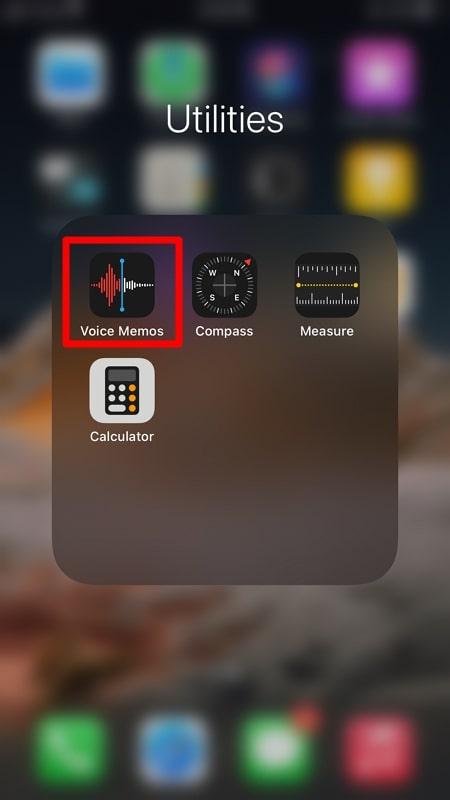
Etapa 1. Comece deslizando para encontrar a pasta “Utilitários” na tela do seu iPhone. Agora, toque nesta pasta específica e escolha o aplicativo “Gravador de Voz” para começar a testar seu microfone.
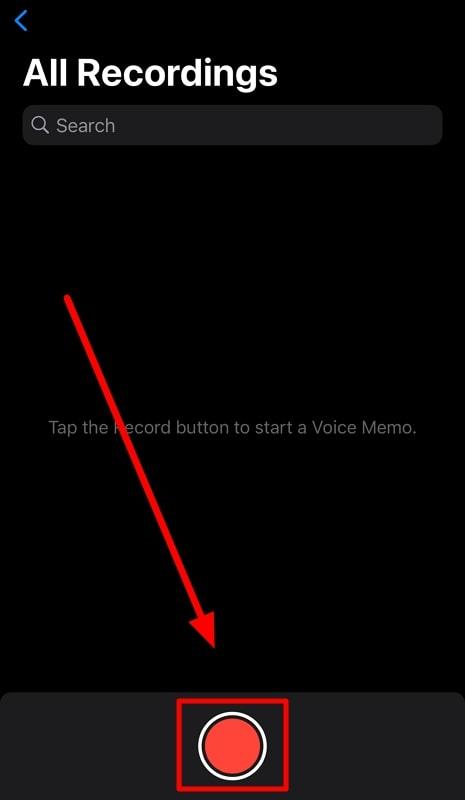
Início 2. Após acessar a interface principal, pressione o botão “Círculo Vermelho” na parte inferior para começar a gravar sua voz. Quando terminar de gravar, pressione o botão “Parar” para salvar este áudio.
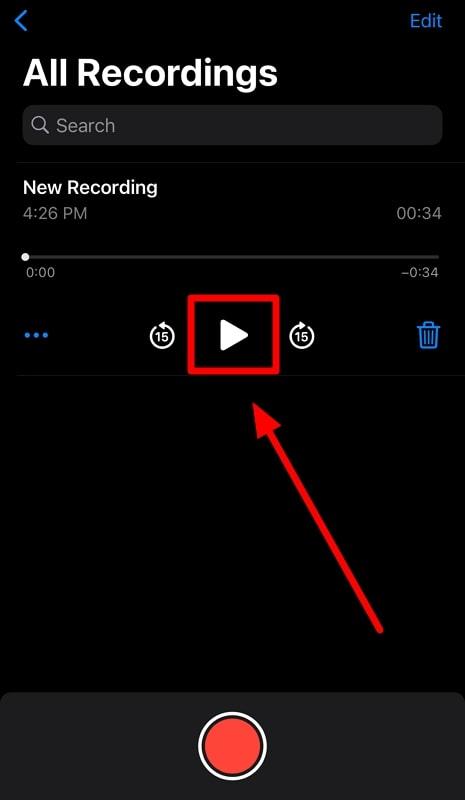
Etapa 3. Agora, toque no botão “Reproduzir” na seção “Nova Gravação” para ouvir se há algum problema com o som gravado pelo seu microfone.
Método 2. Faça uma Ligação Telefônica
Um dos métodos mais diretos para testar seu microfone é fazer chamadas usando seu iPhone. Você pode determinar rapidamente a condição de funcionamento do seu microfone se sua voz for ouvida claramente pela pessoa do outro lado da chamada. Os seguintes passos ajudarão você a testar o microfone usando este método de chamada:
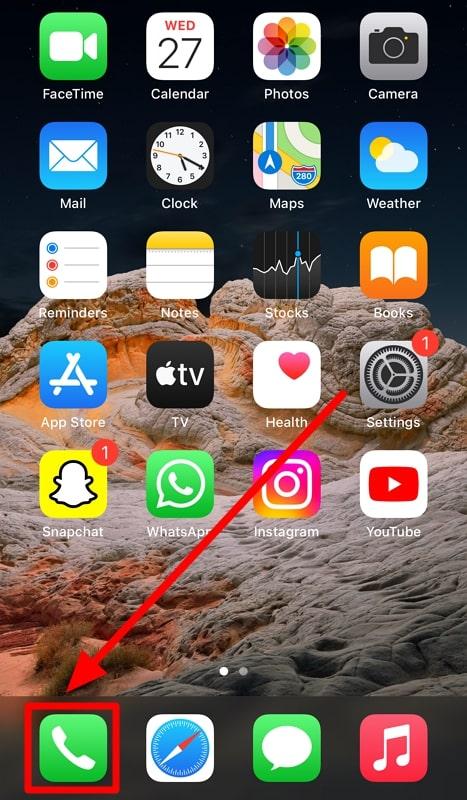
Etapa 1. Inicie o processo tocando no ícone do aplicativo “Telefone” na parte inferior da sua tela. Ao fazer isso, você acessará todos os contatos e um teclado para fazer uma chamada.
Etapa 2. Agora, disque o número da pessoa que você deseja chamar para testar seu microfone. Depois que eles atenderem a chamada, converse com eles para determinar se eles podem ouvir sua voz.
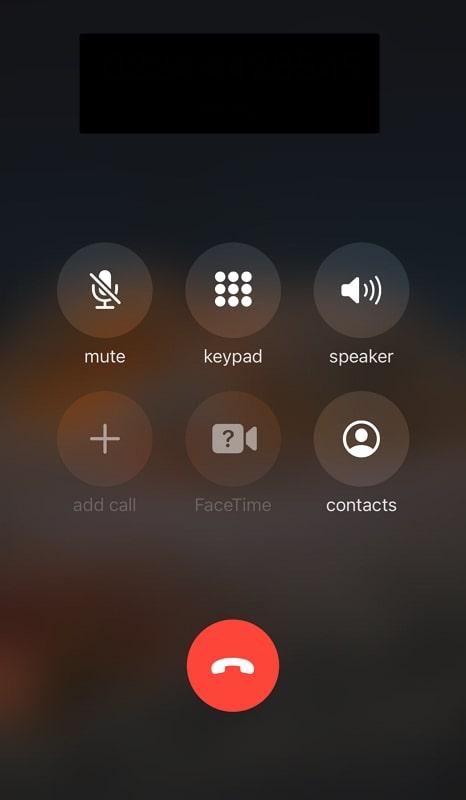
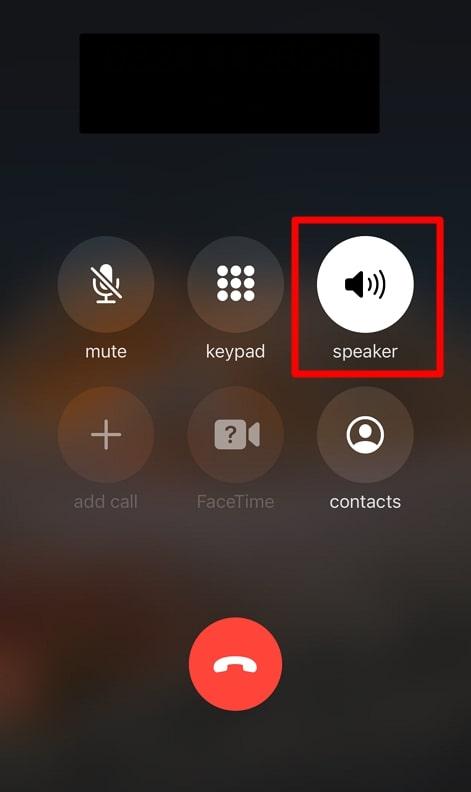
Etapa 3. Uma vez satisfeito com a condição de funcionamento, mude para o modo “Alto-falante” para testar o outro microfone. Em seguida, pergunte à pessoa se ela pode ouvir sua voz para ter certeza do funcionamento adequado deste microfone também.
Método 3. Faça Perguntas à Siri
Os usuários também podem testar a condição do microfone fazendo perguntas à Siri. Para isso, eles só precisam dizer “Hey Siri ou Siri” para ativar este aplicativo de assistência de IA. Após a ativação, faça qualquer pergunta a esta IA para ver se ela responde com precisão.
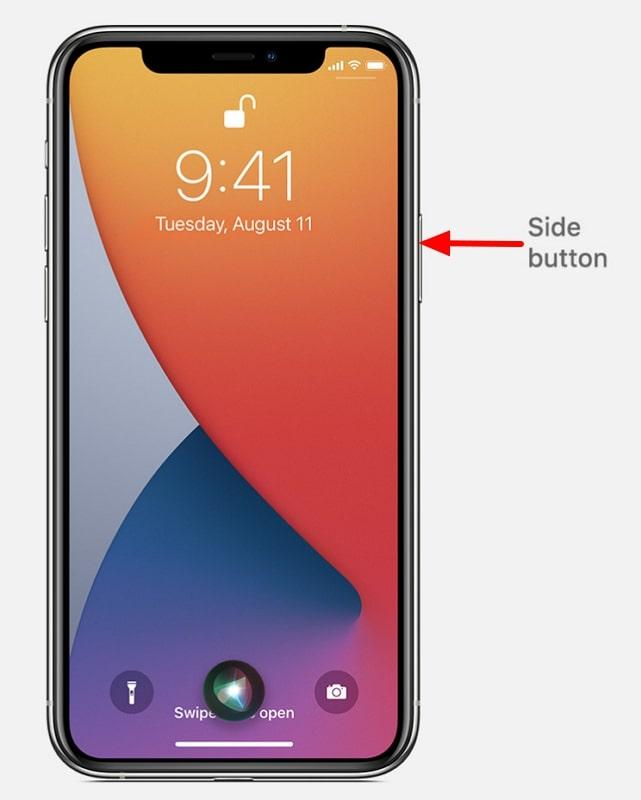
Depois de obter a resposta correta da Siri, você pode julgar que seu microfone está funcionando corretamente. Alternativamente, você também pode ativar este assistente de IA pressionando o botão “Lateral”.
Método 4. Grave um Vídeo para Testar o Microfone
A gravação de vídeo também prova ser uma boa opção para testar o microfone e a câmera. Os usuários do iPhone podem gravar vídeos em diferentes configurações para testar se seu microfone captura o som adequadamente. Com estes passos simples de seguir, você pode realizar esta função de gravação de vídeo:
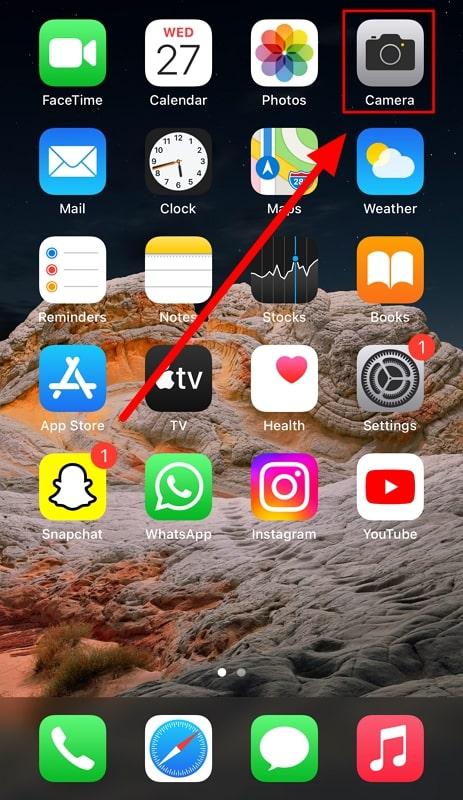
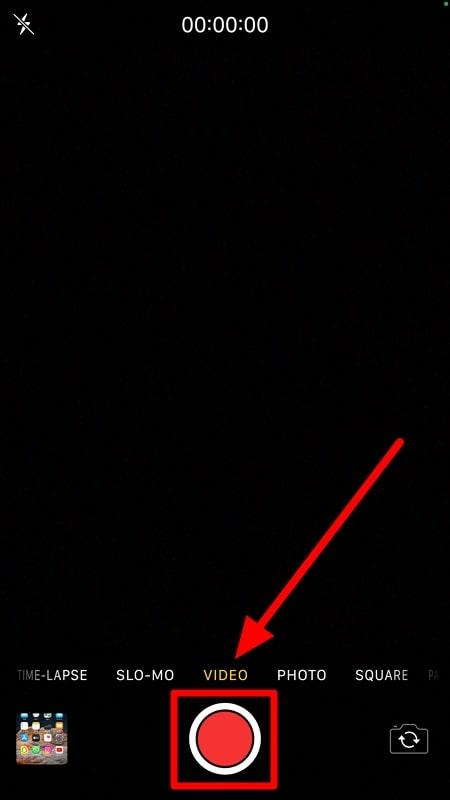
Etapa 1. Para iniciar o processo, toque no aplicativo “Câmera” na tela inicial do seu iPhone para acessar o gravador de vídeo para teste do microfone.
Etapa 2. Agora, mude para o recurso “Vídeo” para revelar o botão de gravação na parte inferior da sua tela. Em seguida, pressione este botão “Círculo Vermelho” para começar a gravar seu vídeo e o áudio. Finalmente, pare a gravação do vídeo e reproduza este vídeo recém-gravado para verificar se o microfone funcionou adequadamente ou não.
Método 5. Verifique Problemas Físicos ou de Software
Existem alguns outros métodos que você pode tentar para testar e resolver quaisquer problemas com seu microfone. Usar estes métodos físicos e relacionados ao software ajudará você a identificar qualquer problema específico com o microfone. Além disso, explicaremos algumas dicas para corrigir esses erros relacionados ao microfone do iPhone.
Inspecione as portas do microfone
Poeira e detritos podem se acumular nas portas do microfone, eventualmente levando a microfones disfuncionais. Para corrigir este problema, você precisa verificar se há partículas de poeira presas nas portas. Uma vez identificado este problema, utilize uma escova de cerdas macias para limpar qualquer poeira presente nos orifícios do microfone. Você deve ter cuidado ao limpar estas portas para evitar danificar os microfones.
Reinicie seu dispositivo iOS
Se você detectou alguns problemas relacionados ao software com o funcionamento do microfone, você pode tentar reiniciar seu dispositivo para resolver tais problemas. Para realizar esta ação, siga estas instruções simples passo a passo.
Etapa 1. Inicie este procedimento pressionando o botão “Volume Aumentar/Diminuir” e segurando o botão “Lateral” simultaneamente. Continue segurando ambos os botões até que a tela de desligamento apareça.
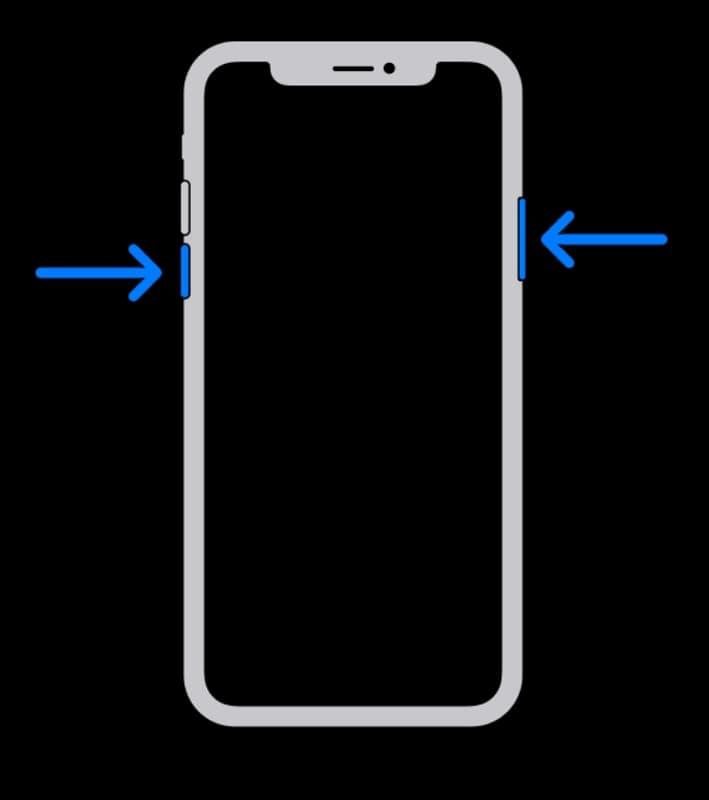
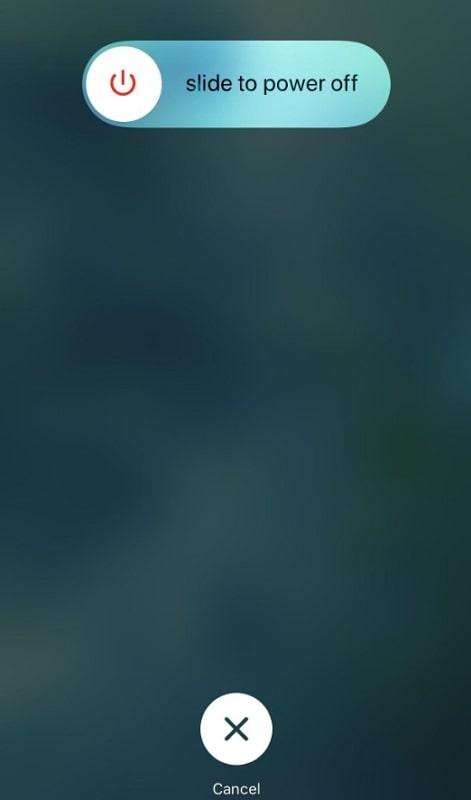
Etapa 2. Em seguida, arraste o controle deslizante “Desligar” para a direita para resolver problemas do microfone desligando seu dispositivo iOS.
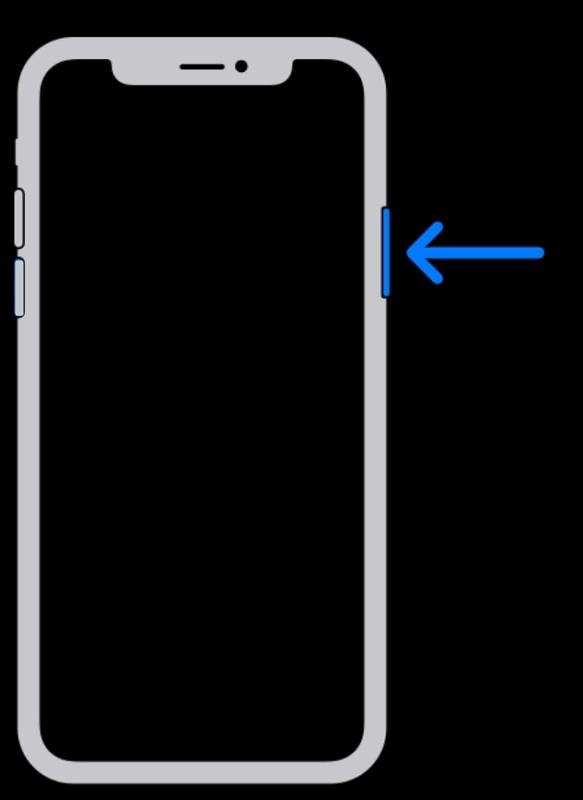
Etapa 3. Avançando, pressione e segure o botão “Lateral” para reiniciar seu iPhone. Fazer isso corrigirá quaisquer problemas menores relacionados ao software com seu microfone.
Atualize sua versão do iOS para corrigir problemas relacionados ao software
Os usuários também poderão corrigir seus problemas de microfone devido ao bug de software atualizando seu dispositivo iOS. Este processo é alcançável usando as seguintes instruções simples de seguir:
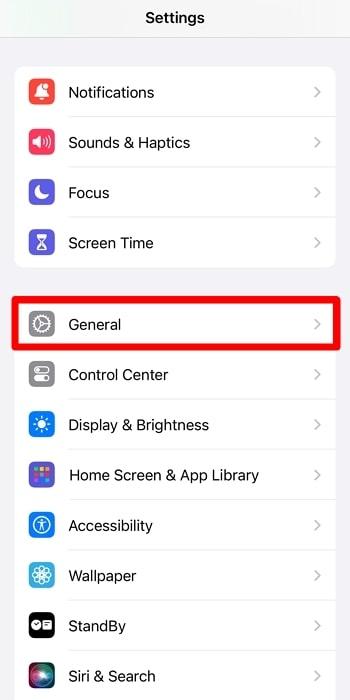
Etapa 1. Primeiro, você precisa entrar no aplicativo “Configurações” na tela inicial do seu iPhone. A partir daqui, toque na opção “Geral” para acessar as configurações de gerenciamento do seu telefone.
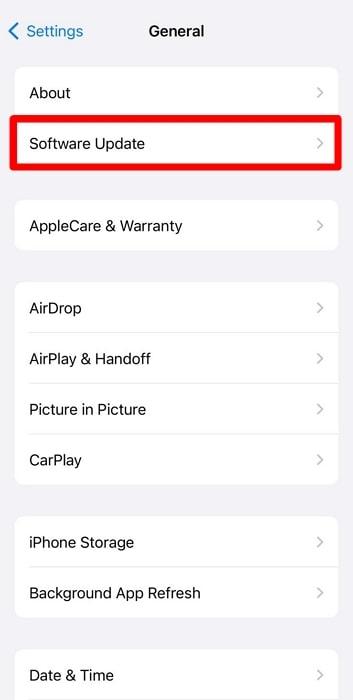
Etapa 2. Dentro dessas configurações, localize e toque na opção “Atualização de Software” para atualizar seu dispositivo iOS para resolver problemas relacionados ao microfone.
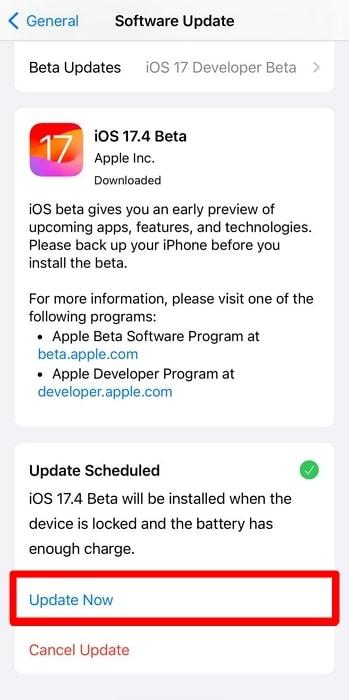
Etapa 3. Ao ver a nova atualização disponível, pressione o botão “Atualizar Agora” para atualizar o firmware do seu iOS.
Método 6. Use Microfone Externo para Testar o Microfone
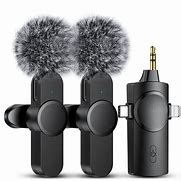
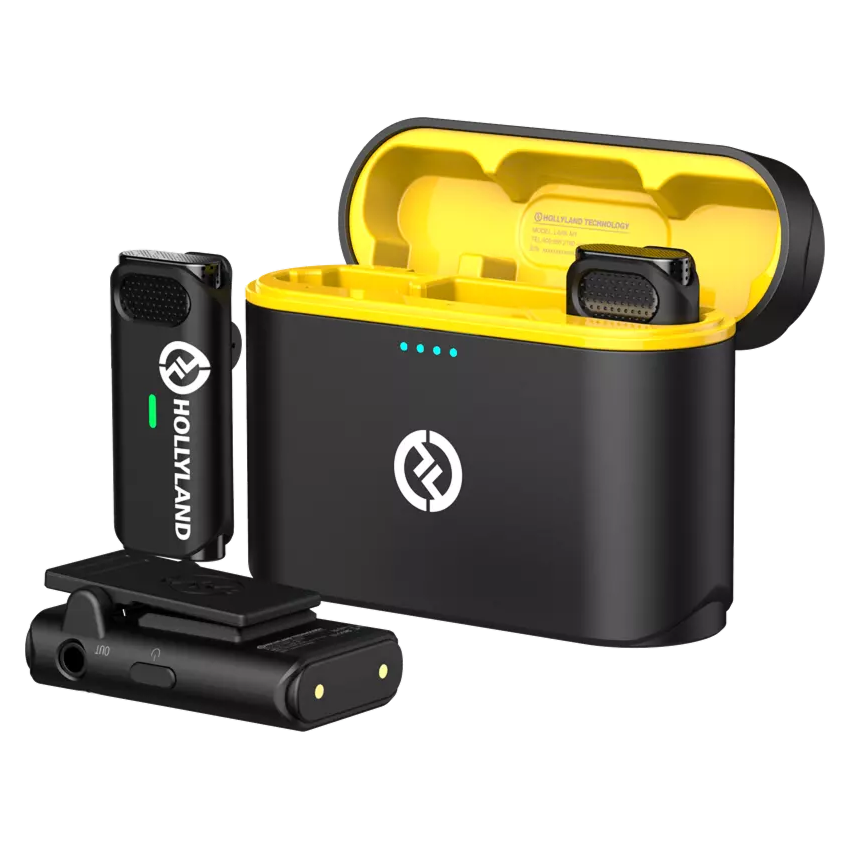
Você também pode conectar um microfone externo para testar no iPhone. Aqui estão os passos detalhados para testar seu microfone iPhone usando o microfone Hollyland Lark M1:

- Conecte o Hollyland Lark M1 ao Seu iPhone:
- Certifique-se de que seu microfone Hollyland Lark M1 esteja carregado.
- Ligue o microfone e a unidade receptora.
- Conecte o receptor ao seu iPhone usando o cabo ou adaptador apropriado (geralmente um cabo Lightning para 3,5mm ou um cabo Lightning para USB-C, dependendo do modelo do seu iPhone).
- Use o gravador de voz para testar o microfone:
- Abra o aplicativo “Gravador de Voz” no seu iPhone.
- Toque no botão vermelho de gravação para começar a gravar.
- Fale no microfone Hollyland Lark M1.
- Toque no botão vermelho novamente para parar a gravação.
- Reproduza a gravação para garantir que o microfone está capturando o som claramente.
- Faça uma ligação telefônica:
- Faça uma ligação para um amigo ou familiar.
- Durante a chamada, fale no microfone Hollyland Lark M1.
- Pergunte à pessoa do outro lado se ela pode ouvi-lo claramente.
- Mude para o modo alto-falante e repita para testar os microfones integrados do iPhone.
- Pergunte à Siri:
- Ative a Siri dizendo “Hey Siri” ou pressionando o botão lateral.
- Faça uma pergunta à Siri e veja se ela responde com precisão, indicando que o microfone está funcionando.
- Grave um vídeo:
- Abra o aplicativo “Câmera” e mude para o modo vídeo.
- Grave um vídeo enquanto fala no microfone.
- Reproduza o vídeo para verificar a qualidade do áudio.
- Verifique atualizações de software:
- Vá para “Configurações” > “Geral” > “Atualização de Software”.
- Atualize seu iPhone para a versão mais recente do iOS se disponível.
- Teste com aplicativos de terceiros:
- Use quaisquer aplicativos de gravação de terceiros disponíveis na App Store para testar ainda mais o microfone.
Método 7. Use Aplicativos de Terceiros para Testar o Microfone
Além dos métodos integrados fornecidos pelo seu iPhone, você pode experimentar aplicativos de terceiros para testar a funcionalidade do seu microfone. Para este propósito, Mic Test – Instant Audio Check será uma boa opção.
Com suas excelentes capacidades de gravação de áudio, você pode acessar um medidor de volume instantâneo para testar a capacidade de captura de som do seu celular. Os usuários podem seguir estas etapas simples para testar seu microfone usando este aplicativo de terceiros.
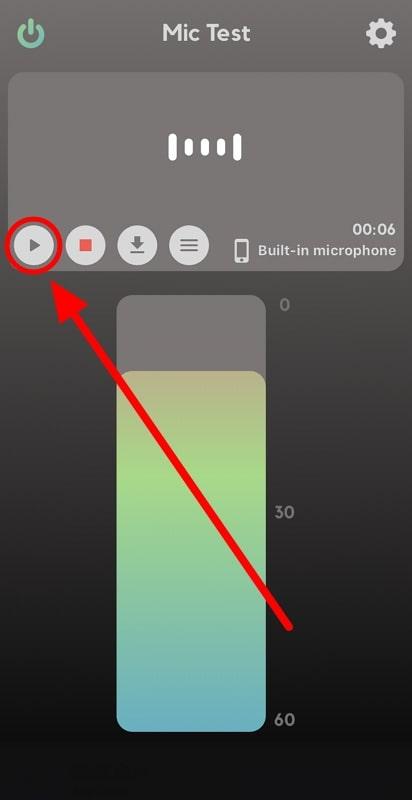
Etapa 1. Para iniciar o processo, toque no ícone do aplicativo “Mic Test” na tela inicial do seu celular. No aplicativo Mic Test, pressione o botão “Gravar” para começar a capturar seu áudio. Agora, fale em diferentes tons para testar o funcionamento dos seus microfones.
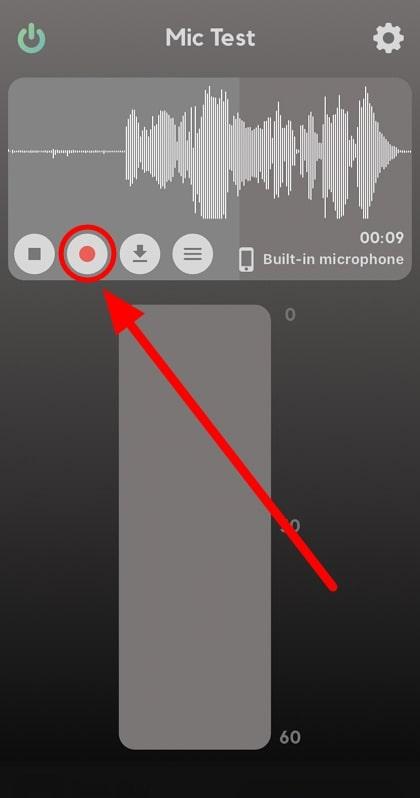
Etapa 2. Finalmente, pare a gravação e pressione o botão “Reproduzir” para garantir que seu microfone gravou o áudio com sucesso.
Perguntas frequentes relacionadas ao teste de microfone no iPhone
P1. Como sei qual microfone não está funcionando no meu iPhone?
Existem vários métodos para testar diferentes microfones no seu dispositivo. Para testar o microfone principal, você pode utilizar o aplicativo Gravador de Voz. Além disso, uma gravação de vídeo selfie ajudará você a verificar se seu microfone frontal está funcionando. Além disso, você poderá verificar o microfone traseiro usando o modo de gravação de vídeo normal.
P2. Os problemas do microfone do iPhone podem ser consertados em casa?
Sim, você pode consertar os problemas do microfone do celular em casa usando soluções físicas ou relacionadas ao software simples. Primeiro, procure limpar a poeira acumulada ao redor das portas do microfone para facilitar sua funcionalidade. Além disso, os usuários devem atualizar seu dispositivo iOS para corrigir este problema.
P3. O que posso fazer se meu microfone do iPhone não estiver funcionando após a atualização da versão?
Sempre que você enfrentar tais problemas, sua prioridade deve ser reiniciar o dispositivo. Nos casos em que o problema ainda persiste, entre em contato com o Suporte da Apple para resolver este problema.
P4. Existem configurações que podem afetar a funcionalidade do microfone em um iPhone?
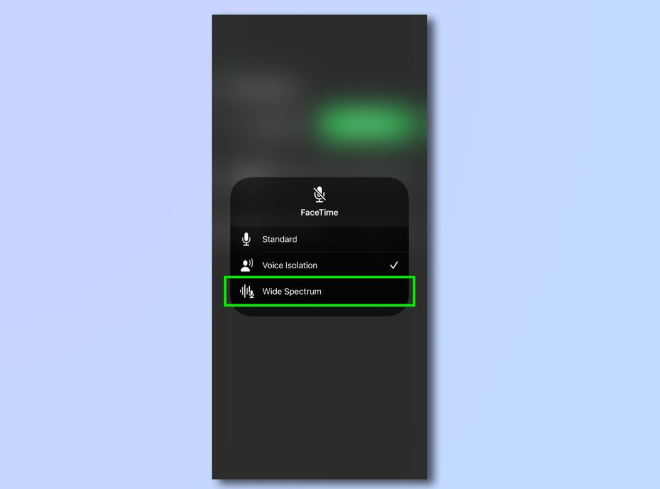
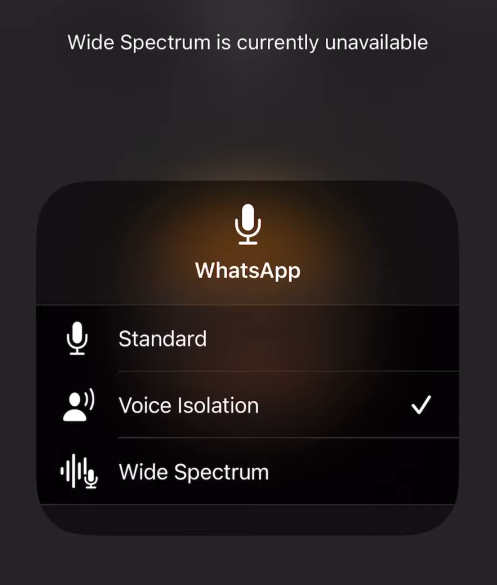
As configurações de permissão do microfone têm o potencial de afetar o funcionamento do seu microfone. Você pode ajustar essas configurações acessando-as através da opção “Privacidade e Segurança” no seu iPhone. Além disso, os usuários podem alterar os modos do microfone para ter acesso a microfones com diferentes funcionalidades.
P5. Como posso testar meu microfone do iPhone sem fazer uma chamada?
Você pode aplicar diferentes métodos para testar o microfone sem fazer uma chamada do seu dispositivo. Um desses métodos é gravar sua voz no aplicativo “Gravador de Voz”. Alternativamente, você pode tentar gravar o vídeo para testar a funcionalidade do seu microfone.
P6. É possível que uma capa ou protetor de tela esteja bloqueando meu microfone do iPhone?
Sim, é possível que uma capa volumosa exerça muita pressão na parte inferior para bloquear completamente as portas do microfone. Além disso, alguns protetores de tela de cobertura total podem se estender para cobrir os orifícios do microfone. No entanto, todas essas situações dependem do tipo de capa de carregamento e da posição dos microfones do seu iPhone.
P7. Quais são os sinais de um microfone de iPhone com falha?
O primeiro sinal de disfunção do microfone do seu iPhone será outras pessoas reclamando de problemas com sua voz durante as chamadas. Além disso, a má compreensão das suas perguntas pela Siri também pode indicar que seu microfone não está funcionando corretamente.
P8. A água pode afetar a funcionalidade do microfone do iPhone?
Atualmente, a maioria dos modelos de iPhone é resistente à água para proteger seu microfone dos efeitos nocivos da água. No entanto, esses microfones podem ficar disfuncionais devido a danos causados pela água, pois não são totalmente à prova d’água. Então, mesmo um pouco de água pode deixar o áudio abafado.
P9. Quantos microfones um iPhone tem e como posso testá-los todos?
Normalmente, os iPhones têm três microfones localizados na parte inferior, superior e traseira para captura adequada de som. Você pode testar o microfone inferior fazendo uma simples chamada de áudio para qualquer pessoa. Por outro lado, o microfone superior pode ser verificado gravando vídeo com a câmera selfie. Além disso, o microfone na parte traseira do seu telefone será testado usando a gravação de vídeo padrão.
P10. O que devo fazer se nenhum dos métodos de teste mostrar um problema, mas meu microfone ainda não funciona?
Se você tentou todos os métodos para resolver os problemas do microfone, apenas uma coisa pode resolver este problema persistente. Para isso, você precisa entrar em contato com o Suporte da Apple para consertar seu microfone.
Considerações finais
Todos os métodos discutidos neste artigo ajudarão você a testar o microfone do iPhone. Após detectar o problema, você pode tentar vários métodos explicados aqui para consertar o microfone. No entanto, se o problema ainda permanecer, recomendamos que você entre em contato com a equipe de Suporte da Apple para finalmente resolver este problema.