



































.png)
.png) English
English .png) Français
Français .png) Deutsch
Deutsch .png) Italiano
Italiano .png) Português
Português  Español
  简体中文
简体中文 
緊急の電話に出ているときに、マイクが突然動作しなくなる可能性があり、経済的な損失につながる可能性があります。さらに、マイクが動作しなくなった後、Vlogを録画できない可能性もあります。このような状況を避けるために、iPhoneのマイクを定期的にチェックして、エラーの兆候を事前に検出する必要があります。この目的のために、このガイドは、iPhoneのマイクをテストするさまざまな方法について学ぶのに役立ちます。
方法1.ボイスメモアプリを使用する
iPhoneには、ユーザーがマイクの動作をテストするのに役立つ内蔵のボイスレコーダーがあります。このアプリケーションを使用すると、録音後に自分の声を聞くことができます。そうすることで、マイクに問題があるかどうかを検出できます。iPhoneでこの効率的なアプリケーションを使用してマイクをテストするには、次の簡単な手順に従ってください。
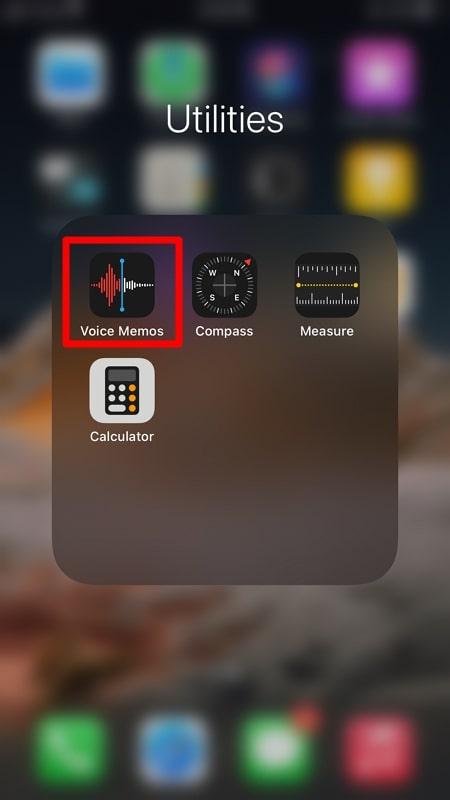
ステップ1。 スワイプして、iPhone画面の「ユーティリティ」フォルダを見つけます。次に、この特定のフォルダをタップし、「ボイスメモ」アプリを選択して、マイクのテストを開始します。
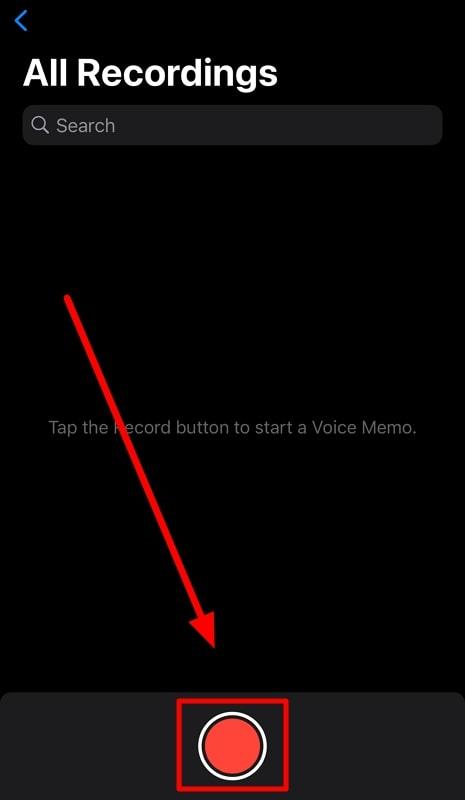
開始2. メインインターフェイスにアクセスした後、下部にある「赤い丸」ボタンを押して、音声の録音を開始します。録音が完了したら、「停止」ボタンを押してこのオーディオを保存します。
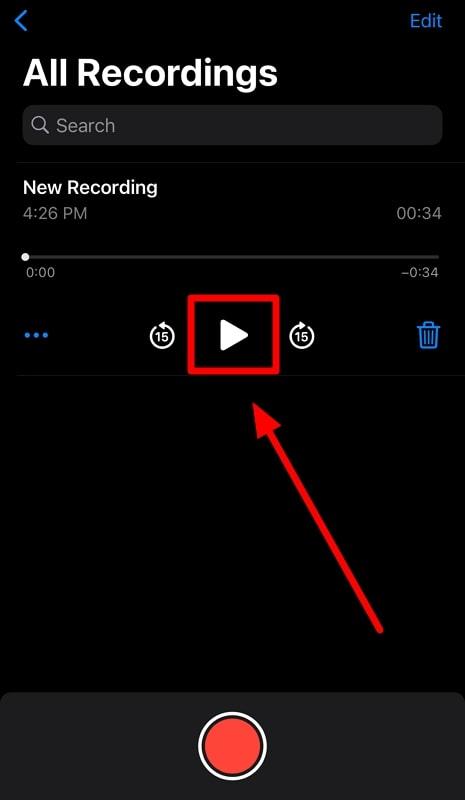
ステップ3。 次に、「新しい録音」セクションの下にある「再生」ボタンをタップして、マイクで録音されたサウンドに問題がないかどうかを確認します。
方法2.電話をかける
マイクをテストする最も簡単な方法の1つは、iPhoneを使用して電話をかけることです。通話の相手に自分の声がはっきりと聞こえる場合、マイクの動作状態をすばやく判断できます。次の手順は、この通話方法を使用してマイクをテストするのに役立ちます。
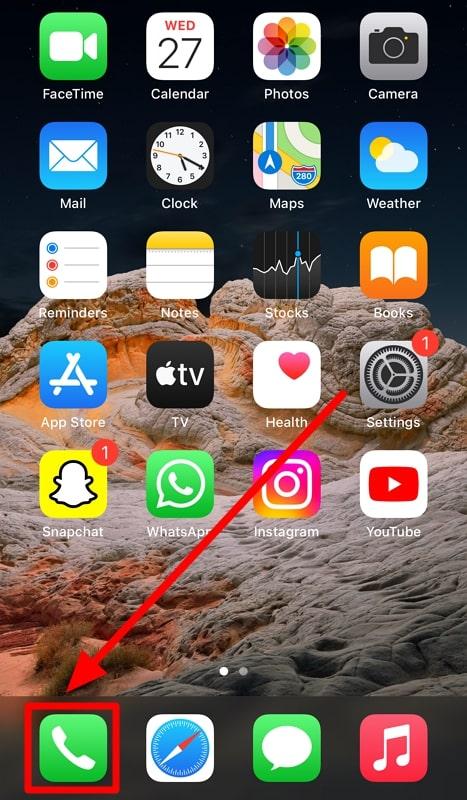
ステップ1。 画面の下部にある「電話」アプリアイコンをタップしてプロセスを開始します。そうすることで、すべての連絡先と、電話をかけるためのキーパッドにアクセスできます。
ステップ2。 次に、マイクをテストするために電話をかけたい人の番号をダイヤルします。相手が電話に出たら、相手に話しかけて、自分の声が聞こえるかどうかを確認します。
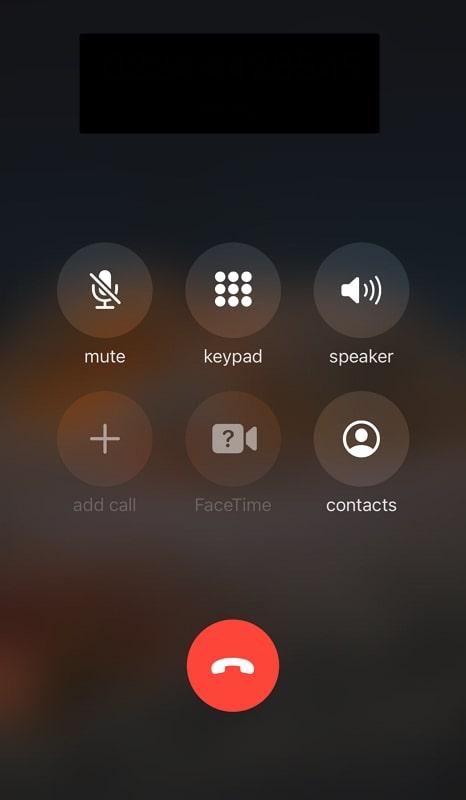
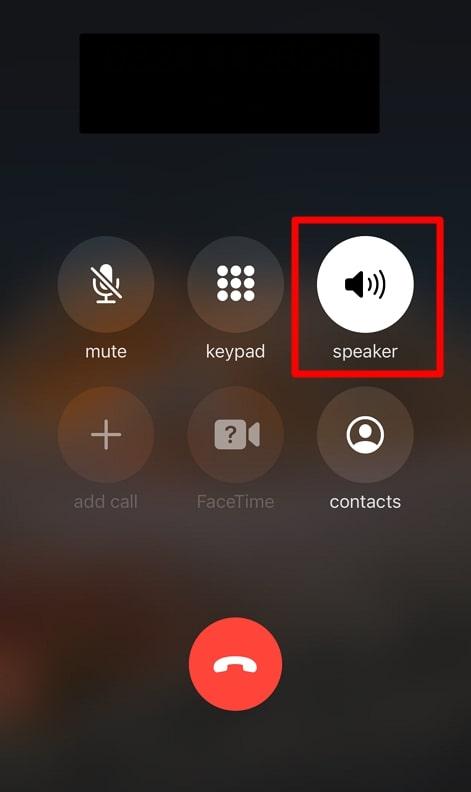
ステップ3。 動作状態に満足したら、「スピーカー」モードに切り替えて、別のマイクをテストします。次に、このマイクの適切な動作についても満足できるように、相手に自分の声が聞こえるかどうかを尋ねます。
方法3.Siriに質問する
ユーザーは、Siriに質問することによってマイクの状態をテストすることもできます。これを行うには、「Hey Siri」または「Siri」と言うだけで、このAIアシスタンスアプリケーションをアクティブ化できます。アクティブ化したら、このAIに質問をして、正確に応答するかどうかを確認します。
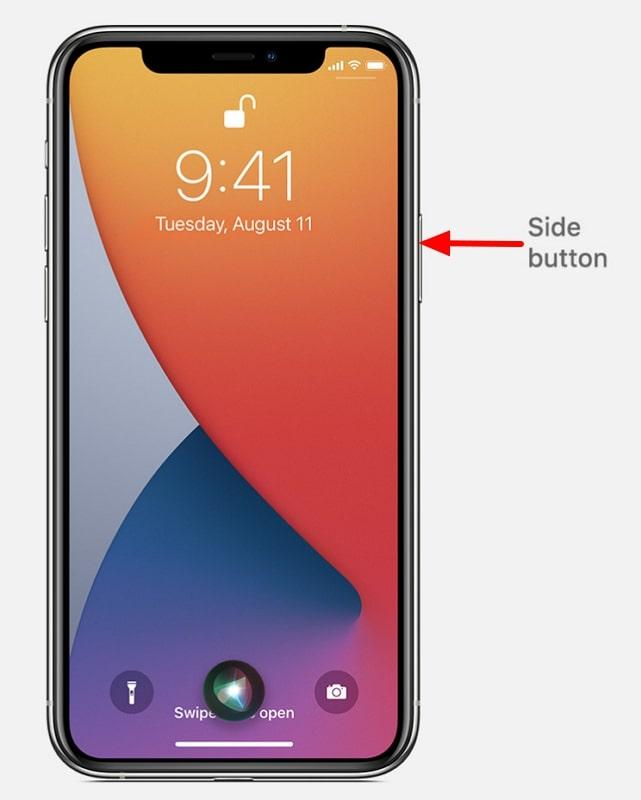
Siriから正しい答えを得た後、マイクが正しく動作していると判断できます。または、「サイド」ボタンを押して、このAIアシスタントをアクティブ化することもできます。
方法4.ビデオを録画してマイクをテストする
ビデオ録画も、マイクとカメラをテストするのに適したオプションであることが証明されています。iPhoneユーザーは、さまざまな設定でビデオを録画して、マイクがサウンドを適切にキャプチャするかどうかをテストできます。これらの簡単な手順に従うことで、このビデオ録画機能を実行できます。
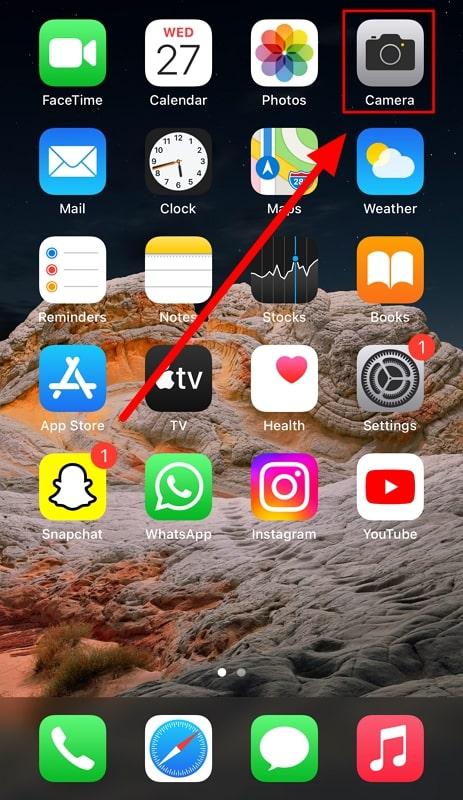
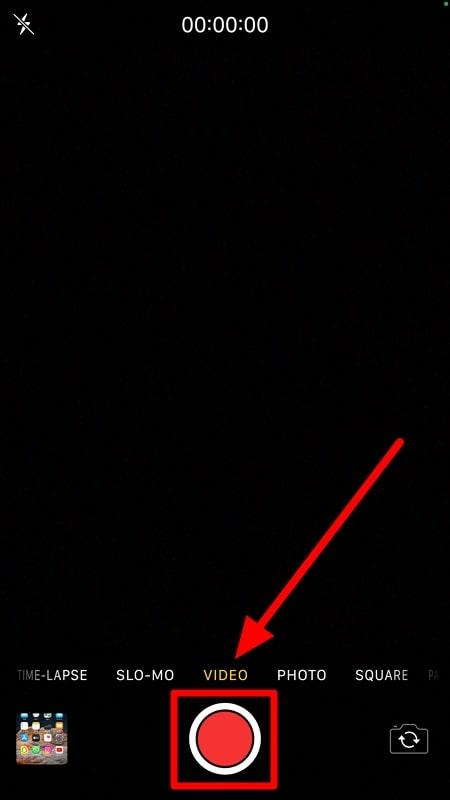
ステップ1。 プロセスを開始するには、iPhoneのホーム画面から「カメラ」アプリをタップして、マイクテスト用のビデオレコーダーにアクセスします。
ステップ2。 次に、「ビデオ」機能に切り替えて、画面の下部に録画ボタンを表示します。次に、この「赤い丸」ボタンを押して、ビデオとオーディオの録画を開始します。最後に、ビデオ録画を停止し、この新しく録画されたビデオを再生して、マイクが適切に動作したかどうかを確認します。
方法5.物理的またはソフトウェアの問題を確認する
マイクの問題をテストおよび解決するために試すことができる他の方法がいくつかあります。これらの物理的およびソフトウェア関連の方法を使用すると、マイクの特定の問題を特定できます。また、iPhoneのマイクに関連するこれらのエラーを修正するためのヒントも説明します。
マイクポートを検査する
ほこりや破片がマイクポートに蓄積し、最終的にマイクが機能しなくなる可能性があります。この問題を解決するには、ポートにほこりの粒子が詰まっていないか確認する必要があります。この問題を特定したら、柔らかい毛のブラシを使用して、マイクの穴にあるほこりを取り除きます。マイクを損傷しないように、これらのポートを清掃するときは注意が必要です。
iOSデバイスを再起動する
マイクの動作にソフトウェア関連の問題が検出された場合は、デバイスを再起動して、そのような問題を解決してみてください。このアクションを実行するには、次の簡単な手順を段階的に実行します。
ステップ1。 この手順を開始するには、「音量を上げる/下げる」ボタンを押しながら、「サイド」ボタンを同時に押します。電源オフ画面が表示されるまで、両方のボタンを押し続けます。
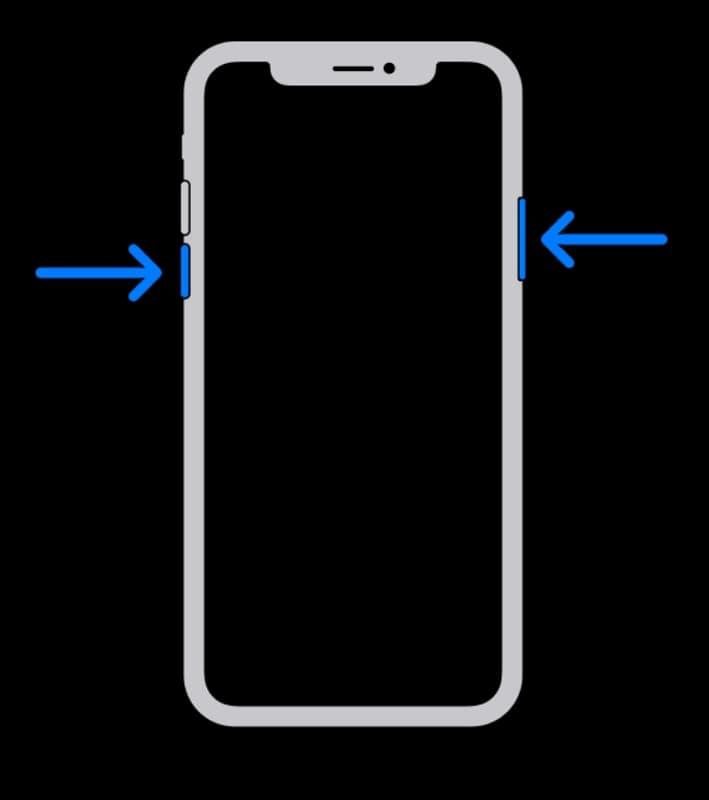
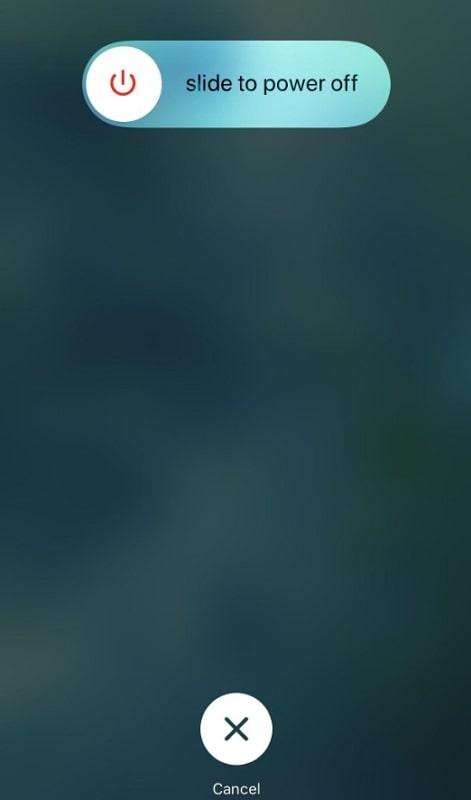
ステップ2。 次に、「電源オフ」スライダーを右にドラッグして、iDeviceをシャットダウンすることにより、マイクの問題を解決します。
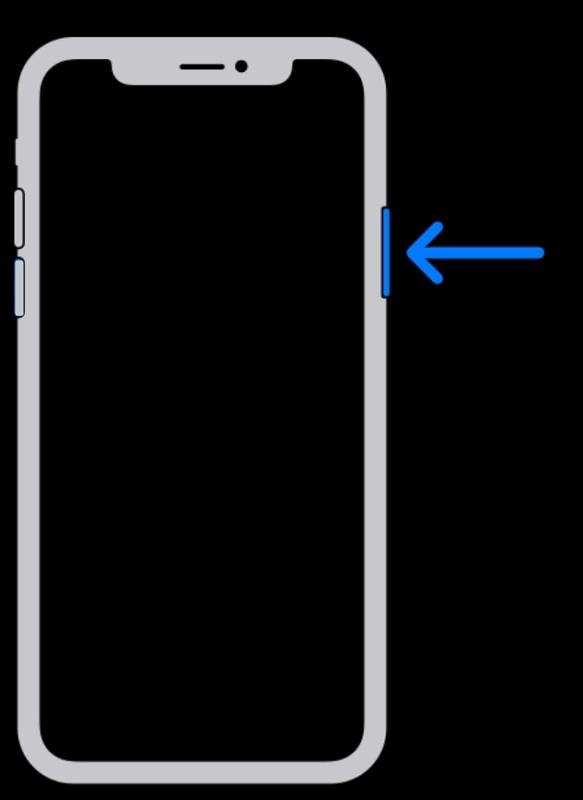
ステップ3。 次に、「サイド」ボタンを押し続けて、iPhoneを再起動します。そうすることで、マイクに関する軽微なソフトウェア関連の問題が修正されます。
iOSバージョンを更新して、ソフトウェア関連の問題を修正する
ユーザーは、iDeviceを更新することにより、ソフトウェアのバグによるマイクの問題も修正できます。このプロセスは、次の簡単な手順に従って実現できます。
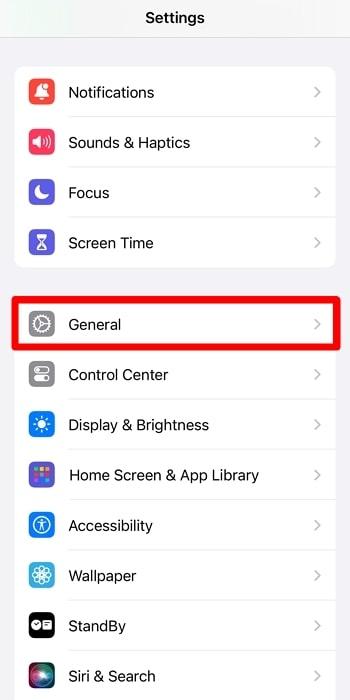
ステップ1。 まず、iPhoneのホーム画面から「設定」アプリケーションに入る必要があります。ここから、「一般」オプションをタップして、携帯電話の管理設定にアクセスします。
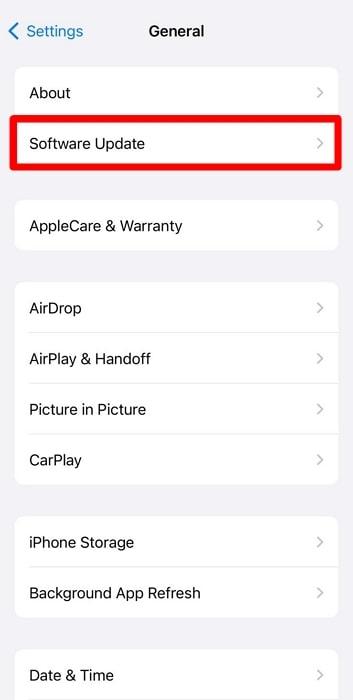
ステップ2。 これらの設定内で、「ソフトウェアアップデート」オプションを見つけてタップし、iDeviceを更新してマイク関連の問題を解決します。
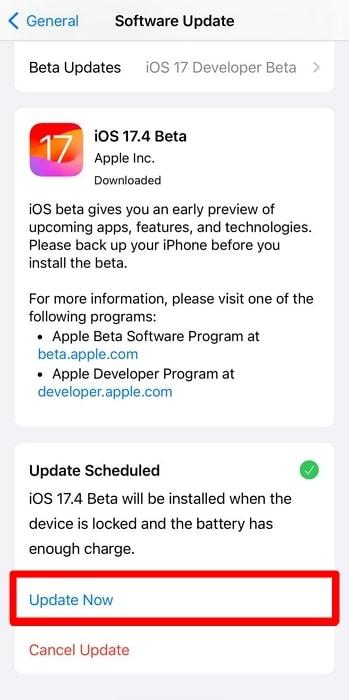
ステップ3。 新しいアップデートが利用可能になったら、「今すぐアップデート」ボタンを押して、iOSファームウェアをアップグレードします。
方法6.外部マイクを使用してマイクをテストする
外部マイクを接続して、iPhoneでテストすることもできます。Hollyland Lark M1マイクを使用してiPhoneマイクをテストする詳細な手順を次に示します。
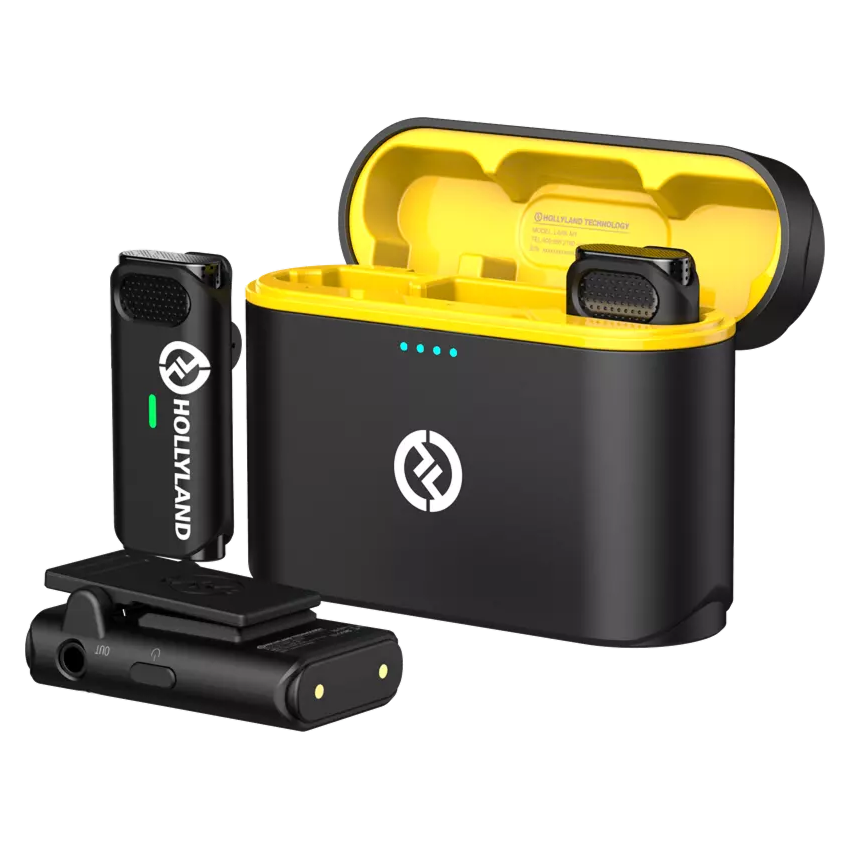
Hollyland LARK M1 - Tiny Wireless Microphone
A lightweight and user-friendly wireless microphone with one-click noise cancellation.
Key Features: Hi-Fi Sound Quality | Tiny & Light Design | Plug and Play
- Hollyland Lark M1をiPhoneに接続する:
- Hollyland Lark M1マイクが充電されていることを確認してください。
- マイクと受信機ユニットの電源を入れます。
- 適切なケーブルまたはアダプター(通常はLightning to 3.5mmケーブルまたはLightning to USB-Cケーブル。iPhoneのモデルによって異なります)を使用して、受信機をiPhoneに接続します。
- ボイスメモを使用してマイクをテストする:
- iPhoneで「ボイスメモ」アプリを開きます。
- 赤い録音ボタンをタップして、録音を開始します。
- Hollyland Lark M1マイクに向かって話します。
- もう一度赤いボタンをタップして、録音を停止します。
- 録音を再生して、マイクがサウンドを明確にキャプチャしていることを確認します。
- 電話をかける:
- 友人または家族に電話をかけます。
- 通話中に、Hollyland Lark M1マイクに向かって話します。
- 相手に、自分の声がはっきりと聞こえるかどうかを尋ねます。
- スピーカーモードに切り替えて、iPhoneの内蔵マイクをテストするために繰り返します。
- Siriに尋ねる:
- 「Hey Siri」と言うか、サイドボタンを押してSiriをアクティブにします。
- Siriに質問して、マイクが動作していることを示す正確な応答があるかどうかを確認します。
- ビデオを録画する:
- 「カメラ」アプリを開き、ビデオモードに切り替えます。
- マイクに向かって話しながらビデオを録画します。
- ビデオを再生して、オーディオ品質を確認します。
- ソフトウェアアップデートを確認する:
- 「設定」>「一般」>「ソフトウェアアップデート」に移動します。
- 利用可能な場合は、iPhoneを最新のiOSバージョンにアップデートします。
- サードパーティ製アプリでテストする:
- App Storeで利用可能なサードパーティ製の録音アプリを使用して、マイクをさらにテストします。
方法7.サードパーティ製アプリケーションを使用してマイクをテストする
iPhoneで提供される組み込みの方法以外に、サードパーティ製アプリを試して、マイクの機能をテストできます。この目的のために、Mic Test – Instant Audio Checkは、優れたオプションであることが証明されます。
優れたオーディオ録音機能により、インスタントボリュームメーターにアクセスして、モバイルのサウンドキャプチャ機能をテストできます。ユーザーは、これらの簡単な手順からガイダンスを得て、このサードパーティ製アプリを使用してマイクをテストできます。
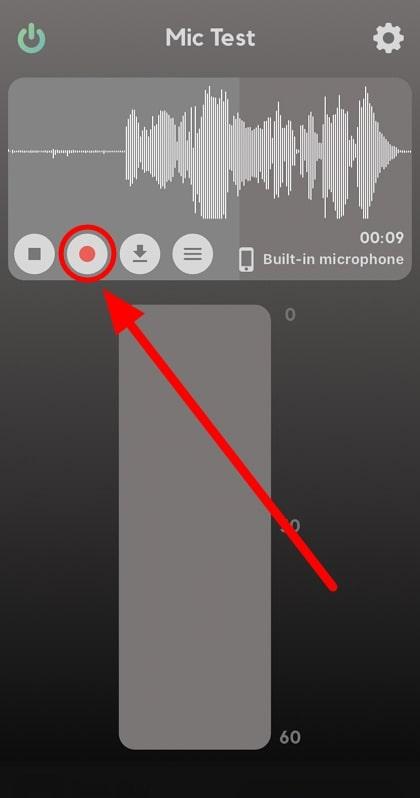
ステップ1。 プロセスを開始するには、モバイルのホーム画面にある「Mic Test」アプリアイコンをタップします。Mic Testアプリから、「録音」ボタンを押して、オーディオのキャプチャを開始します。次に、さまざまなトーンで話して、マイクの動作をテストします。
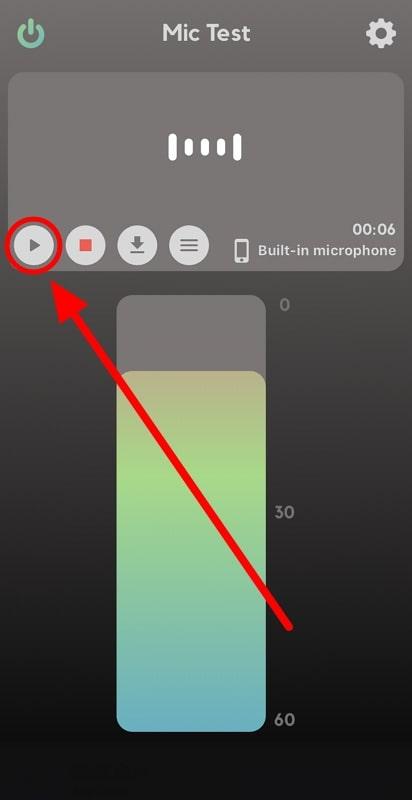
ステップ2。 最後に、録音を停止し、「再生」ボタンを押して、マイクがオーディオを正常に録音したことを確認します。
iPhoneでのマイクのテストに関するFAQ
Q1.iPhoneでどのマイクが動作していないかを知るにはどうすればよいですか?
デバイスでさまざまなマイクをテストする方法はいくつかあります。プライマリマイクをテストするには、ボイスメモアプリケーションを利用できます。さらに、自撮りビデオ録画は、フロントマイクが動作しているかどうかを確認するのに役立ちます。また、通常ビデオ録画モードを使用して、バックマイクを確認することもできます。
Q2.iPhoneのマイクの問題は自宅で修正できますか?
はい、簡単な物理的またはソフトウェア関連のソリューションを使用して、自宅でモバイルマイクの問題を修正できます。まず、マイクポートの周りに集まったほこりを掃除して、その機能を促進するようにしてください。それ以外に、ユーザーはiDeviceを更新してこの問題を修正する必要があります。
Q3. バージョンアップデート後にiPhoneのマイクが動作しない場合はどうすればよいですか?
このような問題が発生した場合は、デバイスを再起動することを優先する必要があります。問題が解決しない場合は、Appleサポートに連絡して、この問題を解決してください。
Q4.iPhoneのマイク機能に影響を与える可能性のある設定はありますか?
マイクの許可設定は、マイクの動作に影響を与える可能性があります。iPhoneの「プライバシーとセキュリティ」設定オプションからアクセスして、これらの設定を調整できます。また、ユーザーはマイクモードを変更して、さまざまな機能を持つマイクにアクセスすることもできます。
Q5.電話をかけずにiPhoneのマイクをテストするにはどうすればよいですか?
デバイスから電話をかけずにマイクをテストするために、さまざまな方法を適用できます。そのような方法の1つは、「ボイスメモ」アプリケーションで自分の声を録音することです。または、ビデオを録画して、マイクの機能をテストすることもできます。
Q6.ケースまたはスクリーンプロテクターがiPhoneのマイクをブロックしている可能性はありますか?
はい、かさばるケースが下部に圧力をかけすぎて、マイクポートを完全にブロックする可能性があります。それに加えて、一部のフルカバレッジスクリーンプロテクターは、マイクの穴を覆うように下に伸びている可能性があります。ただし、これらの状況はすべて、充電ケースの種類とiPhoneマイクの位置によって異なります。
Q7.iPhoneのマイクが故障している兆候は何ですか?
iPhoneのマイクの機能不全の最初の兆候は、通話中に他の人があなたの声の問題について不満を言うことです。さらに、Siriがあなたの質問を誤解することも、マイクが正しく動作していないことを示す可能性があります。
Q8.水はiPhoneのマイク機能に影響を与える可能性がありますか?
最近では、ほとんどのiPhoneモデルは耐水性があり、水による有害な影響からマイクを保護します。ただし、これらのマイクは完全防水ではないため、水による損傷により機能しなくなる可能性があります。そのため、ほんの少しの水でもオーディオがこもる可能性があります。
Q9.iPhoneにはマイクがいくつありますか?また、それらすべてをテストするにはどうすればよいですか?
通常、iPhoneには、適切なサウンドキャプチャのために、下部、上部、背面に3つのマイクがあります。下部のマイクは、誰かに簡単な音声通話を発信することでテストできます。一方、上部のマイクは、自撮りカメラでビデオを録画することで確認できます。さらに、携帯電話の背面にあるマイクは、標準のビデオ録画を使用してテストされます。
Q10.どのテスト方法でも問題が示されないのに、マイクがまだ動作しない場合はどうすればよいですか?
マイクの問題を解決するためにすべての方法を試した場合は、この永続的な問題を解決できるのは1つだけです。この目的のために、Appleサポートに連絡してマイクを修理してもらう必要があります。
最後に
この記事で説明したすべての方法は、iPhoneのマイクをテストするのに役立ちます。問題を検出した後、ここで説明したさまざまな方法を試して、マイクを修理することができます。ただし、問題が解決しない場合は、Appleサポートチームに連絡して、この問題を最終的に解決することをお勧めします。
