.png)
.png) Français
Français .png) Deutsch
Deutsch .png) 日本語
日本語 .png) Português
Português  Español
  简体中文
简体中文 
Molte applicazioni utilizzano il microfono del tuo iPhone. Dall’app Fotocamera a Siri, a FaceTime, tutte queste app richiedono che il microfono funzioni correttamente. Mentre le applicazioni di sistema possono accedere al microfono del tuo iPhone per impostazione predefinita, le app di terze parti richiedono l’autorizzazione dell’utente.
Se il microfono non funziona con un’app specifica o non funziona affatto, abbiamo la soluzione per te. Questa guida ti aiuterà ad abilitare il microfono sul tuo iPhone.
Abilitare il microfono per app specifiche
Le applicazioni di terze parti richiedono l’autorizzazione dell’utente per accedere all’hardware e ai contenuti del tuo iPhone. Questo include fotocamera, microfono, contatti e altro ancora.
Ecco come puoi abilitare il microfono del tuo iPhone per un’applicazione specifica:
- Apri l’app Impostazioni dalla schermata Home.
- Scorri verso il basso e accedi alla scheda Privacy e sicurezza.
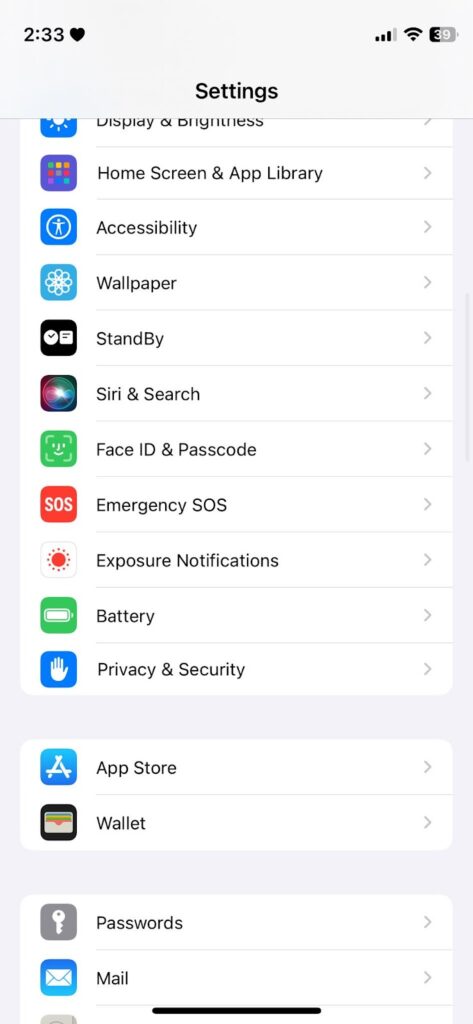
- Tocca Microfono.
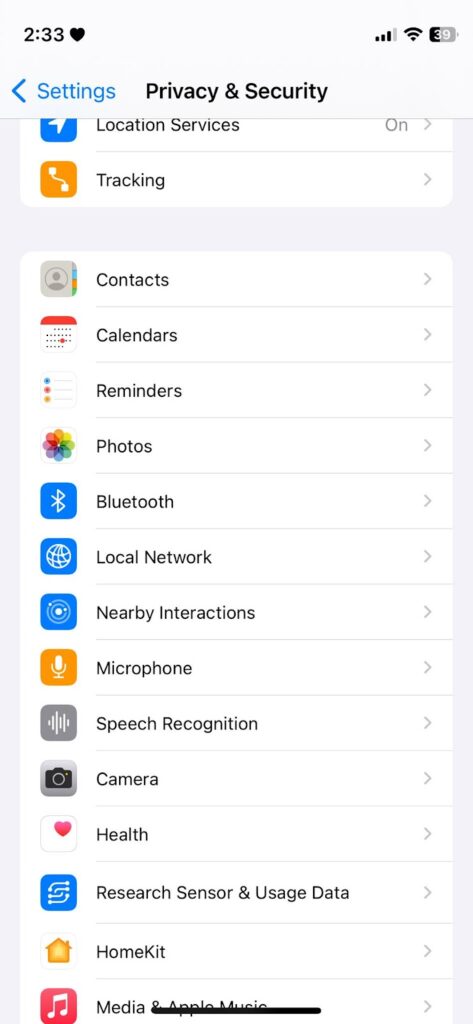
- Nella pagina successiva, vedrai un elenco di app che richiedono l’accesso al microfono.
- Trova l’app per cui vuoi abilitare il microfono e imposta l’interruttore a levetta accanto ad essa su “ON”. Un indicatore verde dovrebbe apparire sull’interruttore una volta attivato.
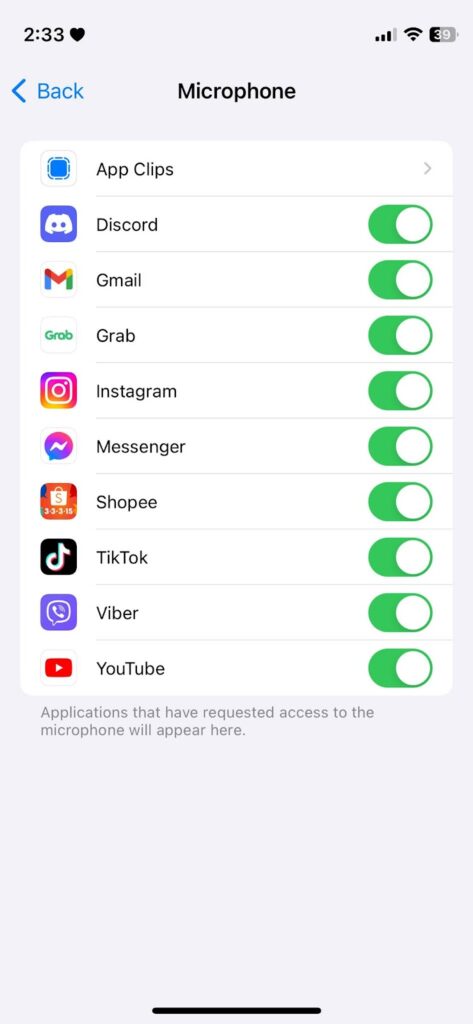
Nota:
Se l’interruttore a levetta accanto a un’app è grigio o impostato su “Off”, allora quell’app non può accedere al microfono del tuo iPhone.
Abilitare l’accesso al microfono per Siri
Anche se Siri ha accesso al microfono per impostazione predefinita, alcune app o preferenze utente possono rimuovere l’accesso al microfono di Siri.
Dai un’occhiata ai passaggi seguenti per abilitare l’accesso al microfono per Siri sul tuo iPhone:
- Apri l’app Impostazioni sul tuo iPhone.
- Scorri verso il basso e tocca Siri e ricerca.
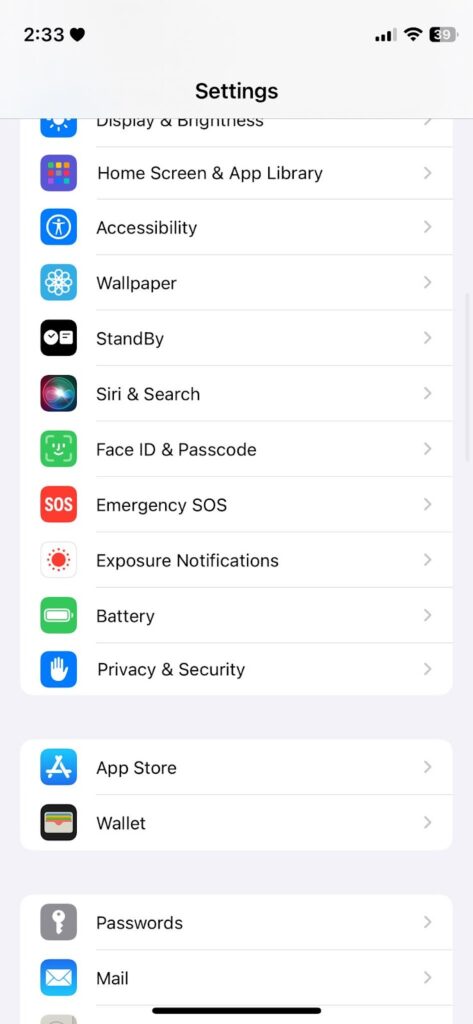
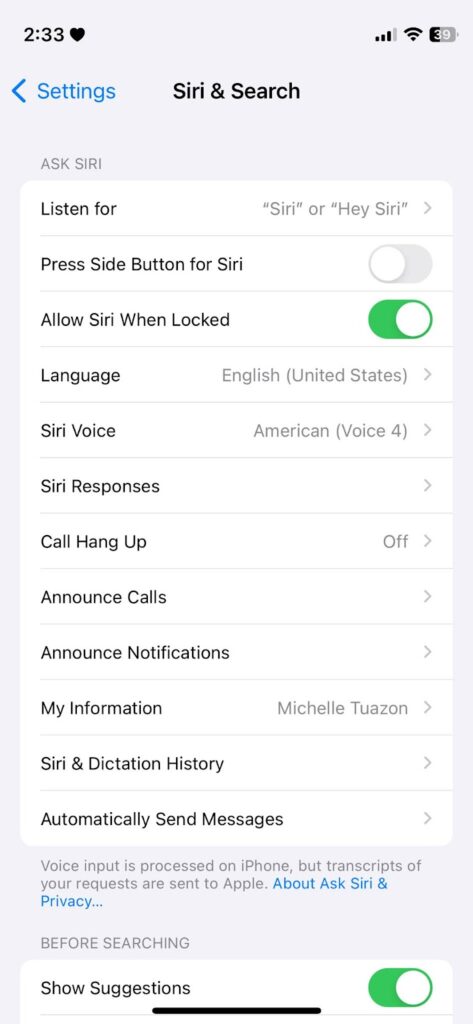
- Trova l’opzione “Ascolta “Ehi Siri”” e abilitala. Questa opzione consente a Siri di utilizzare il microfono per ascoltare i comandi vocali.
- Successivamente, abilita l’opzione “Consenti Siri quando bloccato” se desideri utilizzare Siri anche quando il tuo iPhone è bloccato.
Regolazione del volume del microfono
Anche se iOS non ha un’opzione diretta per regolare l’uscita del microfono, applicazioni di terze parti come Discord supportano questa opzione.
Se stai utilizzando un microfono esterno con un’app dedicata come l’Hollyland Lark M2, dovresti essere in grado di regolare diverse impostazioni come l’uscita del microfono e i livelli di cancellazione del rumore.

Hollyland LARK M2 - Mini Lavalier Microphone
An incredibly lightweight and compact wireless button microphone that captures high-fidelity audio.
Key Features: 9g Button Size | 48 kHz/24-bit | 40 Hours Battery
Risoluzione dei problemi del microfono su iPhone
Ecco alcuni suggerimenti generali per la risoluzione dei problemi nel caso in cui riscontrassi problemi con il microfono del tuo iPhone:
1. Controlla la presenza di ostruzioni
Se il microfono suona distorto o ovattato, potrebbe essere ostruito da accessori di terze parti. È anche possibile che si sia accumulata sporcizia intorno al foro del microfono, impedendo il passaggio del suono.
Trova il foro del microfono sul tuo iPhone e assicurati che non sia coperto dalla custodia protettiva o dalla protezione dello schermo.
Puoi soffiare attraverso il microfono per rimuovere sporco e detriti o usare una spazzola morbida per pulirlo.
2. Riavvia il tuo iPhone
Possono verificarsi errori temporanei sul tuo sistema, causando la perdita di alcune funzionalità del tuo iPhone. Se il microfono non funziona, esegui un riavvio del sistema per ricaricare iOS e risolvere gli errori verificatisi durante l’esecuzione.
Se il tuo iPhone ha il Face ID:
- Premi uno dei tasti Volume insieme al tasto laterale finché non compare il cursore “Spegni”.
- Trascina il cursore verso destra finché lo schermo non diventa nero. Attendi 30 secondi.
- Premi una volta il tasto laterale per accendere il tuo iPhone.
Se il tuo iPhone utilizza ancora il Touch ID:
- Tieni premuto il tasto laterale finché non compare il cursore “Spegni”.
- Trascina il cursore verso destra finché lo schermo non diventa nero. Attendi 30 secondi.
- Premi una volta il tasto laterale per accendere il tuo iPhone.
Prova a registrare un memo vocale in seguito per verificare se il microfono funziona.
3. Aggiorna iOS
Apple rilascia continuamente nuove versioni di iOS, che contengono miglioramenti e correzioni di bug. La versione di iOS che stai utilizzando potrebbe avere un problema relativo al microfono e un aggiornamento potrebbe aiutare a risolverlo.
Ecco come puoi aggiornare il tuo iPhone:
- Apri l’app Impostazioni sul tuo iPhone.
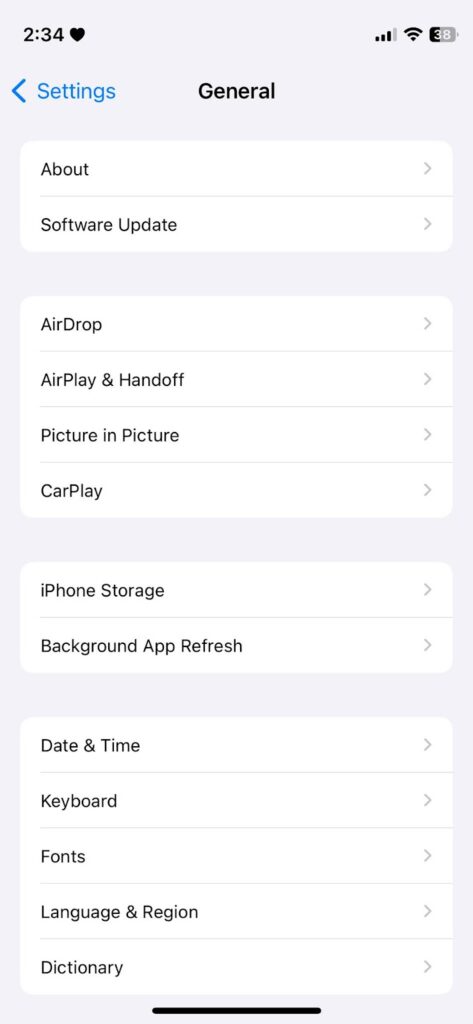
- Vai alla scheda Generali.
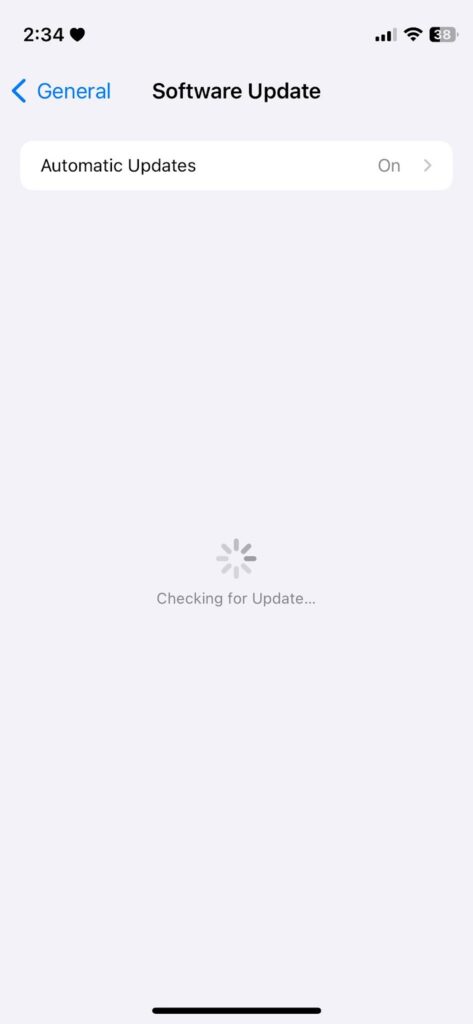
- Tocca Aggiornamento Software.
- Se è disponibile un aggiornamento, tocca Scarica e installa.
- Una volta terminato il download dell’aggiornamento, segui le istruzioni per installarlo.
Promemoria:
- Assicurati che il tuo iPhone abbia una carica superiore al 50% prima di installare un aggiornamento.
- Il tuo iPhone potrebbe sembrare bloccato durante l’aggiornamento. Non spegnere o riavviare il tuo iPhone mentre è in corso l’installazione di un aggiornamento.
- Gli aggiornamenti software di solito richiedono dai 5 agli 8 minuti per l’installazione, ma potrebbero impiegare più tempo a seconda delle dimensioni dell’aggiornamento.
4. Ripristina le impostazioni del tuo iPhone
Conflitti con le preferenze e le impostazioni di sistema possono anche causare il malfunzionamento del microfono del tuo iPhone. Prova a ripristinare le impostazioni per assicurarti che le configurazioni del tuo iPhone siano quelle predefinite.
Nota
Il ripristino delle impostazioni del tuo iPhone non cancellerà i tuoi dati, ma ripristinerà le impostazioni di sistema, incluse le password Wi-Fi, lo sfondo, ecc.
- Apri l’app Impostazioni sul tuo iPhone.
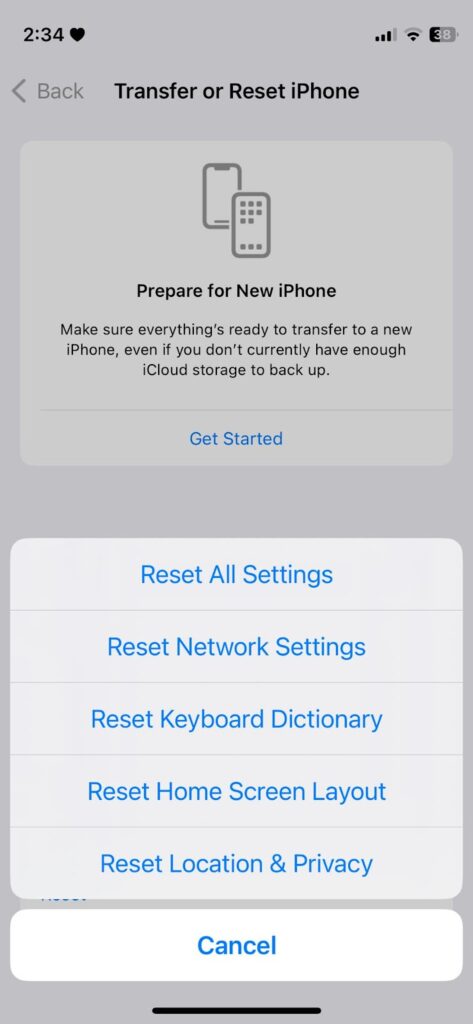
- Vai su Generali > Trasferisci o inizializza iPhone > Ripristina.
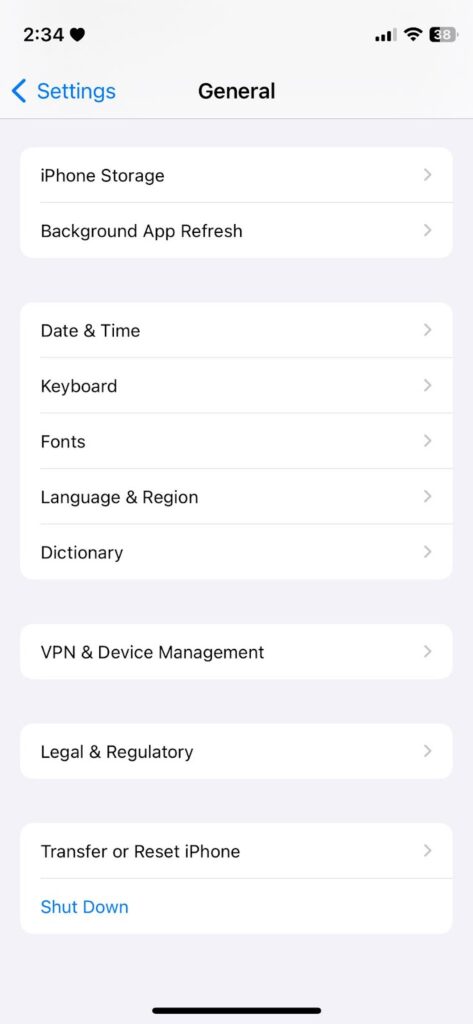
- Seleziona l’opzione Ripristina tutte le impostazioni e segui le istruzioni.
Domande frequenti
Come faccio a sapere se il microfono del mio iPhone funziona?
Puoi registrare un memo vocale per verificare se il microfono del tuo iPhone funziona. Puoi anche chiamare uno dei tuoi contatti o usare Siri per controllare la funzionalità del microfono.
Posso regolare la sensibilità del microfono del mio iPhone?
Non esiste un modo diretto per regolare la sensibilità del microfono all’interno delle impostazioni del tuo iPhone. Tuttavia, alcune applicazioni potrebbero consentirti di regolare i livelli di uscita del microfono, gli effetti e la qualità.
Perché il mio microfono non funziona su app specifiche?
Assicurati che l’app che stai utilizzando sia autorizzata ad accedere al microfono del tuo iPhone. Vai su Impostazioni > Privacy > Microfono sul tuo iPhone e abilita l’interruttore a levetta accanto all’app che desideri utilizzare.
Come posso disabilitare l’accesso al microfono per un’app?
Per limitare l’accesso al microfono per un’app specifica, devi:
- Vai su Impostazioni.
- Vai su Privacy > Microfono.
- Trova l’app che desideri limitare.
- Imposta l’interruttore a levetta accanto su “Off”.
Cosa devo fare se il mio microfono smette di funzionare dopo un aggiornamento iOS?
Se il microfono smette improvvisamente di funzionare dopo aver aggiornato il tuo iPhone, prova questi passaggi:
- Controlla i permessi delle app – Vai su Impostazioni > Privacy > Microfono e assicurati che le tue app siano autorizzate a usare il microfono.
- Riavvia forzatamente il tuo iPhone – Premi una volta il tasto Volume su, poi il tasto Volume giù, e tieni premuto il tasto laterale finché non vedi il logo Apple.
- Verifica la disponibilità di nuovi aggiornamenti – controlla se è disponibile una versione più recente di iOS andando su Impostazioni > Generali > Aggiornamento Software.
È possibile utilizzare un microfono esterno con un iPhone?
Sì. Gli iPhone possono essere collegati a microfoni esterni come l’Hollyland Lark M2, il Rode Wireless Go II e microfoni simili. I microfoni esterni offrono migliori capacità di registrazione audio e funzionalità avanzate come la cancellazione del rumore, un suono senza perdite e altro ancora.
Come pulisco il microfono dell’iPhone?
Il modo migliore per pulire il microfono del tuo iPhone è usare una spazzola morbida per rimuovere l’accumulo di sporco nel foro del microfono. Puoi anche soffiare attraverso il foro o usare aria compressa.
Posso controllare quali app hanno accesso al microfono?
Sì. iOS consente agli utenti di abilitare/disabilitare l’accesso al microfono per applicazioni specifiche. Vai su Impostazioni > Privacy > Microfono per impostare quali applicazioni possono utilizzare il microfono del tuo iPhone.