.png)
.png) Français
Français .png) Italiano
Italiano .png) 日本語
日本語 .png) Português
Português  Español
  简体中文
简体中文 
Viele Anwendungen nutzen das Mikrofon Ihres iPhones. Von der Kamera-App über Siri bis hin zu FaceTime benötigen all diese Apps das Mikrofon, um ordnungsgemäß zu funktionieren. Während Systemanwendungen standardmäßig auf das Mikrofon Ihres iPhones zugreifen können, benötigen Drittanbieter-Apps die Erlaubnis des Benutzers.
Wenn Ihr Mikrofon mit einer bestimmten App nicht funktioniert oder generell nicht arbeitet, sind Sie bei uns richtig. Dieser Leitfaden hilft Ihnen dabei, das Mikrofon auf Ihrem iPhone zu aktivieren.
Aktivieren Ihres Mikrofons für bestimmte Apps
Drittanbieter-Anwendungen benötigen die Erlaubnis des Benutzers, um auf die Hardware und Inhalte Ihres iPhones zuzugreifen. Dazu gehören Kamera, Mikrofon, Kontakte und mehr.
So können Sie das Mikrofon Ihres iPhones für eine bestimmte Anwendung aktivieren:
- Öffnen Sie die Einstellungen-App von Ihrem Home-Bildschirm.
- Scrollen Sie nach unten und rufen Sie den Tab Datenschutz & Sicherheit auf.
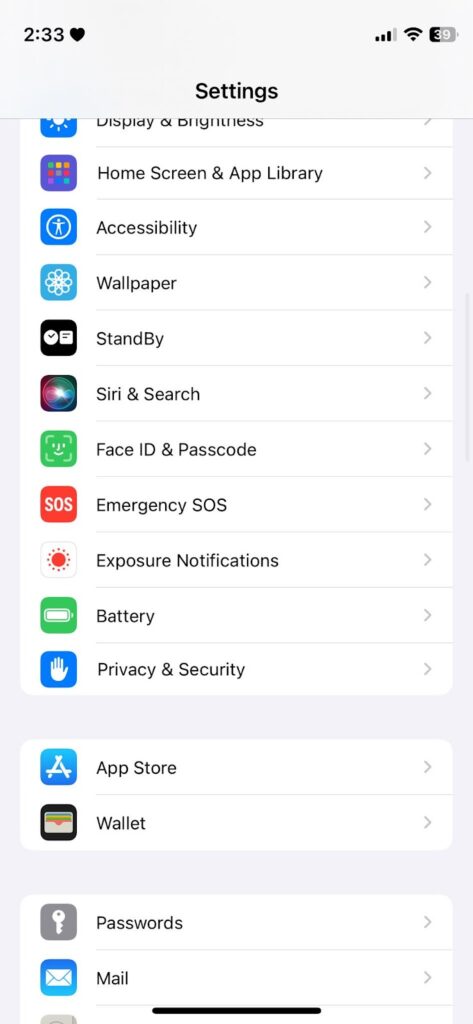
- Tippen Sie auf Mikrofon.
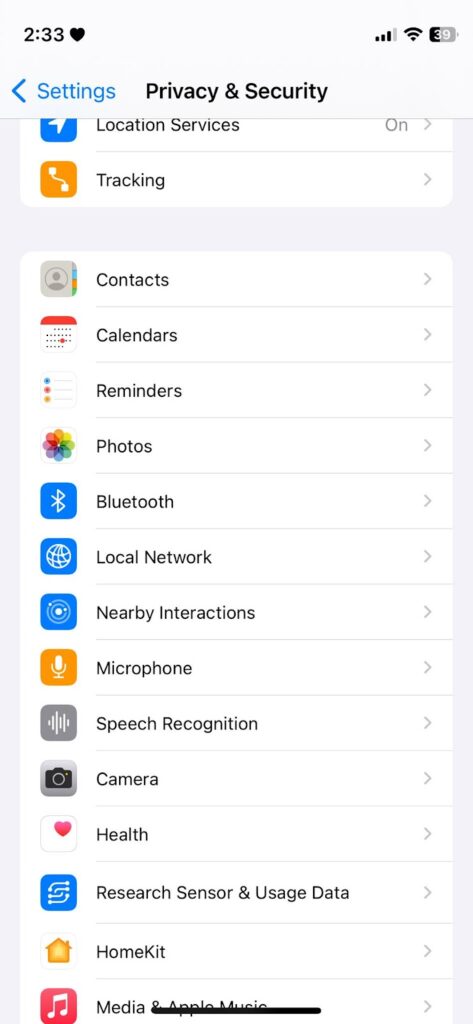
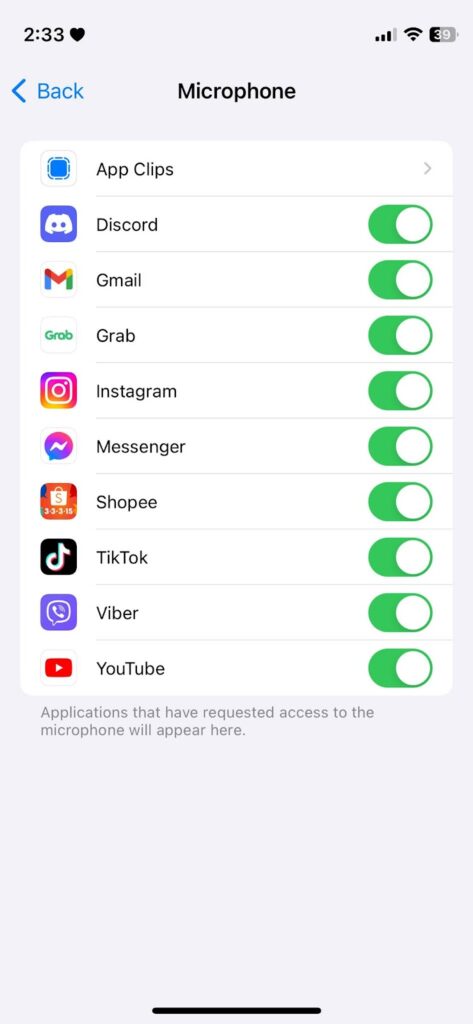
- Auf der nächsten Seite sehen Sie eine Liste von Apps, die Zugriff auf Ihr Mikrofon benötigen.
- Suchen Sie die App, für die Sie Ihr Mikrofon aktivieren möchten, und stellen Sie den Schalter daneben auf „EIN“. Eine grüne Anzeige sollte auf dem Schalter erscheinen, sobald er eingeschaltet ist.
Hinweis:
Wenn der Schalter neben einer App grau ist oder auf „Aus“ steht, kann diese App nicht auf das Mikrofon Ihres iPhones zugreifen.
Mikrofonzugriff für Siri aktivieren
Obwohl Siri standardmäßig Zugriff auf Ihr Mikrofon hat, können bestimmte Apps oder Benutzereinstellungen den Mikrofonzugriff von Siri entfernen.
Beachten Sie die folgenden Schritte, um den Mikrofonzugriff für Siri auf Ihrem iPhone zu aktivieren:
- Öffnen Sie die Einstellungen-App auf Ihrem iPhone.
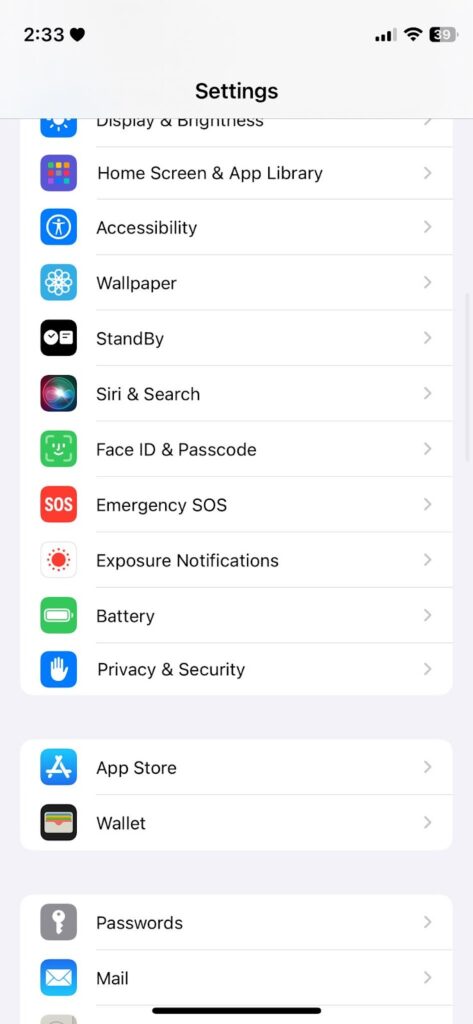
- Scrollen Sie nach unten und tippen Sie auf Siri & Suchen.
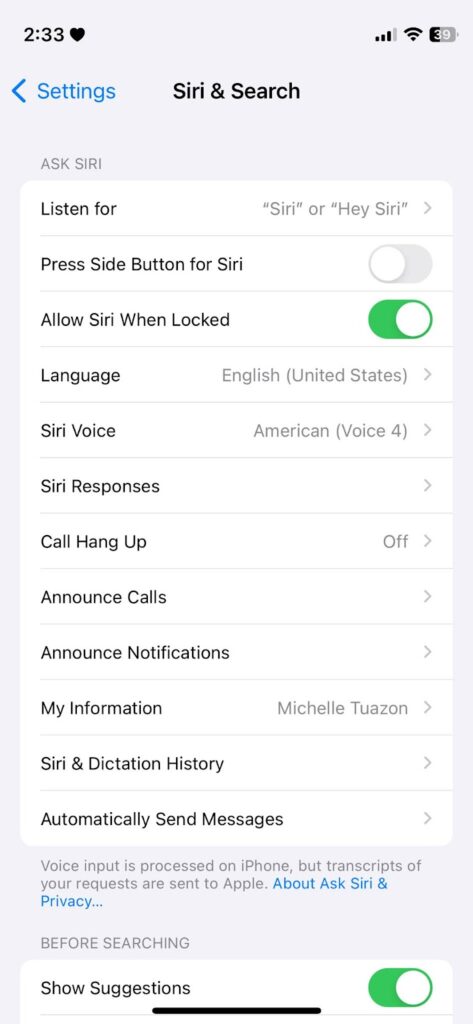
- Suchen Sie die Option „Auf „Hey Siri“ achten“ und aktivieren Sie sie. Diese Option ermöglicht es Siri, Ihr Mikrofon zu verwenden, um Sprachbefehle zu hören.
- Aktivieren Sie anschließend die Option „Siri im Sperrzustand erlauben“, wenn Sie Siri auch bei gesperrtem iPhone verwenden möchten.
Mikrofonlautstärke anpassen
Obwohl iOS keine direkte Option zur Anpassung der Mikrofonausgabe bietet, unterstützen Drittanbieter-Anwendungen wie Discord diese Option.
Wenn Sie ein externes Mikrofon mit einer dedizierten App wie dem Hollyland Lark M2 verwenden, sollten Sie verschiedene Einstellungen wie Mikrofonausgabe und Rauschunterdrückungspegel anpassen können.

Hollyland LARK M2 - Mini Lavalier Microphone
An incredibly lightweight and compact wireless button microphone that captures high-fidelity audio.
Key Features: 9g Button Size | 48 kHz/24-bit | 40 Hours Battery
Fehlerbehebung bei Mikrofonproblemen auf dem iPhone
Hier sind einige allgemeine Tipps zur Fehlerbehebung, falls Sie Probleme mit dem Mikrofon Ihres iPhones haben:
1. Auf Hindernisse prüfen
Wenn Ihr Mikrofon verzerrt oder gedämpft klingt, könnte es durch Zubehör von Drittanbietern blockiert sein. Es ist auch möglich, dass sich Schmutz um die Mikrofonöffnung angesammelt hat, was den Durchgang von Schall verhindert.
Suchen Sie die Mikrofonöffnung auf Ihrem iPhone und stellen Sie sicher, dass sie nicht durch Ihre Schutzhülle oder Displayschutzfolie verdeckt ist.
Sie können durch das Mikrofon blasen, um Schmutz und Ablagerungen zu entfernen, oder eine weiche Bürste zur Reinigung verwenden.
2. Starten Sie Ihr iPhone neu
Temporäre Fehler können in Ihrem System auftreten, was dazu führen kann, dass Ihr iPhone einige Funktionen verliert. Wenn Ihr Mikrofon nicht funktioniert, führen Sie einen Systemneustart durch, um iOS neu zu laden und Fehler zu beheben, die während der Laufzeit aufgetreten sind.
Wenn Ihr iPhone FaceID hat:
- Drücken Sie eine der Lautstärketasten zusammen mit der Seitentaste, bis der Schieberegler „Ausschalten“ erscheint.
- Ziehen Sie den Schieberegler nach rechts, bis Ihr Bildschirm schwarz wird. Warten Sie 30 Sekunden.
- Drücken Sie die Seitentaste einmal, um Ihr iPhone einzuschalten.
Wenn Ihr iPhone noch TouchID verwendet:
- Halten Sie die Seitentaste gedrückt, bis der Schieberegler „Ausschalten“ erscheint.
- Ziehen Sie den Schieberegler nach rechts, bis Ihr Bildschirm schwarz wird. Warten Sie 30 Sekunden.
- Drücken Sie die Seitentaste einmal, um Ihr iPhone einzuschalten.
Versuchen Sie danach, eine Sprachnotiz aufzunehmen, um zu überprüfen, ob Ihr Mikrofon funktioniert.
3. iOS aktualisieren
Apple veröffentlicht kontinuierlich neue Versionen von iOS, die Verbesserungen und Fehlerbehebungen enthalten. Die von Ihnen verwendete iOS-Version könnte ein Problem haben, das mit dem Mikrofon zusammenhängt, und ein Update könnte helfen, es zu beheben.
So können Sie Ihr iPhone aktualisieren:
- Öffnen Sie die Einstellungen-App auf Ihrem iPhone.
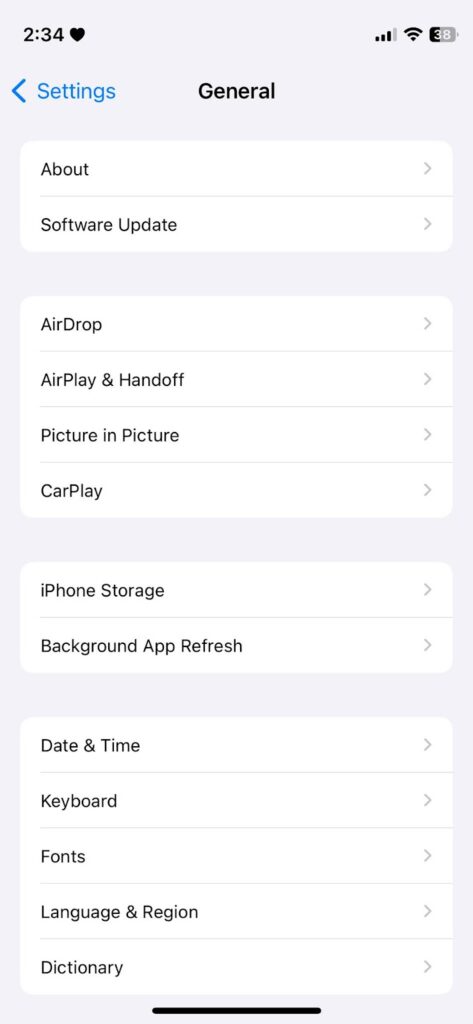
- Gehen Sie zum Tab Allgemein.
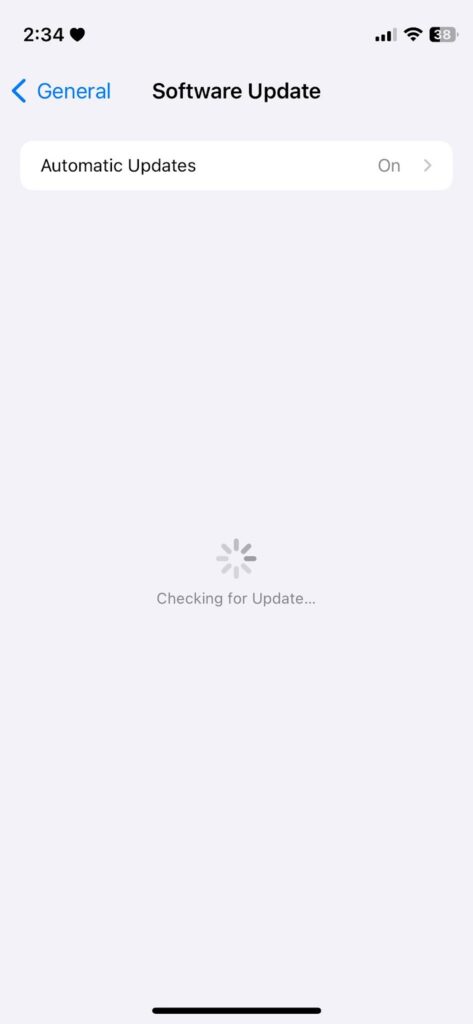
- Tippen Sie auf Softwareupdate.
- Wenn ein Update verfügbar ist, tippen Sie auf Laden und installieren.
- Sobald der Download des Updates abgeschlossen ist, folgen Sie den Anweisungen zur Installation.
Hinweis:
- Stellen Sie sicher, dass Ihr iPhone zu über 50 % geladen ist, bevor Sie ein Update installieren.
- Ihr iPhone könnte während des Updates hängen bleiben. Schalten Sie Ihr iPhone nicht aus oder starten Sie es nicht neu, während ein Update installiert wird.
- Softwareupdates dauern in der Regel 5-8 Minuten zur Installation, können aber je nach Größe des Updates länger dauern.
4. Einstellungen Ihres iPhones zurücksetzen
Konflikte mit Ihren Systemeinstellungen und Präferenzen können auch dazu führen, dass das Mikrofon Ihres iPhones nicht richtig funktioniert. Versuchen Sie, Ihre Einstellungen zurückzusetzen, um sicherzustellen, dass die Konfigurationen Ihres iPhones auf die Standardwerte zurückgesetzt werden.
Hinweis
Das Zurücksetzen der Einstellungen Ihres iPhones löscht Ihre Daten nicht, setzt aber die Systemeinstellungen zurück, einschließlich WLAN-Passwörtern, Hintergrundbildern usw.
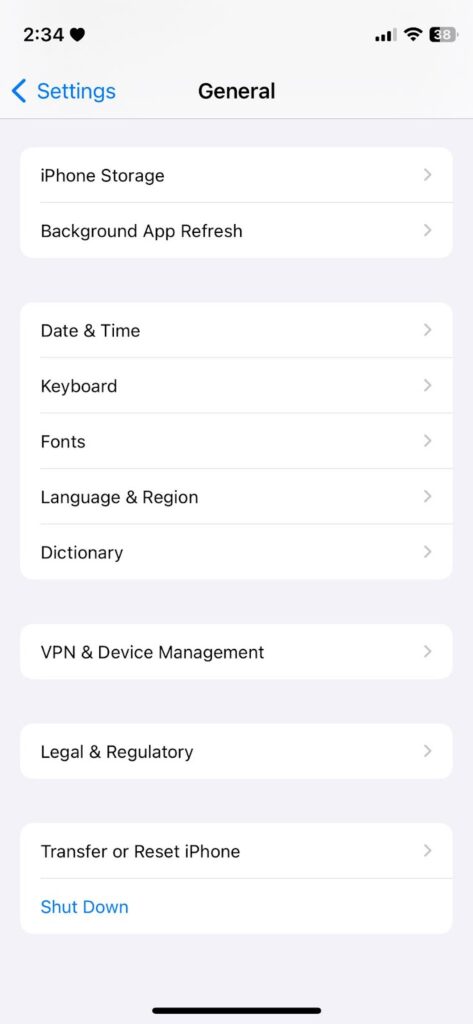
- Öffnen Sie die Einstellungen-App auf Ihrem iPhone.
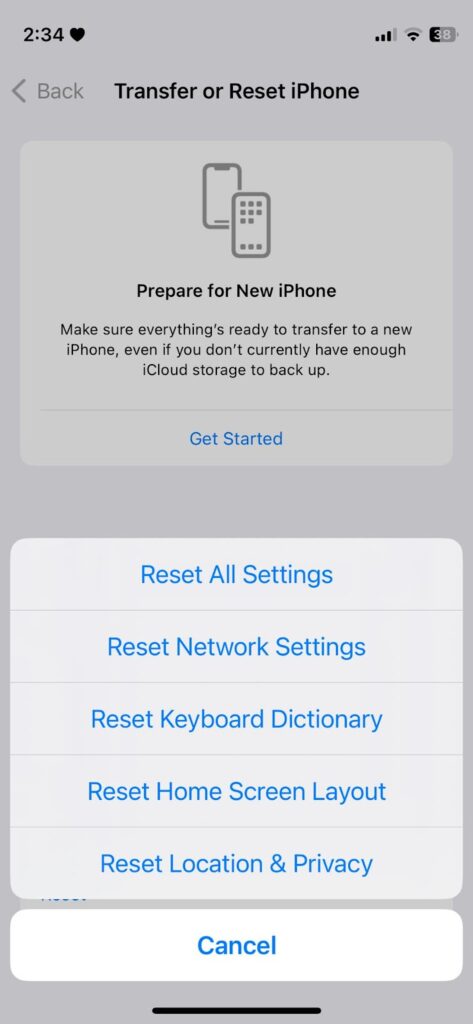
- Gehen Sie zu Allgemein > iPhone übertragen oder zurücksetzen > Zurücksetzen.
- Wählen Sie die Option Alle Einstellungen zurücksetzen und folgen Sie den Anweisungen.
FAQs
Woher weiß ich, ob das Mikrofon meines iPhones funktioniert?
Sie können eine Sprachnotiz aufnehmen, um zu überprüfen, ob das Mikrofon Ihres iPhones funktioniert. Sie können auch einen Ihrer Kontakte anrufen oder Siri verwenden, um die Funktionalität des Mikrofons zu überprüfen.
Kann ich die Empfindlichkeit des Mikrofons meines iPhones anpassen?
Es gibt keine direkte Möglichkeit, die Empfindlichkeit Ihres Mikrofons in den Einstellungen Ihres iPhones anzupassen. Einige Anwendungen ermöglichen es Ihnen jedoch möglicherweise, Mikrofonausgabepegel, Effekte und Qualität anzupassen.
Warum funktioniert mein Mikrofon mit bestimmten Apps nicht?
Stellen Sie sicher, dass die von Ihnen verwendete App auf das Mikrofon Ihres iPhones zugreifen darf. Gehen Sie auf Ihrem iPhone zu Einstellungen > Datenschutz > Mikrofon und aktivieren Sie den Schalter neben der App, die Sie verwenden möchten.
Wie kann ich den Mikrofonzugriff für eine App deaktivieren?
Um den Mikrofonzugriff für eine bestimmte App einzuschränken, müssen Sie:
- Gehen Sie zu Einstellungen.
- Navigieren Sie zu Datenschutz > Mikrofon.
- Suchen Sie die App, die Sie einschränken möchten.
- Stellen Sie den Schalter daneben auf „Aus“.
Was soll ich tun, wenn mein Mikrofon nach einem iOS-Update nicht mehr funktioniert?
Wenn Ihr Mikrofon plötzlich nicht mehr funktioniert, nachdem Sie Ihr iPhone aktualisiert haben, versuchen Sie Folgendes:
- App-Berechtigungen prüfen – Gehen Sie zu Einstellungen > Datenschutz > Mikrofon und stellen Sie sicher, dass Ihre Apps das Mikrofon verwenden dürfen.
- iPhone-Neustart erzwingen – Drücken Sie einmal die Lauter-Taste, dann die Leiser-Taste und halten Sie die Seitentaste gedrückt, bis Sie das Apple-Logo sehen.
- Nach neueren Updates suchen – prüfen Sie, ob eine neuere iOS-Version verfügbar ist, indem Sie zu Einstellungen > Allgemein > Softwareupdate gehen.
Ist es möglich, ein externes Mikrofon mit einem iPhone zu verwenden?
Ja. iPhones können an externe Mikrofone wie das Hollyland Lark M2, Rode Wireless Go II und ähnliche Mikrofone angeschlossen werden. Externe Mikrofone bieten bessere Audioaufnahmefunktionen und erweiterte Funktionen wie Rauschunterdrückung, verlustfreien Klang und mehr.
Wie reinige ich das iPhone-Mikrofon?
Die beste Methode, das Mikrofon Ihres iPhones zu reinigen, ist die Verwendung einer weichen Bürste, um angesammelten Schmutz aus der Mikrofonöffnung zu entfernen. Sie können auch durch die Öffnung blasen oder Druckluft verwenden.
Kann ich steuern, welche Apps Mikrofonzugriff haben?
Ja. iOS ermöglicht es Benutzern, den Mikrofonzugriff für bestimmte Anwendungen zu aktivieren/deaktivieren. Gehen Sie zu Einstellungen > Datenschutz > Mikrofon, um festzulegen, welche Anwendungen das Mikrofon Ihres iPhones verwenden dürfen.