


































.png)
.png) English
English .png) Deutsch
Deutsch .png) Français
Français .png) Italiano
Italiano  Español
 .png) 日本語
日本語  简体中文
简体中文 
Muitos aplicativos utilizam o microfone do seu iPhone. Do aplicativo de câmera ao Siri e FaceTime, todos esses apps necessitam do microfone para funcionar adequadamente. Enquanto os aplicativos do sistema podem acessar o microfone do iPhone por padrão, os aplicativos de terceiros necessitam de permissão do usuário.
Se seu microfone não funciona com um aplicativo específico ou não funciona em geral, nós podemos ajudar. Este guia irá auxiliá-lo a habilitar o microfone no seu iPhone.
Habilitando Seu Microfone para Aplicativos Específicos
Aplicativos de terceiros necessitam de permissão do usuário para acessar o hardware e conteúdos do seu iPhone. Isso inclui a câmera, microfone, contatos e mais.
Aqui está como você pode habilitar o microfone do seu iPhone para um aplicativo específico:
- Abra o aplicativo Ajustes na sua tela inicial.
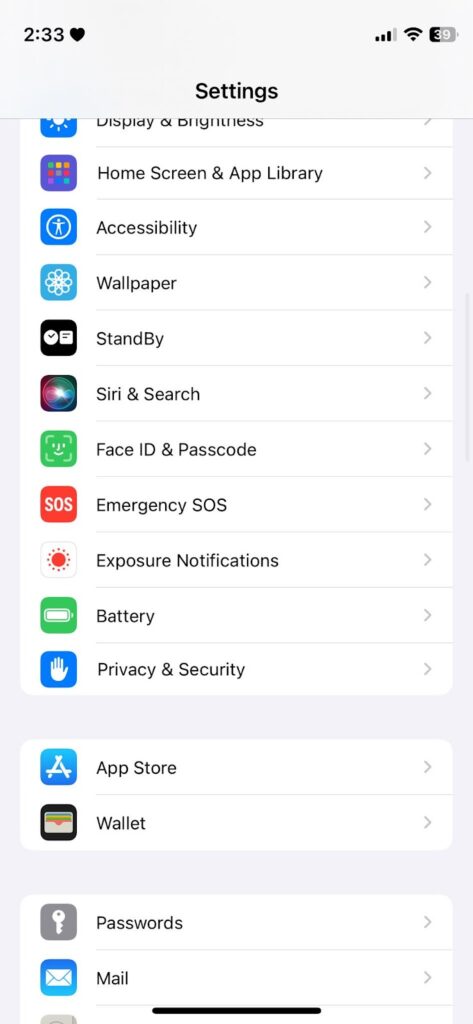
- Role para baixo e acesse a aba Privacidade e Segurança.
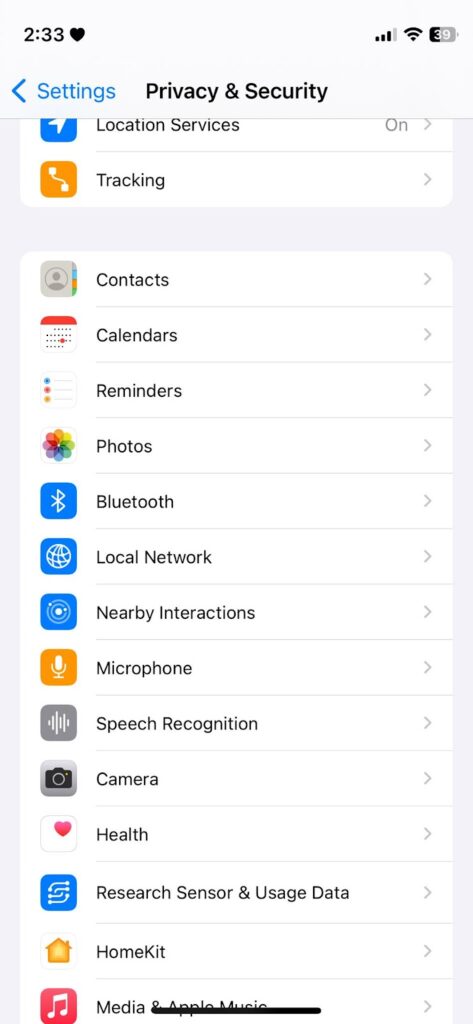
- Toque em Microfone.
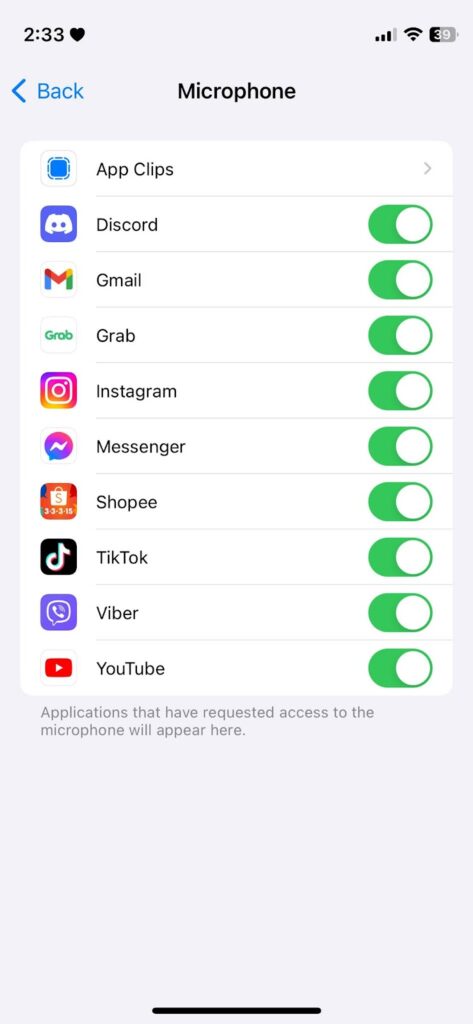
- Na próxima página, você verá uma lista de aplicativos que requerem acesso ao seu microfone.
- Encontre o aplicativo para o qual deseja habilitar o microfone e ative o interruptor ao lado dele para "ATIVADO". Um indicador verde deve aparecer no interruptor quando estiver ativado.
Nota:
Se o interruptor ao lado de um aplicativo estiver cinza ou definido como "Desativado", esse aplicativo não pode acessar o microfone do seu iPhone.
Habilitando o Acesso ao Microfone para o Siri
Embora o Siri tenha acesso ao seu microfone por padrão, certos aplicativos ou preferências do usuário podem remover o acesso do Siri ao microfone.
Confira os passos abaixo para habilitar o acesso ao microfone para o Siri no seu iPhone:
- Abra o aplicativo Ajustes no seu iPhone.
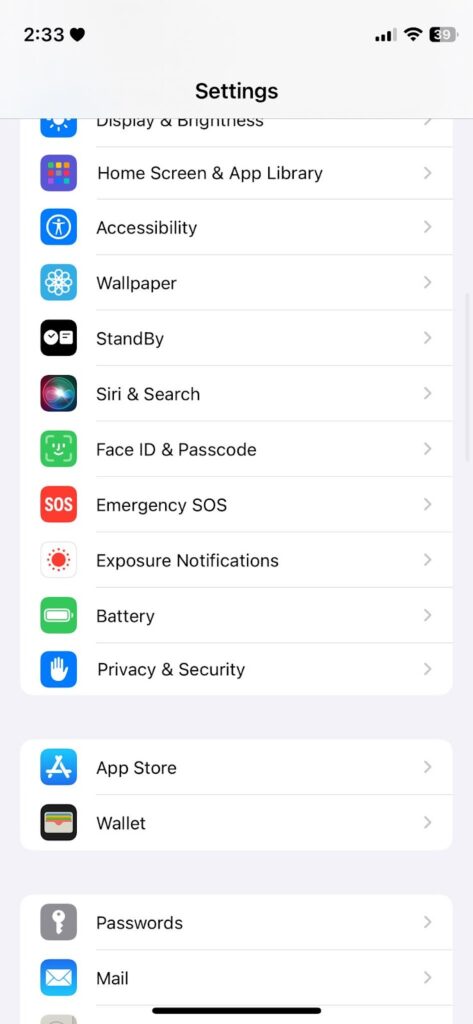
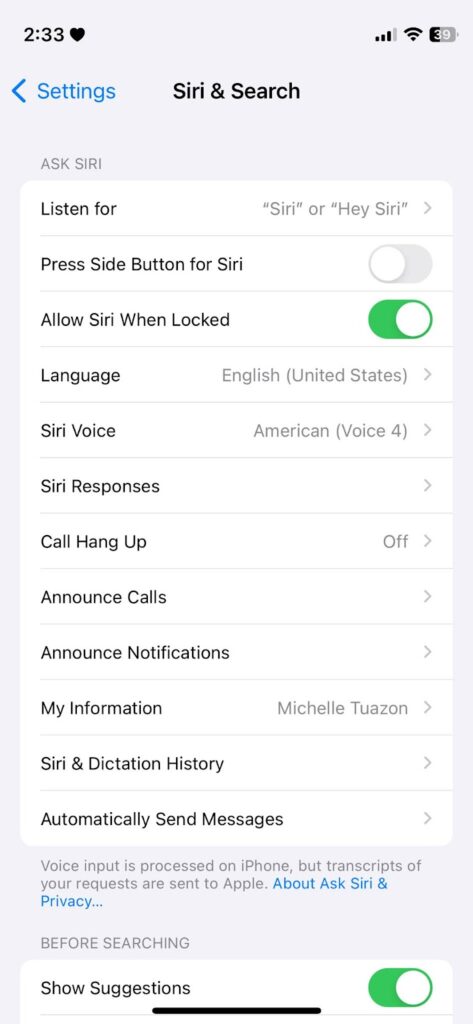
- Role para baixo e toque em Siri e Busca.
- Encontre a opção "Ouvir por Hey Siri" e ative-a. Essa opção permite que a Siri use seu microfone para ouvir comandos de voz.
- Em seguida, ative a opção "Permitir Siri quando Bloqueado" se desejar usar a Siri mesmo quando seu iPhone estiver bloqueado.
Ajustando o Volume do Microfone
Embora o iOS não tenha uma opção direta para ajustar a saída do microfone, aplicativos de terceiros como o Discord suportam esta opção.
Se você estiver usando um microfone externo com um aplicativo dedicado como o Hollyland Lark M2, você deve poder ajustar diferentes configurações como saída do microfone e níveis de cancelamento de ruído.
Solucionando Problemas do Microfone no iPhone
Aqui estão algumas dicas gerais de solução de problemas caso você encontre problemas com o microfone do seu iPhone:
1. Verifique Obstruções
Se o som do seu microfone estiver distorcido ou abafado, pode estar obstruído por acessórios de terceiros. Também é possível que sujeira tenha se acumulado ao redor do orifício do microfone, impedindo a passagem do som.
Localize o orifício do microfone no seu iPhone e certifique-se de que não esteja coberto pela capa protetora ou película.
Você pode soprar através do microfone para remover sujeira e detritos ou usar uma escova macia para limpá-lo.
2. Reinicie Seu iPhone
Erros temporários podem ocorrer no seu sistema, fazendo com que seu iPhone perca algumas funcionalidades. Se seu microfone não funciona, execute uma reinicialização do sistema para recarregar o iOS e resolver erros que ocorreram durante a execução.
Se seu iPhone tem FaceID:
- Pressione qualquer um dos botões de Volume junto com o botão Lateral até que o controle deslizante "Desligar" apareça.
- Arraste o controle deslizante para a direita até que sua tela fique preta. Aguarde 30 segundos.
- Pressione o botão Lateral uma vez para ligar seu iPhone.
Se seu iPhone ainda usa TouchID:
- Pressione e segure o botão Lateral até que o controle deslizante "Desligar" apareça.
- Arraste o controle deslizante para a direita até que sua tela fique preta. Aguarde 30 segundos.
- Pressione o botão Lateral uma vez para ligar seu iPhone.
Tente gravar um memo de voz depois para verificar se seu microfone funciona.
3. Atualize o iOS
A Apple lança continuamente novas versões do iOS, que contêm melhorias e correções de bugs. A versão do iOS que você está usando pode ter um problema relacionado ao microfone e uma atualização pode ajudar a corrigi-lo.
Aqui está como você pode atualizar seu iPhone:
- Abra o aplicativo Ajustes no seu iPhone.
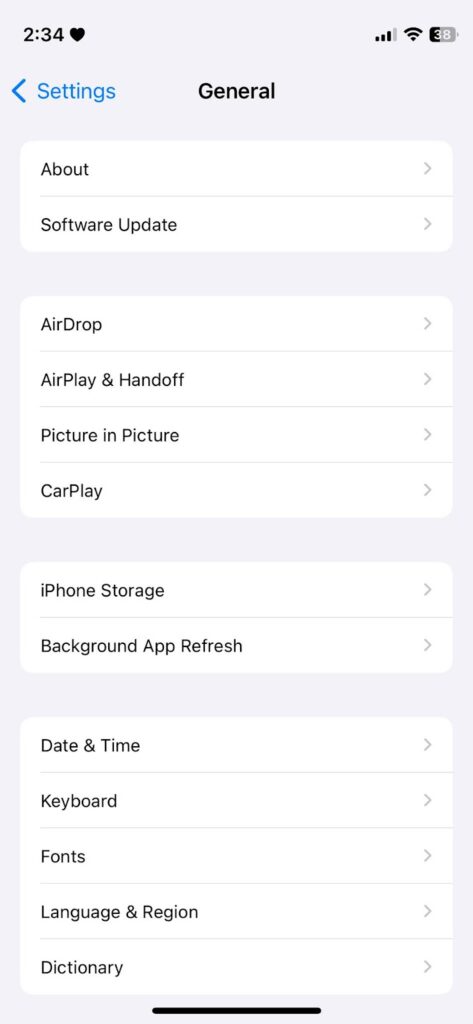
- Vá para a aba Geral.
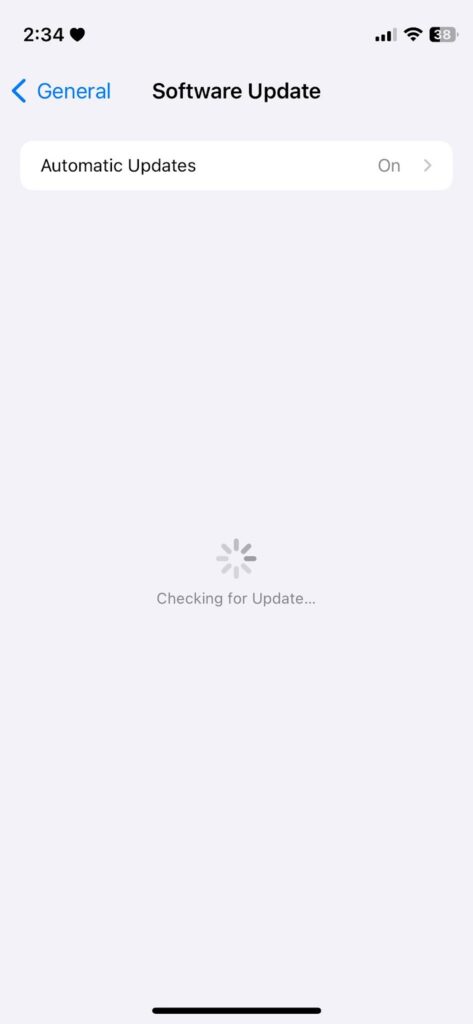
- Toque em Atualização de Software.
- Se uma atualização estiver disponível, toque em Baixar e Instalar.
- Depois que a atualização terminar de baixar, siga as instruções para instalá-la.
Lembrete:
- Certifique-se de que seu iPhone tenha mais de 50% de carga antes de instalar uma atualização.
- Seu iPhone pode parecer travado durante a atualização. Não desligue ou reinicie seu iPhone enquanto uma atualização estiver sendo instalada.
- As atualizações de software geralmente levam entre 5-8 minutos para instalar, mas podem demorar mais dependendo do tamanho da atualização.
4. Redefina as Configurações do Seu iPhone
Conflitos com suas preferências e configurações do sistema também podem fazer com que o microfone do seu iPhone funcione mal. Tente redefinir suas configurações para garantir que as configurações do seu iPhone estejam no padrão.
Nota
Redefinir as configurações do seu iPhone não apagará seus dados, mas redefinirá as configurações do sistema, incluindo senhas de Wi-Fi, papel de parede, etc.
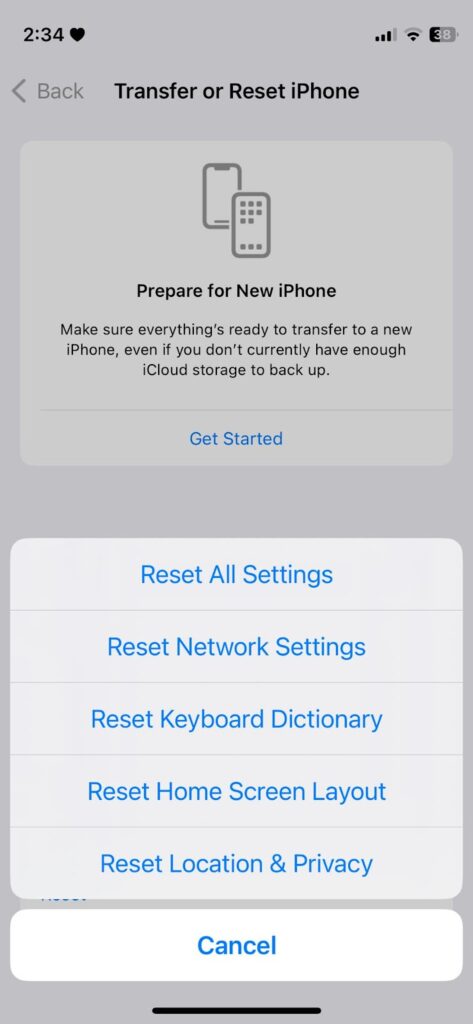
- Abra o aplicativo Ajustes no seu iPhone.
- Vá para Geral > Transferir ou Redefinir iPhone > Redefinir.
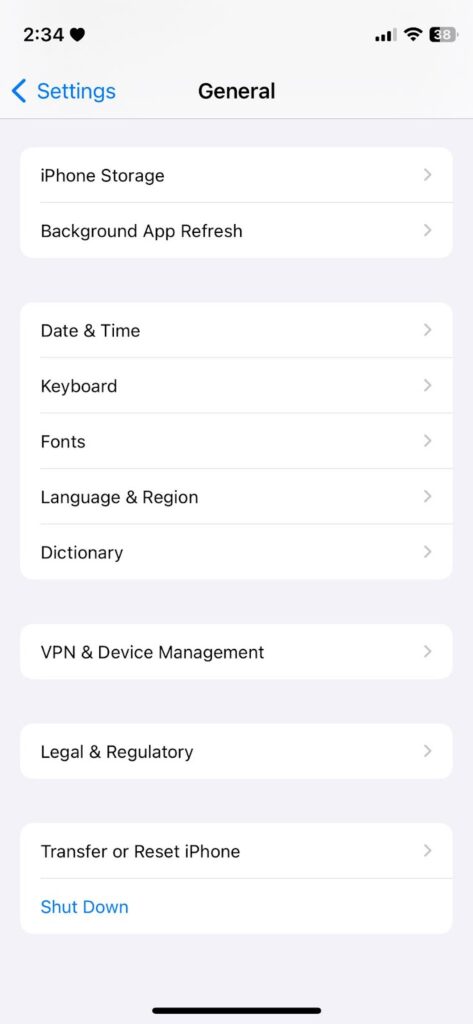
- Selecione a opção Redefinir Todas as Configurações e siga as instruções.
Perguntas Frequentes
Como sei se o microfone do meu iPhone está funcionando?
Você pode gravar um memo de voz para verificar se o microfone do seu iPhone funciona. Você também pode ligar para um de seus contatos ou usar o Siri para verificar a funcionalidade do microfone.
Posso ajustar a sensibilidade do microfone do meu iPhone?
Não há uma maneira direta de ajustar a sensibilidade do seu microfone nas configurações do iPhone. No entanto, alguns aplicativos podem permitir que você ajuste os níveis de saída do microfone, efeitos e qualidade.
Por que meu microfone não está funcionando em aplicativos específicos?
Certifique-se de que o aplicativo que você está usando tem permissão para acessar o microfone do seu iPhone. Vá para Ajustes > Privacidade > Microfone no seu iPhone e ative o botão ao lado do aplicativo que você deseja usar.
Como posso desativar o acesso ao microfone para um aplicativo?
Para restringir o acesso ao microfone para um aplicativo específico, você precisa:
- Vá para Configurações.
- Navegar até Privacidade > Microfone.
- Encontrar o aplicativo que você deseja restringir.
- Coloque o interruptor ao lado na posição "Desativado".
O que devo fazer se meu microfone parar de funcionar após uma atualização do iOS?
Se seu microfone parar de funcionar repentinamente após atualizar seu iPhone, tente isto:
- Verificar Permissões do Aplicativo - Vá para Ajustes > Privacidade > Microfone e certifique-se de que seus aplicativos têm permissão para usar o microfone.
- Forçar Reinicialização do iPhone - Pressione o botão Aumentar Volume uma vez, depois o botão Diminuir Volume, e segure o botão Lateral até ver o logotipo da Apple.
- Verificar Novas Atualizações - veja se há uma versão mais nova do iOS disponível indo para Ajustes > Geral > Atualização de Software.
É possível usar um microfone externo com um iPhone?
Sim. iPhones podem ser conectados a microfones externos como o Hollyland Lark M2, Rode Wireless Go II e microfones similares. Microfones externos fornecem melhores capacidades de gravação de áudio e oferecem recursos avançados como cancelamento de ruído, som sem perdas e mais.
Como limpo o microfone do iPhone?
A melhor maneira de limpar o microfone do seu iPhone é usar uma escova macia para remover o acúmulo de sujeira no orifício do microfone. Você também pode soprar através do orifício ou usar ar comprimido.
Posso controlar quais aplicativos têm acesso ao microfone?
Sim. O iOS permite que os usuários ativem/desativem o acesso ao microfone para aplicativos específicos. Vá para Ajustes > Privacidade > Microfone para definir quais aplicativos podem usar o microfone do seu iPhone.


