




































.png) English
English .png) Français
Français .png) Deutsch
Deutsch .png) Italiano
Italiano .png) 日本語
日本語 .png) Português
Português  简体中文
简体中文 
Twitter tiene más de 400 millones de usuarios activos, y el audio se está convirtiendo en una de las formas más efectivas de conectar. Los tuits de voz y los Twitter Spaces están creciendo rápidamente, ayudando a las personas a compartir ideas, contar historias y mantener conversaciones en tiempo real. Las publicaciones de audio se sienten más personales que el texto, lo que le permite expresar el tono y la emoción con claridad. También le ayudan a destacar en un feed repleto de texto e imágenes.
Cada vez más usuarios recurren al audio porque les parece auténtico y fomenta la participación. Si no está seguro de
Método 1: publicar audio en Twitter usando un dispositivo móvil
Publicar audio desde su teléfono es rápido y cómodo. Las herramientas móviles facilitan la grabación, la preparación y el intercambio de audio sin necesidad de equipos adicionales. Ya se trate de un tuit de voz o de un clip corto, puede hacerlo todo directamente desde su dispositivo en cuestión de minutos. Siga estos pasos para empezar.
Paso 1: grabe su audio
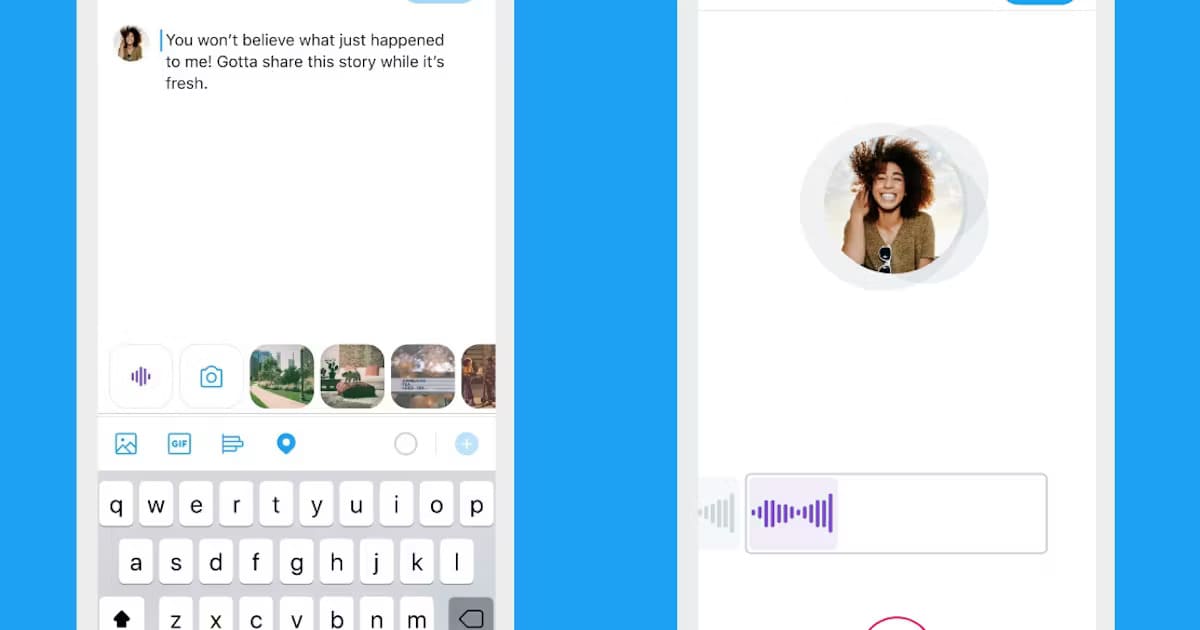
Para compartir tuits de voz claros, empiece por grabar audio limpio. Usar un buen micrófono marca una gran diferencia. El Hollyland LARK MAX 2 es ideal para esto. Admite grabaciones tanto en solitario como para dos personas con sus opciones de transmisor único y doble. Su grabación de coma flotante de 32 bits captura el sonido con detalle sin recortes, y la monitorización Bluetooth OWS le ayuda a escuchar la retroalimentación en directo.

Hollyland LARK MAX 2 - Premium Wireless Microphone System
A premium wireless microphone for videographers, podcasters, and content creators to capture broadcast-quality sound.
Key Features: Wireless Audio Monitoring | 32-bit Float | Timecode
Paso 2: exporte el audio en un formato compatible con Twitter
Una vez grabado, guarde su archivo como MP3, WAV o AAC. Estos formatos son ampliamente aceptados y preservan la calidad del audio. Cambie el nombre del archivo de forma clara (por ejemplo, «VoiceTweet1») para un acceso rápido. Si su aplicación lo permite, exporte utilizando una frecuencia de muestreo de 44,1 kHz y una tasa de bits de 128 kbps para garantizar una reproducción limpia en Twitter.
Paso 3: convierta el audio en vídeo (si es necesario)
Twitter no admite subidas solo de audio, así que combine su sonido con elementos visuales. Utilice aplicaciones gratuitas como Canva, InShot o Kapwing para añadir una imagen estática, la portada de un álbum o una animación de forma de onda. Mantenga los elementos visuales sencillos y acordes con su marca. Exporte el archivo final como MP4, por debajo del límite de tamaño de Twitter de 512 MB, en formato 1:1 o 16:9.
Paso 4: suba el archivo a través de la aplicación móvil de Twitter
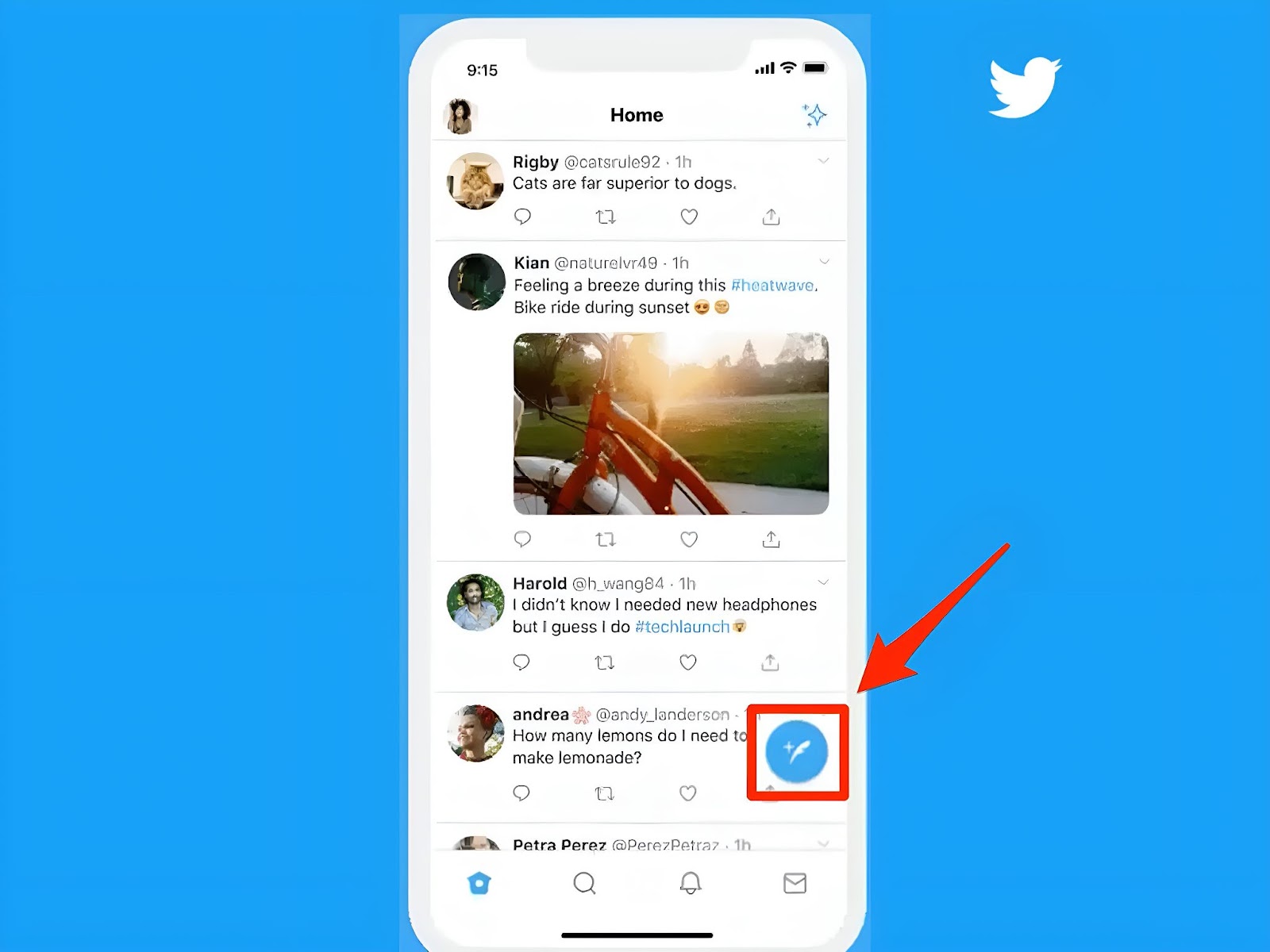
Abra Twitter y pulse el icono “+” para redactar un tuit. Adjunte su archivo MP4, añada un breve pie de foto y utilice hashtags como
Método 2: publicar audio en Twitter desde un PC
Si prefiere trabajar en un ordenador, publicar audio es igual de sencillo. Usar un PC le da más control sobre la edición y la preparación de sus archivos. Aquí le mostramos cómo grabar, convertir y subir audio desde su escritorio con solo unos rápidos pasos.
Paso 1: grabe o prepare el audio
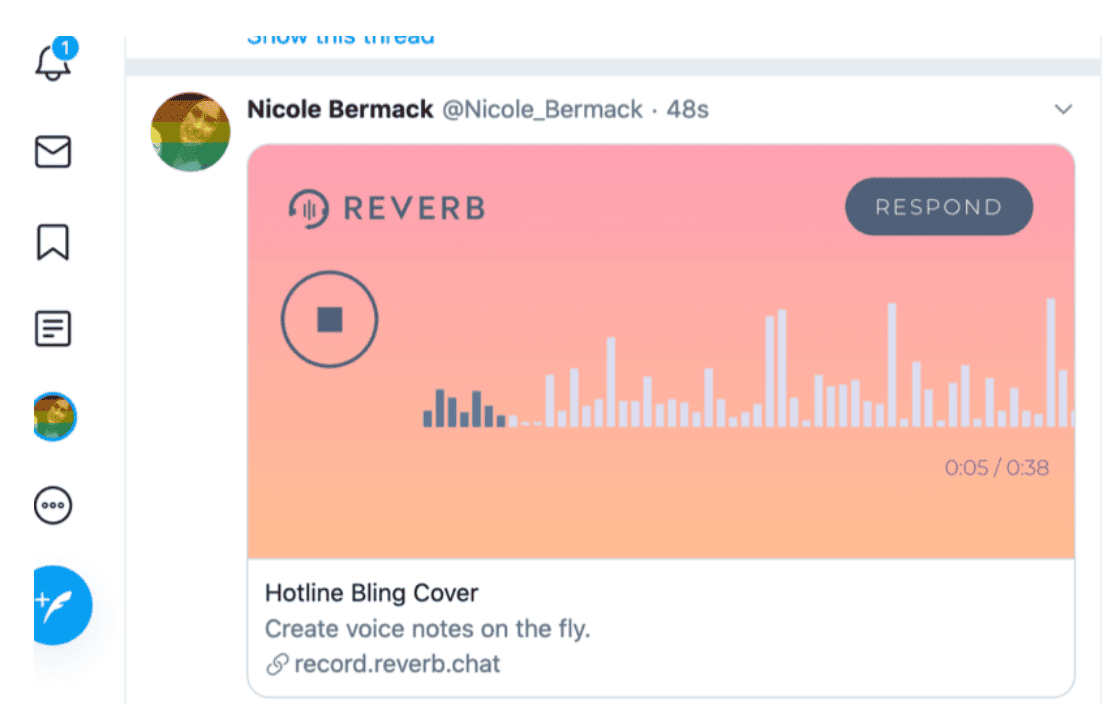
Empiece por grabar su voz en su ordenador. Un micrófono sencillo y aplicaciones gratuitas como Audacity funcionan bien. Hable cerca del micrófono y mantenga la habitación en silencio. Si ya tiene un clip, reprodúzcalo una vez para asegurarse de que es claro y fluido.
Guárdelo como MP3 o WAV: estos formatos mantienen el sonido limpio y listo para su posterior edición. Una grabación de prueba rápida antes de la toma final también puede ahorrarle tiempo.
Paso 2: convierta a vídeo con elementos visuales
Dado que Twitter no admite solo audio, tendrá que añadir una imagen. Utilice Canva o Kapwing para colocar su audio sobre una imagen estática o incluso una forma de onda sencilla. Manténgalo limpio: un diseño excesivo puede distraer. Expórtelo como MP4 cuando termine.
Añadir un título o etiqueta corto en el vídeo también puede ayudar a los oyentes a saber qué esperar. Pruebe su archivo reproduciéndolo una vez para asegurarse de que tanto el sonido como los elementos visuales están sincronizados.
Paso 3: suba el archivo a través de la web de Twitter
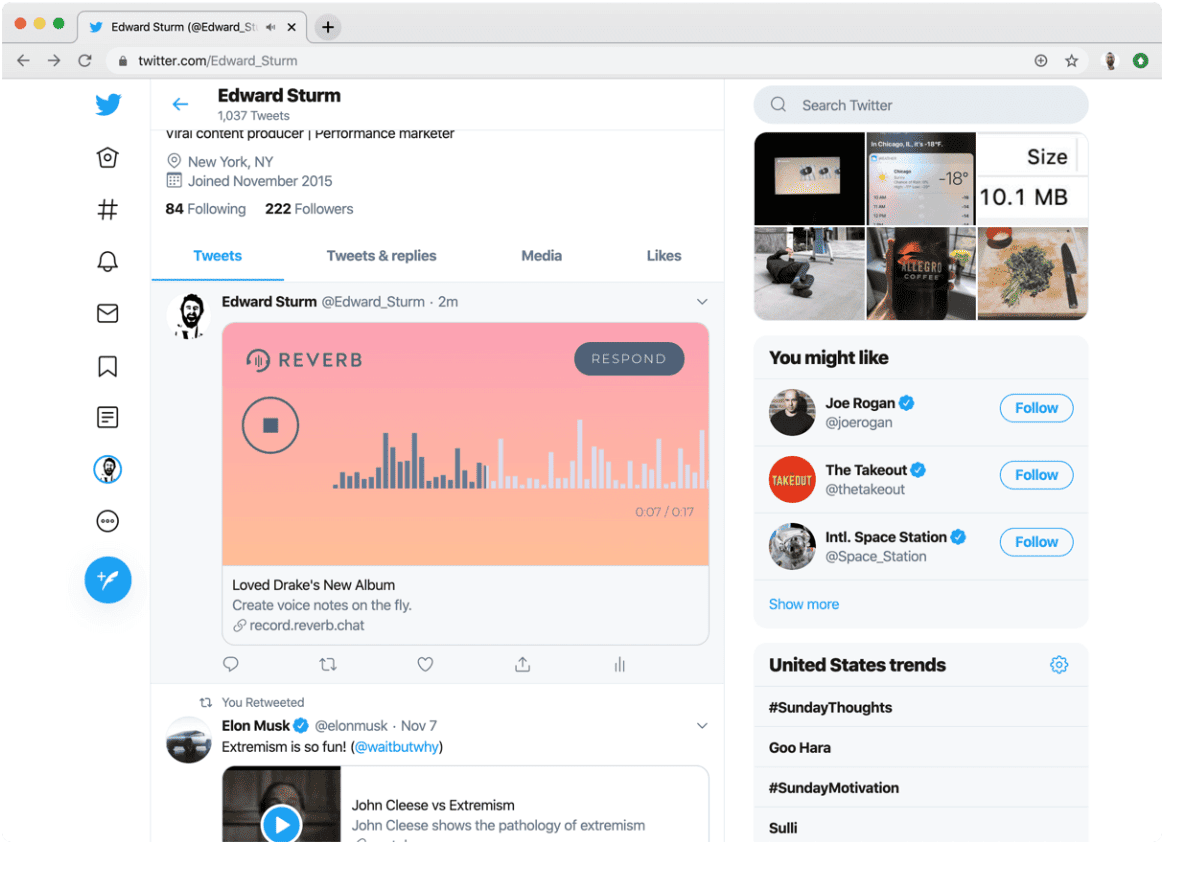
Inicie sesión en Twitter.com y haga clic en el botón “Publicar”. Arrastre su MP4 al cuadro, escriba un pie de foto corto y añada hashtags como #VoiceTweet. Reproduzca la vista previa para comprobar el sonido y la sincronización.
Una vez que tenga el aspecto correcto, pulse Tweet. También puede fijar el tuit si quiere que la gente lo vea primero. Después de publicar, supervise la participación y responda a los comentarios para mantener la conversación.
Método 3: utilice Twitter Spaces para compartir audio
Twitter Spaces es perfecto para conversaciones de audio en directo. Le permite hablar directamente con los oyentes y crear sesiones interactivas. Aquí le mostramos cómo organizar un Space, interactuar con su audiencia y compartir la grabación para aquellos que se lo perdieron.
Organice una sesión de audio en directo en el móvil
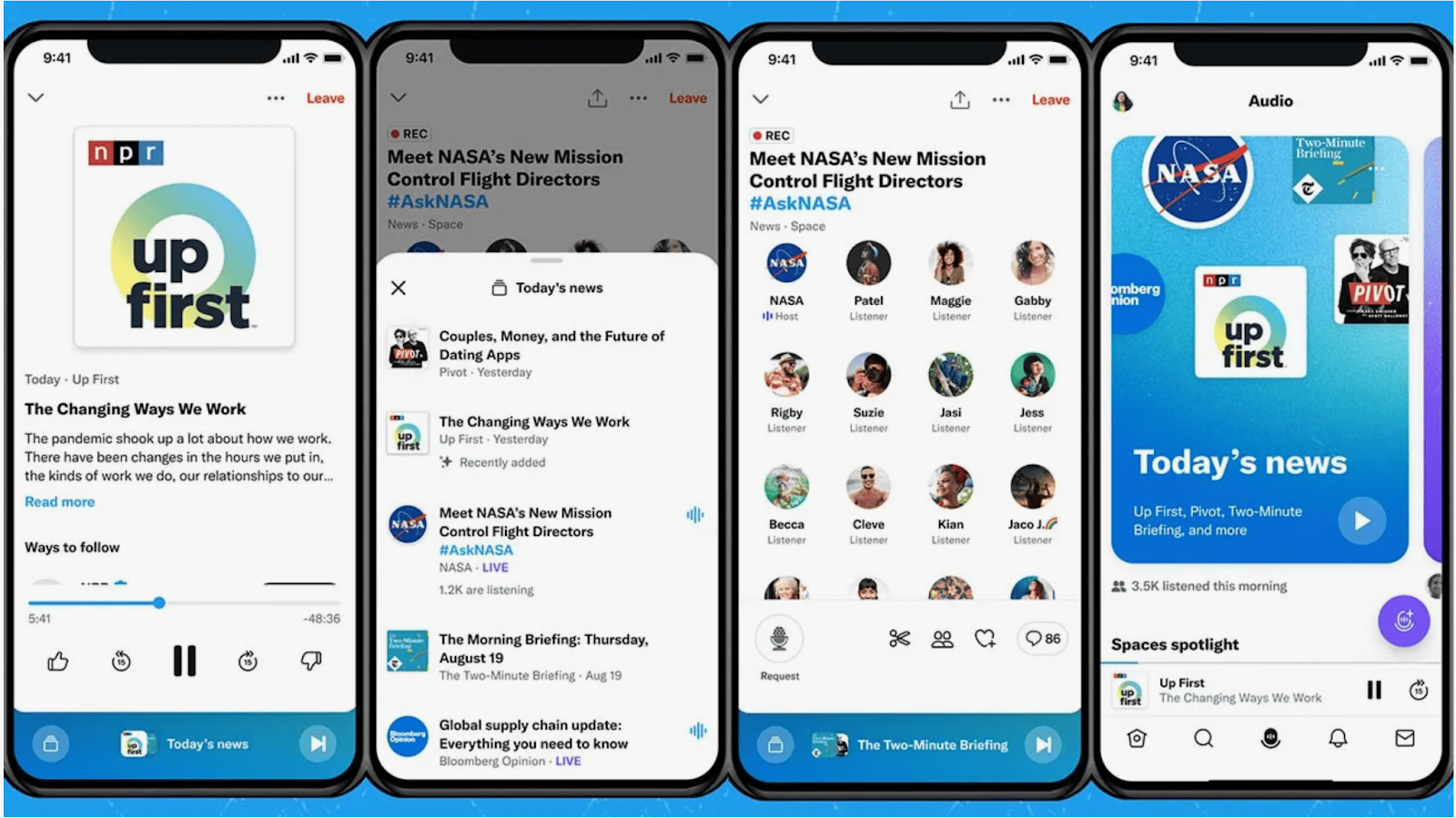
Abra la aplicación de Twitter y pulse el icono del micrófono para iniciar un Space. Póngale un título claro para que los oyentes sepan el tema. Antes de salir en directo, pruebe su micrófono y elija un lugar tranquilo para evitar distracciones. Puede invitar a coanfitriones o dejar que los oyentes soliciten hablar durante la sesión.
Tuitee sobre su Space unos minutos antes para que más gente lo vea y se una en tiempo real. Interactuar directamente con los oyentes hace que la sesión se sienta más natural.
Guarde y comparta la grabación del Space
Active la opción de grabación en la configuración de su Space antes de empezar. Una vez que la sesión termine, guarde la grabación y compártala con un solo toque. Publique el enlace de la repetición en un tuit y añada un pie de foto corto explicando lo que se discutió.
Fije el tuit para que sea fácil de encontrar para los nuevos seguidores. Compartir la repetición más tarde en la semana también puede llegar a personas que no estaban en línea durante la sesión en directo. Esto ayuda a que su audio siga siendo relevante más allá del evento en directo.
Consejos adicionales para una mejor participación de audio
- Añada subtítulos: Muchos usuarios ven los tuits sin sonido. Añadir subtítulos les ayuda a seguir el hilo y les mantiene interesados. Herramientas como Kapwing o Canva facilitan la creación de subtítulos sencillos y precisos que hacen que sus publicaciones de audio sean más accesibles.
- Utilice hashtags relevantes: Los hashtags aumentan la visibilidad y ayudan a llegar a la audiencia adecuada. Utilice etiquetas como
#VoiceTweet o#AudioPost para conectar con personas que disfrutan del contenido de audio. Limítese a dos o tres hashtags para que su publicación se mantenga limpia y evite parecer desordenada. - Combine su audio con elementos visuales: Una pantalla en blanco es fácil de saltar. Añadir una animación de forma de onda o una imagen de marca hace que su publicación destaque en los feeds ocupados. Los elementos visuales limpios y minimalistas llaman la atención a la vez que mantienen el enfoque en su mensaje de audio.
Conclusión
Publicar audio en Twitter es sencillo una vez que conoce los pasos. Puede compartir clips cortos, publicar mensajes de audio claros u organizar Spaces en directo para conectar mejor con su audiencia. Combinar el sonido con subtítulos, elementos visuales y hashtags específicos ayuda a que sus publicaciones destaquen. El uso de herramientas fiables facilita la grabación y mantiene la nitidez del audio. Este enfoque anima a más personas a escuchar, participar e interactuar con su contenido.
Preguntas frecuentes
¿Puedo subir archivos de audio directamente sin convertirlos?
No. Twitter no admite subidas de audio independientes. Necesita convertir su audio en un archivo de vídeo MP4 con elementos visuales, como una imagen estática o una forma de onda, antes de publicarlo.
¿Cómo puedo hacer que mis tuits de audio sean más atractivos?
Utilice subtítulos, añada elementos visuales como formas de onda e incluya hashtags relevantes. Mantenga su clip corto, claro y fácil de escuchar. Combinar un audio potente con elementos visuales limpios ayuda a captar la atención y anima a la gente a participar.
¿Qué herramienta es la mejor para convertir audio a vídeo?
Herramientas gratuitas como Canva, Kapwing o InShot funcionan bien. Le permiten añadir una imagen o forma de onda a su audio y exportarlo como un archivo MP4 que está listo para Twitter.
¿Puedo publicar contenido solo de audio a través de la web de Twitter?
No. Twitter Web requiere subidas de vídeo. Para compartir audio, cree un vídeo MP4 corto combinando su audio con un fondo sencillo o una forma de onda antes de publicarlo.
