



































.png)
.png) English
English .png) Français
Français .png) Deutsch
Deutsch .png) 日本語
日本語 .png) Português
Português  Español
  简体中文
简体中文 
Caricare correttamente il tuo audio su Suno AI è il punto in cui molte persone si bloccano. La piattaforma offre strumenti interessanti, ma il processo di caricamento spesso crea confusione. Ecco perché il primo passo è sapere come caricare l’audio su Suno AI. Una volta capito questo, diventa più facile giocare con le melodie, testare idee o superare i blocchi creativi.
Ma per ottenere risultati puliti, anche il tuo strumento di registrazione è importante. Usare un microfono come l’Hollyland LARK M2 può fare la differenza. È piccolo come un bottone, ma registra a 48kHz e 24 bit. La sua funzione di cancellazione del rumore ambientale mantiene anche la tua voce chiara.

Hollyland LARK M2 - Mini Lavalier Microphone
An incredibly lightweight and compact wireless button microphone that captures high-fidelity audio.
Key Features: 9g Button Size | 48 kHz/24-bit | 40 Hours Battery
Quindi ora è il momento di imparare il modo giusto per caricare e creare.
Cos’è Suno AI?
Suno AI è uno strumento che ti aiuta a creare musica usando l’intelligenza artificiale. Offre diversi piani, con funzionalità che ti permettono di rimodellare le canzoni, anche quando sei a corto di idee. Puoi anche provare nuove versioni della tua traccia usando lo stesso audio.
Quando si tratta di caricare, ci sono due modi per farlo. Il metodo dipende dalla versione di Suno AI che stai usando. Ma ecco la cosa! La funzione di caricamento funziona solo con il piano Pro. Quindi, prima di provare qualsiasi cosa, assicurati che il tuo account sia aggiornato e pronto.
Metodo 1: passaggi per caricare il tuo audio su Suno AI nella versione 3.5
La versione 3.5 di Suno AI introduce una fantastica funzionalità chiamata Extend. Questo strumento ti aiuta a rimodellare la tua canzone caricata in qualcosa di nuovo. Prima di usarlo, assicurati di aver effettuato l’accesso al tuo account e di avere accesso alla versione Pro.
- In alto, clicca sul menu a tendina che mostra tutte le versioni disponibili.
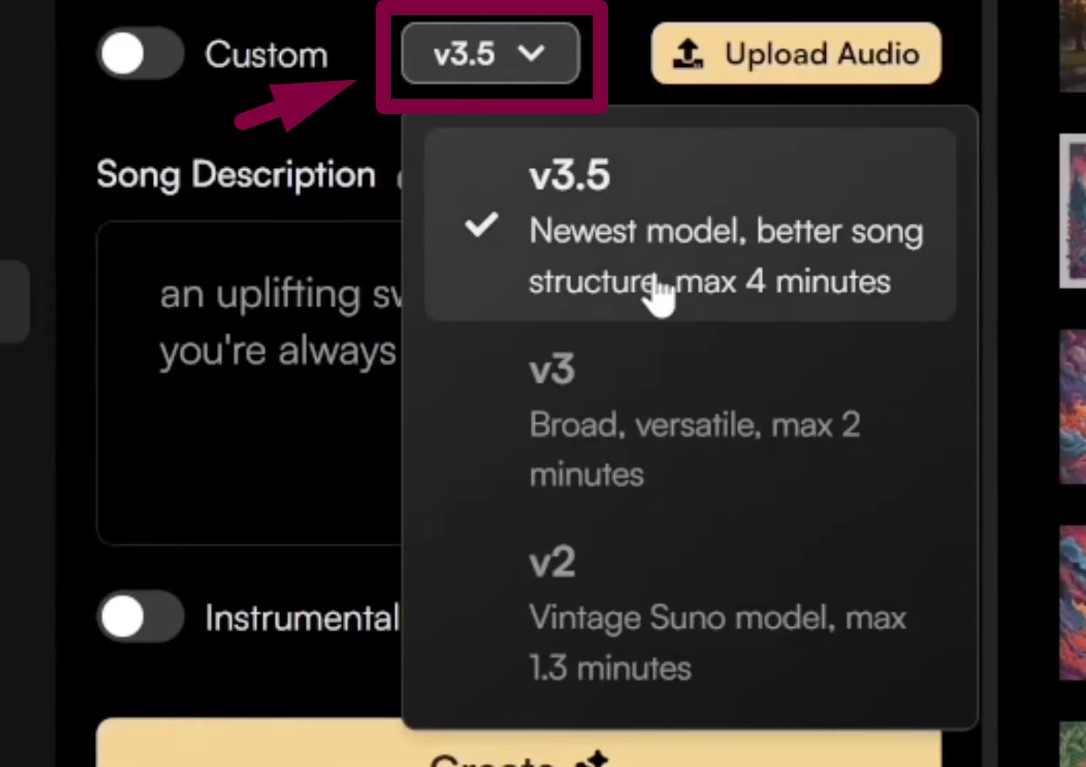
- Dall’elenco, scegli quella etichettata v3.5.
- Ora, clicca sul pulsante Carica Audio accanto al nome della versione.

- Si aprirà una piccola finestra con alcune regole di caricamento.
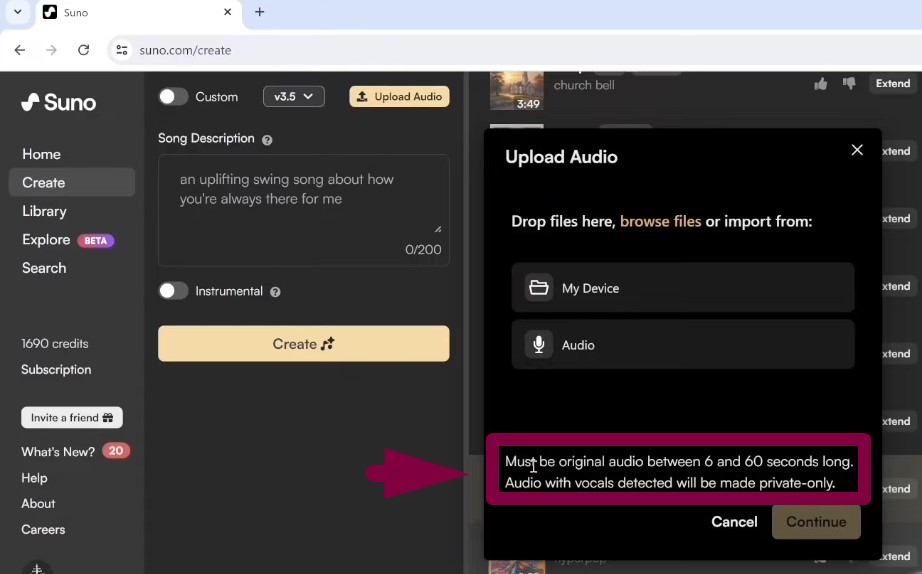
Vedrai una nota che dice che il tuo audio deve essere originale e tra i 6 e i 60 secondi.
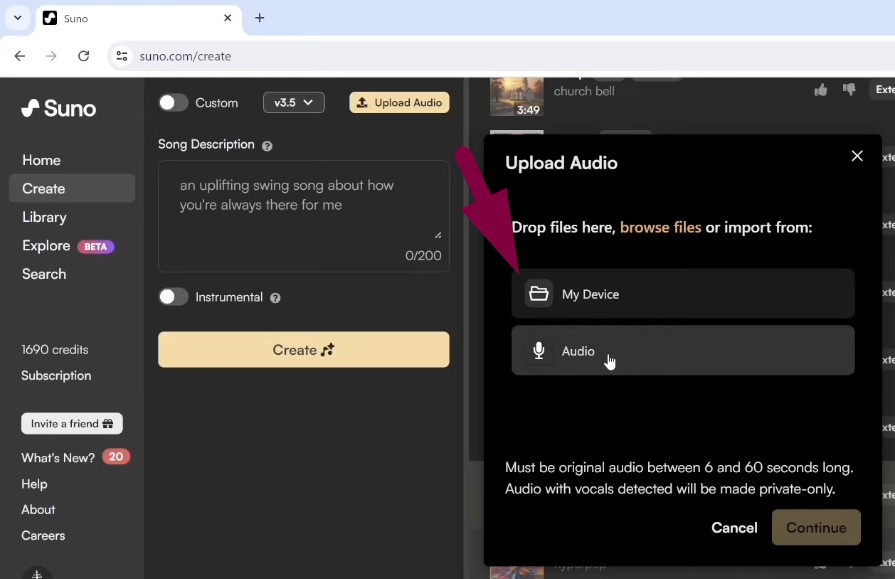
- Scegli l’opzione chiamata Il mio dispositivo per iniziare il caricamento.
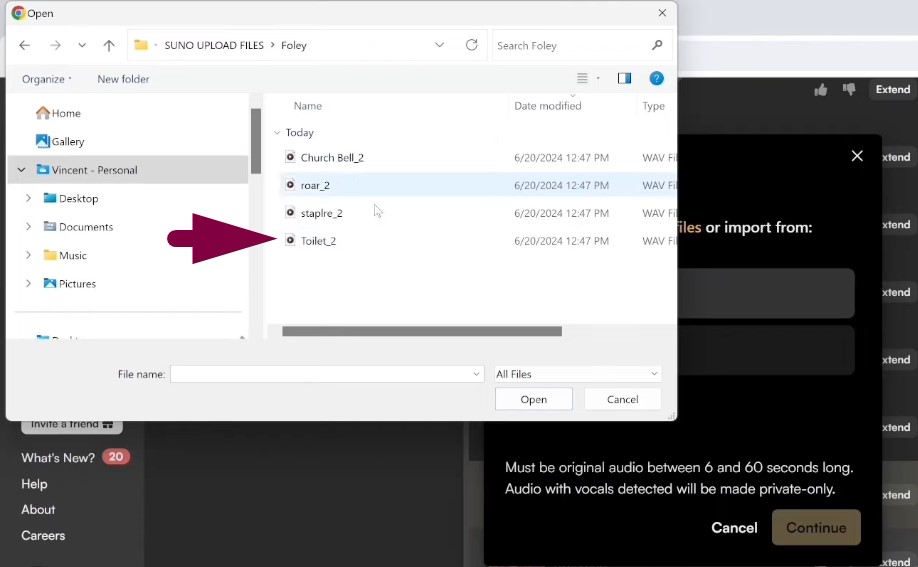
- Seleziona la tua traccia dal tuo computer e premi Carica 1 file.
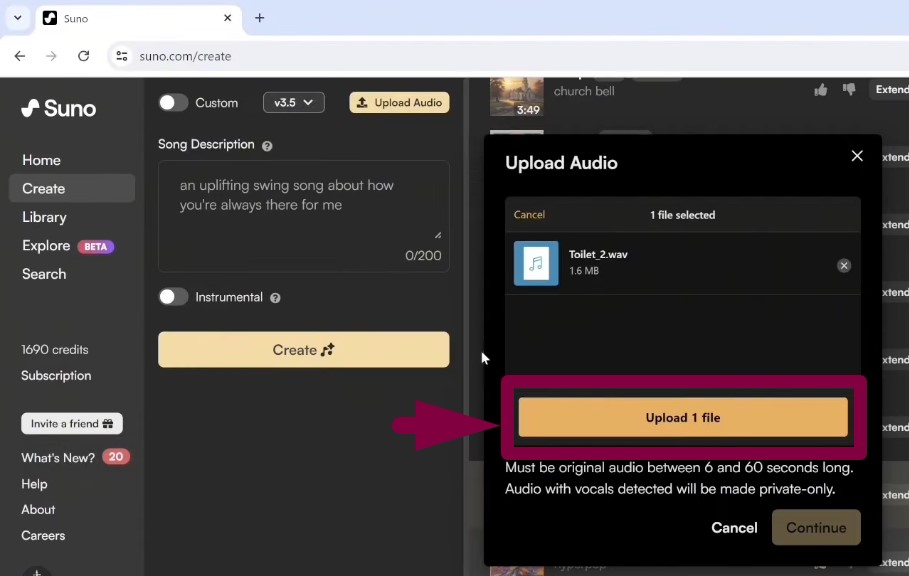
Una volta caricato il tuo audio, apparirà insieme ad altre tracce. Vedrai un’etichetta accanto ad esso che dice (nessuno stile).
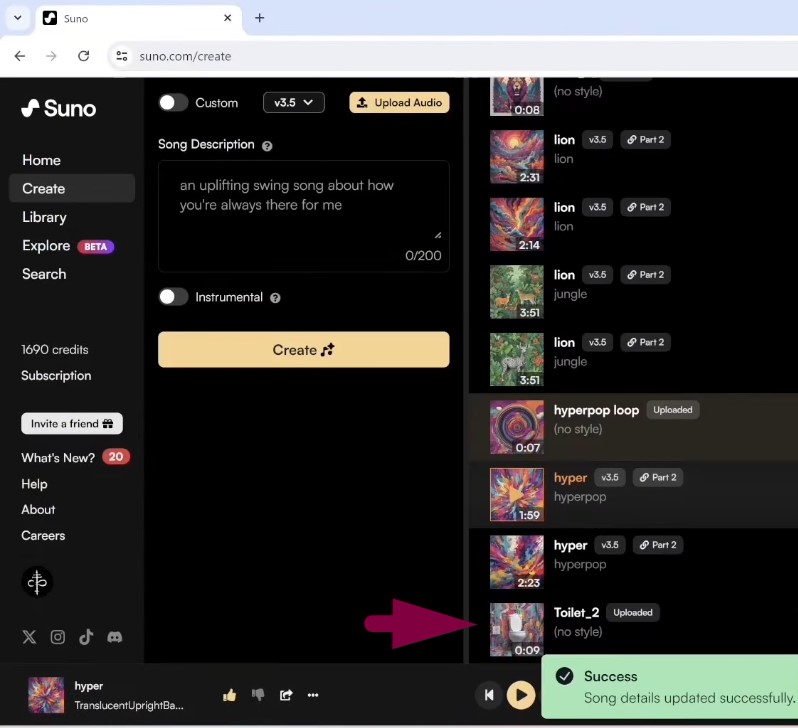
Questo significa solo che il tuo file è ancora intatto e non è stato ancora modificato.
- Clicca sul tuo file caricato per aprire le opzioni di modifica.
Apparirà una nuova schermata con tre sezioni: Testi, Stile di Musica ed Estendi da.
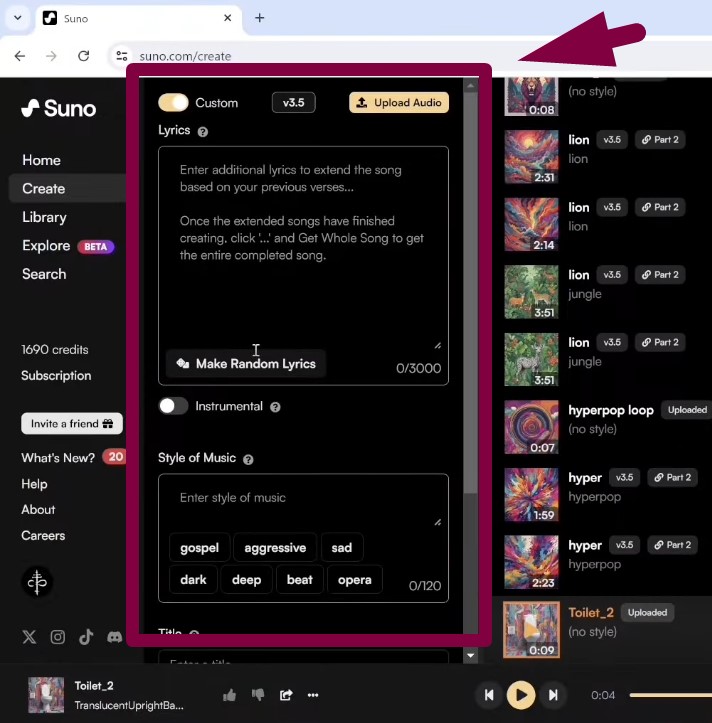
Questi strumenti ti permettono di aggiungere i tuoi testi, scegliere uno stile musicale e regolare come continua l’audio.
- Nella sezione Testi, digita i tuoi testi se necessario.
- Oppure, disattiva questa opzione selezionando l’opzione Personalizzato.
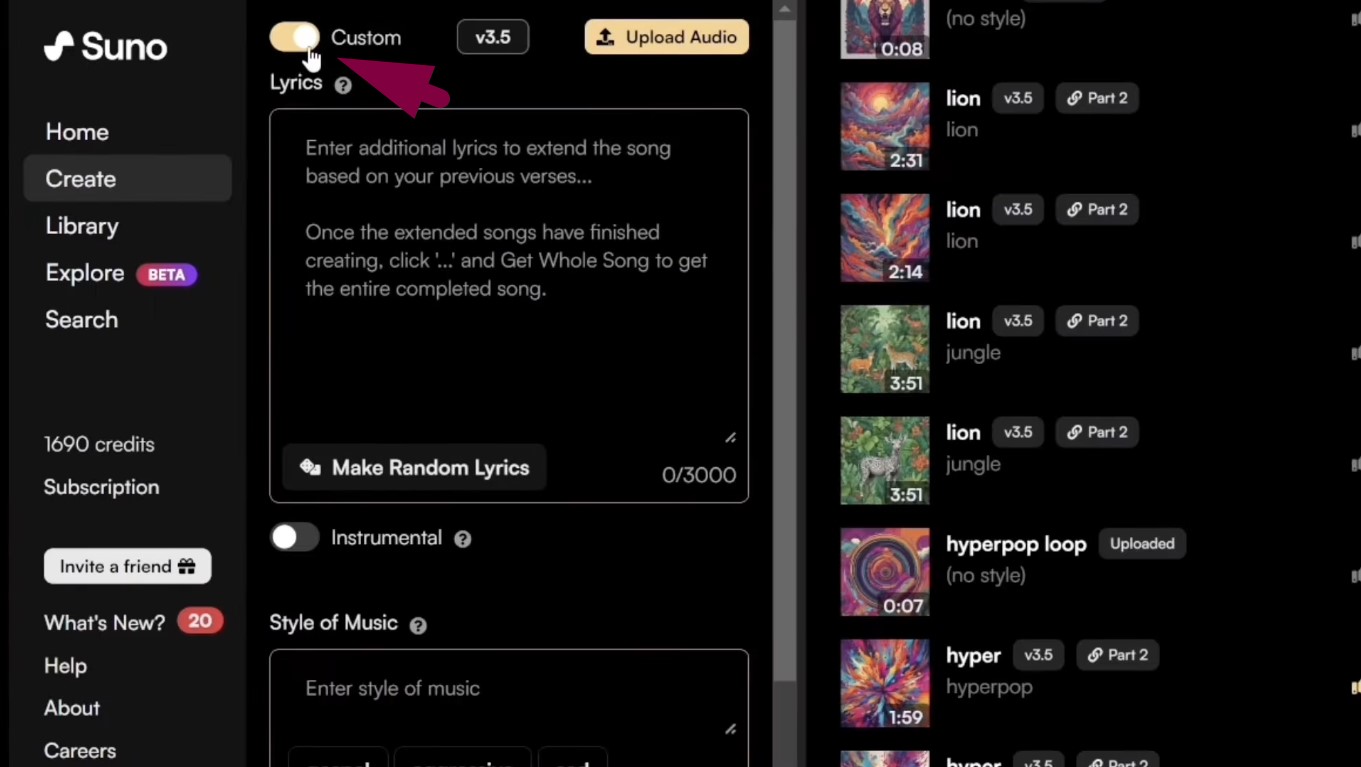
- Sotto Stile di Musica, scrivi o seleziona il genere che preferisci.
- Per l’impostazione Estendi da, mantieni il limite di tempo predefinito.
- Premi il pulsante Estendi per applicare lo stile musicale scelto.
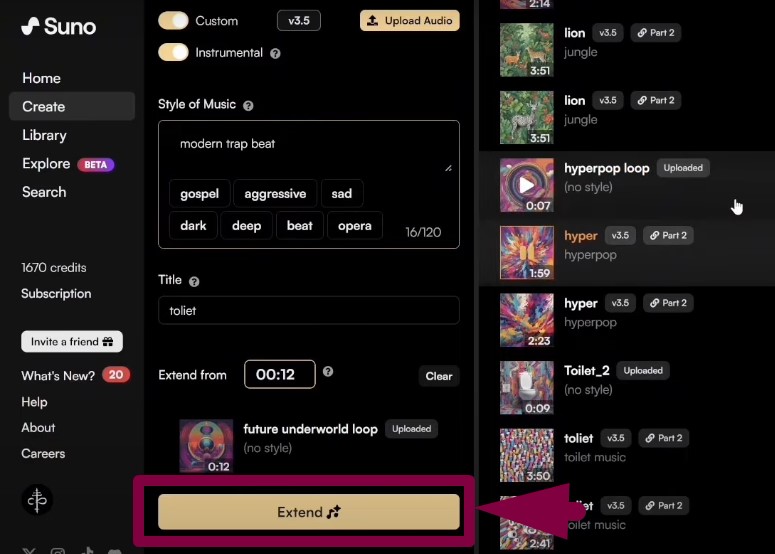
- Continua a provare nuovi generi finché non ottieni il suono che desideri.
Questo metodo offre il pieno controllo su come risulta la tua traccia caricata.
Metodo 2: caricamento dell’audio su Suno AI versione 4.5
Se stai cercando più controllo e modifiche a livello professionale, la versione 4.5 ha quello che ti serve. Questo aggiornamento include una nuova funzionalità chiamata Cover che dà al tuo audio una nuova sensazione. È anche l’ultima versione disponibile, quindi tutto funziona in modo più fluido e veloce. Ecco come caricare il tuo audio usando questa versione.
- Dopo aver effettuato l’accesso al tuo account, clicca sulla scheda Audio in alto.
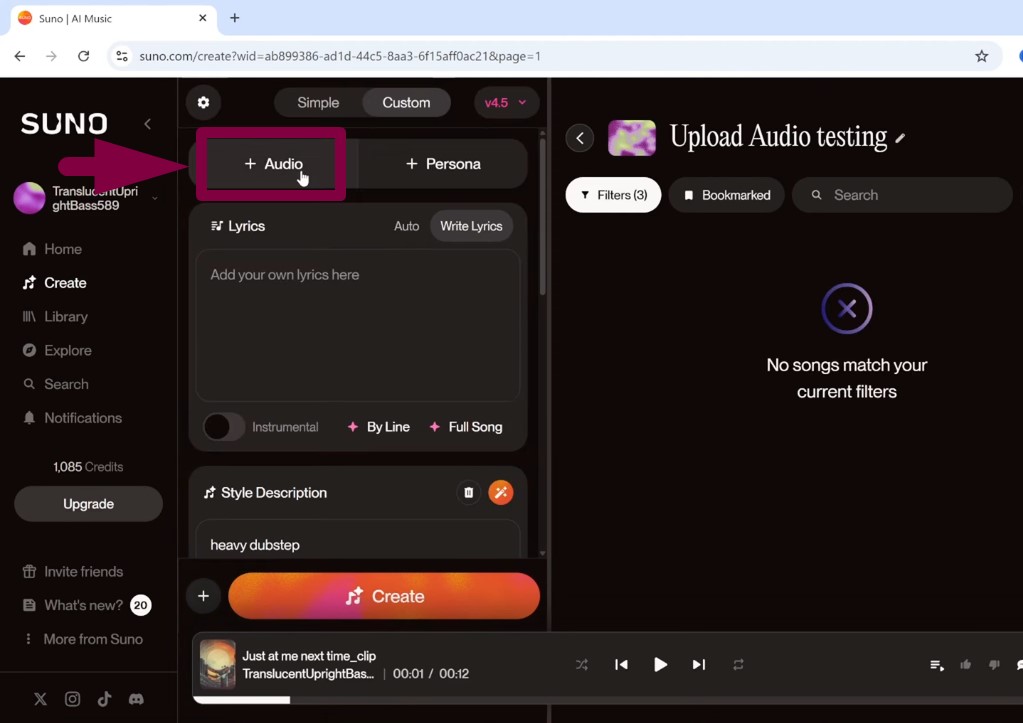
- Successivamente, premi il pulsante Carica.
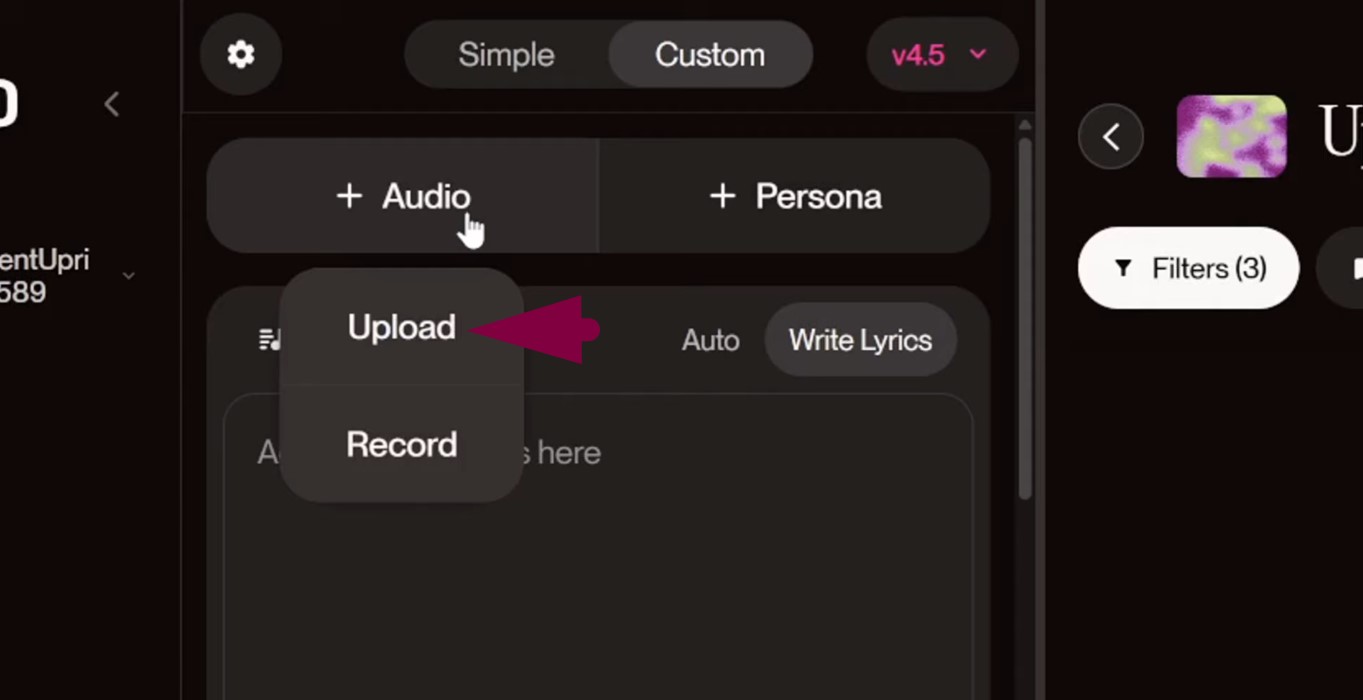
- Scegli una canzone dal disco rigido del tuo computer.
- Clicca su Continua in modo che Suno possa iniziare a elaborarla.
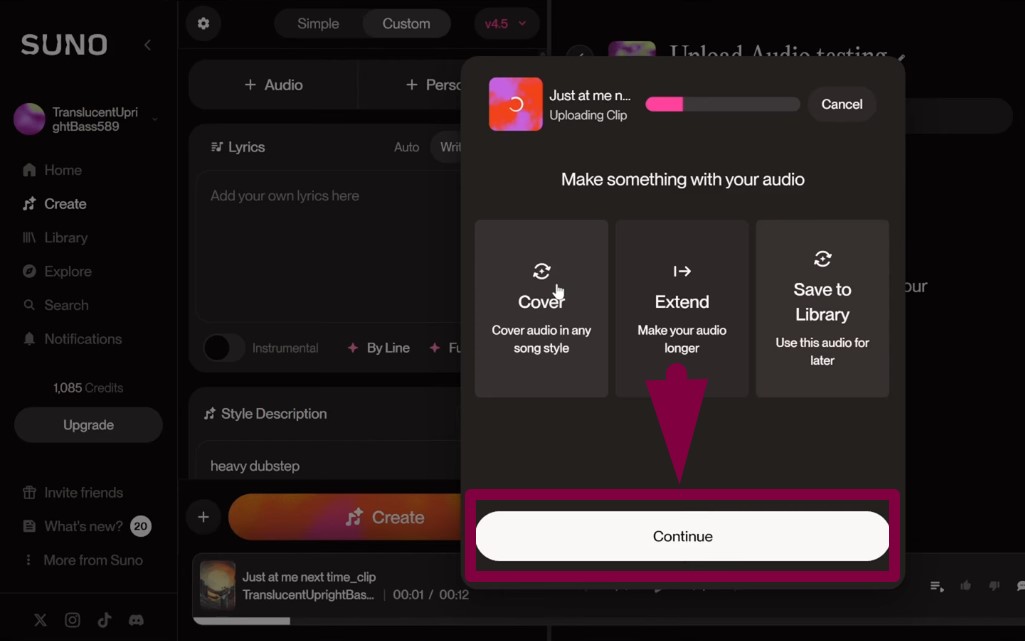
- Una volta fatto, la tua traccia apparirà sul lato destro.
Ora che la tua canzone è stata caricata, è il momento di usare i nuovi strumenti.
- Sul lato sinistro dello schermo diviso, seleziona l’opzione Cover.
- Inoltre, assicurati che la versione 4.5 sia selezionata dall’alto.
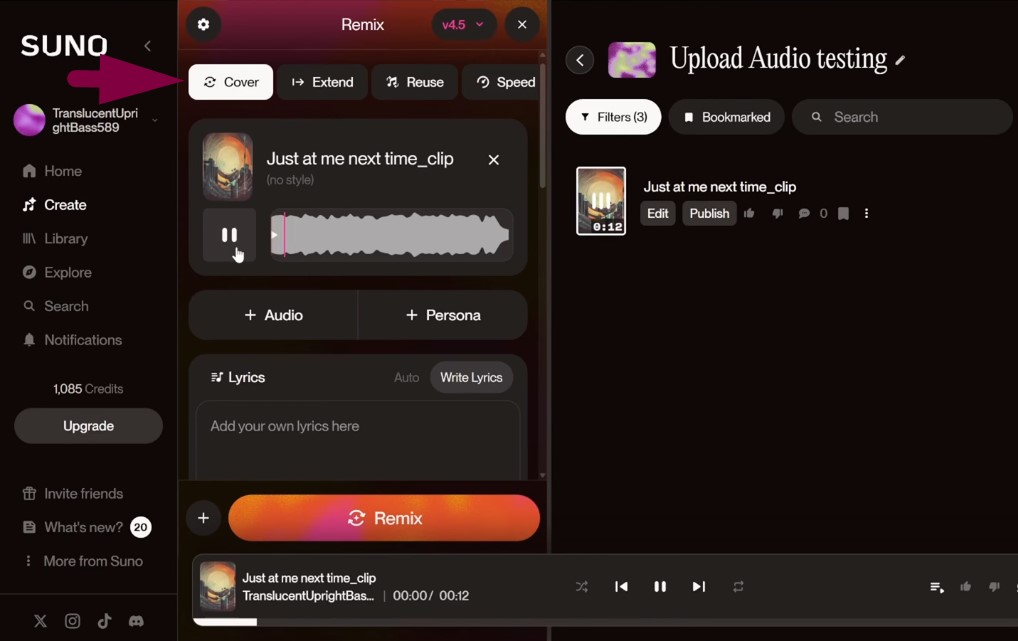
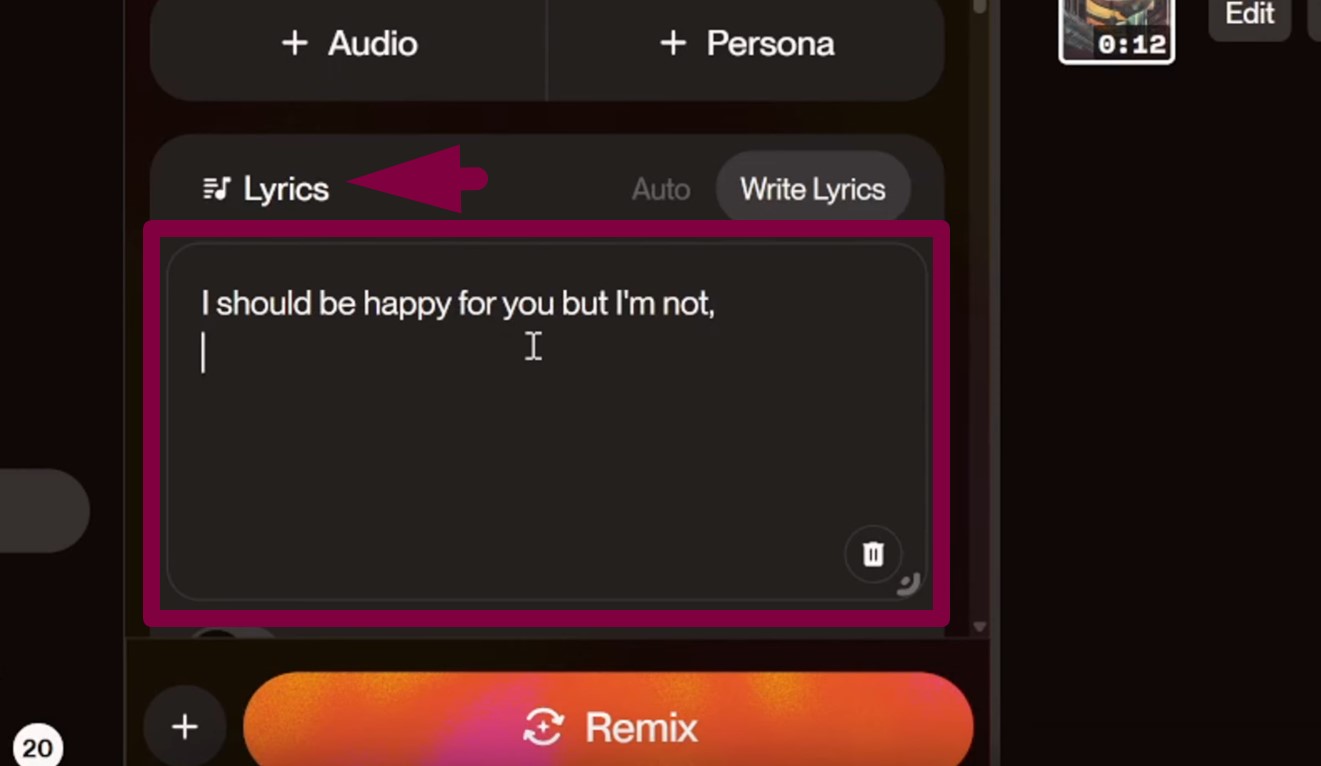
- Scorri fino alla sezione Testi e clicca all’interno della casella.
- Se la tua canzone ha dei testi, vai avanti e digitali.
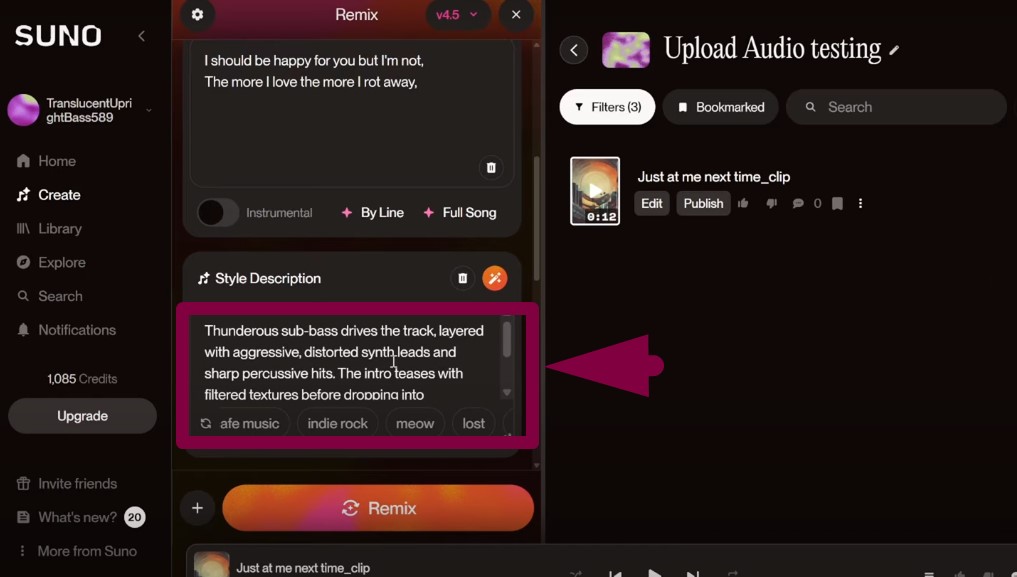
- Scorri di nuovo verso il basso fino a Descrizione dello Stile e digita un genere musicale.
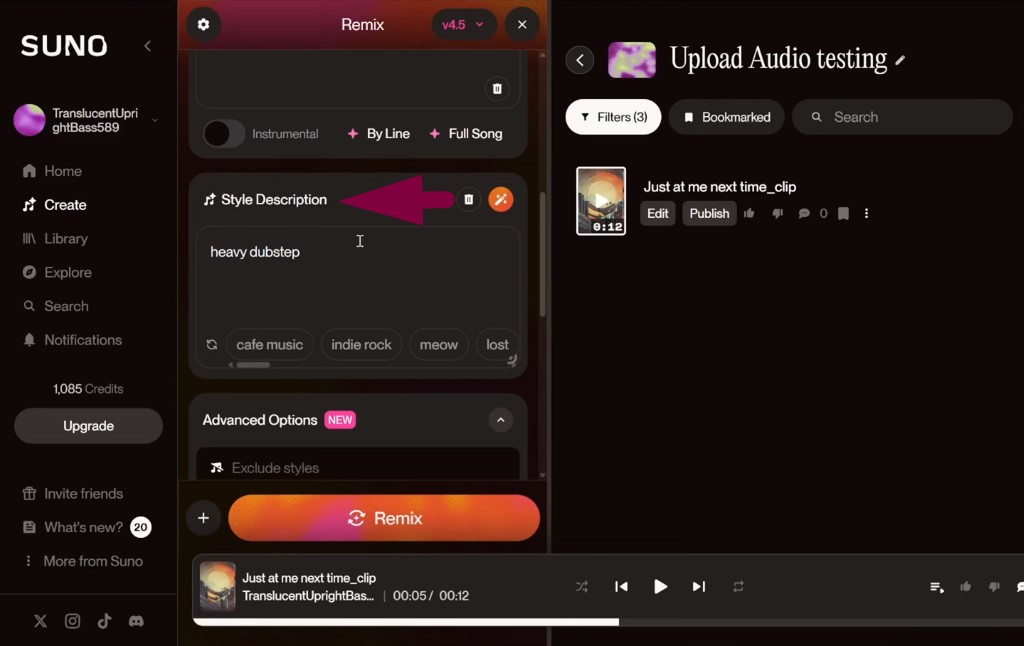
Questa versione ti permette anche di aggiungere dettagli di stile extra alla tua traccia.
- Tocca il pulsante di potenziamento creativo vicino alla casella Descrizione dello Stile.
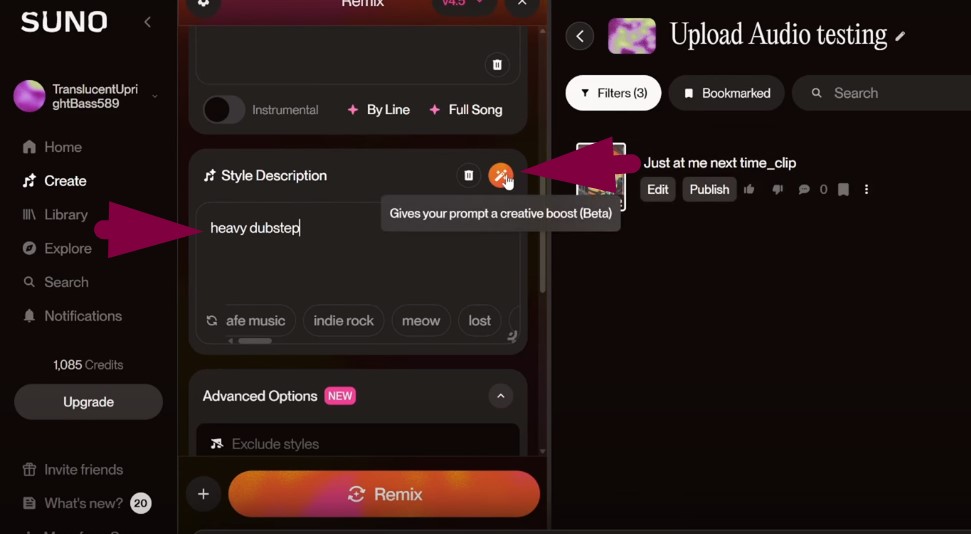
- Suno ora espanderà il genere scelto con dettagli più ricchi.
Per mettere a punto la tua traccia ancora di più, dai un’occhiata alle Opzioni Avanzate.
- Scorri verso il basso per trovare Bizzarria, Influenza dello Stile e Influenza dell’Audio.
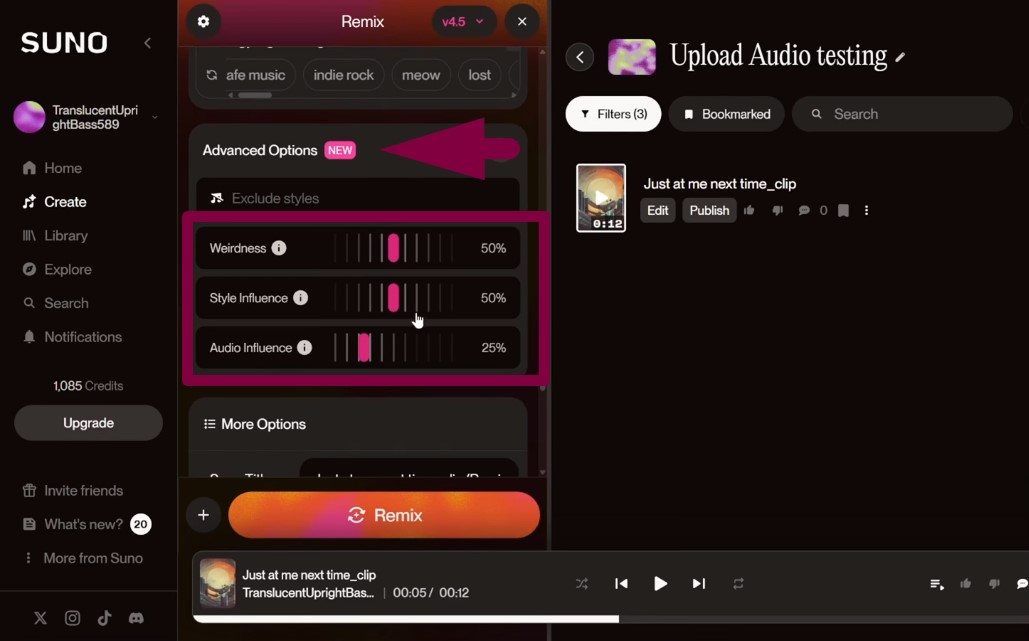
- Aumenta la Bizzarria se vuoi un suono più oscuro e glitch.
- Regola l’Influenza dello Stile per cambiare quanto forte suona il genere.
- Usa l’Influenza dell’Audio per controllare quanto il tuo audio influisce sullo stile musicale.
- Una volta che tutto ti sembra a posto, premi Remix per terminare il processo.
Questo applicherà tutte le impostazioni e costruirà una versione rifinita del tuo audio caricato. Puoi scaricare il tuo file audio in formato MP3 e WAV.
Conclusione
L’IA sta cambiando il modo in cui la musica viene fatta, e Suno AI lo dimostra. Questo strumento aiuta a trasformare le tracce di base in qualcosa di più rifinito e creativo. Ora che sai come caricare l’audio su Suno AI, usando sia la versione 3.5 che la 4.5, sei pronto per esplorare di più. Ogni metodo offre opzioni uniche per modellare il tuo suono e spingere la tua musica ancora oltre.
Domande frequenti
1. La musica di Suno AI è libera da copyright?
Le canzoni create con il piano Basic gratuito sono di proprietà di Suno. Puoi usarle, ma solo per uso personale e non commerciale. Se passi a Pro o Premier e fai musica lì, le regole cambiano. Quelle tracce sono completamente tue. Ottieni anche una licenza che ti permette di guadagnare denaro da esse.
2. Posso aggiungere la mia voce a Suno AI?
Sì, Suno AI ti permette di registrare direttamente la tua voce. Per fare questo, clicca su Carica Audio per iniziare. Quando vedi le opzioni di caricamento, scegli Audio invece di Il mio dispositivo. Questo ti permette di registrare la tua voce sul posto senza caricare nulla dal tuo computer.
3. Puoi caricare canzoni di Suno su Spotify?
Le canzoni create con il piano Pro o Premier sono dotate di diritti completi. Ti è permesso condividerle su Apple Music, Spotify e altri posti. Possono anche essere usate in contenuti pubblicati su YouTube o TikTok. Non è necessario dare credito a Suno, ma è comunque un bel gesto. La licenza ti permette di usare quelle canzoni per progetti aziendali o personali senza alcun problema. Le canzoni create con il piano gratuito non sono per uso aziendale. Anche se fai l’upgrade più tardi, quelle tracce rimangono non commerciali.
