






























.png)
.png) English
English .png) Français
Français .png) Italiano
Italiano .png) 日本語
日本語 .png) Português
Português  Español
  简体中文
简体中文 
Das korrekte Hochladen von Audio auf Suno AI stellt für viele eine Herausforderung dar. Die Plattform bietet nützliche Tools, doch der Upload-Prozess sorgt oft für Verwirrung. Deshalb ist der erste Schritt zu wissen, wie man Audio auf Suno AI hochlädt. Sobald Sie das verstanden haben, wird es einfacher, mit Melodien zu experimentieren, Ideen zu testen oder kreative Blockaden zu lösen.
Doch für saubere Ergebnisse ist auch Ihr Aufnahmegerät entscheidend. Die Verwendung eines Mikrofons wie des Hollyland LARK M2 kann alles verändern. Es ist klein wie ein Knopf, nimmt aber mit 48 kHz und 24 Bit auf. Seine Umgebungsgeräuschunterdrückungsfunktion sorgt zudem für klare Stimmen.

Hollyland LARK M2 - Mini Lavalier Microphone
An incredibly lightweight and compact wireless button microphone that captures high-fidelity audio.
Key Features: 9g Button Size | 48 kHz/24-bit | 40 Hours Battery
Es ist also an der Zeit, den richtigen Weg zum Hochladen und Erstellen zu lernen.
Was ist Suno AI?
Suno AI ist ein Tool, das Ihnen hilft, Musik mithilfe künstlicher Intelligenz zu erstellen. Es bietet verschiedene Pläne mit Funktionen, die es Ihnen ermöglichen, Songs neu zu gestalten, selbst wenn Ihnen die Ideen ausgehen. Sie können auch neue Versionen Ihres Tracks mit demselben Audio ausprobieren.
Beim Hochladen gibt es zwei Möglichkeiten. Die Methode hängt davon ab, welche Version von Suno AI Sie verwenden. Hier ist jedoch der entscheidende Punkt! Die Upload-Funktion funktioniert nur mit dem Pro-Plan. Bevor Sie also etwas versuchen, stellen Sie sicher, dass Ihr Konto aktualisiert und bereit ist.
Methode 1: Schritte zum Hochladen Ihres Audios auf Suno AI in Version 3.5
Version 3.5 von Suno AI bietet eine interessante Funktion namens Extend. Dieses Tool hilft Ihnen, Ihren hochgeladenen Song in etwas Neues umzugestalten. Bevor Sie es verwenden, stellen Sie sicher, dass Sie in Ihrem Konto angemeldet sind und Zugriff auf die Pro-Version haben.
- Klicken Sie oben auf das Dropdown-Menü, das alle verfügbaren Versionen anzeigt.
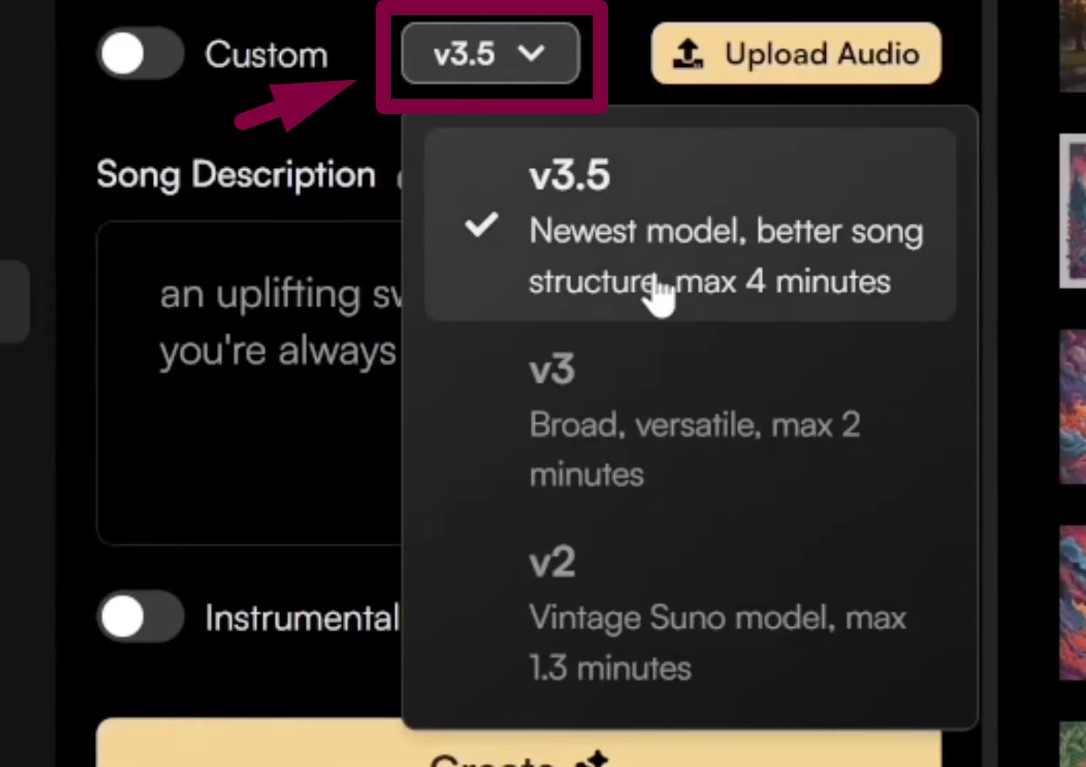
- Wählen Sie aus der Liste die Version mit der Bezeichnung v3.5 aus.
- Klicken Sie nun auf die Schaltfläche „Audio hochladen“ neben dem Versionsnamen.

- Ein kleines Fenster mit einigen Upload-Regeln wird angezeigt.
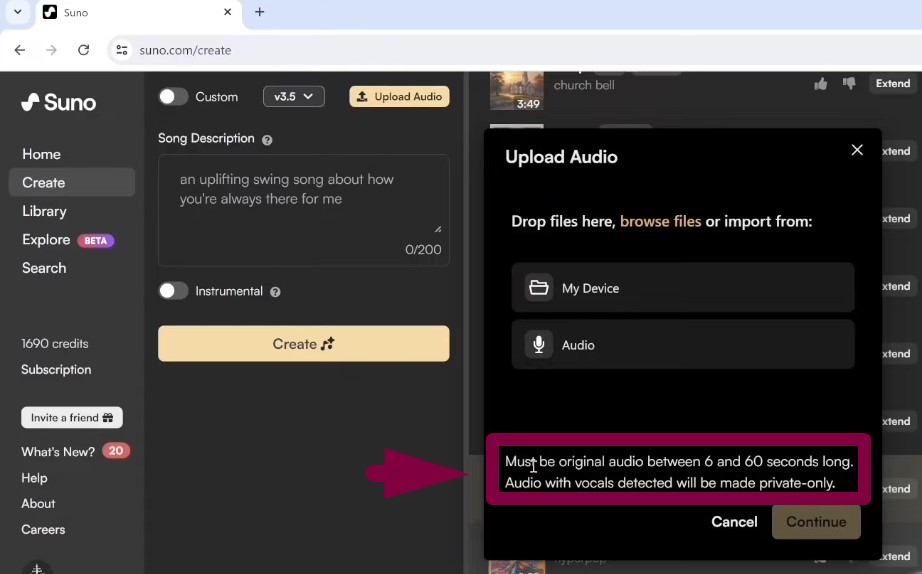
Sie sehen einen Hinweis, dass Ihr Audio original und zwischen 6 und 60 Sekunden lang sein muss.
- Wählen Sie die Option „Mein Gerät“, um den Upload zu starten.
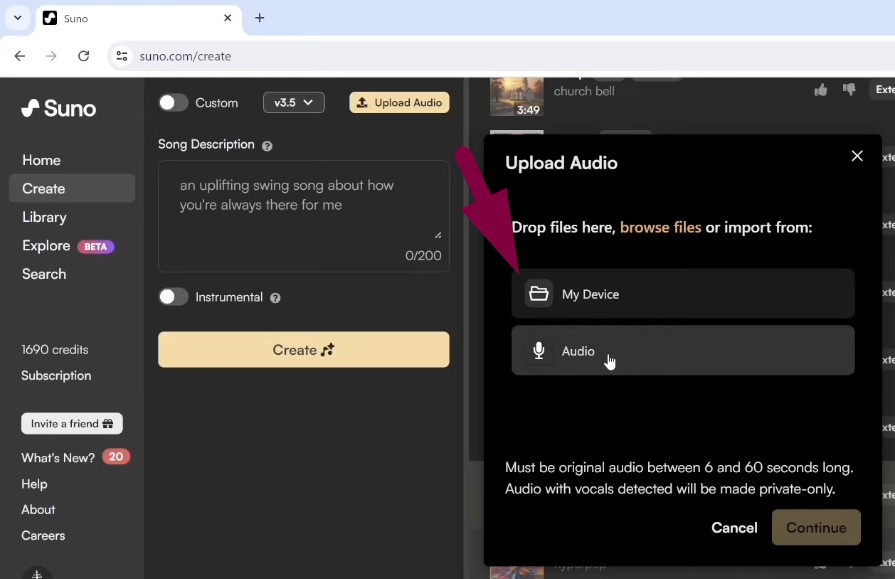
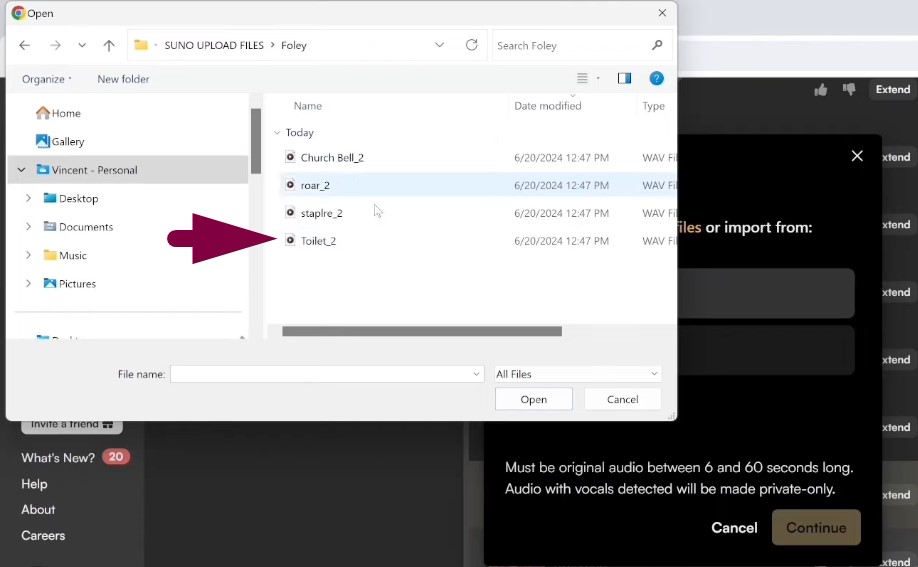
- Wählen Sie Ihren Track von Ihrem Computer aus und klicken Sie auf „1 Datei hochladen“.
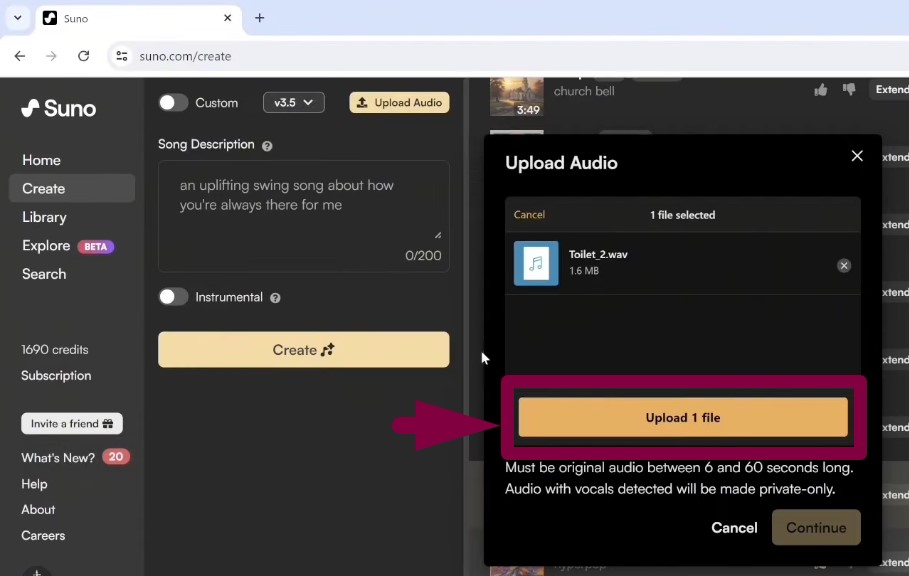
Sobald Ihr Audio hochgeladen ist, wird es zusammen mit anderen Tracks angezeigt. Daneben sehen Sie ein Etikett mit der Aufschrift (kein Stil).
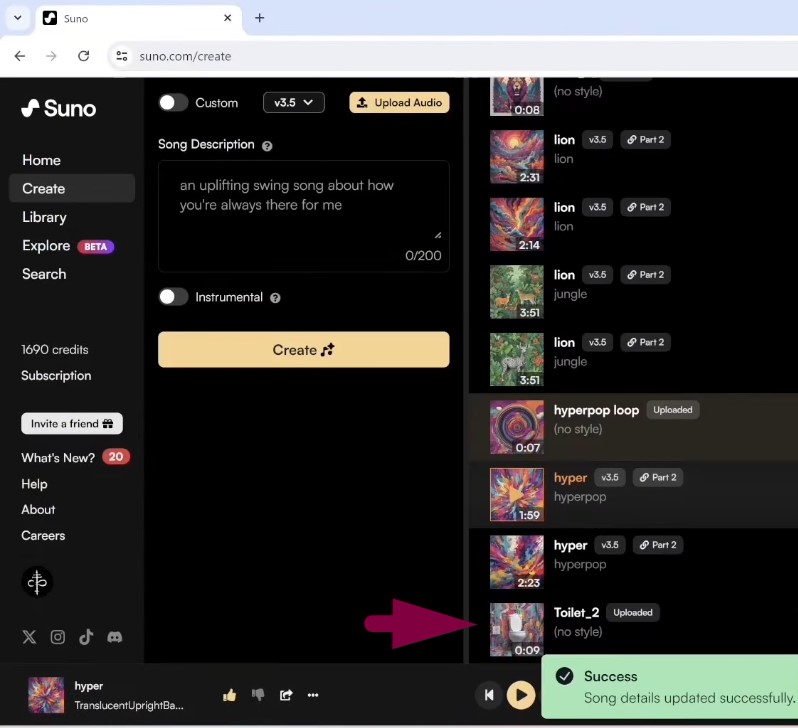
Das bedeutet lediglich, dass Ihre Datei noch unbearbeitet ist und noch nicht bearbeitet wurde.
- Klicken Sie auf Ihre hochgeladene Datei, um die Bearbeitungsoptionen zu öffnen.
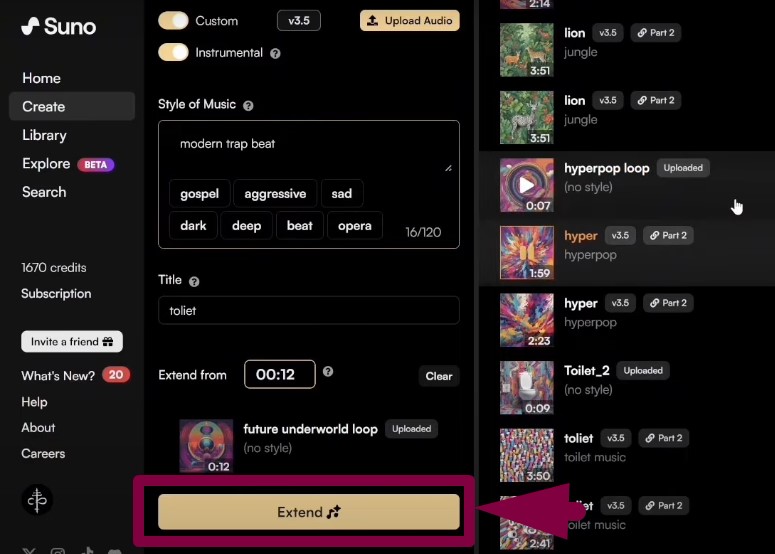
Ein neuer Bildschirm wird mit drei Abschnitten angezeigt: „Lyrics“, „Style of Music“ und „Extend from“.
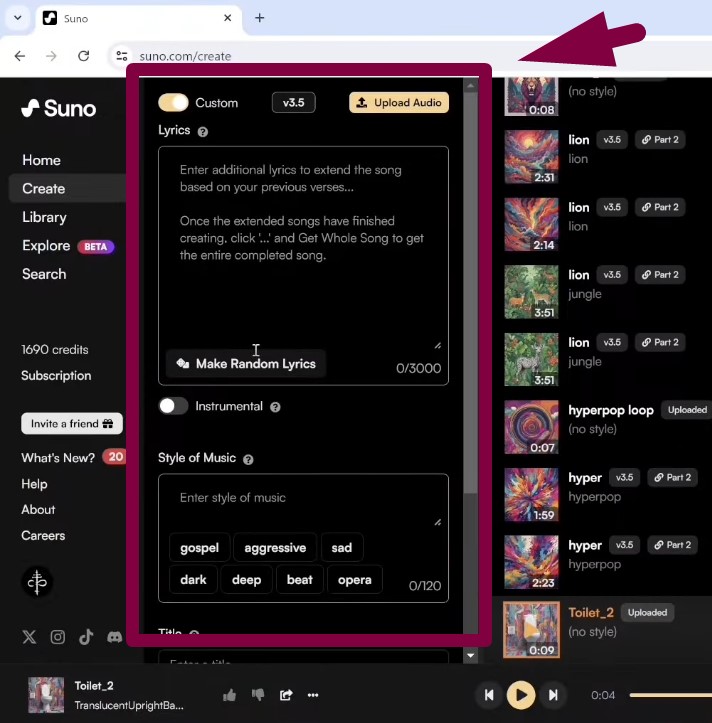
Diese Tools ermöglichen es Ihnen, eigene Texte hinzuzufügen, einen Musikstil auszuwählen und anzupassen, wie das Audio fortgesetzt wird.
- Geben Sie im Abschnitt „Lyrics“ bei Bedarf Ihre Texte ein.
- Oder deaktivieren Sie dies, indem Sie die Option „Customs“ auswählen.
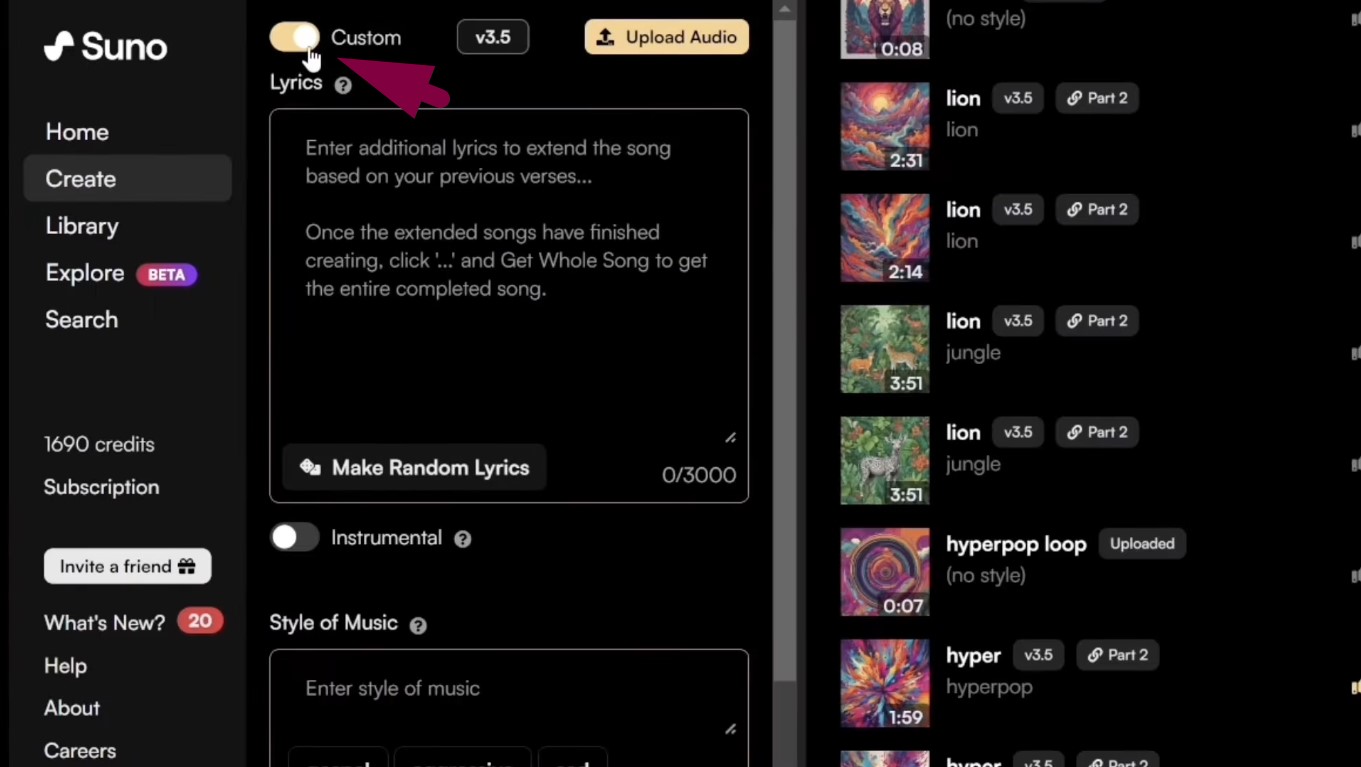
- Unter „Style of Music“ schreiben oder wählen Sie das von Ihnen bevorzugte Genre aus.
- Behalten Sie für die Einstellung „Extend from“ die Standardzeitbegrenzung bei.
- Klicken Sie auf die Schaltfläche „Extend“, um Ihren gewählten Musikstil anzuwenden.
- Probieren Sie weiterhin neue Genres aus, bis Sie den gewünschten Sound erhalten.
Diese Methode bietet volle Kontrolle darüber, wie sich Ihr hochgeladener Track entwickelt.
Methode 2: Audio auf Suno AI Version 4.5 hochladen
Wenn Sie mehr Kontrolle und professionelle Bearbeitungsmöglichkeiten suchen, bietet Version 4.5 genau das Richtige. Dieses Update enthält eine neue Funktion namens Cover, die Ihrem Audio ein neues Gefühl verleiht. Es ist auch die neueste verfügbare Version, sodass alles reibungsloser und schneller läuft. So laden Sie Ihr Audio mit dieser Version hoch.
- Nachdem Sie sich in Ihrem Konto angemeldet haben, klicken Sie oben auf den Tab „Audio“.
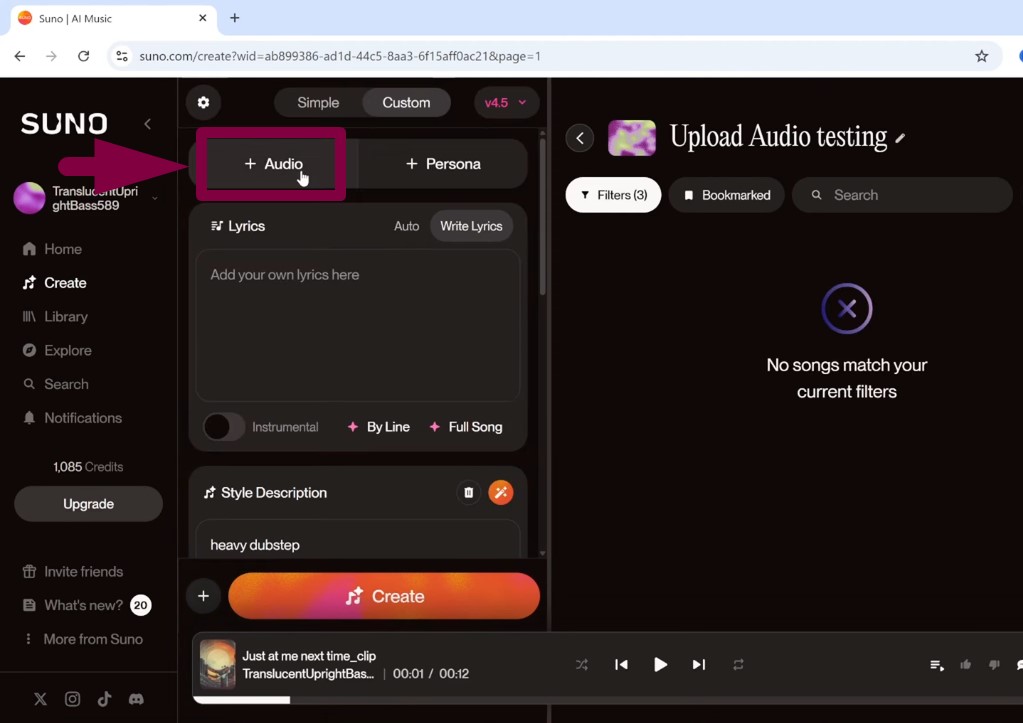
- Klicken Sie anschließend auf die Schaltfläche „Upload“.
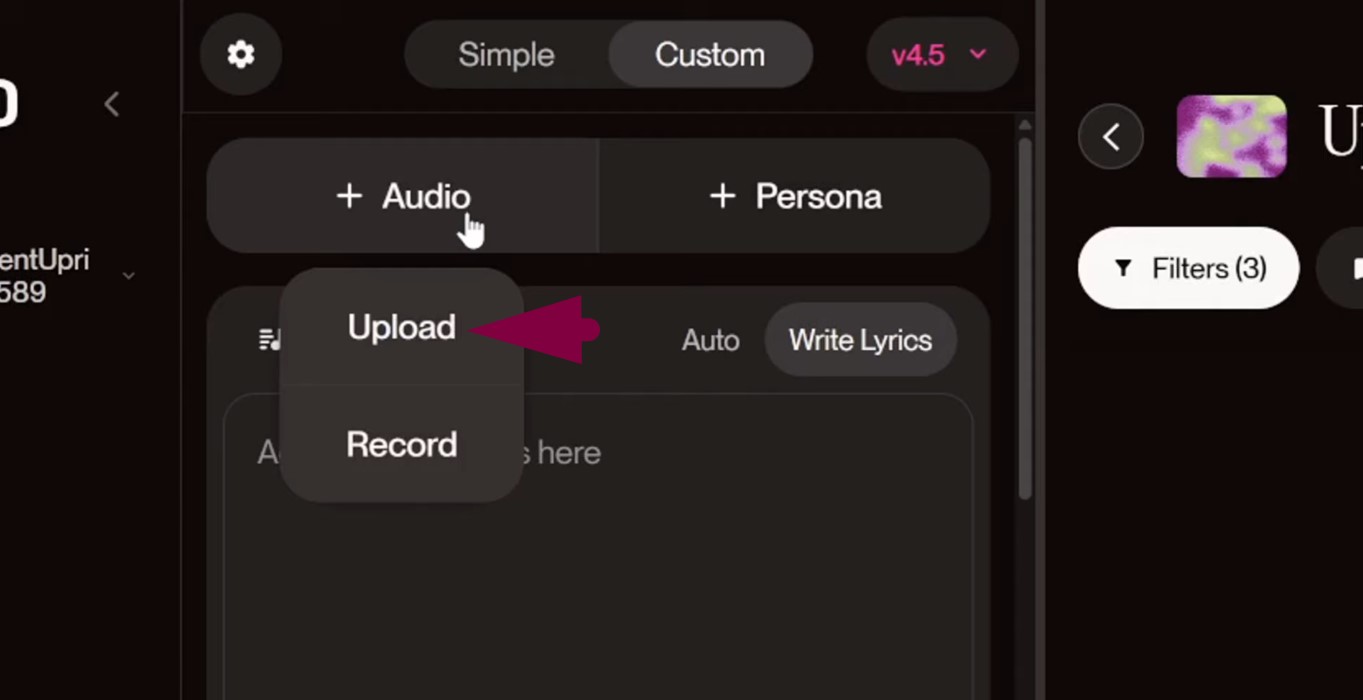
- Wählen Sie einen Song von der Festplatte Ihres Computers aus.
- Klicken Sie auf „Weiter“, damit Suno mit der Verarbeitung beginnen kann.
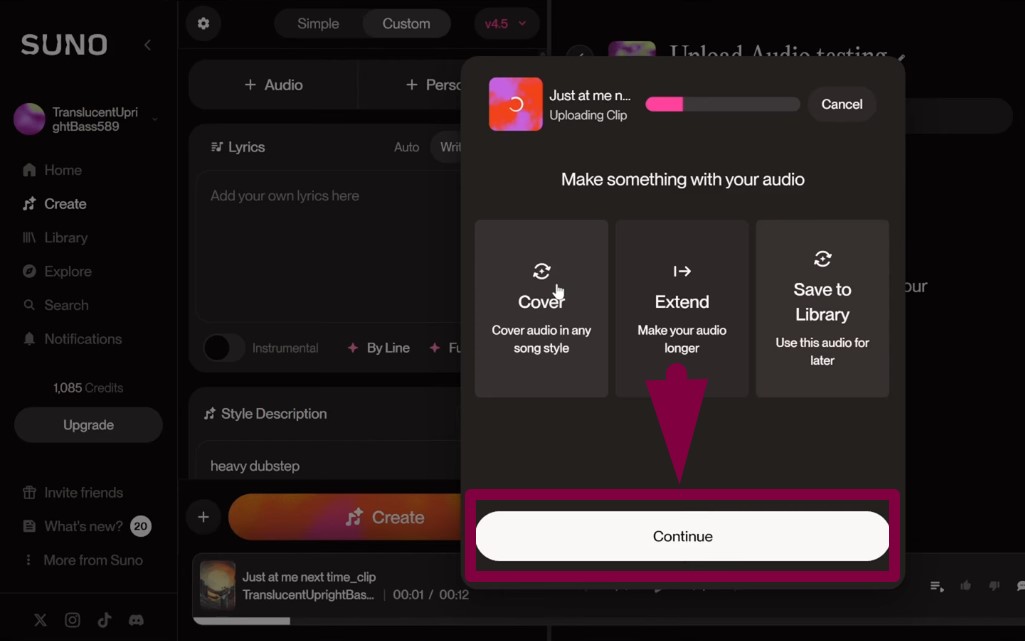
- Sobald dies erledigt ist, wird Ihr Track auf der rechten Seite angezeigt.
Nachdem Ihr Song hochgeladen wurde, ist es Zeit, die neuen Tools zu verwenden.
- Wählen Sie auf der linken Seite des geteilten Bildschirms die Option „Cover“ aus.
- Stellen Sie außerdem sicher, dass oben Version 4.5 ausgewählt ist.
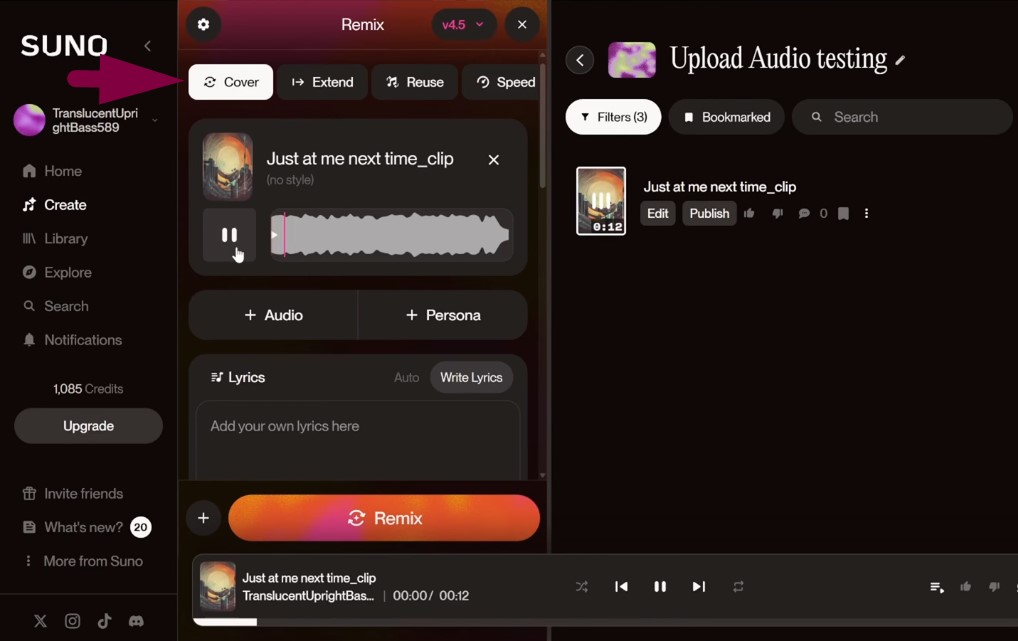
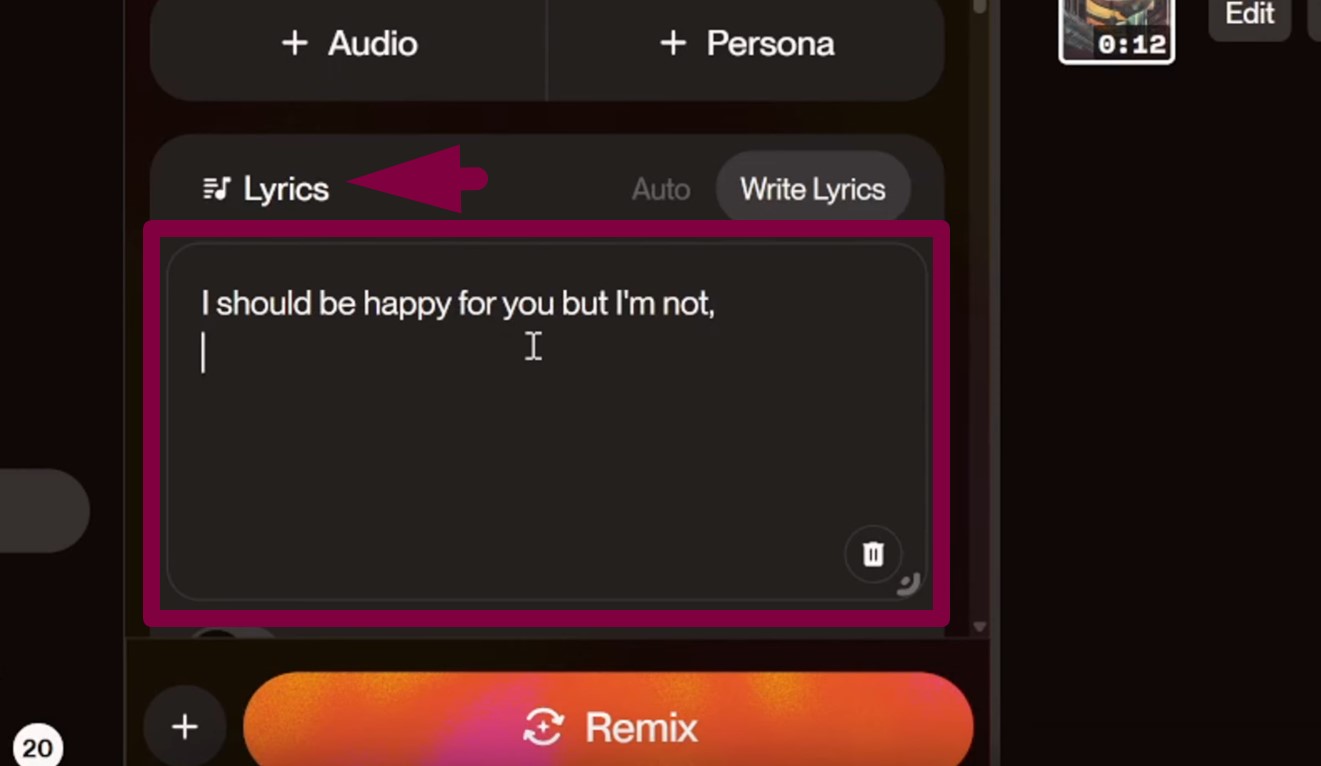
- Scrollen Sie zum Abschnitt „Lyrics“ und klicken Sie in das Feld.
- Wenn Ihr Song Texte hat, geben Sie diese ein.
- Scrollen Sie erneut nach unten zu „Style Description“ und geben Sie ein Musikgenre ein.
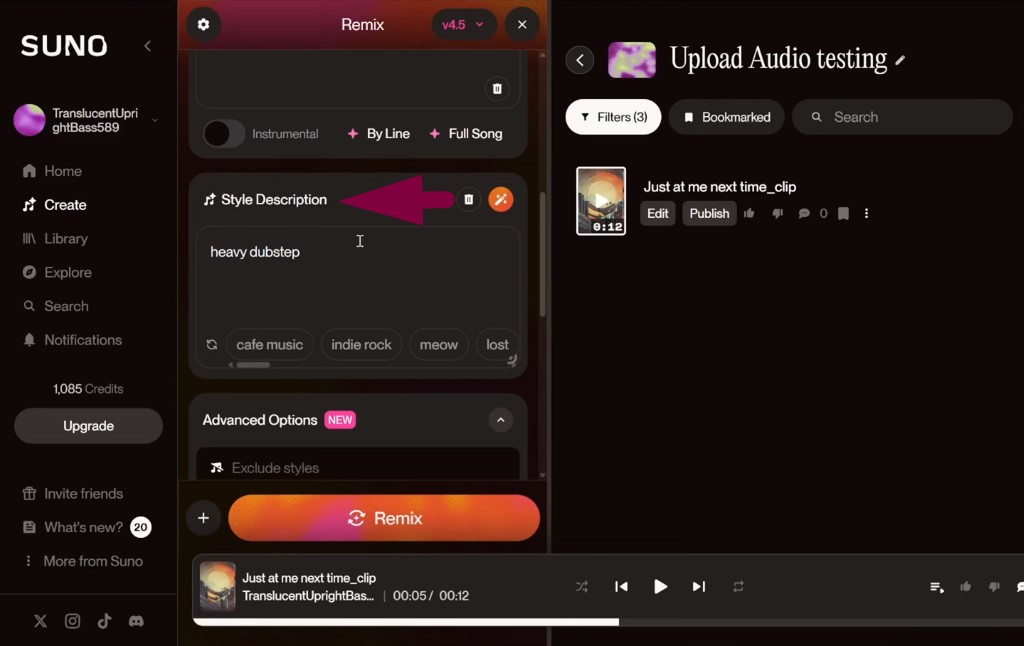
Diese Version ermöglicht es Ihnen auch, zusätzliche Stil-Details zu Ihrem Track hinzuzufügen.
- Klicken Sie auf die Schaltfläche „Creative Boost“ neben dem Feld „Style Description“.
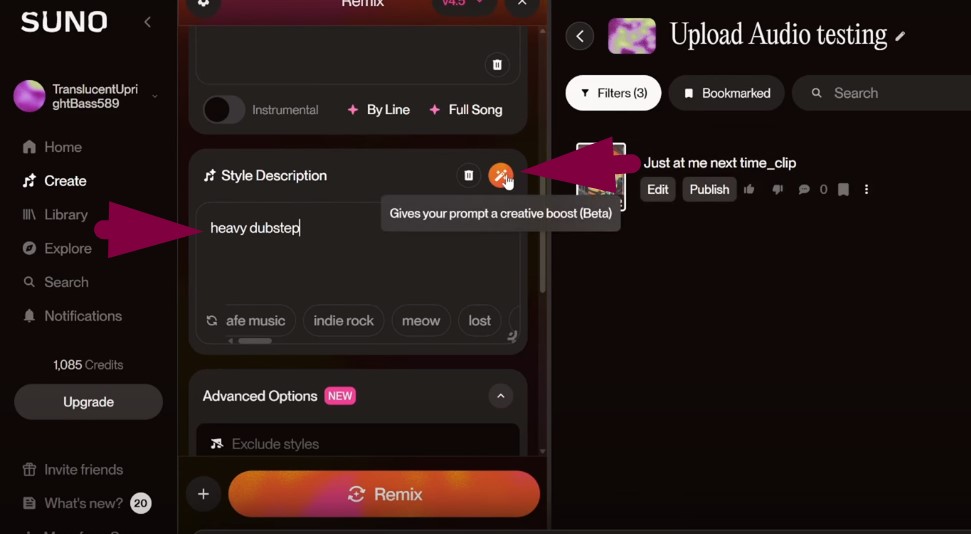
- Suno wird nun Ihr gewähltes Genre mit reichhaltigeren Details erweitern.
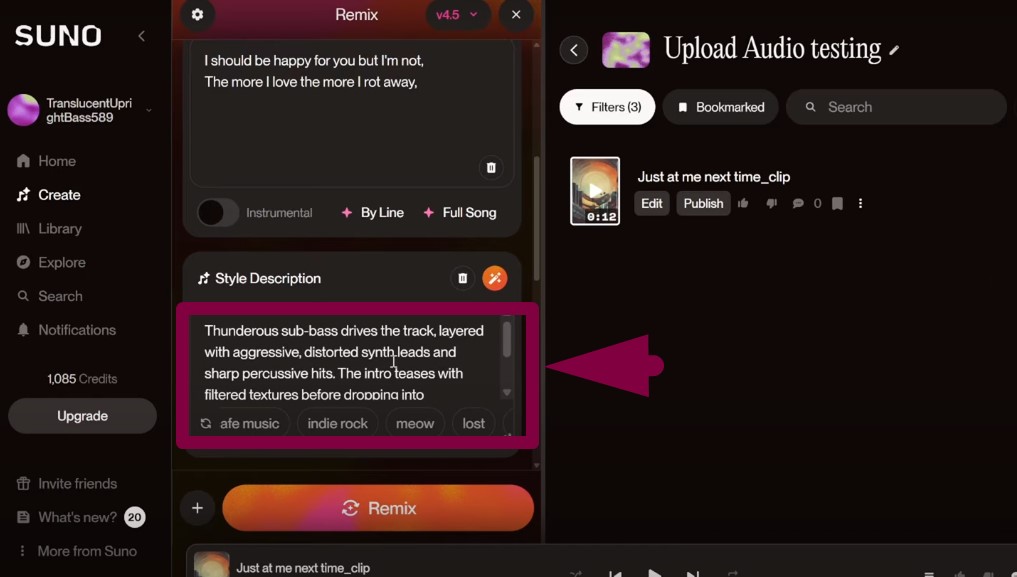
Um Ihren Track noch weiter feinabzustimmen, sehen Sie sich die „Advanced Options“ an.
- Scrollen Sie nach unten, um „Weirdness“, „Style Influence“ und „Audio Influence“ zu finden.
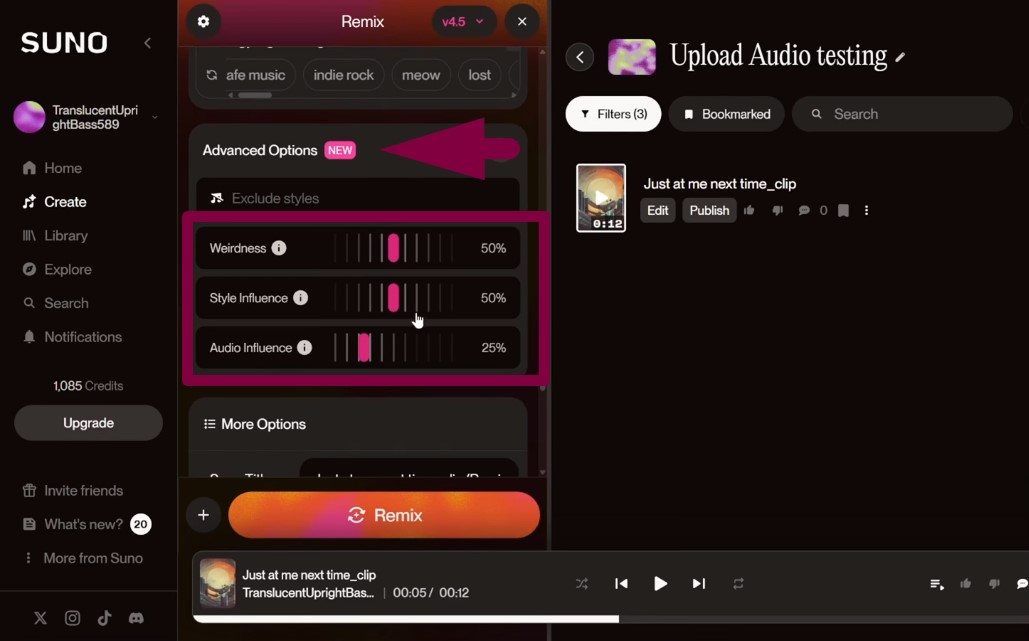
- Erhöhen Sie „Weirdness“, wenn Sie einen dunkleren, glitchigen Sound wünschen.
- Passen Sie „Style Influence“ an, um zu ändern, wie stark das Genre klingt.
- Verwenden Sie „Audio Influence“, um zu steuern, wie stark Ihr Audio den Musikstil beeinflusst.
- Sobald alles passt, drücken Sie „Remix“, um den Vorgang abzuschließen.
Dadurch werden alle Einstellungen angewendet und eine überarbeitete Version Ihres hochgeladenen Audios erstellt. Sie können Ihre Audiodatei in den Formaten MP3 und WAV herunterladen.
Fazit
KI verändert die Art und Weise, wie Musik gemacht wird, und Suno AI beweist es. Dieses Tool hilft dabei, grundlegende Tracks in etwas Ausgefeilteres und Kreativeres zu verwandeln. Da Sie nun wissen, wie Sie Audio auf Suno AI hochladen, sowohl mit Version 3.5 als auch mit 4.5, sind Sie bereit, mehr zu entdecken. Jede Methode bietet einzigartige Optionen, um Ihren Sound zu gestalten und Ihre Musik noch weiter voranzutreiben.
FAQs
1. Ist Suno AI Musik urheberrechtsfrei?
Songs, die mit dem kostenlosen Basic-Plan erstellt wurden, gehören Suno. Sie können diese nutzen, aber nur für den persönlichen und nicht-kommerziellen Gebrauch. Wenn Sie zu Pro oder Premier wechseln und dort Musik erstellen, ändern sich die Regeln. Diese Tracks gehören vollständig Ihnen. Sie erhalten auch eine Lizenz, die es Ihnen ermöglicht, damit Geld zu verdienen.
2. Kann ich meine Stimme zu Suno AI hinzufügen?
Ja, Suno AI ermöglicht es Ihnen, Ihre Stimme direkt aufzunehmen. Klicken Sie dazu auf „Audio hochladen“, um zu beginnen. Wenn Sie die Upload-Optionen sehen, wählen Sie „Audio“ anstelle von „Mein Gerät“. Dadurch können Sie Ihre Stimme sofort aufnehmen, ohne etwas von Ihrem Computer hochladen zu müssen.
3. Können Sie Suno-Songs auf Spotify hochladen?
Songs, die unter dem Pro- oder Premier-Plan erstellt wurden, sind mit vollen Rechten verbunden. Sie dürfen diese auf Apple Music, Spotify und anderen Plattformen teilen. Sie können auch in Inhalten verwendet werden, die auf YouTube oder TikTok veröffentlicht werden. Eine Nennung von Suno ist nicht erforderlich, aber es ist dennoch eine nette Geste. Die Lizenz ermöglicht es Ihnen, diese Songs ohne Probleme für geschäftliche oder persönliche Projekte zu verwenden. Songs, die mit dem kostenlosen Plan erstellt wurden, sind nicht für geschäftliche Zwecke bestimmt. Selbst wenn Sie später ein Upgrade durchführen, bleiben diese Tracks nicht-kommerziell.
