



























.png)
.png) English
English .png) Français
Français .png) Deutsch
Deutsch .png) Italiano
Italiano .png) 日本語
日本語  Español
  简体中文
简体中文 
Muitas pessoas encontram dificuldades ao tentar fazer o upload de áudio para o Suno AI da maneira correta. A plataforma oferece ferramentas interessantes, mas o processo de upload frequentemente gera confusão. Por isso, o primeiro passo é saber como fazer upload de áudio para o Suno AI. Depois de entender isso, fica mais fácil brincar com melodias, testar ideias ou resolver bloqueios criativos.
Mas para obter resultados limpos, sua ferramenta de gravação também é importante. Usar um microfone como o Hollyland LARK M2 pode mudar o jogo. É pequeno como um botão, mas grava em 48kHz e 24 bits. Seu recurso de cancelamento de ruído ambiental também mantém suas vozes nítidas.
Então agora é hora de aprender a maneira correta de fazer upload e criar.
O que é o Suno AI?
O Suno AI é uma ferramenta que ajuda você a criar música usando inteligência artificial. Oferece diferentes planos, com recursos que permitem remodelar músicas, mesmo quando você está sem ideias. Você também pode experimentar novas versões da sua faixa usando o mesmo áudio.
Quando se trata de upload, existem duas maneiras de fazê-lo. O método depende de qual versão do Suno AI você está usando. Mas atenção! O recurso de upload só funciona com o plano Pro. Então, antes de tentar qualquer coisa, certifique-se de que sua conta está atualizada e pronta.
Método 1: passos para fazer upload do seu áudio para o Suno AI na versão 3.5
A versão 3.5 do Suno AI traz um recurso interessante chamado Extend. Esta ferramenta ajuda você a remodelar sua música carregada em algo novo. Antes de usar, certifique-se de estar conectado à sua conta e ter acesso à versão Pro.
- No topo, clique no menu suspenso que mostra todas as versões disponíveis.
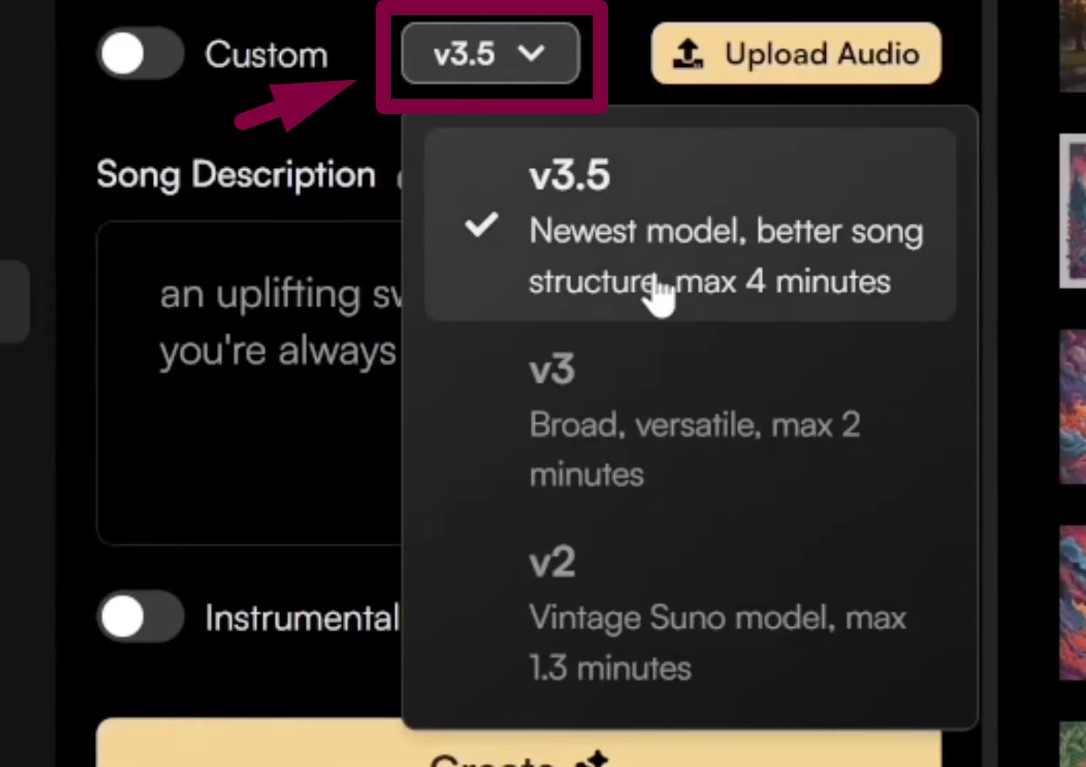
- Da lista, escolha a versão marcada como v3.5.
- Agora, clique no botão Upload Audio ao lado do nome da versão.

- Uma pequena janela aparecerá com algumas regras de upload.
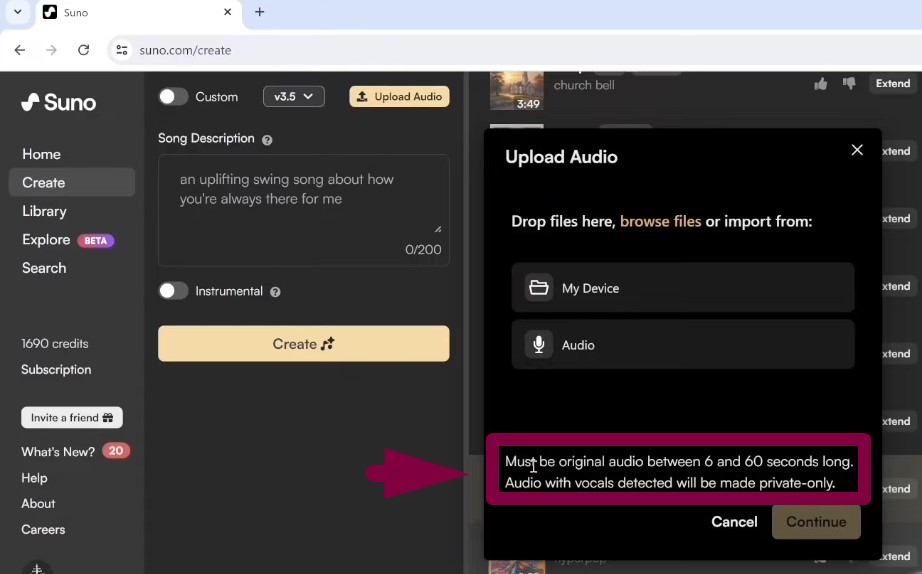
Você verá uma nota dizendo que seu áudio deve ser original e ter entre 6 e 60 segundos.
- Escolha a opção chamada My Device para iniciar o upload.
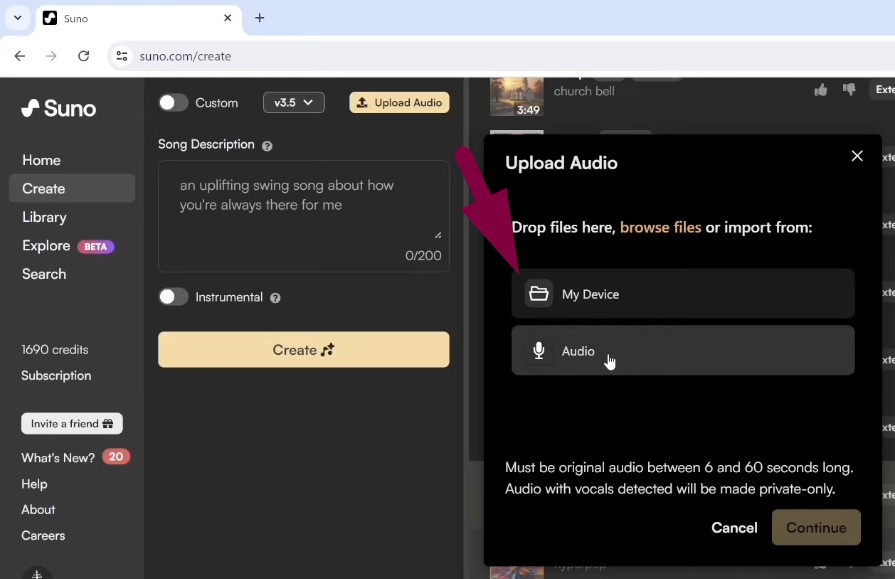
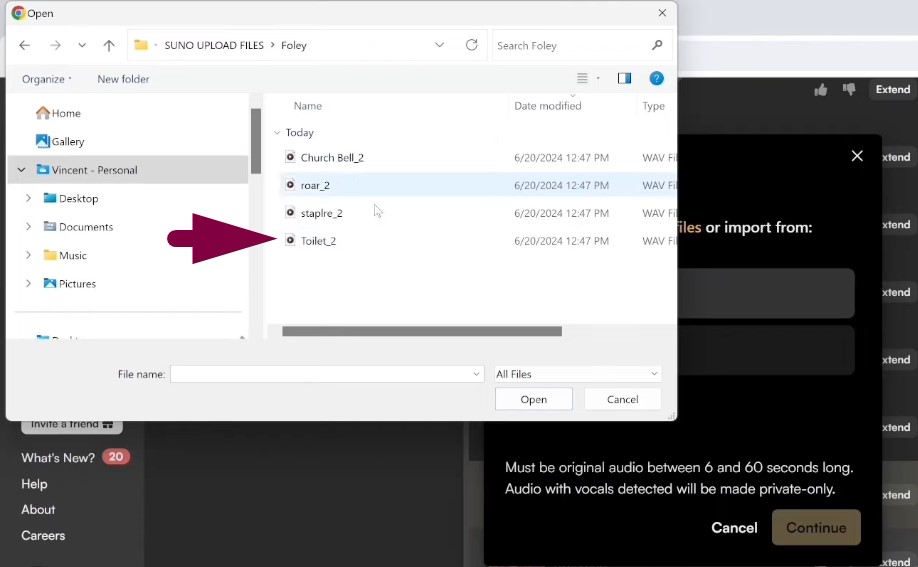
- Selecione sua faixa do seu computador e pressione Upload 1 file.
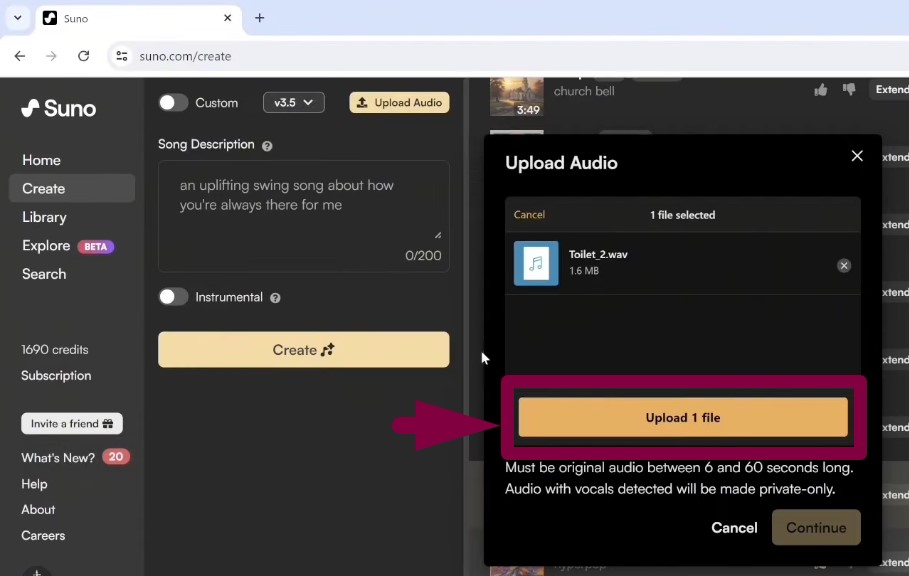
Depois que seu áudio for carregado, ele aparecerá junto com outras faixas. Você verá uma etiqueta ao lado dele dizendo (no style).
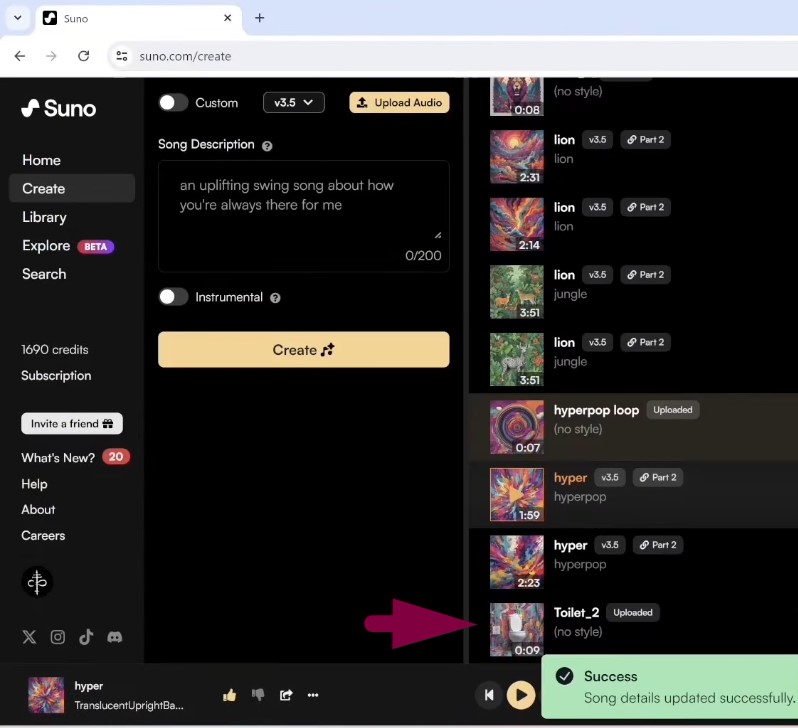
Isso significa apenas que seu arquivo ainda está intacto e não foi editado.
- Clique no arquivo carregado para abrir as opções de edição.
Uma nova tela aparecerá com três seções: Lyrics, Style of Music e Extend from.
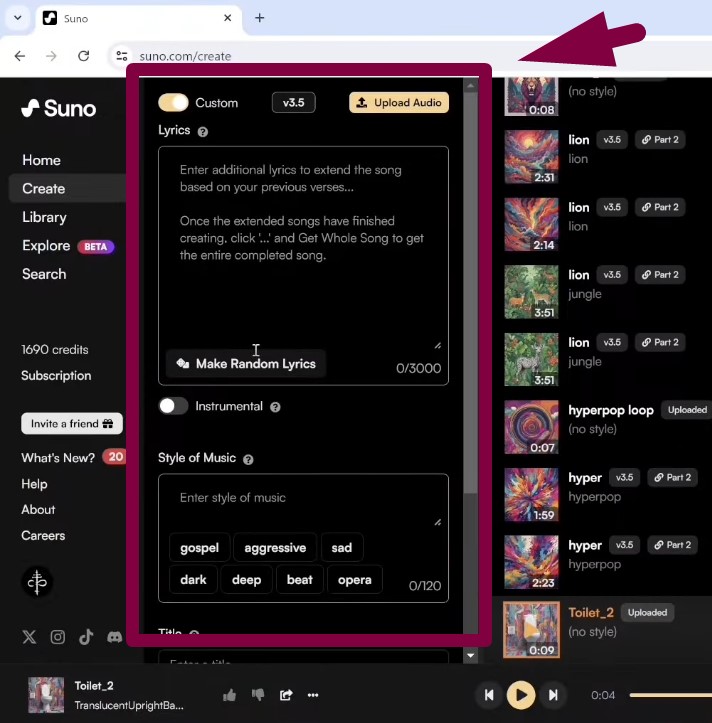
Essas ferramentas permitem que você adicione suas próprias letras, escolha um estilo musical e ajuste como o áudio continua.
- Na seção Lyrics, digite suas letras se necessário.
- Ou, desative isso selecionando a opção Customs.
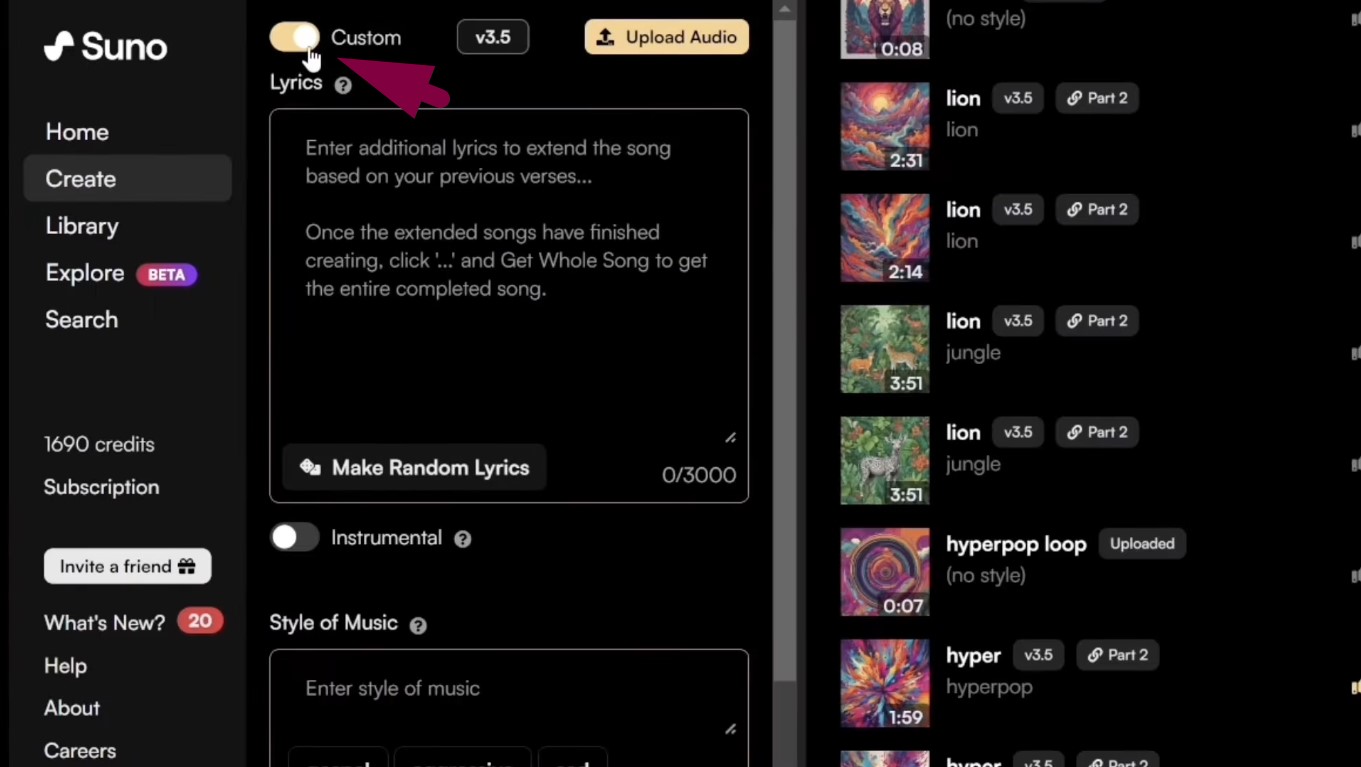
- Em Style of Music, escreva ou selecione o gênero de sua preferência.
- Para a configuração Extend from, mantenha o limite de tempo padrão.
- Pressione o botão Extend para aplicar o estilo musical escolhido.
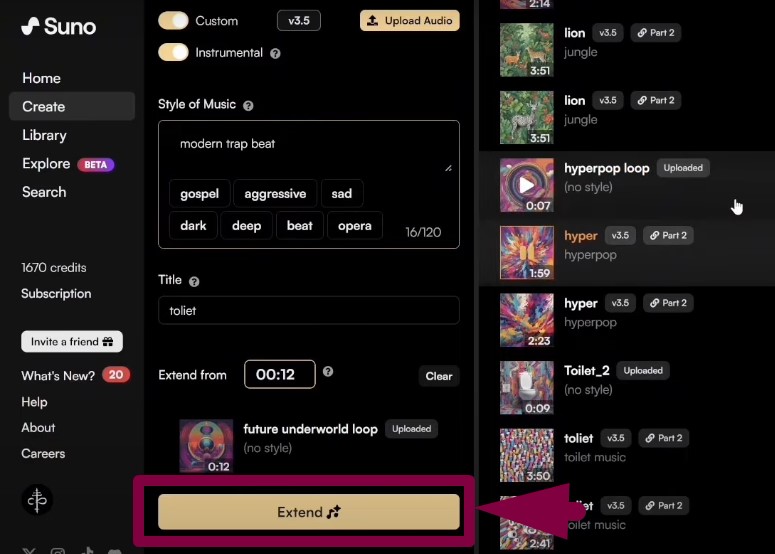
- Continue tentando novos gêneros até obter o som desejado.
Este método oferece controle total sobre como sua faixa carregada fica.
Método 2: fazendo upload de áudio para o Suno AI versão 4.5
Se você está procurando mais controle e edições de nível profissional, a versão 4.5 tem o que você precisa. Esta atualização inclui um novo recurso chamado Cover que dá ao seu áudio uma nova sensação. É também a versão mais recente disponível, então tudo funciona de forma mais suave e rápida. Aqui está como fazer upload do seu áudio usando esta versão.
- Depois de fazer login em sua conta, clique na aba Audio no topo.
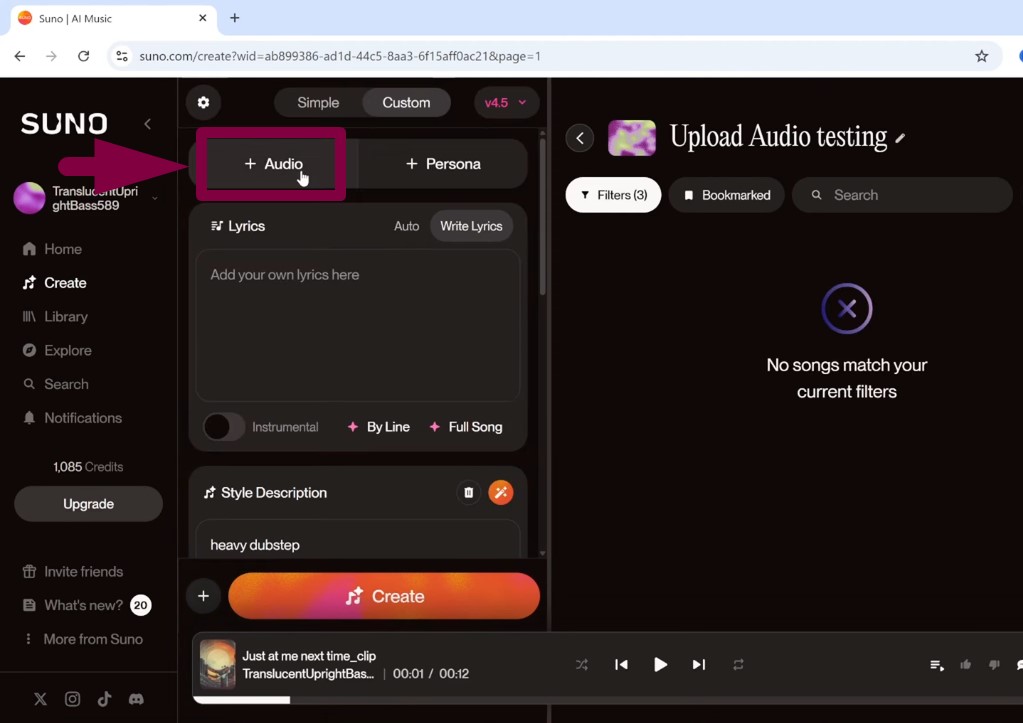
- Em seguida, clique no botão Upload.
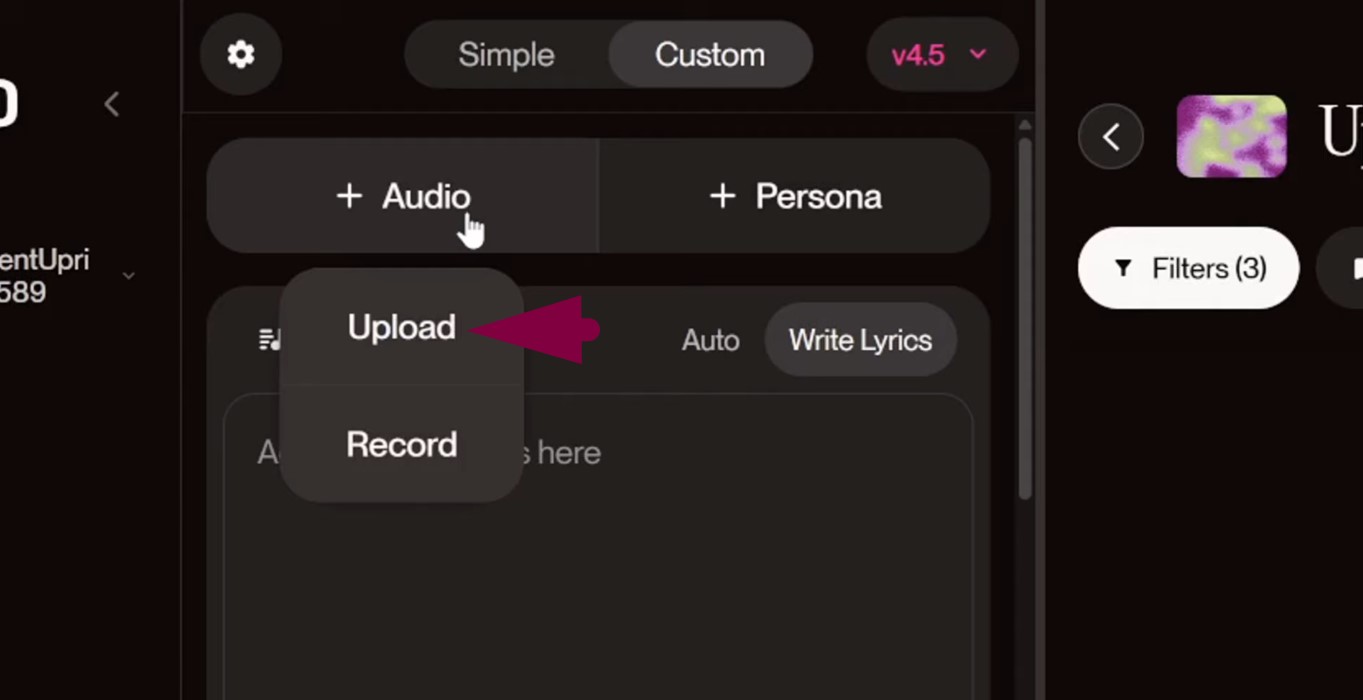
- Escolha uma música do disco rígido do seu computador.
- Clique em Continue para que o Suno comece a processá-la.
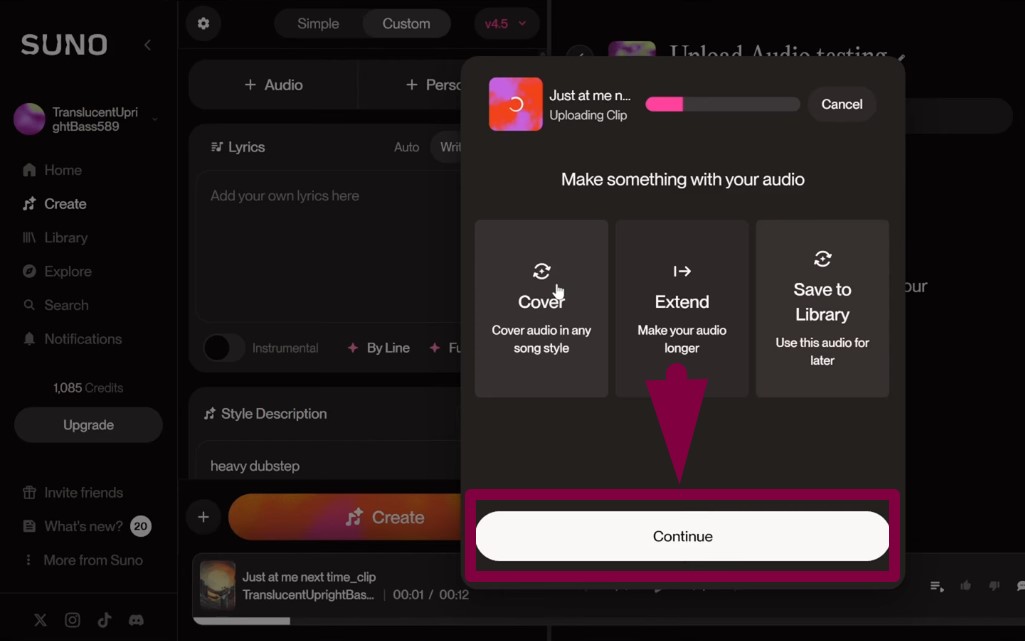
- Quando terminar, sua faixa aparecerá no lado direito.
Agora que sua música foi carregada, é hora de usar as novas ferramentas.
- No lado esquerdo da tela dividida, selecione a opção Cover.
- Além disso, certifique-se de que a versão 4.5 está selecionada no topo.
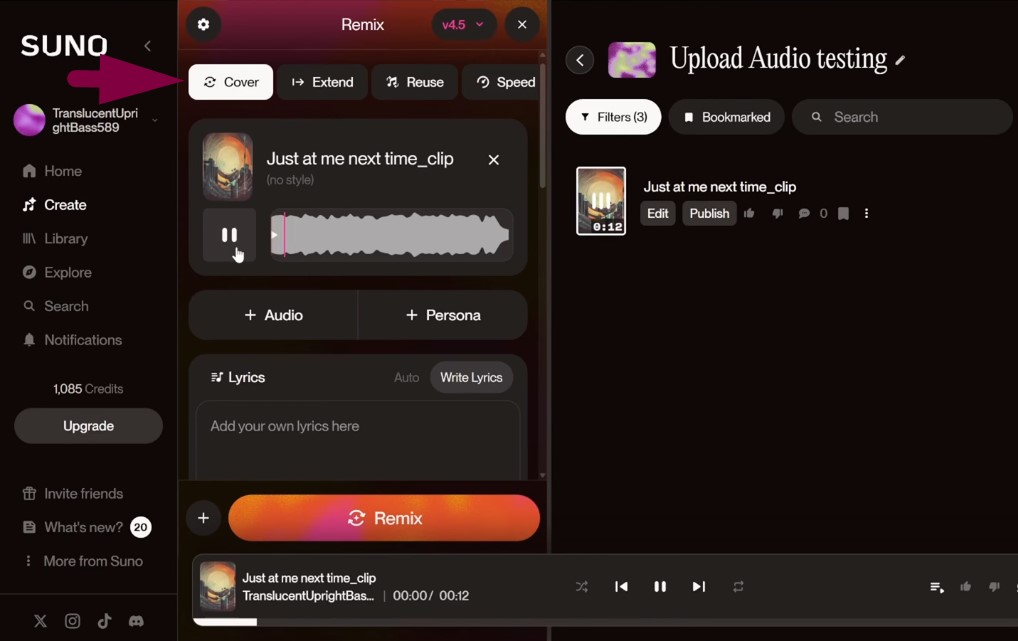
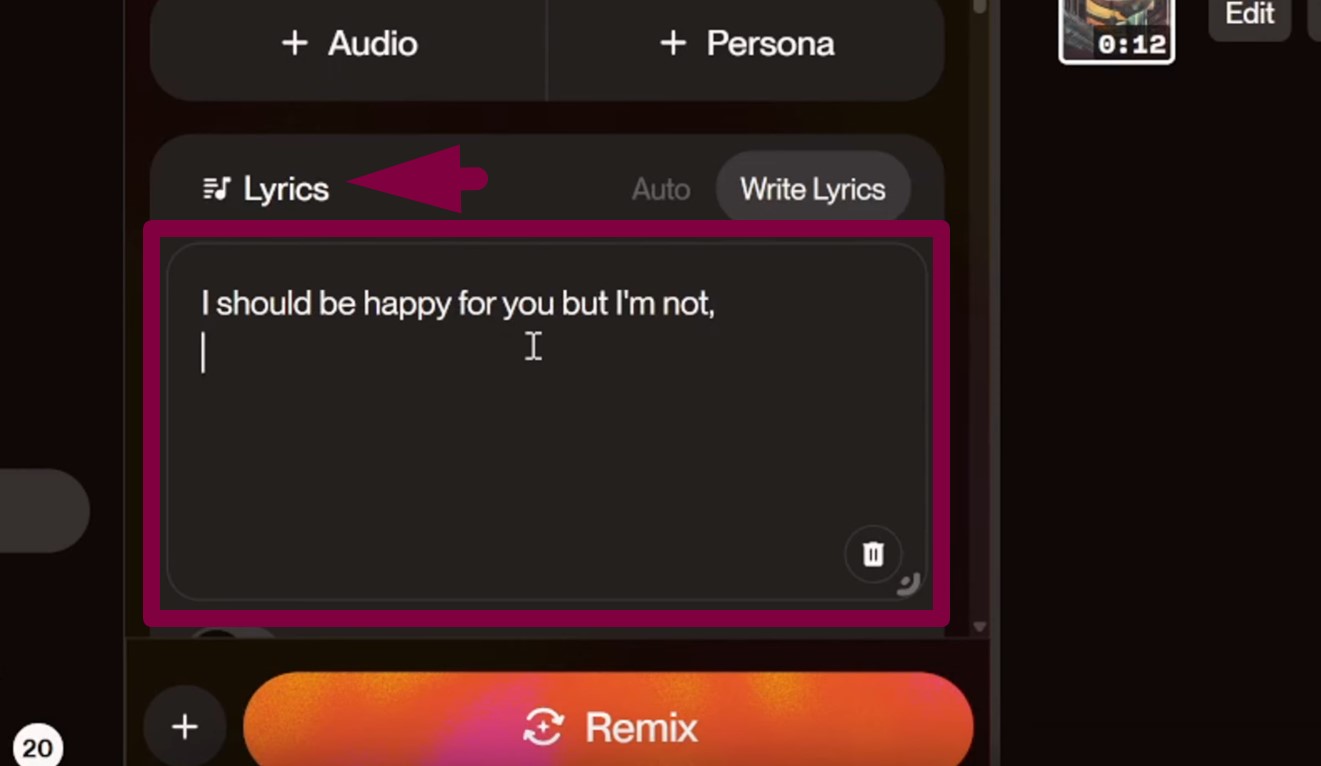
- Role até a seção Lyrics e clique dentro da caixa.
- Se sua música tem letra, vá em frente e digite-a.
- Role para baixo novamente até Style Description e digite um gênero musical.
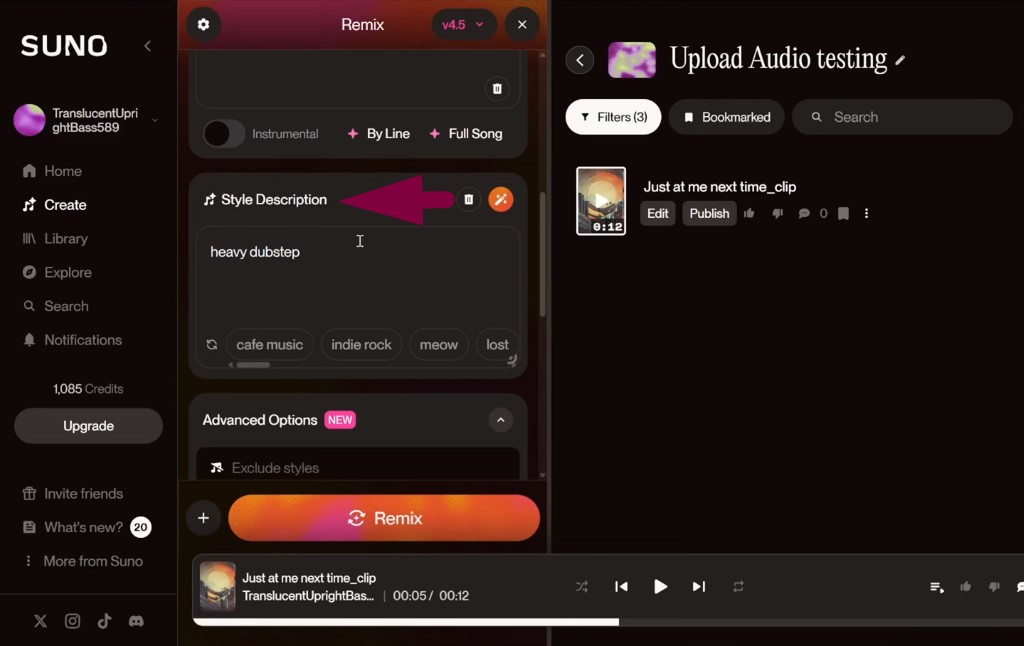
Esta versão também permite adicionar detalhes extras de estilo à sua faixa.
- Toque no botão de impulso criativo próximo à caixa Style Description.
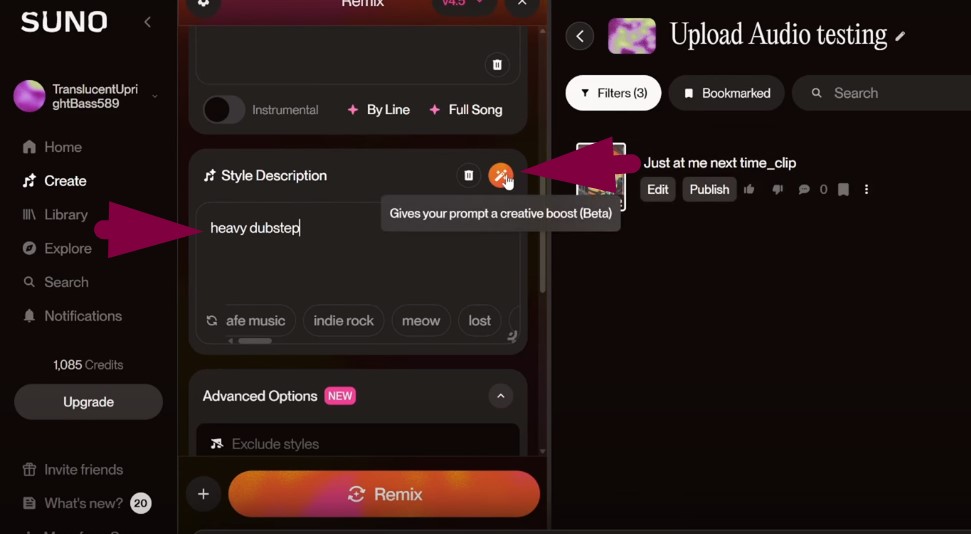
- O Suno agora expandirá seu gênero escolhido com mais detalhes.
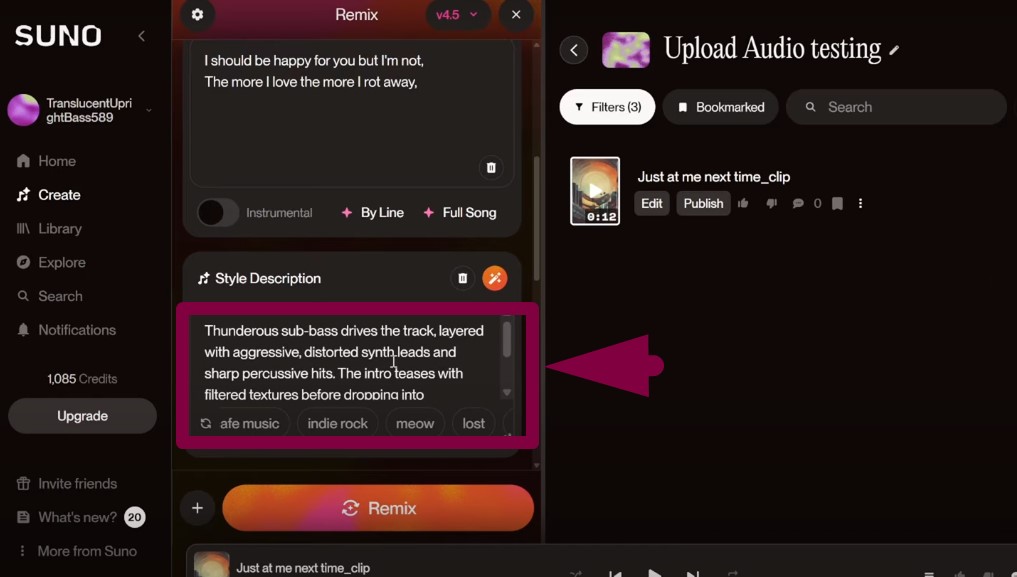
Para ajustar ainda mais sua faixa, confira as Advanced Options.
- Role para baixo para encontrar Weirdness, Style Influence e Audio Influence.
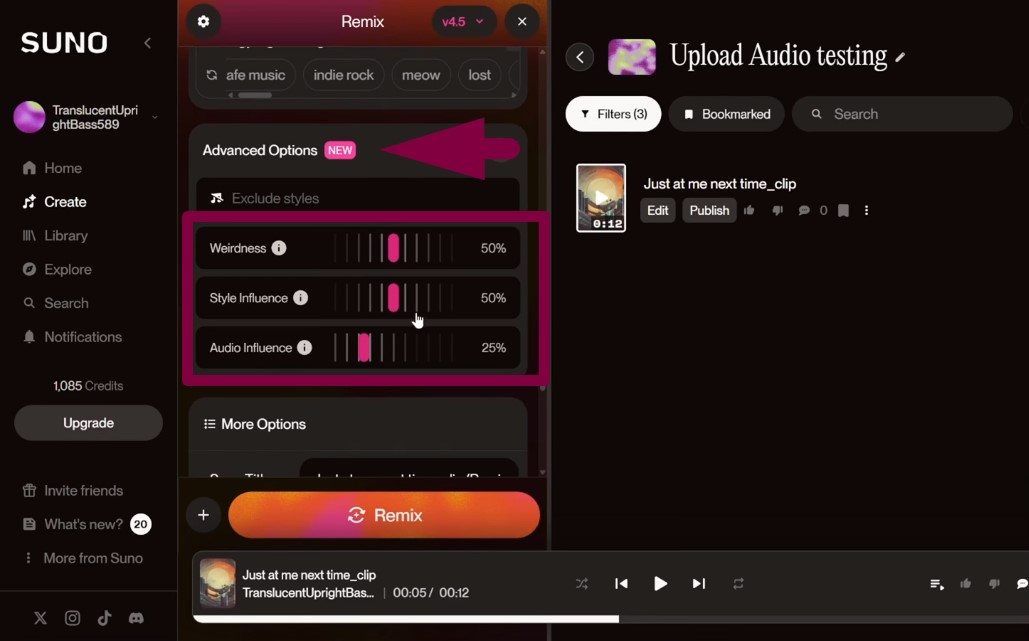
- Aumente o Weirdness se quiser um som mais sombrio e com glitch.
- Ajuste o Style Influence para alterar a intensidade do gênero.
- Use o Audio Influence para controlar quanto seu áudio afeta o estilo musical.
- Quando tudo estiver bom, pressione Remix para finalizar o processo.
Isso aplicará todas as configurações e construirá uma versão polida do seu áudio carregado. Você pode baixar seu arquivo de áudio nos formatos MP3 e WAV.
Conclusão
A IA está mudando a forma como a música é feita, e o Suno AI prova isso. Esta ferramenta ajuda a transformar faixas básicas em algo mais polido e criativo. Agora que você sabe como fazer upload de áudio para o Suno AI, usando tanto a versão 3.5 quanto a 4.5, você está pronto para explorar mais. Cada método oferece opções únicas para moldar seu som e levar sua música ainda mais longe.
Perguntas Frequentes
1. A música do Suno AI é livre de direitos autorais?
As músicas feitas com o plano Basic gratuito são de propriedade do Suno. Você pode usá-las, mas apenas para uso pessoal e não comercial. Se você mudar para Pro ou Premier e fizer música lá, as regras mudam. Essas faixas são totalmente suas. Você também recebe uma licença que permite ganhar dinheiro com elas.
2. Posso adicionar minha voz ao Suno AI?
Sim, o Suno AI permite que você grave sua voz diretamente. Para fazer isso, clique em Upload Audio para começar. Quando você ver as opções de upload, escolha Audio em vez de My Device. Isso permite que você grave sua voz na hora sem fazer upload de nada do seu computador.
3. Posso fazer upload de músicas do Suno para o Spotify?
Músicas feitas no plano Pro ou Premier vêm com direitos totais. Você pode compartilhá-las no Apple Music, Spotify e outros lugares. Elas também podem ser usadas em conteúdo postado no YouTube ou TikTok. Não é necessário dar crédito ao Suno, mas ainda é um gesto gentil. A licença permite que você use essas músicas para projetos comerciais ou pessoais sem problemas. Músicas feitas no plano gratuito não são para uso comercial. Mesmo se você atualizar depois, essas faixas permanecem não comerciais.
