.png) English
English .png) Français
Français .png) Deutsch
Deutsch .png) Italiano
Italiano .png) 日本語
日本語 .png) Português
Português  简体中文
简体中文 
¿Alguna vez se ha encontrado en un laberinto digital, tratando de averiguar dónde van las descargas de YouTube en Mac? Tal vez haya descargado el tutorial perfecto para esa receta compleja o haya conseguido un vídeo de entrenamiento inspirador. Casi puede saborear la salsa de pasta casera o sentir cómo le arden los músculos con anticipación. Pero, ¿dónde está ese archivo de vídeo?
No se preocupe, a todos nos ha pasado. Esto es como buscar un tesoro enterrado sin un mapa. Solo que esta vez, en lugar de palas y picos, los clics del ratón y las pulsaciones de teclas nos guían a través del laberinto. Vamos a desentrañar este misterio juntos.
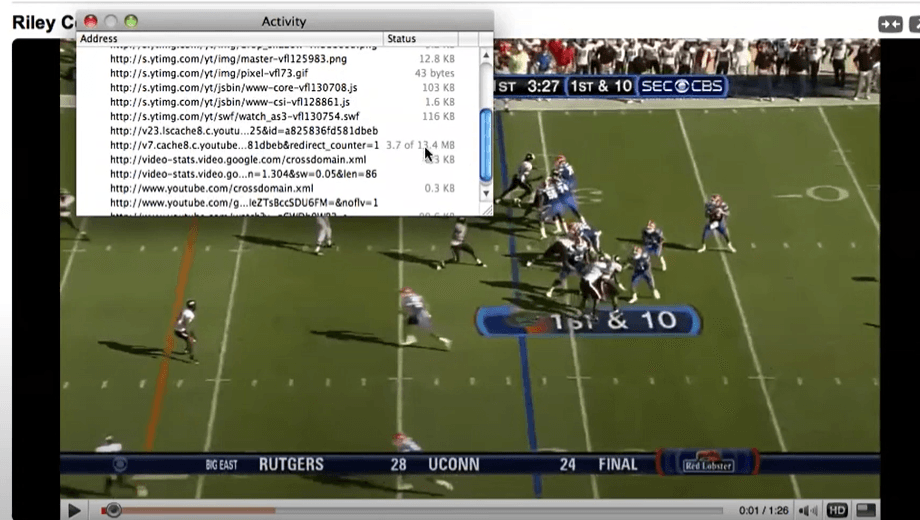
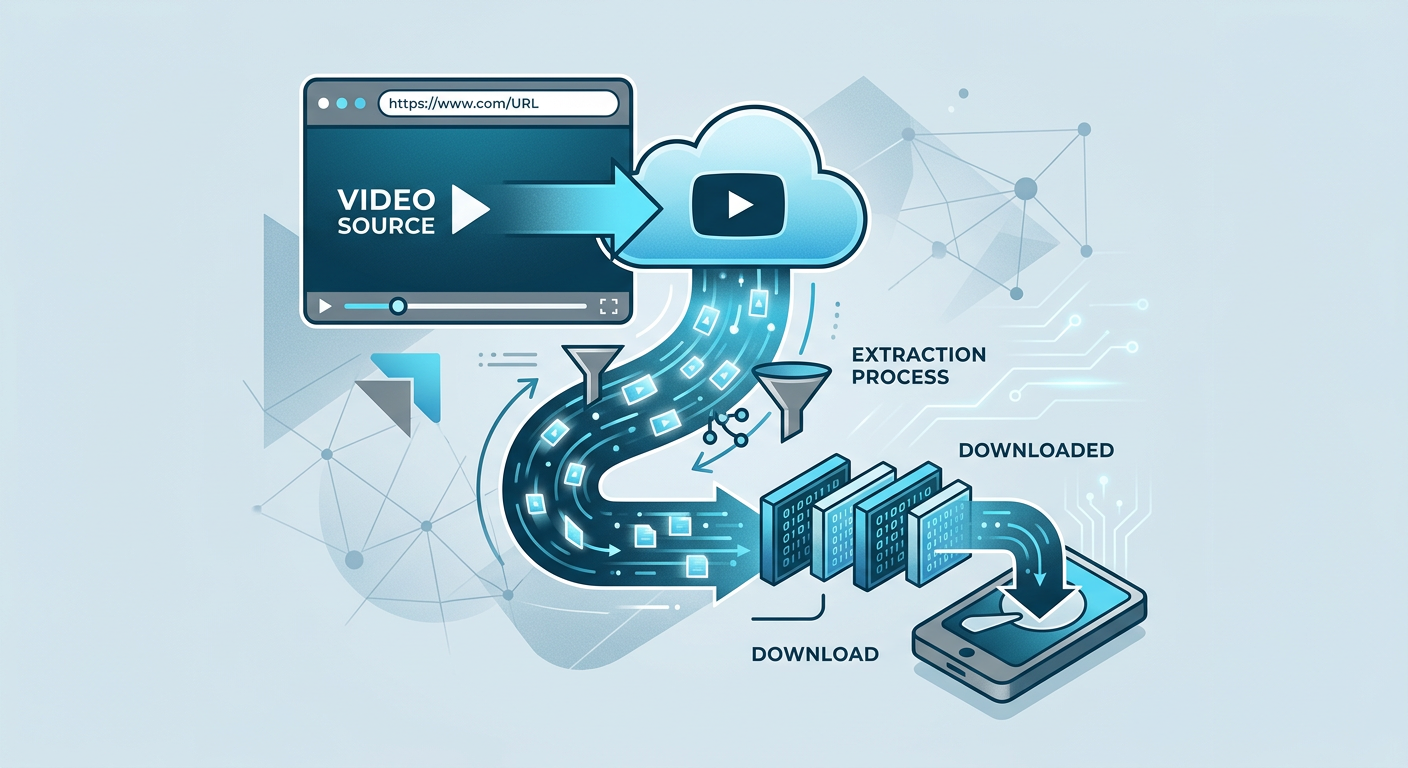
No solo profundizaremos en la búsqueda de esos archivos difíciles de encontrar, sino que también veremos cómo cambiar la ubicación de descarga predeterminada. Esto le devuelve el control de su mundo digital. Incluso daremos consejos sobre cómo aprovechar al máximo las funciones integradas, como la opción de visualización sin conexión de YouTube y varias herramientas de terceros.
Entender las descargas de YouTube en Mac
Entender las descargas de YouTube en Mac es esencial para los usuarios que buscan acceder al contenido sin conexión de forma cómoda. Cuando descarga un vídeo de YouTube en su Mac, es fundamental saber dónde se almacena el archivo. Normalmente, la ubicación predeterminada es la carpeta de descargas, a la que se puede acceder fácilmente a través del Dock o del Finder.
Sin embargo, esto puede variar en función de la configuración del navegador o de las preferencias del gestor de descargas. Tomar el control de la ubicación de descarga es beneficioso porque le permite designar carpetas específicas para la organización.
La guía aborda preguntas comunes sobre el paradero de los archivos descargados, proporcionando claridad sobre el acceso a ellos a través de varios métodos. Esta comprensión garantiza que los usuarios puedan localizar y gestionar sin esfuerzo sus vídeos de YouTube descargados en un Mac, mejorando su experiencia de visualización sin conexión.
- Dock

El Dock es una barra de iconos que normalmente se encuentra en la parte inferior o lateral de la pantalla. Proporciona un acceso rápido a las aplicaciones y carpetas de uso frecuente y minimiza las ventanas.
Puede personalizar el dock añadiendo o eliminando iconos. También muestra las aplicaciones abiertas, lo que facilita el cambio entre tareas. El Dock es un centro neurálgico para iniciar y gestionar aplicaciones en un Mac.
- Finder
Finder es la aplicación de gestión de archivos en macOS, similar al Explorador de archivos en Windows. Permite a los usuarios navegar por los archivos, carpetas y aplicaciones de su Mac.
Puede navegar por el sistema de archivos de su ordenador, organizar archivos y realizar diversas acciones, como copiar, mover y eliminar. Finder también proporciona acceso a unidades externas y dispositivos en red. Desempeña un papel crucial en la gestión y localización de archivos en un Mac.
¿Dónde van las descargas de YouTube en Mac?
Vamos a desglosar la guía paso a paso para ayudar a los usuarios a localizar sus vídeos de YouTube descargados:
1. Ubicación de descarga predeterminada
Muy bien, cuando consiga un vídeo de YouTube en su Mac, ¿adivine a dónde va? Sí, lo ha adivinado: a la carpeta de descargas. No hay ciencia espacial aquí. Ahora, llegar a esa carpeta es muy fácil.
Busque la carpeta Descargas en su Mac. Normalmente encontrará un acceso directo en su Dock.
Supongamos que no puede encontrarlo allí, no se preocupe. Abra Finder.
Paso 1: En Finder, vaya al menú “Ir” en la parte superior de la pantalla.
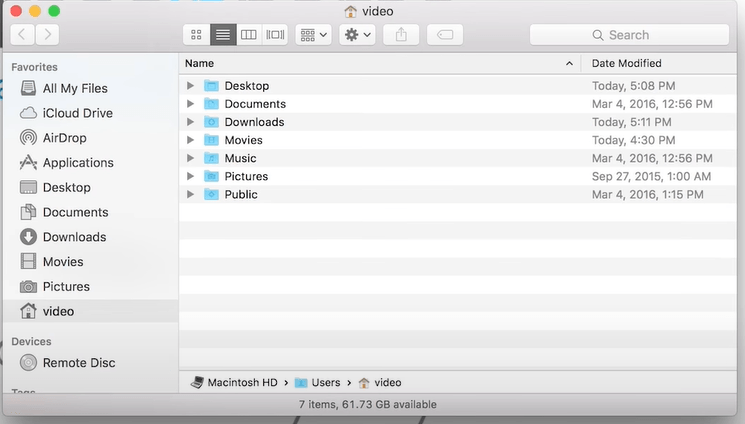
Paso 2: Seleccione “Descargas” en el menú desplegable.
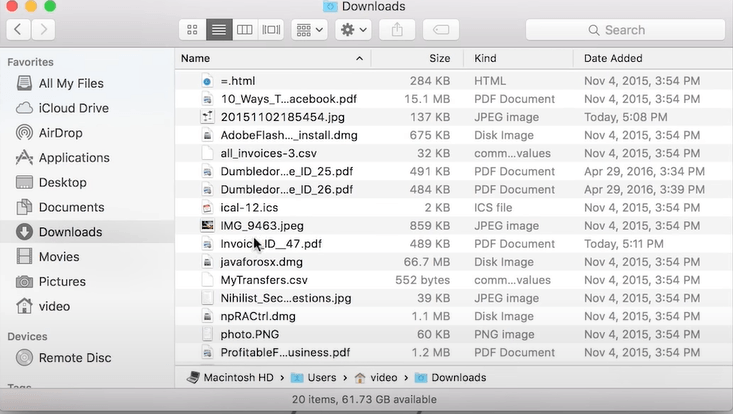
Paso 3: ¿Sigue sin ver su vídeo? Es hora de sacar la artillería pesada: la búsqueda de Spotlight.
Paso 4: Haga clic en el icono de la lupa en la esquina superior derecha de la pantalla. Esta es una búsqueda de Spotlight.
Paso 5: Aparecerá una pequeña barra de búsqueda. Escriba “Descargas” y pulse Intro.
Observe cómo Spotlight hace su magia y le presenta la carpeta Descargas.
¡Voilà! Ahí está su vídeo de YouTube descargado, listo para su disfrute.
2. Ajustes del navegador o del gestor de descargas
La ubicación de su archivo descargado puede depender de la configuración de su navegador o del gestor de descargas.
Paso 1: Abra su navegador o gestor de descargas.
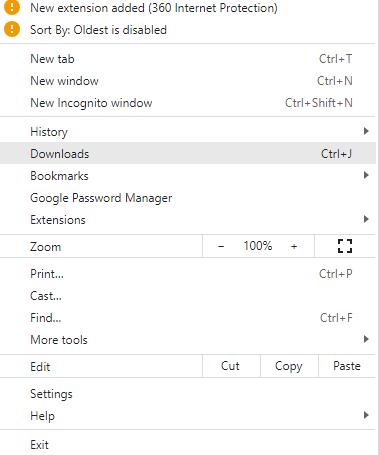
Paso 2: Busque la configuración. En la esquina superior derecha, normalmente hay tres puntos o líneas para representar esto.
Paso 3: Busque la sección “Descargas” o “General”.
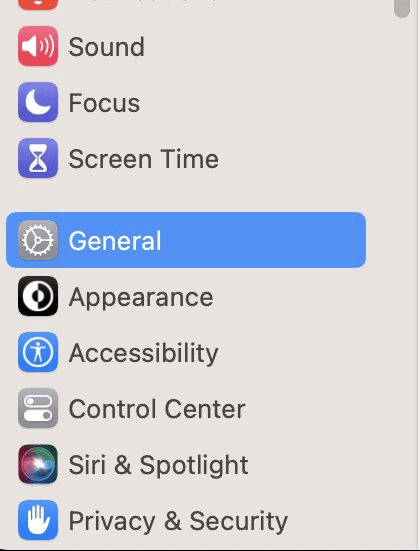
Paso 4: Personalizar la ubicación de descarga
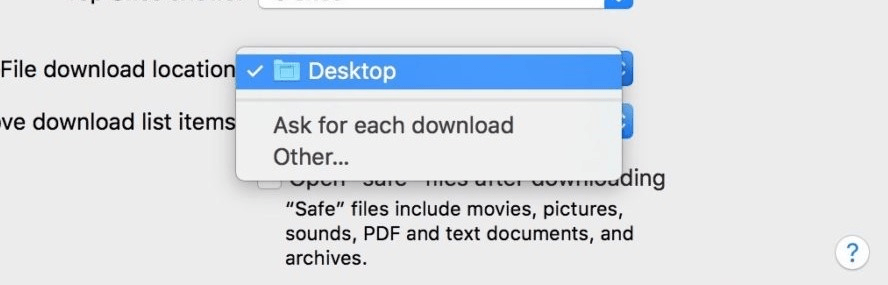
Paso 5: Localice la opción “Ubicación de descarga” o “Guardar archivos en” dentro de la configuración.
Paso 6: Haga clic en ella y aparecerá una ventana.
Paso 7: Elija su ubicación preferida. Podría ser el escritorio o una carpeta específica.
Guarde los cambios. ¡Y ahí lo tiene! Personalizar su ubicación de descarga con solo unos clics.
3. Cambiar la ubicación de descarga predeterminada
Considere la posibilidad de cambiar la ubicación de descarga predeterminada para tener un mayor control sobre dónde se almacenan sus descargas de YouTube.
Paso 1: Vaya a la configuración de su navegador o gestor de descargas
Paso 2: Busque las preferencias de ubicación de descarga y especifique la carpeta o el directorio donde se guardarán sus archivos descargados.
4. Buscar en el escritorio
Si ha utilizado herramientas de terceros o extensiones del navegador para descargar vídeos de YouTube, es posible que estén directamente en su escritorio. Aquí le mostramos cómo:
1: Vaya a su escritorio: Minimice o cierre cualquier ventana abierta para ver su escritorio.

2: Busque archivos de vídeo: Compruebe si hay archivos de vídeo directamente en su escritorio. Estos podrían ser los vídeos de YouTube que descargó.
¡Es así de fácil! A veces, la solución está justo delante de usted.
5. Comprobar las carpetas específicas de la aplicación
Si ha utilizado una aplicación o un sitio web específicos para descargar vídeos de YouTube, explore la configuración o las preferencias para identificar la ubicación de descarga predeterminada. Algunas aplicaciones crean carpetas dedicadas para el contenido descargado.
Paso 1: Inicie la aplicación o visite el sitio web donde descargó el vídeo de YouTube.
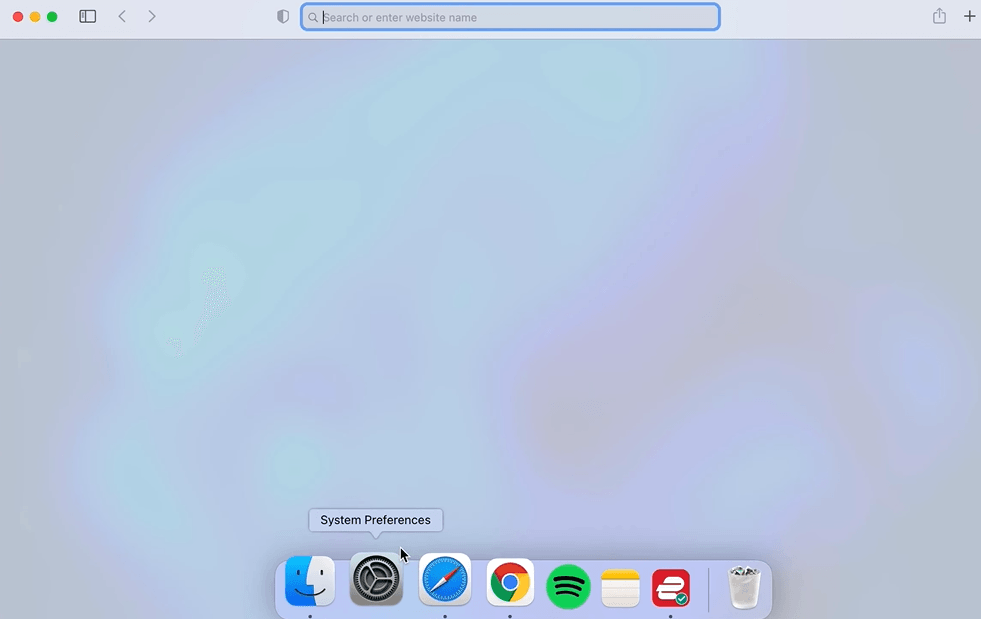
Paso 2: Busque un menú de “Configuración”, “Preferencias” u “Opciones”. Un icono de engranaje suele servir como representación.
Paso 3: Debería haber una opción relacionada con las descargas dentro de la configuración. Podría estar etiquetada como “Descargas” o “Almacenamiento”.
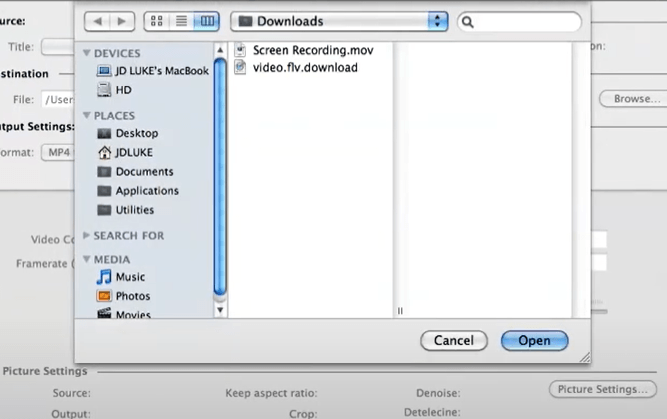
Paso 4: Busque información sobre la ubicación de descarga predeterminada. Algunas aplicaciones le permiten personalizar esta ubicación.
Paso 5: Tome nota de la ubicación de descarga actual; podría ser posible cambiarla a una carpeta o directorio preferido. Si realiza algún cambio, guárdelo antes de salir de la configuración.
Este rápido proceso puede ayudarle a localizar o personalizar la ubicación de descarga predeterminada dentro de la aplicación o el sitio web que utilizó.
6. Buscar por tipo de archivo
Si tiene problemas para localizar los vídeos descargados, intente buscar archivos con extensiones de vídeo comunes como MP4 o Mkv utilizando la función de búsqueda de macOS.
Paso 1: Navegar por la función de búsqueda de macOS
Para iniciar una búsqueda, haga clic en el icono de la lupa en la esquina superior derecha de la pantalla; esto abre la búsqueda de Spotlight. Escriba el nombre del archivo de vídeo o busque utilizando términos como .mp4 o mkv para acotar los resultados.
Paso 2: Entender los resultados
Los resultados de la búsqueda mostrarán los archivos que coincidan con sus criterios. Busque su vídeo de YouTube por nombre o identifíquelo a través de la extensión del archivo. Una vez localizado, puede abrirlo fácilmente o acceder a su carpeta contenedora.
Paso 3: Mejorar su experiencia de descarga
Ahora que se ha familiarizado con las posibles ubicaciones de sus vídeos de YouTube descargados, vamos a hablar de cómo puede agilizar este proceso para futuras descargas.
Paso 4: Elija un descargador de vídeos de YouTube fiable
Asegúrese de que está utilizando un descargador de vídeos de YouTube fiable. Entre las opciones más populares se encuentran las extensiones del navegador como Video DownloadHelper o los servicios en línea como savefrom.net. Elija uno que se ajuste a sus preferencias y que sea compatible con su navegador.
Paso 5: Copiar la URL del vídeo

Cuando encuentre un vídeo que quiera descargar, copie su URL de la barra de direcciones del navegador. Este es el enlace que el descargador de vídeos utilizará para obtener el contenido.
Paso 6: Abrir el descargador de vídeos
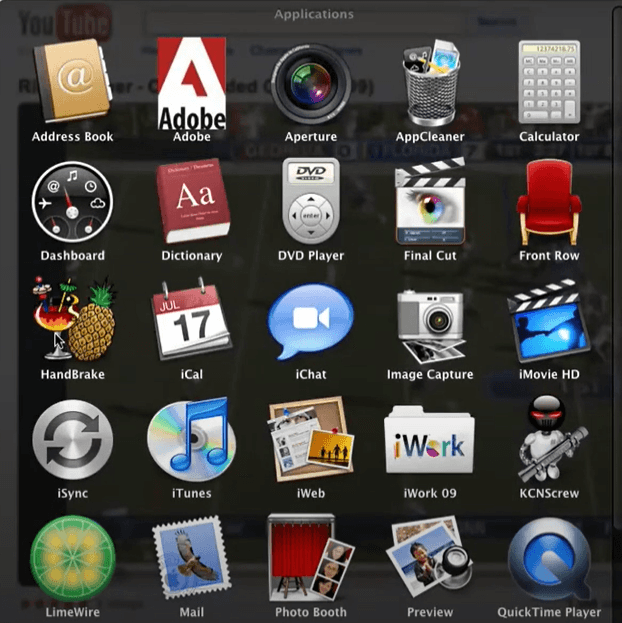
Abra una nueva pestaña o ventana y vaya al descargador de vídeos de YouTube de su elección. Si está utilizando una extensión del navegador, es posible que vea un botón de descarga directamente en la página de YouTube.
Paso 7: Pegar la URL e iniciar la descarga
Pegue la URL copiada en el espacio designado en el sitio web o la extensión del descargador de vídeos. Ajuste cualquier configuración de descarga, como la calidad y el formato del vídeo. Por último, inicie el proceso de descarga haciendo clic en el botón “Descargar”.
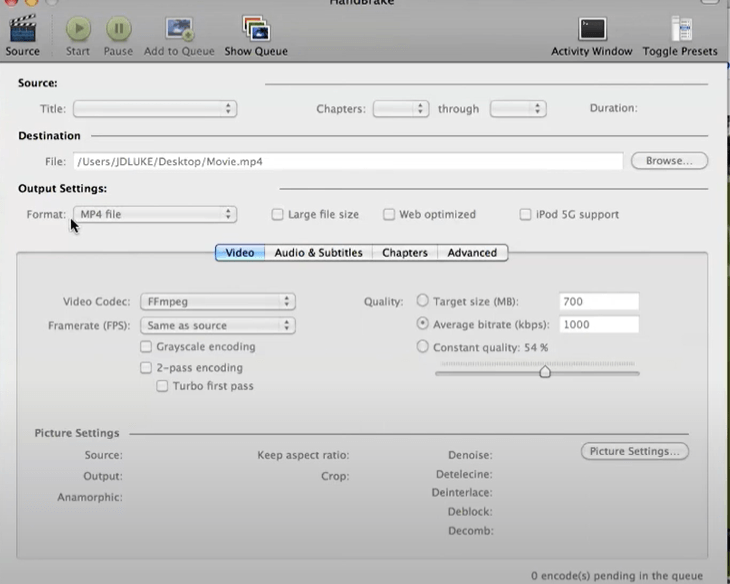
Paso 8: Comprobar la ubicación de descarga predeterminada
Después de la descarga, es probable que su vídeo esté en la carpeta Descargas de forma predeterminada. Confirme esto utilizando el acceso directo del Dock o Finder (Ir > Descargas). Detectar el vídeo podría ser más fácil ahora que está familiarizado con la función de búsqueda.
Paso 9: Personalizar la ubicación de descarga (opcional)
Personalice la ubicación de descarga en la configuración de su navegador o descargador para mayor comodidad. De esta manera, puede dirigir las futuras descargas a una carpeta específica, lo que facilita la organización.
Siguiendo estos pasos exhaustivos, no solo soluciona el problema actual de la localización de vídeos descargados, sino que también se prepara para una experiencia de descarga de vídeos más fluida y organizada.
Los fundamentos de la descarga de vídeos de YouTube en un Mac
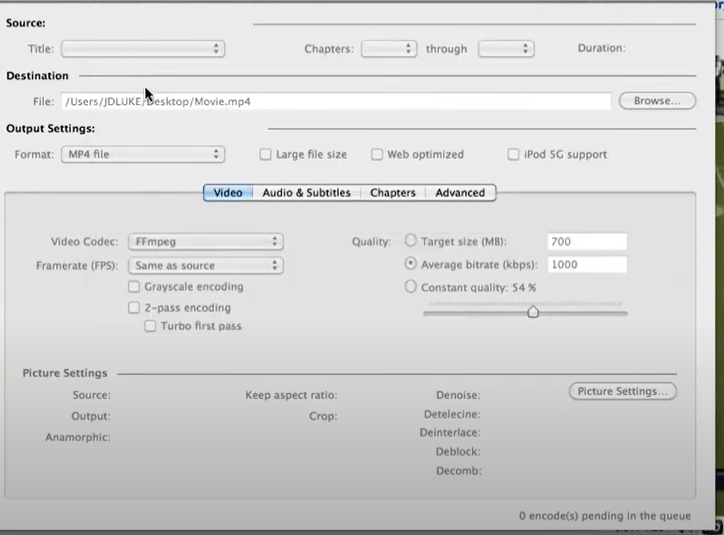
La descarga de vídeos de YouTube en un Mac puede realizarse de varias maneras, cada una con sus ventajas e inconvenientes. Algunas personas utilizan extensiones del navegador, mientras que otras prefieren servicios en línea como savefrom.net. Ambos métodos le permiten capturar ese vídeo musical pegadizo o tutorial informativo para verlo sin conexión cuando le convenga.
El proceso suele consistir en copiar la URL del vídeo de la barra de direcciones de la ventana del navegador de su conexión a Internet en una herramienta de extensión dentro de su navegador Safari o pegarla en un sitio web de descarga en línea como savefrom.net. Una vez pegada, simplemente haga clic en ‘descargar’ para iniciar la descarga de contenido de YouTube.
Un aspecto fundamental que hay que recordar al utilizar estas herramientas es dónde acaban los archivos descargados por defecto: normalmente se envían directamente a una carpeta llamada ‘Descargas’. Eche un vistazo a esa carpeta si se preguntaba dónde fueron a parar esos divertidísimos vídeos de gatos después de pulsar el botón de descarga.
Si el desorden se acumula rápidamente en su carpeta de descargas debido a numerosos fragmentos de vídeo cortos (sabemos que esas recopilaciones de gatos son irresistibles), no se preocupe. Es posible cambiar esta ruta de destino fácilmente.
Paso 1: Abra las preferencias de Safari desde la barra de menú y seleccione “General”.

Paso 2: Busque la opción de configuración de descarga de archivos.
Paso 3: elija la ubicación deseada en ‘Guardar archivos descargados’. Esto redirigirá todas las futuras descargas en consecuencia.
Además de ordenar sus carpetas, otro beneficio de ajustar la ubicación de descarga es la facilidad de acceso. Por ejemplo, si utiliza con frecuencia un reproductor multimedia específico como VLC Media Player para ver vídeos de YouTube sin conexión, establecerlo como su carpeta predeterminada puede ahorrarle un tiempo valioso navegando por diferentes directorios.
Pero no olvidemos que, si bien la descarga de vídeos de YouTube nos da la comodidad de la visualización sin conexión y el uso personal, es fundamental respetar los derechos de quienes crean este contenido.
Descargar vídeos de YouTube Premium en Mac
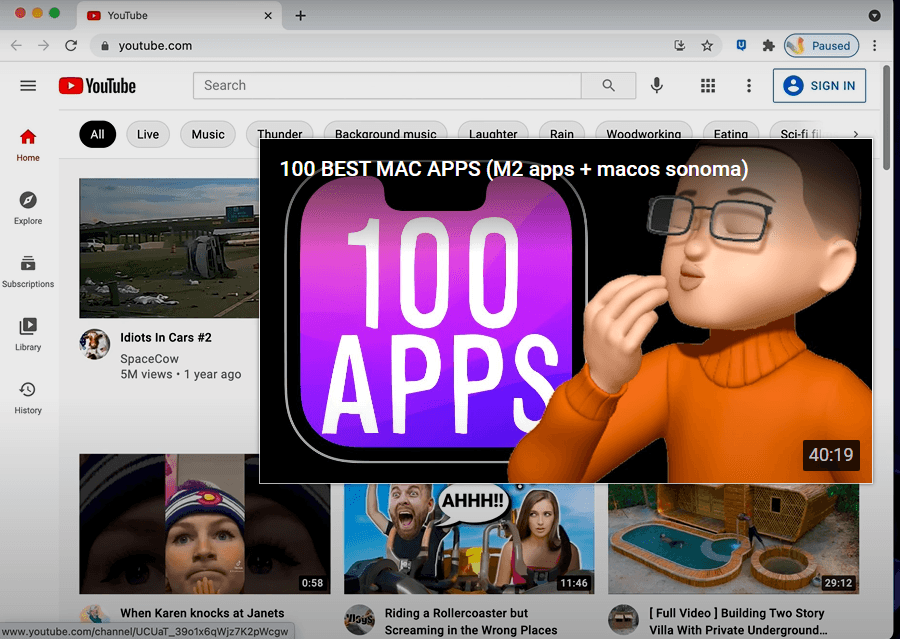
YouTube Premium es una suscripción de pago que le permite disfrutar de la transmisión sin anuncios y la visualización sin conexión de sus vídeos musicales favoritos, contenido de vídeo corto y más. Pero, ¿dónde van estos vídeos de YouTube Premium descargados en su Mac?
La respuesta está en la comprensión de los archivos EXO y BLOB.
Si se pregunta por qué el archivo descargado no es fácilmente visible o accesible como otros archivos de descarga, es porque se almacenan como archivos EXO o BLOB encriptados. Estos tipos de archivos ayudan a garantizar la protección de los derechos de autor del contenido original de los creadores, al tiempo que permiten a los suscriptores ver YouTube sin conexión.
Esto significa que al descargar vídeos de YouTube desde el servicio premium en su dispositivo, ya sea un dispositivo iOS como un Macbook Pro o un iPhone, estas descargas terminan guardándose en formato exo o blob en una ubicación que depende del sistema operativo utilizado.
Cada vez que selecciona ‘Descargar’ dentro de la aplicación de YouTube para verla sin conexión más tarde, lo que sucede entre bastidores es bastante fascinante. El reproductor multimedia encripta este vídeo en línea en uno de los dos formatos posibles: Un archivo ‘exo’ si está utilizando dispositivos Android o ‘Blobs’ (Objetos Binarios Grandes) cuando utiliza productos de Apple como iPads o iPhones.
| Sistema operativo | Tipo de archivo utilizado por la aplicación de YouTube |
| Dispositivos iOS (iPhone/iPad/Mac) | Archivo Blob (.blob) |
| Dispositivos Android | Archivo Exo (.exo) |
razones de seguridad. Pero no se preocupe; todavía puede acceder a sus archivos descargados abriendo la aplicación y revisando su administrador de archivos incorporado. A pesar de la solución, esto debería ayudarle a acceder a sus archivos descargados.
Solución de problemas comunes con las descargas
Incluso los usuarios experimentados de Mac pueden encontrar problemas al descargar vídeos de YouTube. No se preocupe; la mayoría de estos problemas pueden resolverse rápidamente cuando se sabe cómo.
- Cómo lidiar con los mensajes de error
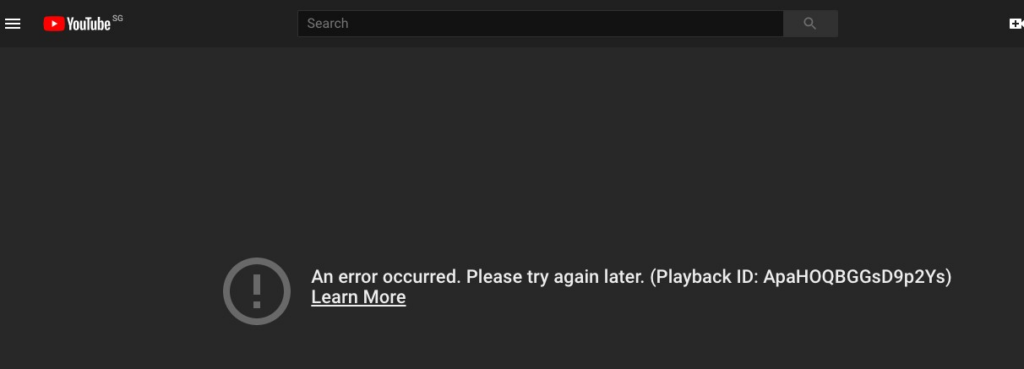
Los mensajes de error pueden aparecer por diversas razones durante el proceso de descarga. Vamos a abordar algunos de los más comunes para ayudarle a que sus descargas de vídeo vuelvan a la normalidad.
El error “Vídeo no disponible” suele aparecer si el contenido de YouTube está restringido en ciertas áreas o no está disponible para su visualización sin conexión debido a restricciones de derechos de autor. Esto puede evitarse utilizando una VPN (red privada virtual) que enmascare su ubicación, pero recuerde que es importante respetar los derechos de propiedad intelectual.
Las alertas de “Descarga fallida” suelen apuntar a una conexión a Internet inestable o a un espacio de almacenamiento insuficiente en su dispositivo. Verifique que su conexión Wi-Fi sea fiable y que tenga suficiente espacio de almacenamiento en su dispositivo antes de intentar descargar de nuevo.
Apple Support ofrece directrices completas si necesita más ayuda para eliminar archivos innecesarios de su sistema.
Si el archivo descargado no se reproduce en absoluto, es probable que sea incompatible con su reproductor multimedia. Intente abrirlo con VLC Media Player, que admite casi todos los formatos de vídeo, incluso esos molestos archivos FLV.
- Navegar a través de descargas lentas
A veces, la descarga de vídeos de YouTube puede tardar más de lo esperado debido a varios factores, como la carga del servidor o la congestión de la red durante las horas punta. Esto es lo que puede hacer:
- Evite la multitarea mientras descarga archivos grandes; cierre otras aplicaciones y pestañas que puedan estar acaparando su ancho de banda.
- Intente descargar vídeos durante las horas de menor actividad, cuando menos gente esté usando Internet en su zona.
- Si todo lo demás falla, reiniciar su router puede darle un impulso muy necesario para acelerar las descargas.
Consejo adicional: ¿Sabía que cuando descarga un vídeo de YouTube en un Mac usando Safari, el archivo de vídeo se guarda a menudo en el formato “.mov”? Este formato de película QuickTime es conocido por su alta calidad y se puede reproducir fácilmente en dispositivos Mac.
Conclusión
Descifrando el código de dónde van las descargas de YouTube en Mac, ha viajado a través de este laberinto digital y ha salido victorioso. Desde la comprensión de los conceptos básicos hasta la navegación por herramientas de terceros, no hemos dejado piedra sin remover.
Hemos descubierto que sus vídeos descargados se guardan de forma predeterminada en su carpeta de Descargas, pero recuerde que puede cambiar esta ubicación a su gusto. ¡Ahora tiene el poder!
Sin embargo, ¡la aventura no terminó ahí! Profundizamos en funciones integradas como la visualización sin conexión y exploramos alternativas como la grabación de pantalla. Sin olvidar esos molestos archivos EXO con YouTube Premium: otro misterio resuelto.
Ya no tendrá que buscar tesoros enterrados sin un mapa. Su Mac es ahora un cofre bien organizado de joyas de vídeo listo para ser visto en cualquier momento y en cualquier lugar.
Si está descargando vídeos en su Mac para editarlos o verlos sin conexión, tener una cámara de transmisión fiable puede mejorar significativamente la calidad de su contenido. Capturar su propio metraje en alta definición hace que sus vídeos destaquen, simplificando la producción y garantizando resultados profesionales en todo momento.
Preguntas frecuentes sobre dónde van las descargas de YouTube en Mac
P: ¿Dónde encuentro mis descargas de YouTube?
R: De forma predeterminada, sus descargas de YouTube se almacenan en la carpeta “Descargas” de su Mac. Consulte aquí para encontrar sus vídeos descargados.
P: ¿Cómo abro una descarga de YouTube en mi Mac?
R: Después de descargar un vídeo de YouTube en su Mac, utilice un reproductor multimedia como VLC o QuickTime Player para abrir y reproducir el vídeo.
P: ¿Dónde van mis descargas en mi Mac?
R: Sus descargas en un Mac suelen ir a la carpeta “Descargas” de forma predeterminada. Puede modificar esta ubicación en las preferencias de Safari. Consulte allí para personalizar su destino de descarga.