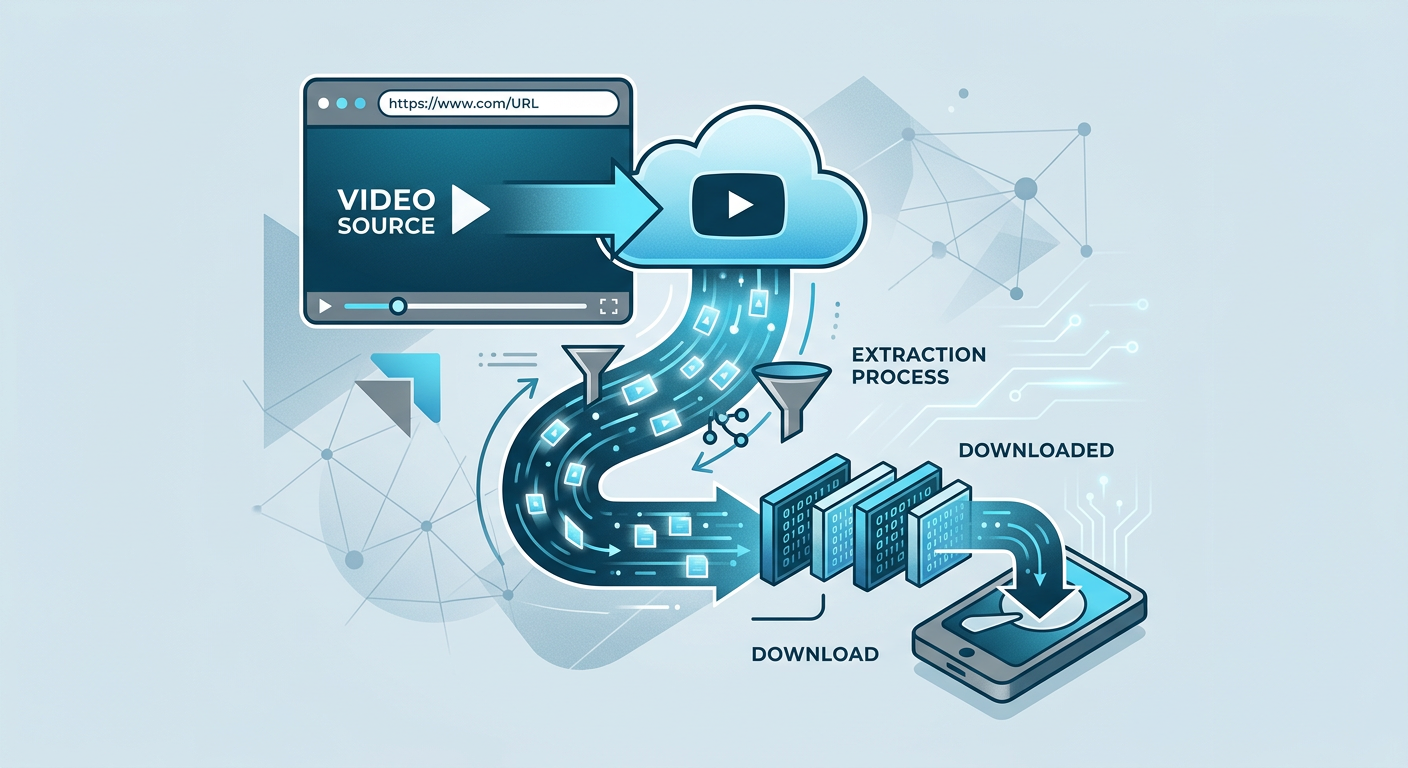
.png)
.png) English
English .png) Français
Français .png) Deutsch
Deutsch .png) 日本語
日本語 .png) Português
Português  Español
  简体中文
简体中文 
Ti sei mai trovato in un labirinto digitale, cercando di capire dove vanno a finire i download di YouTube su Mac? Magari hai scaricato il tutorial perfetto per quella ricetta complessa o hai preso al volo un video di allenamento stimolante. Puoi quasi sentire il sapore del sugo fatto in casa o sentire i muscoli bruciare per l’attesa. Ma dov’è quel file video?
Non preoccuparti, ci siamo passati tutti. È come andare a caccia di un tesoro sepolto senza una mappa. Solo che questa volta, invece di pale e picconi, clic del mouse e tasti ci guidano attraverso il labirinto. Risolveremo insieme questo mistero.
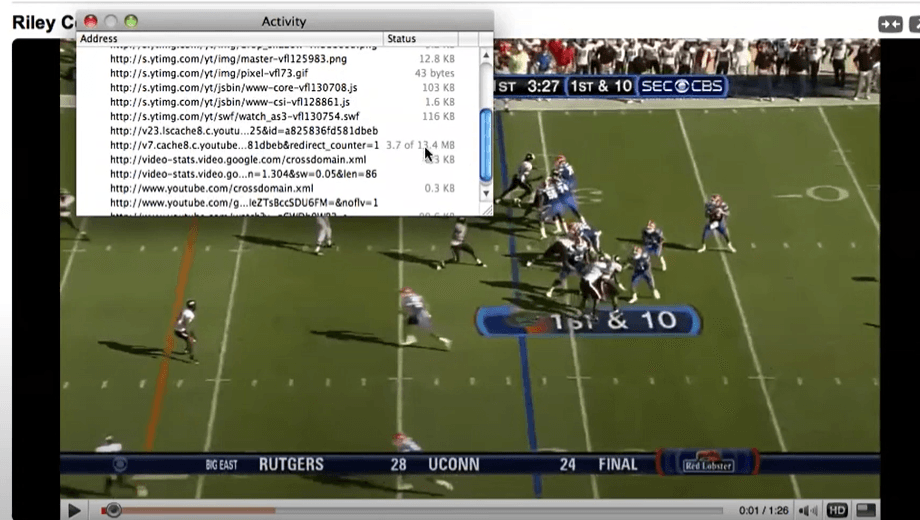
Non solo approfondiremo la ricerca di quei file difficili da trovare, ma vedremo anche come modificare la posizione di download predefinita. Questo ti permetterà di riprendere il controllo del tuo mondo digitale. Ti daremo anche consigli su come sfruttare al meglio le funzionalità integrate come l’opzione di visualizzazione offline di YouTube e vari strumenti di terze parti.
Comprendere i download di YouTube su Mac
Comprendere i download di YouTube su Mac è essenziale per gli utenti che desiderano accedere comodamente ai contenuti offline. Quando scarichi un video di YouTube sul tuo Mac, sapere dove è archiviato il file è fondamentale. In genere, la posizione predefinita è la cartella dei download, facilmente accessibile tramite il Dock o il Finder.
Tuttavia, questo può variare in base alle impostazioni del browser o alle preferenze del gestore di download. Avere il controllo della posizione di download è vantaggioso perché ti consente di designare cartelle specifiche per l’organizzazione.
La guida affronta le domande più comuni sulla posizione dei file scaricati, fornendo chiarezza sull’accesso tramite vari metodi. Questa comprensione garantisce che gli utenti possano individuare e gestire senza sforzo i propri video di YouTube scaricati su un Mac, migliorando la loro esperienza di visualizzazione offline.
- Dock

Il Dock è una barra di icone che si trova in genere nella parte inferiore o laterale dello schermo. Fornisce un accesso rapido alle applicazioni e alle cartelle utilizzate di frequente e riduce a icona le finestre.
Puoi personalizzare il dock aggiungendo o rimuovendo icone. Visualizza anche le applicazioni aperte, facilitando il passaggio da un’attività all’altra. Il Dock è un hub centrale per l’avvio e la gestione delle applicazioni su un Mac.
- Finder
Finder è l’applicazione di gestione file su macOS, simile a Esplora file su Windows. Consente agli utenti di sfogliare file, cartelle e applicazioni sul proprio Mac.
Puoi navigare attraverso il file system del tuo computer, organizzare i file ed eseguire varie azioni come copiare, spostare ed eliminare. Finder fornisce anche l’accesso a unità esterne e dispositivi di rete. Svolge un ruolo cruciale nella gestione e nell’individuazione dei file su un Mac.
Dove vanno a finire i download di YouTube su Mac?
Analizziamo la guida passo passo per aiutare gli utenti a individuare i propri video di YouTube scaricati:
1. Posizione di download predefinita
Bene, quando prendi al volo un video di YouTube sul tuo Mac, indovina dove va a finire? Sì, hai indovinato: la cartella dei download. Non c’è niente di trascendentale qui. Ora, arrivare a quella cartella è un gioco da ragazzi.
Cerca la cartella Download sul tuo Mac. Di solito troverai una scorciatoia per essa nel tuo Dock.
Supponiamo che tu non riesca a individuarla lì, non preoccuparti. Apri Finder.
Passaggio 1: In Finder, vai al menu “Vai” nella parte superiore dello schermo.
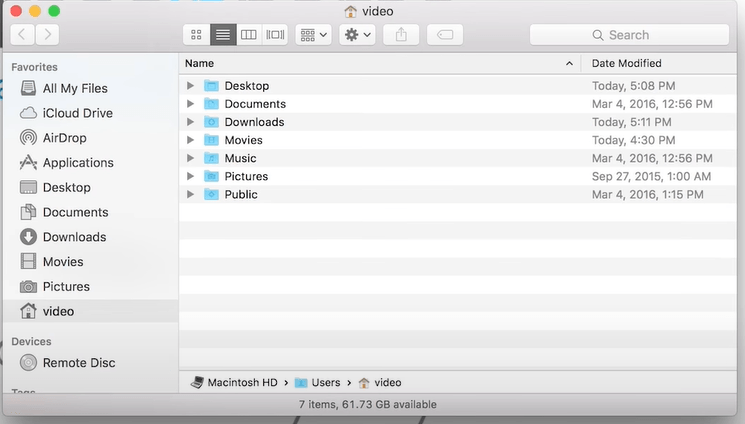
Passaggio 2: Seleziona “Download” dal menu a tendina.
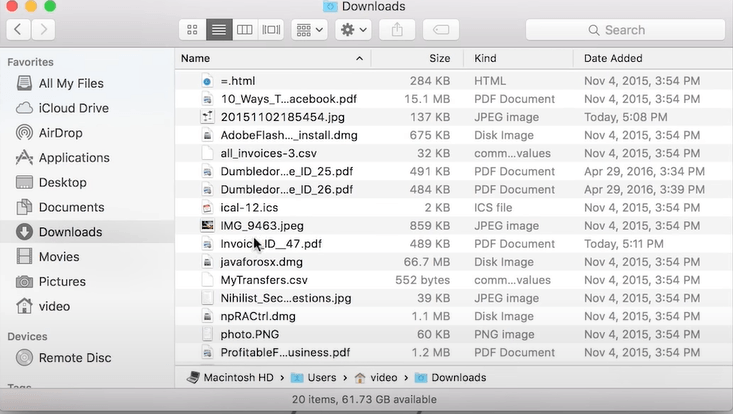
Passaggio 3: Non riesci ancora a vedere il tuo video? È ora di tirare fuori l’artiglieria pesante: Spotlight Search.
Passaggio 4: Clicca sull’icona della lente d’ingrandimento nell’angolo in alto a destra dello schermo. Questa è una ricerca Spotlight.
Passaggio 5: Apparirà una piccola barra di ricerca. Digita “Download” e premi Invio.
Guarda come Spotlight fa la sua magia e ti presenta la cartella Download.
Voilà! Ecco il tuo video di YouTube scaricato, pronto per il tuo piacere di visione.
2. Impostazioni del browser o del gestore di download
La posizione del tuo file scaricato può dipendere dalle impostazioni del tuo browser o dal gestore di download.
Passaggio 1: Apri il tuo browser o il gestore di download.
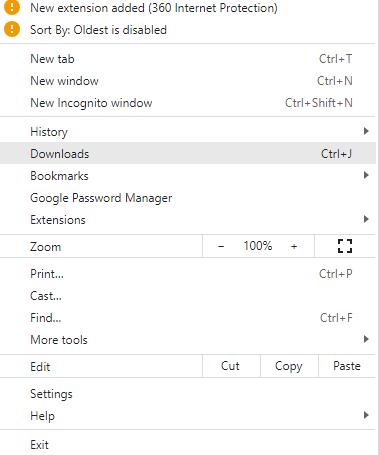
Passaggio 2: Cerca le impostazioni. Nell’angolo in alto a destra, ci sono in genere tre punti o linee per rappresentarlo.
Passaggio 3: Trova la sezione “Download” o “Generale”.
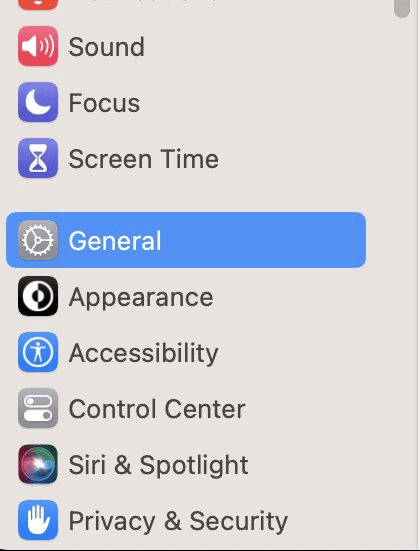
Passaggio 4: Personalizza la posizione di download
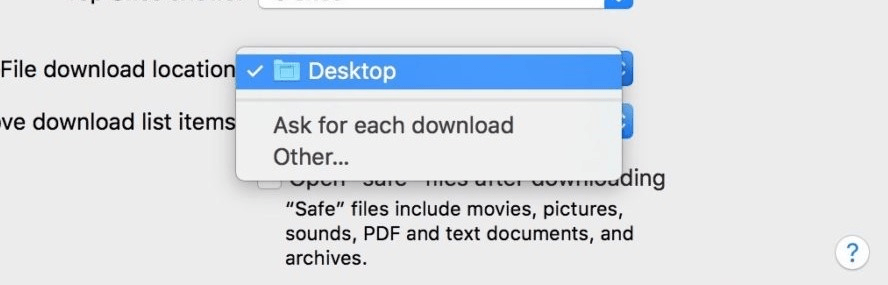
Passaggio 5: Individua l’opzione “Posizione di download” o “Salva i file in” all’interno delle impostazioni.
Passaggio 6: Cliccaci sopra e apparirà una finestra.
Passaggio 7: Scegli la tua posizione preferita. Questa potrebbe essere il desktop o una cartella specifica.
Salva le modifiche. Ed ecco fatto! Personalizzare la tua posizione di download in pochi clic.
3. Modifica della posizione di download predefinita
Considera di modificare la posizione di download predefinita per un maggiore controllo su dove vengono archiviati i tuoi download di YouTube.
Passaggio 1: Vai alle impostazioni del tuo browser o del gestore di download
Passaggio 2: Trova le preferenze della posizione di download e specifica la cartella o la directory in cui verranno salvati i tuoi file scaricati.
4. Controlla nel desktop
Se hai utilizzato strumenti di terze parti o estensioni del browser per scaricare video di YouTube, potrebbero essere proprio sul tuo desktop. Ecco come:
1: Vai al tuo desktop: Riduci a icona o chiudi tutte le finestre aperte per vedere il tuo desktop.

2: Cerca file video: Controlla se ci sono file video direttamente sul tuo desktop. Questi potrebbero essere i video di YouTube che hai scaricato.
È facile come bere un bicchier d’acqua! A volte, la soluzione è proprio davanti a te.
5. Controlla le cartelle specifiche dell’applicazione
Se hai utilizzato un’applicazione o un sito web specifico per scaricare video di YouTube, esplora le impostazioni o le preferenze per identificare la posizione di download predefinita. Alcune applicazioni creano cartelle dedicate per i contenuti scaricati.
Passaggio 1: Avvia l’applicazione o visita il sito web da cui hai scaricato il video di YouTube.
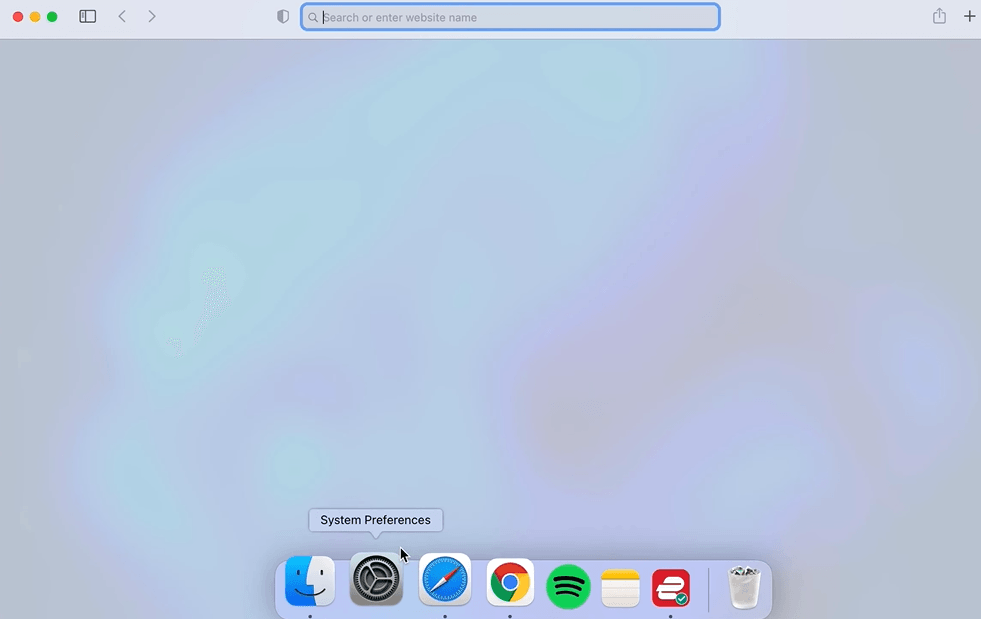
Passaggio 2: Cerca un menu “Impostazioni”, “Preferenze” o “Opzioni”. Un’icona a forma di ingranaggio funge spesso da sua rappresentazione.
Passaggio 3: Dovrebbe esserci un’opzione relativa ai download all’interno delle impostazioni. Potrebbe essere etichettata come “Download” o “Archiviazione”.
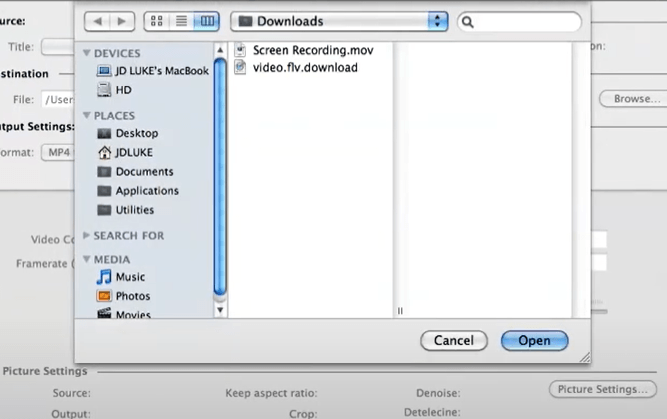
Passaggio 4: Cerca informazioni sulla posizione di download predefinita. Alcune app ti consentono di personalizzare questa posizione.
Passaggio 5: Prendi nota della posizione di download corrente; potrebbe essere possibile cambiarla in una cartella o directory preferita. Se apporti modifiche, salvale prima di uscire dalle impostazioni.
Questo rapido processo può aiutarti a individuare o personalizzare la posizione di download predefinita all’interno dell’app o del sito web che hai utilizzato.
6. Ricerca per tipo di file
Se hai difficoltà a individuare i video scaricati, prova a cercare file con estensioni video comuni come MP4 o Mkv utilizzando la funzione di ricerca di macOS.
Passaggio 1: Navigare nella funzione di ricerca di macOS
Per avviare una ricerca, clicca sull’icona della lente d’ingrandimento nell’angolo in alto a destra dello schermo: questo apre Spotlight Search. Digita il nome del file video o cerca utilizzando termini come .mp4 o mkv per restringere i risultati.
Passaggio 2: Comprendere i risultati
I risultati della ricerca visualizzeranno i file che corrispondono ai tuoi criteri. Cerca il tuo video di YouTube per nome o identificalo attraverso l’estensione del file. Una volta individuato, puoi aprirlo facilmente o accedere alla sua cartella contenente.
Passaggio 3: Migliorare la tua esperienza di download
Ora che hai familiarizzato con le potenziali posizioni dei tuoi video di YouTube scaricati, discutiamo di come puoi semplificare questo processo per i download futuri.
Passaggio 4: Scegli un downloader di video di YouTube affidabile
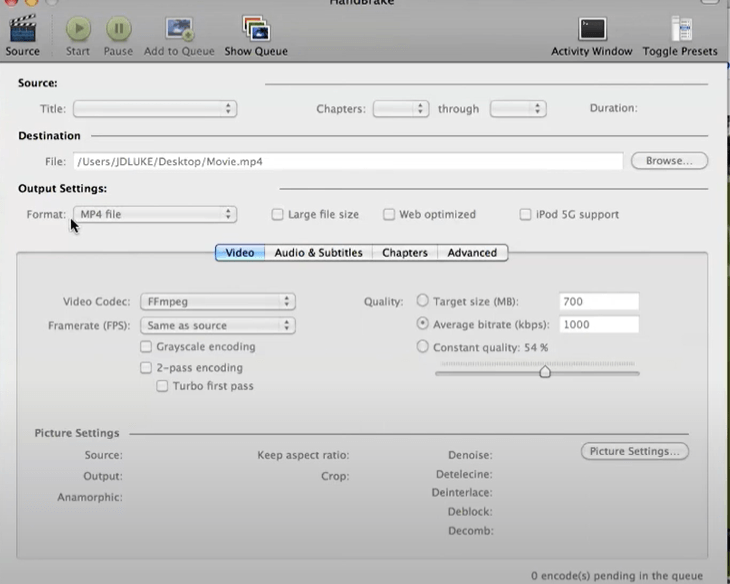
Assicurati di utilizzare un downloader di video di YouTube affidabile. Le scelte più popolari includono estensioni del browser come Video DownloadHelper o servizi online come savefrom.net. Scegline uno che si allinei alle tue preferenze e sia compatibile con il tuo browser.
Passaggio 5: Copia l’URL del video

Quando trovi un video che vuoi scaricare, copia il suo URL dalla barra degli indirizzi del browser. Questo è il link che il downloader di video utilizzerà per recuperare il contenuto.
Passaggio 6: Apri il downloader di video
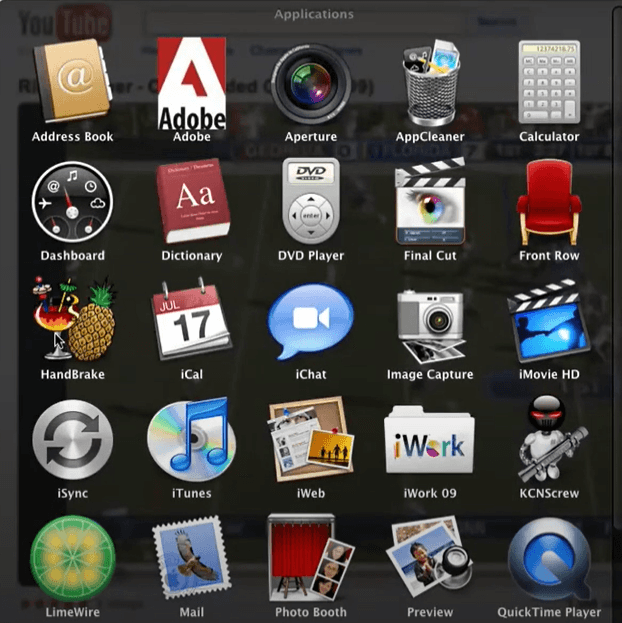
Apri una nuova scheda o finestra e vai al downloader di video di YouTube di tua scelta. Se stai utilizzando un’estensione del browser, potresti vedere un pulsante di download direttamente sulla pagina di YouTube.
Passaggio 7: Incolla l’URL e avvia il download
Incolla l’URL copiato nello spazio designato sul sito web o sull’estensione del downloader di video. Regola le impostazioni di download, come la qualità e il formato del video. Infine, avvia il processo di download cliccando sul pulsante “Download”.
Passaggio 8: Controlla la posizione di download predefinita
Dopo il download, il tuo video sarà probabilmente nella cartella Download per impostazione predefinita. Conferma questo utilizzando la scorciatoia del Dock o Finder (Vai > Download). Individuare il video potrebbe essere più facile ora che hai familiarizzato con la funzione di ricerca.
Passaggio 9: Personalizza la posizione di download (opzionale)
Personalizza la posizione di download nelle impostazioni del tuo browser o downloader per una maggiore comodità. In questo modo, puoi indirizzare i download futuri a una cartella specifica, rendendo l’organizzazione un gioco da ragazzi.
Seguendo questi passaggi completi, non solo risolvi il problema attuale di individuare i video scaricati, ma ti prepari anche per un’esperienza di download di video più fluida e organizzata.
Le basi per scaricare video di YouTube su un Mac
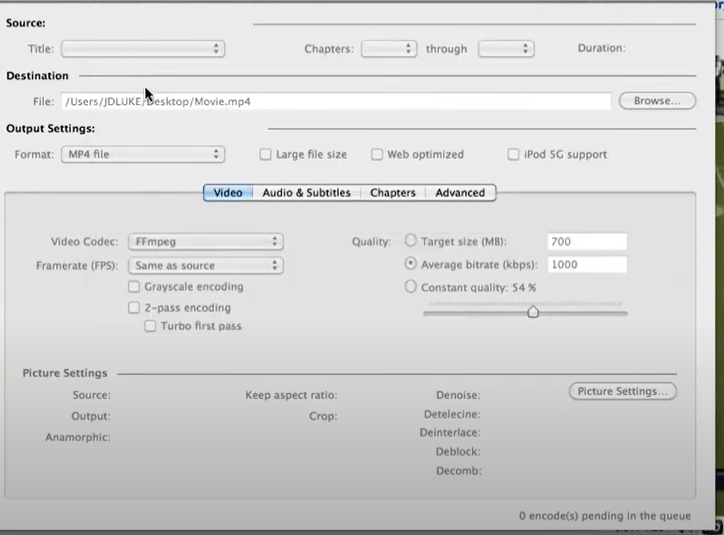
Scaricare video di YouTube su un Mac può essere fatto in vari modi, ognuno con i suoi vantaggi e svantaggi. Alcune persone usano estensioni del browser, mentre altri preferiscono servizi online come savefrom.net. Entrambi i metodi ti consentono di catturare quel video musicale o tutorial informativo per la visualizzazione offline a tuo piacimento.
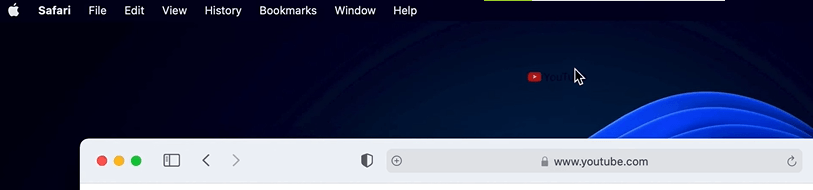
Il processo di solito comporta la copia dell’URL del video dalla barra degli indirizzi della finestra del browser della tua connessione internet in uno strumento di estensione all’interno del tuo browser Safari o l’incollatura in un sito web di download online come savefrom.net. Una volta incollato, clicca semplicemente su ‘download’ per iniziare a scaricare contenuti di YouTube.
Un aspetto fondamentale da ricordare quando si utilizzano questi strumenti è dove finiscono i file scaricati per impostazione predefinita: vengono in genere inviati direttamente a una cartella denominata ‘Download’. Controlla quella cartella se ti stavi chiedendo dove sono finiti quei clip di gatti esilaranti dopo aver premuto il pulsante di download.
Se l’ingombro si accumula velocemente nella tua cartella dei download a causa di numerosi brevi frammenti video (sappiamo che quelle compilation di gatti sono irresistibili), non preoccuparti. È possibile cambiare facilmente questo percorso di destinazione.
Passaggio 1: Apri le preferenze di Safari dalla barra dei menu e seleziona “Generale”.
Passaggio 2: Trova l’opzione delle impostazioni di download dei file.
Passaggio 3: scegli la posizione desiderata sotto ‘Salva i file scaricati’. Questo reindirizzerà tutti i download futuri di conseguenza.
Oltre a riordinare le tue cartelle, un altro vantaggio della regolazione della posizione di download è la facilità di accesso. Ad esempio, se usi frequentemente un lettore multimediale specifico come VLC Media Player per guardare video di YouTube offline, impostarlo come cartella predefinita può farti risparmiare tempo prezioso nella navigazione tra diverse directory.
Ma non dimentichiamo che, sebbene scaricare video di YouTube ci dia la comodità della visualizzazione offline e dell’uso personale, è fondamentale onorare i diritti di coloro che creano questo contenuto.
Scaricare video di YouTube Premium su Mac
YouTube Premium è un abbonamento a pagamento che ti consente di goderti lo streaming senza pubblicità e la visualizzazione offline dei tuoi video musicali preferiti, contenuti video brevi e altro ancora. Ma dove vanno a finire questi video di YouTube Premium scaricati sul tuo Mac?
La risposta sta nella comprensione dei file EXO e BLOB.
Se ti stai chiedendo perché il file scaricato non è facilmente visibile o accessibile come altri file di download, è perché sono archiviati come file EXO o BLOB crittografati. Questi tipi di file aiutano a garantire la protezione del copyright per il contenuto originale dei creatori, consentendo al contempo agli abbonati di guardare YouTube offline.
Questo significa che quando scarichi video di YouTube dal servizio premium sul tuo dispositivo, che si tratti di un dispositivo iOS come un Macbook Pro o un iPhone, questi download finiscono per essere salvati in formato exo o blob in una posizione dipendente dal sistema operativo utilizzato.
Ogni volta che selezioni ‘Download’ all’interno dell’app YouTube per una visualizzazione offline successiva, ciò che accade dietro le quinte è piuttosto affascinante. Il lettore multimediale crittografa questo video online in uno dei due possibili formati: Un file ‘exo’ se stai usando dispositivi Android o ‘Blobs’ (Binary Large Objects) quando usi prodotti Apple come iPad o iPhone.
| Sistema operativo | Tipo di file utilizzato dall’app YouTube |
| Dispositivi iOS (iPhone/iPad/Mac) | File Blob (.blob) |
| Dispositivi Android | File Exo (.exo) |
motivi di sicurezza. Ma non preoccuparti; puoi comunque accedere ai tuoi file scaricati aprendo l’app e controllando il suo file manager integrato. Nonostante la soluzione alternativa, questo dovrebbe comunque aiutarti ad accedere ai tuoi file scaricati.
Risoluzione dei problemi comuni con i download
Anche gli utenti Mac esperti possono incontrare intoppi quando scaricano video di YouTube. Non preoccuparti; la maggior parte di questi problemi può essere risolta rapidamente quando sai come.
- Gestire i messaggi di errore
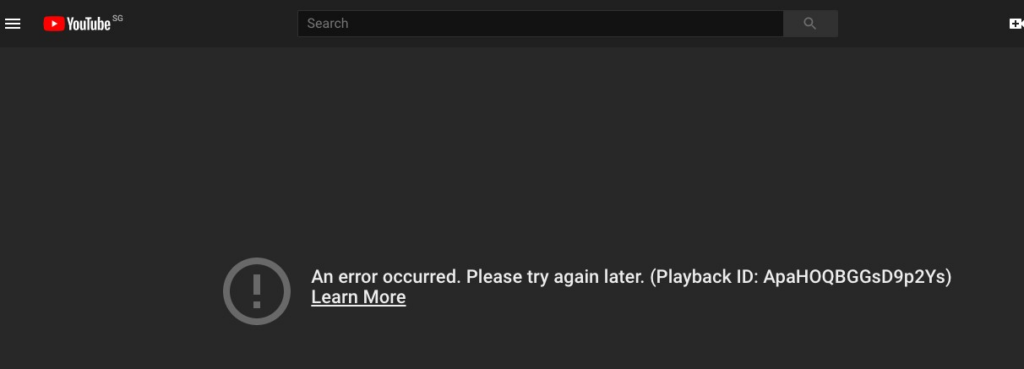
I messaggi di errore possono apparire per una varietà di motivi durante il processo di download. Affrontiamo alcuni dei più comuni per aiutarti a rimettere in carreggiata i tuoi download di video.
L’errore “Video non disponibile” spesso appare se il contenuto di YouTube è limitato in determinate aree o non disponibile per la visualizzazione offline a causa di vincoli di copyright. Questo può essere aggirato utilizzando una VPN (rete privata virtuale) che maschera la tua posizione, ma ricorda che è importante rispettare i diritti di proprietà intellettuale.
Gli avvisi di “Download fallito” in genere indicano una connessione internet instabile o spazio di archiviazione insufficiente sul tuo dispositivo. Verifica che la tua connessione Wi-Fi sia affidabile e di avere abbastanza spazio di archiviazione sul tuo dispositivo prima di tentare di scaricare di nuovo.
Apple Support offre linee guida complete se hai bisogno di ulteriore aiuto per eliminare file non necessari dal tuo sistema.
Se il file scaricato non viene riprodotto affatto, è probabile che sia incompatibile con il tuo lettore multimediale. Prova ad aprirlo con VLC Media Player, che supporta quasi tutti i formati video, anche quei fastidiosi file FLV.
- Navigare attraverso download lenti
A volte, scaricare video di YouTube potrebbe richiedere più tempo del previsto a causa di vari fattori, come il carico del server o la congestione della rete durante le ore di punta. Ecco cosa puoi fare:
- Evita il multitasking durante il download di file di grandi dimensioni; chiudi altre app e schede che potrebbero monopolizzare la tua larghezza di banda.
- Prova a scaricare video durante le ore non di punta, quando meno persone utilizzano internet nella tua zona.
- Se tutto il resto fallisce, riavviare il router può dargli una spinta tanto necessaria per accelerare i download.
Suggerimento bonus: Sapevi che quando scarichi un video da YouTube su un Mac usando Safari, il file video viene spesso salvato nel formato “.mov”? Questo formato di film QuickTime è noto per la sua alta qualità ed è facilmente riproducibile su dispositivi Mac.
Conclusione
Decifrando il codice di dove vanno a finire i download di YouTube su Mac, hai viaggiato attraverso questo labirinto digitale e sei emerso vittorioso. Dalla comprensione delle basi alla navigazione di strumenti di terze parti, non abbiamo lasciato nulla di intentato.
Abbiamo scoperto che i tuoi video scaricati si trovano nella cartella Download per impostazione predefinita, ma ricorda, puoi modificare questa posizione a piacimento. Ora hai il potere!
Ma l’avventura non si è fermata qui! Ci siamo immersi in funzionalità integrate come la visualizzazione offline e abbiamo esplorato alternative come la registrazione dello schermo. Senza dimenticare quei fastidiosi file EXO con YouTube Premium: un altro mistero risolto.
Niente più ricerche di tesori sepolti senza una mappa. Il tuo Mac è ora uno scrigno ben organizzato di gemme video pronte per essere visualizzate sempre e ovunque.
Se stai scaricando video sul tuo Mac per modificarli o visualizzarli offline, avere una telecamera di streaming affidabile può migliorare significativamente la qualità dei tuoi contenuti. Acquisire filmati ad alta definizione rende i tuoi video unici, semplificando la produzione e garantendo risultati professionali ogni volta.
Domande frequenti su dove vanno i download di YouTube su Mac?
D: Dove trovo i miei download di YouTube?
R: Per impostazione predefinita, i tuoi download di YouTube vengono archiviati nella cartella “Download” sul tuo Mac. Controlla qui per trovare i tuoi video scaricati.
D: Come apro un download di YouTube sul mio Mac?
R: Dopo aver scaricato un video di YouTube sul tuo Mac, utilizza un lettore multimediale come VLC o QuickTime Player per aprire e riprodurre il video.
D: Dove vanno i miei download sul mio Mac?
R: I tuoi download su un Mac di solito vanno nella cartella “Download” per impostazione predefinita. Puoi modificare questa posizione nelle preferenze di Safari. Controlla lì per personalizzare la destinazione del download.