.png)
.png) English
English .png) Français
Français .png) Italiano
Italiano .png) 日本語
日本語 .png) Português
Português  Español
  简体中文
简体中文 
Haben Sie sich jemals in einem digitalen Labyrinth wiedergefunden und sich gefragt, wohin YouTube-Downloads auf dem Mac gelangen? Vielleicht haben Sie das perfekte Tutorial für ein komplexes Rezept heruntergeladen oder ein inspirierendes Trainingsvideo ergattert. Sie können die hausgemachte Pastasauce förmlich schmecken oder spüren, wie Ihre Muskeln vor Vorfreude brennen. Aber wo ist diese Videodatei?
Keine Sorge; das kennen wir alle. Das ist wie eine Schatzsuche ohne Karte. Nur dieses Mal führen uns statt Schaufeln und Spitzhacken Mausklicks und Tastatureingaben durch das Labyrinth. Wir werden dieses Rätsel gemeinsam lüften.
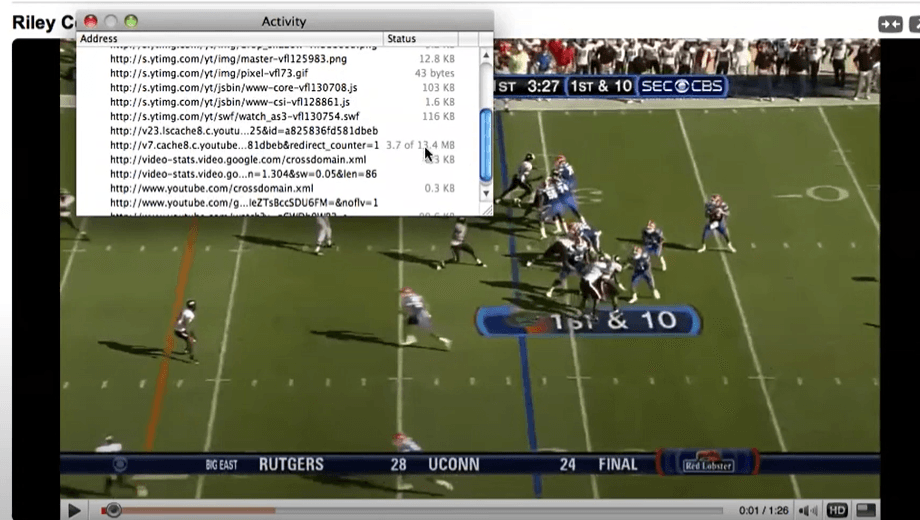
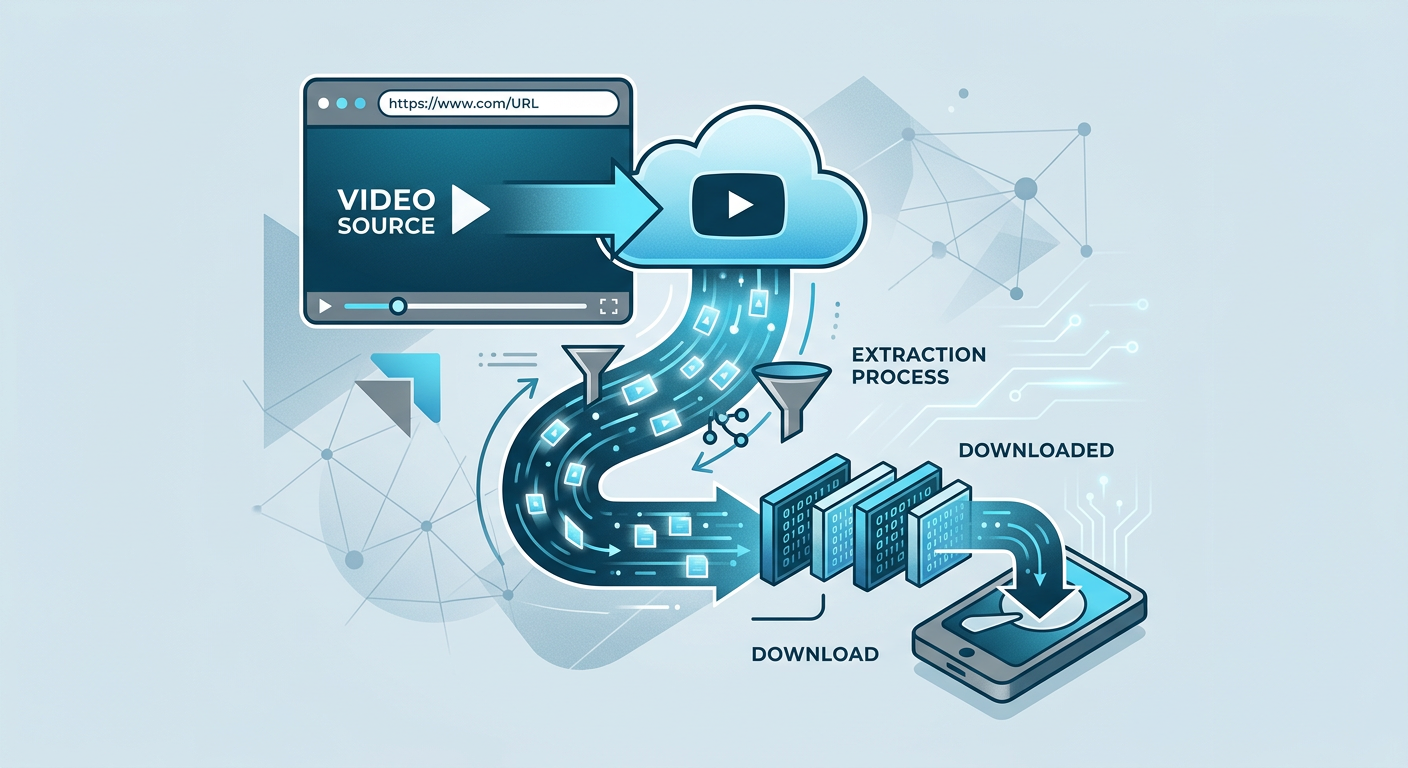
Wir werden uns nicht nur mit dem Auffinden dieser schwer zu findenden Dateien befassen, sondern auch untersuchen, wie Sie Ihren Standardspeicherort für Downloads ändern können. Dies gibt Ihnen die Kontrolle über Ihre digitale Welt zurück. Wir geben Ihnen sogar Einblicke, wie Sie die integrierten Funktionen wie die Offline-Anzeigeoption von YouTube und verschiedene Drittanbieter-Tools optimal nutzen können.
YouTube-Downloads auf dem Mac verstehen
Das Verständnis von YouTube-Downloads auf dem Mac ist unerlässlich für Benutzer, die bequem offline auf Inhalte zugreifen möchten. Wenn Sie ein YouTube-Video auf Ihrem Mac herunterladen, ist es entscheidend zu wissen, wo die Datei gespeichert wird. Typischerweise ist der Standardspeicherort der Downloads-Ordner, der einfach über das Dock oder den Finder zugänglich ist.
Dies kann jedoch je nach Browser-Einstellungen oder Download-Manager-Präferenzen variieren. Die Kontrolle über Ihren Download-Speicherort zu übernehmen, ist vorteilhaft, da Sie bestimmte Ordner zur Organisation festlegen können.
Der Leitfaden behandelt häufige Fragen zum Verbleib heruntergeladener Dateien und bietet Klarheit über den Zugriff darauf mittels verschiedener Methoden. Dieses Verständnis stellt sicher, dass Benutzer ihre heruntergeladenen YouTube-Videos auf einem Mac mühelos finden und verwalten können, wodurch ihr Offline-Seherlebnis verbessert wird.
- Dock

Das Dock ist eine Symbolleiste, die sich typischerweise am unteren oder seitlichen Bildschirmrand befindet. Es bietet schnellen Zugriff auf häufig verwendete Anwendungen und Ordner und minimiert Fenster.
Sie können das Dock anpassen, indem Sie Symbole hinzufügen oder entfernen. Es zeigt auch geöffnete Anwendungen an, was den Wechsel zwischen Aufgaben erleichtert. Das Dock ist eine zentrale Anlaufstelle zum Starten und Verwalten von Anwendungen auf einem Mac.
- Finder
Der Finder ist die Dateiverwaltungsanwendung unter macOS, ähnlich dem Datei-Explorer unter Windows. Er ermöglicht Benutzern, Dateien, Ordner und Anwendungen auf ihrem Mac zu durchsuchen.
Sie können durch das Dateisystem Ihres Computers navigieren, Dateien organisieren und verschiedene Aktionen wie Kopieren, Verschieben und Löschen durchführen. Der Finder bietet auch Zugriff auf externe Laufwerke und Netzwerkgeräte. Er spielt eine entscheidende Rolle beim Verwalten und Auffinden von Dateien auf einem Mac.
Wohin werden YouTube-Downloads auf dem Mac gespeichert?
Lassen Sie uns die Schritt-für-Schritt-Anleitung aufschlüsseln, um Benutzern zu helfen, ihre heruntergeladenen YouTube-Videos zu finden:
1. Standardspeicherort für Downloads
Also, wenn Sie ein YouTube-Video auf Ihrem Mac herunterladen, raten Sie, wohin es geht? Genau – in den Downloads-Ordner. Das ist keine Hexerei. Der Zugriff auf diesen Ordner ist kinderleicht.
Suchen Sie den Downloads-Ordner auf Ihrem Mac. Normalerweise finden Sie eine Verknüpfung dazu in Ihrem Dock.
Falls Sie ihn dort nicht finden können, kein Problem. Öffnen Sie den Finder.
Schritt 1: Navigieren Sie im Finder zum Menü „Gehe zu“ am oberen Bildschirmrand.
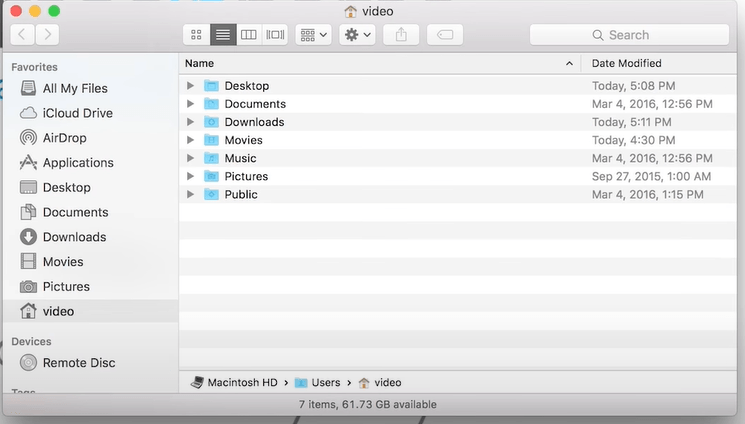
Schritt 2: Wählen Sie „Downloads“ aus dem Dropdown-Menü.
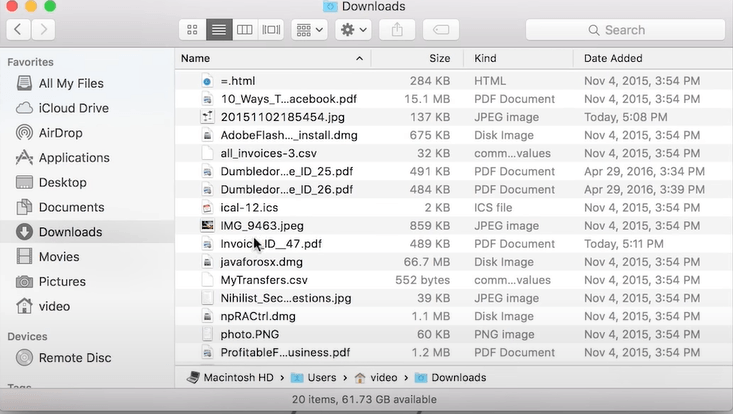
Schritt 3: Sehen Sie Ihr Video immer noch nicht? Es ist Zeit, die großen Geschütze aufzufahren – die Spotlight-Suche.
Schritt 4: Klicken Sie auf das Lupensymbol in der oberen rechten Ecke Ihres Bildschirms. Dies ist die Spotlight-Suche.
Schritt 5: Eine kleine Suchleiste wird angezeigt. Geben Sie „Downloads“ ein und drücken Sie die Eingabetaste.
Beobachten Sie, wie Spotlight seine Magie entfaltet und Ihnen den Downloads-Ordner präsentiert.
Voilà! Da ist Ihr heruntergeladenes YouTube-Video, bereit für Ihr Sehvergnügen.
2. Browser- oder Download-Manager-Einstellungen
Der Speicherort Ihrer heruntergeladenen Datei kann von Ihren Browser-Einstellungen oder Ihrem Download-Manager abhängen.
Schritt 1: Öffnen Sie Ihren Browser oder Download-Manager.
Schritt 2: Suchen Sie nach den Einstellungen. In der oberen rechten Ecke befinden sich typischerweise drei Punkte oder Linien, die dies darstellen.
Schritt 3: Suchen Sie den Abschnitt „Downloads“ oder „Allgemein“.
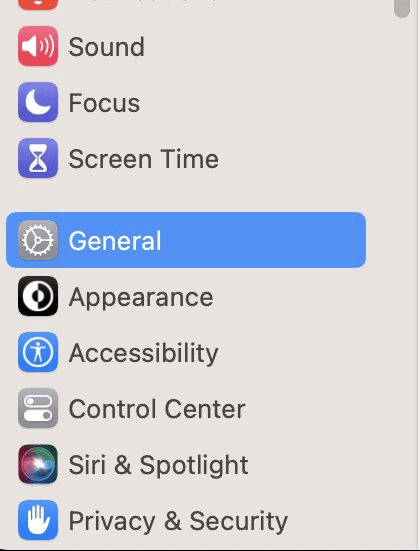
Schritt 4: Download-Speicherort anpassen
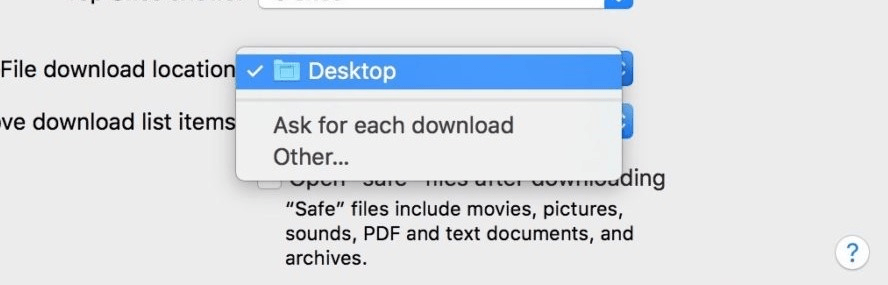
Schritt 5: Suchen Sie in den Einstellungen die Option „Download-Speicherort“ oder „Dateien speichern unter“.
Schritt 6: Klicken Sie darauf, und ein Fenster wird angezeigt.
Schritt 7: Wählen Sie Ihren bevorzugten Speicherort. Dies könnte der Schreibtisch oder ein bestimmter Ordner sein.
Speichern Sie die Änderungen. Und schon haben Sie es! Ihren Download-Speicherort mit nur wenigen Klicks angepasst.
3. Standardspeicherort für Downloads ändern
Erwägen Sie, den Standardspeicherort für Downloads zu ändern, um mehr Kontrolle darüber zu haben, wo Ihre YouTube-Downloads gespeichert werden.
Schritt 1: Navigieren Sie zu den Einstellungen Ihres Browsers oder Download-Managers
Schritt 2: Suchen Sie die Einstellungen für den Download-Speicherort und geben Sie den Ordner oder das Verzeichnis an, in dem Ihre heruntergeladenen Dateien gespeichert werden sollen.
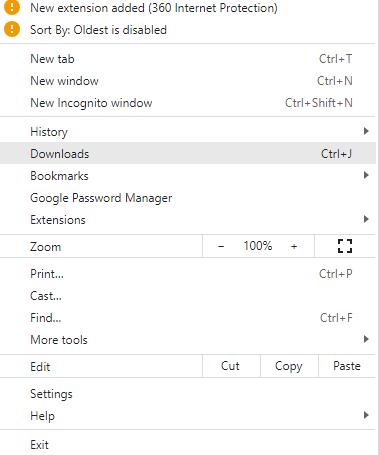
4. Auf dem Schreibtisch nachsehen
Wenn Sie Drittanbieter-Tools oder Browser-Erweiterungen verwendet haben, um YouTube-Videos herunterzuladen, könnten diese direkt auf Ihrem Schreibtisch liegen. So geht’s:
1: Gehen Sie zu Ihrem Schreibtisch: Minimieren oder schließen Sie alle geöffneten Fenster, um Ihren Schreibtisch anzuzeigen.

2: Suchen Sie nach Videodateien: Suchen Sie direkt auf Ihrem Schreibtisch nach Videodateien. Dies könnten die von Ihnen heruntergeladenen YouTube-Videos sein.
So einfach ist das! Manchmal liegt die Lösung direkt vor Ihnen.
5. Anwendungsspezifische Ordner überprüfen
Wenn Sie eine bestimmte Anwendung oder Website verwendet haben, um YouTube-Videos herunterzuladen, erkunden Sie die Einstellungen oder Präferenzen, um den Standardspeicherort für Downloads zu ermitteln. Einige Anwendungen erstellen spezielle Ordner für heruntergeladene Inhalte.
Schritt 1: Starten Sie die Anwendung oder besuchen Sie die Website, von der Sie das YouTube-Video heruntergeladen haben.
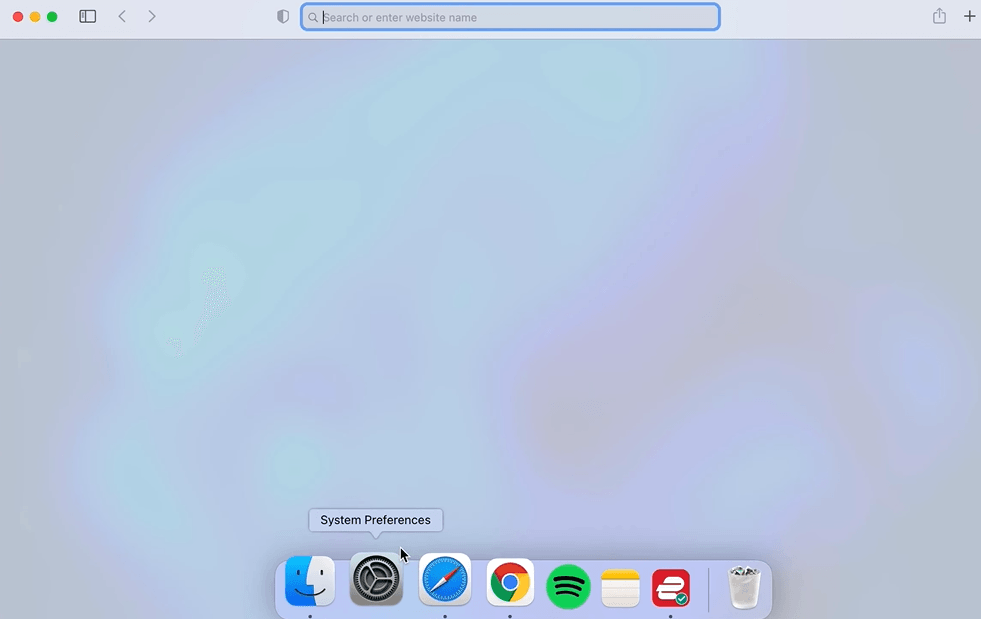
Schritt 2: Suchen Sie nach einem Menü „Einstellungen“, „Präferenzen“ oder „Optionen“. Ein Zahnradsymbol dient häufig als dessen Darstellung.
Schritt 3: Es sollte eine Option im Zusammenhang mit Downloads innerhalb der Einstellungen geben. Sie könnte als „Downloads“ oder „Speicher“ bezeichnet sein.
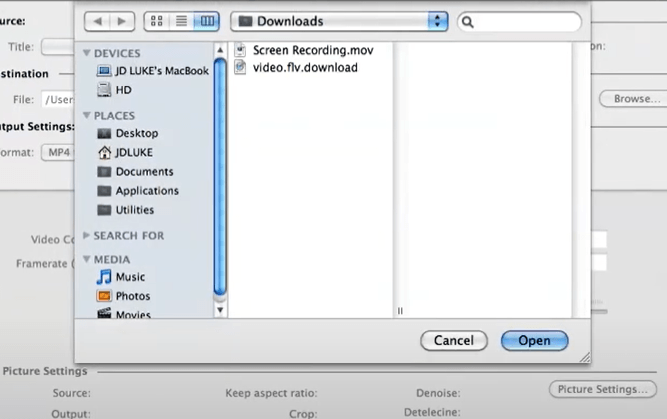
Schritt 4: Suchen Sie nach Informationen zum Standardspeicherort für Downloads. Einige Apps ermöglichen es Ihnen, diesen Speicherort anzupassen.
Schritt 5: Notieren Sie sich den aktuellen Download-Speicherort; es könnte möglich sein, ihn in einen bevorzugten Ordner oder ein Verzeichnis zu ändern. Wenn Sie Änderungen vornehmen, speichern Sie diese, bevor Sie die Einstellungen verlassen.
Dieser schnelle Vorgang kann Ihnen helfen, den Standardspeicherort für Downloads innerhalb der von Ihnen verwendeten App oder Website zu finden oder anzupassen.
6. Nach Dateityp suchen
Wenn Sie Schwierigkeiten haben, die heruntergeladenen Videos zu finden, versuchen Sie, nach Dateien mit gängigen Videoerweiterungen wie MP4 oder MKV mithilfe der macOS-Suchfunktion zu suchen.
Schritt 1: Navigieren in der macOS-Suchfunktion
Um eine Suche zu starten, klicken Sie auf das Lupensymbol in der oberen rechten Ecke Ihres Bildschirms – dies öffnet die Spotlight-Suche. Geben Sie den Namen der Videodatei ein oder suchen Sie mit Begriffen wie .mp4 oder .mkv, um Ihre Ergebnisse einzugrenzen.
Schritt 2: Die Ergebnisse verstehen
Die Suchergebnisse zeigen Dateien an, die Ihren Kriterien entsprechen. Suchen Sie Ihr YouTube-Video nach Namen oder identifizieren Sie es anhand der Dateierweiterung. Sobald es gefunden wurde, können Sie es einfach öffnen oder auf den enthaltenden Ordner zugreifen.
Schritt 3: Ihr Download-Erlebnis verbessern
Nachdem Sie sich nun mit den potenziellen Speicherorten Ihrer heruntergeladenen YouTube-Videos vertraut gemacht haben, besprechen wir, wie Sie diesen Prozess für zukünftige Downloads optimieren können.
Schritt 4: Wählen Sie einen zuverlässigen YouTube-Video-Downloader
Stellen Sie sicher, dass Sie einen zuverlässigen YouTube-Video-Downloader verwenden. Beliebte Optionen sind Browser-Erweiterungen wie Video DownloadHelper oder Online-Dienste wie savefrom.net. Wählen Sie einen, der Ihren Präferenzen entspricht und mit Ihrem Browser kompatibel ist.
Schritt 5: Kopieren Sie die Video-URL

Wenn Sie ein Video finden, das Sie herunterladen möchten, kopieren Sie dessen URL aus der Adressleiste des Browsers. Dies ist der Link, den der Video-Downloader verwenden wird, um den Inhalt abzurufen.
Schritt 6: Öffnen Sie den Video-Downloader
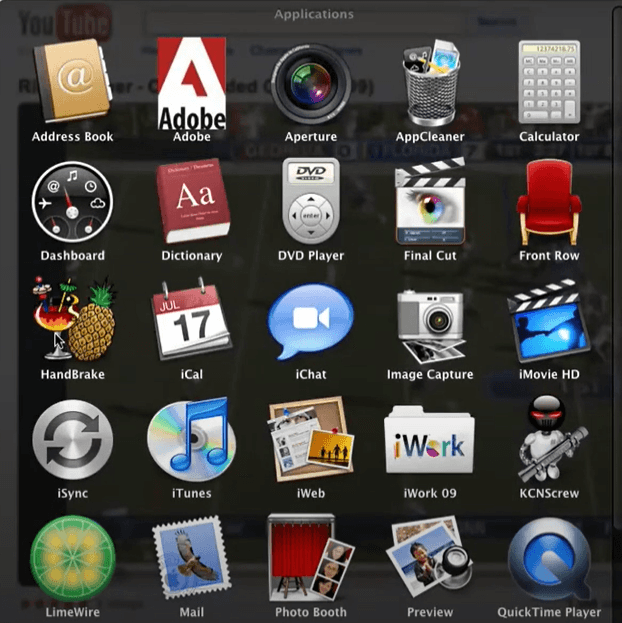
Öffnen Sie einen neuen Tab oder ein neues Fenster und navigieren Sie zum YouTube-Video-Downloader Ihrer Wahl. Wenn Sie eine Browser-Erweiterung verwenden, sehen Sie möglicherweise einen Download-Button direkt auf der YouTube-Seite.
Schritt 7: Fügen Sie die URL ein und starten Sie den Download
Fügen Sie die kopierte URL in das dafür vorgesehene Feld auf der Website oder Erweiterung des Video-Downloaders ein. Passen Sie alle Download-Einstellungen an, wie Videoqualität und -format. Starten Sie schließlich den Download-Vorgang, indem Sie auf die Schaltfläche „Download“ klicken.
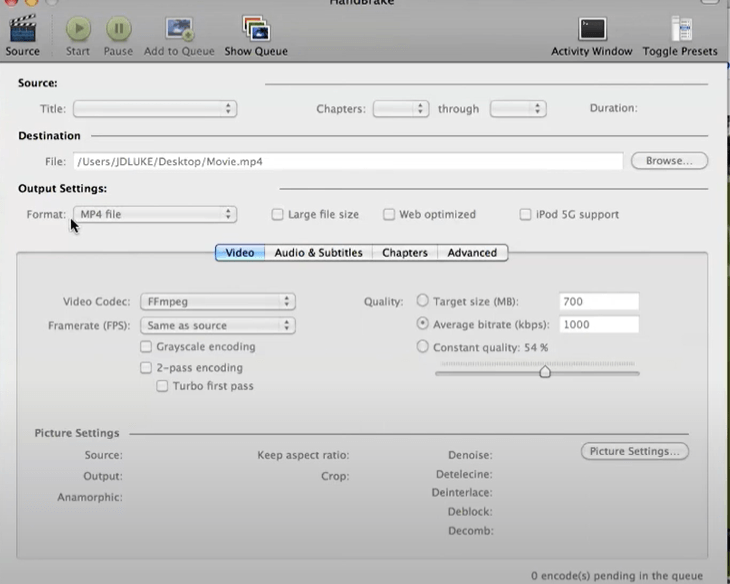
Schritt 8: Überprüfen Sie den Standardspeicherort für Downloads
Nach dem Download befindet sich Ihr Video standardmäßig wahrscheinlich im Downloads-Ordner. Bestätigen Sie dies über die Dock-Verknüpfung oder den Finder (Gehe zu > Downloads). Das Auffinden des Videos könnte jetzt einfacher sein, da Sie mit der Suchfunktion vertraut sind.
Schritt 9: Download-Speicherort anpassen (Optional)
Passen Sie den Download-Speicherort in Ihren Browser- oder Downloader-Einstellungen für zusätzlichen Komfort an. Auf diese Weise können Sie zukünftige Downloads in einen bestimmten Ordner leiten, was die Organisation zum Kinderspiel macht.
Indem Sie diese umfassenden Schritte befolgen, beheben Sie nicht nur das aktuelle Problem beim Auffinden heruntergeladener Videos, sondern schaffen auch die Voraussetzungen für ein reibungsloseres und besser organisiertes Video-Download-Erlebnis.
Die Grundlagen des Herunterladens von YouTube-Videos auf einem Mac
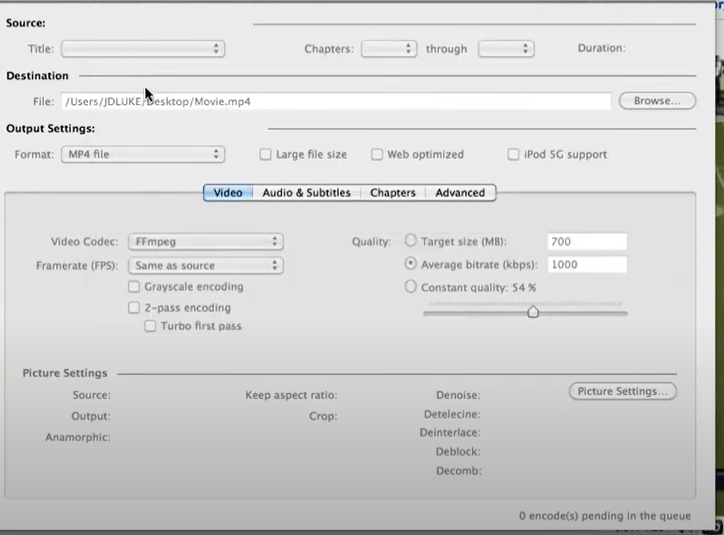
Das Herunterladen von YouTube-Videos auf einen Mac kann auf verschiedene Weisen erfolgen, jede mit ihren Vor- und Nachteilen. Manche nutzen Browser-Erweiterungen, während andere Online-Dienste wie savefrom.net bevorzugen. Beide Methoden ermöglichen es Ihnen, dieses eingängige Musikvideo oder informative Tutorial für die Offline-Anzeige nach Belieben zu erfassen.
Der Vorgang beinhaltet normalerweise das Kopieren der Video-URL aus der Adressleiste des Browserfensters Ihrer Internetverbindung in ein Erweiterungstool innerhalb Ihres Safari-Browsers oder das Einfügen in eine Online-Downloader-Website wie savefrom.net. Nach dem Einfügen klicken Sie einfach auf „Download“, um den Download des YouTube-Inhalts zu starten.
Ein wichtiger Aspekt, den Sie beachten sollten, wenn Sie diese Tools verwenden, ist, wo heruntergeladene Dateien standardmäßig landen: Sie werden typischerweise direkt in einen Ordner namens „Downloads“ gesendet. Überprüfen Sie diesen Ordner, wenn Sie sich gefragt haben, wohin diese lustigen Katzenvideos nach dem Klicken auf den Download-Button verschwunden sind.
Wenn sich in Ihrem Downloads-Ordner schnell Unordnung ansammelt, aufgrund zahlreicher kurzer Videoclips (wir wissen, dass diese Katzen-Compilations unwiderstehlich sind), keine Sorge. Es ist möglich, diesen Zielpfad einfach zu ändern.
Schritt 1: Öffnen Sie die Safari-Einstellungen über die Menüleiste und wählen Sie „Allgemein“.

Schritt 2: Suchen Sie die Option für die Dateidownload-Einstellungen.
Schritt 3: Wählen Sie den gewünschten Speicherort unter „Geladene Dateien sichern unter“. Dies wird alle zukünftigen Downloads entsprechend umleiten.
Neben dem Aufräumen Ihrer Ordner ist ein weiterer Vorteil der Anpassung des Download-Speicherorts die einfache Zugänglichkeit. Wenn Sie beispielsweise häufig einen bestimmten Mediaplayer wie den VLC Media Player verwenden, um YouTube-Videos offline anzusehen, kann das Festlegen dieses Ordners als Standardordner wertvolle Zeit beim Navigieren durch verschiedene Verzeichnisse sparen.
Aber vergessen wir nicht, dass das Herunterladen von YouTube-Videos zwar den Komfort des Offline-Ansehens und der persönlichen Nutzung bietet, es jedoch entscheidend ist, die Rechte derjenigen zu respektieren, die diese Inhalte erstellen.
Herunterladen von YouTube Premium-Videos auf dem Mac
YouTube Premium ist ein kostenpflichtiges Abonnement, das Ihnen werbefreies Streaming und Offline-Anzeige Ihrer Lieblingsmusikvideos, kurzen Videoinhalte und mehr ermöglicht. Aber wohin gelangen diese heruntergeladenen YouTube Premium-Videos auf Ihrem Mac?
Die Antwort liegt im Verständnis von EXO- und BLOB-Dateien.
Wenn Sie sich fragen, warum die heruntergeladene Datei nicht so leicht sichtbar oder zugänglich ist wie andere Download-Dateien, liegt es daran, dass sie als verschlüsselte EXO- oder BLOB-Dateien gespeichert werden. Diese Dateitypen tragen dazu bei, den Urheberrechtsschutz für die Originalinhalte der Ersteller zu gewährleisten, während sie Abonnenten ermöglichen, YouTube offline anzusehen.
Das bedeutet, dass beim Herunterladen von YouTube-Videos vom Premium-Dienst auf Ihr Gerät, sei es ein iOS-Gerät wie ein MacBook Pro oder iPhone, diese Downloads im EXO- oder BLOB-Format an einem vom verwendeten Betriebssystem abhängigen Speicherort gespeichert werden.
Jedes Mal, wenn Sie in der YouTube-App „Download“ auswählen, um später offline anzusehen, ist das, was hinter den Kulissen geschieht, ziemlich faszinierend. Der Mediaplayer verschlüsselt dieses Online-Video in eines von zwei möglichen Formaten: Eine „exo“-Datei, wenn Sie Android-Geräte verwenden, oder „Blobs“ (Binary Large Objects), wenn Sie Apple-Produkte wie iPads oder iPhones verwenden.
| Betriebssystem | Dateityp, der von der YouTube-App verwendet wird |
| iOS-Geräte (iPhone/iPad/Mac) | Blob-Datei (.blob) |
| Android-Geräte | Exo-Datei (.exo) |
Sicherheitsgründen. Aber keine Sorge; Sie können weiterhin auf Ihre heruntergeladenen Dateien zugreifen, indem Sie die App öffnen und ihren integrierten Dateimanager überprüfen. Trotz dieses Workarounds sollte Ihnen dies weiterhin helfen, auf Ihre heruntergeladenen Dateien zuzugreifen.
Fehlerbehebung bei häufigen Download-Problemen
Selbst erfahrene Mac-Benutzer können auf Schwierigkeiten stoßen, wenn sie YouTube-Videos herunterladen. Keine Sorge; die meisten dieser Probleme lassen sich schnell beheben, wenn man weiß, wie.
- Umgang mit Fehlermeldungen
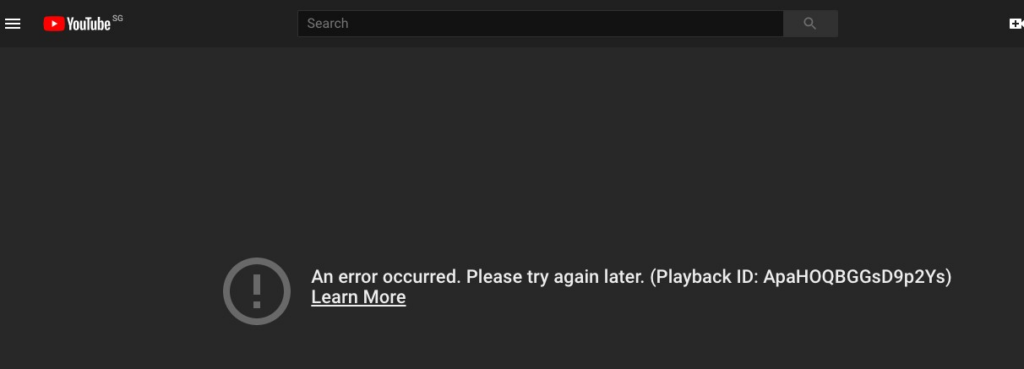
Fehlermeldungen können aus verschiedenen Gründen während des Download-Vorgangs auftreten. Lassen Sie uns einige häufige davon angehen, um Ihre Video-Downloads wieder in Gang zu bringen.
Der Fehler „Video nicht verfügbar“ erscheint oft, wenn der YouTube-Inhalt in bestimmten Gebieten eingeschränkt oder aufgrund von Urheberrechtsbeschränkungen nicht für die Offline-Anzeige verfügbar ist. Dies kann umgangen werden, indem man ein VPN (Virtual Private Network) verwendet, das Ihren Standort maskiert, aber denken Sie daran, dass es wichtig ist, geistige Eigentumsrechte zu respektieren.
Meldungen wie „Download fehlgeschlagen“ weisen typischerweise auf eine instabile Internetverbindung oder unzureichenden Speicherplatz auf Ihrem Gerät hin. Vergewissern Sie sich, dass Ihre WLAN-Verbindung zuverlässig ist und Sie genügend Speicherplatz auf Ihrem Gerät haben, bevor Sie einen erneuten Download versuchen.
Apple Support bietet umfassende Anleitungen, wenn Sie weitere Hilfe beim Löschen unnötiger Dateien von Ihrem System benötigen.
Wenn die heruntergeladene Datei überhaupt nicht abgespielt wird, besteht die Möglichkeit, dass sie mit Ihrem Mediaplayer inkompatibel ist. Versuchen Sie, sie mit dem VLC Media Player zu öffnen, der fast alle Videoformate unterstützt – selbst diese lästigen FLV-Dateien.
- Umgang mit langsamen Downloads
Manchmal kann das Herunterladen von YouTube-Videos länger dauern als erwartet, aufgrund verschiedener Faktoren wie Serverauslastung oder Netzwerküberlastung während der Spitzenzeiten. Hier ist, was Sie tun können:
- Vermeiden Sie Multitasking beim Herunterladen großer Dateien; schließen Sie andere Apps und Tabs, die Ihre Bandbreite beanspruchen könnten.
- Versuchen Sie, Videos außerhalb der Spitzenzeiten herunterzuladen, wenn weniger Menschen in Ihrer Gegend das Internet nutzen.
- Wenn alles andere fehlschlägt, kann ein Neustart Ihres Routers ihm einen dringend benötigten Schub geben, um Downloads zu beschleunigen.
Bonus-Tipp: Wussten Sie, dass, wenn Sie ein Video von YouTube auf einem Mac mit Safari herunterladen, die Videodatei oft im „.mov“-Format gespeichert wird? Dieses QuickTime-Filmformat ist für seine hohe Qualität bekannt und auf Mac-Geräten leicht abspielbar.
Fazit
Nachdem Sie den Code geknackt haben, wohin YouTube-Downloads auf dem Mac gelangen, haben Sie dieses digitale Labyrinth durchquert und sind siegreich hervorgegangen. Vom Verständnis der Grundlagen bis zur Navigation durch Drittanbieter-Tools haben wir keinen Stein auf dem anderen gelassen.
Wir haben festgestellt, dass Ihre heruntergeladenen Videos standardmäßig in Ihrem Downloads-Ordner abgelegt werden, aber denken Sie daran, Sie können diesen Speicherort jederzeit ändern. Sie haben jetzt die Kontrolle!
Aber das Abenteuer hörte hier nicht auf! Wir haben uns mit integrierten Funktionen wie dem Offline-Ansehen befasst und Alternativen wie Bildschirmaufnahmen erkundet. Nicht zu vergessen die lästigen EXO-Dateien bei YouTube Premium – ein weiteres gelöstes Rätsel.
Schluss mit der Schatzsuche ohne Karte. Ihr Mac ist jetzt eine gut organisierte Truhe voller Video-Juwelen, die jederzeit und überall angesehen werden können.
Wenn Sie Videos auf Ihren Mac herunterladen, um sie zu bearbeiten oder offline anzusehen, kann eine zuverlässige Streaming-Kamera Ihre Inhaltsqualität erheblich steigern. Das Aufnehmen eigener hochauflösender Aufnahmen lässt Ihre Videos hervorstechen, vereinfacht die Produktion und gewährleistet jedes Mal professionelle Ergebnisse.
Häufig gestellte Fragen: Wohin YouTube-Downloads auf dem Mac gehen?
F: Wo finde ich meine YouTube-Downloads?
A: Standardmäßig werden Ihre YouTube-Downloads im Ordner „Downloads“ auf Ihrem Mac gespeichert. Sehen Sie hier nach, um Ihre heruntergeladenen Videos zu finden.
F: Wie öffne ich einen YouTube-Download auf meinem Mac?
A: Nachdem Sie ein YouTube-Video auf Ihren Mac heruntergeladen haben, verwenden Sie einen Mediaplayer wie VLC oder QuickTime Player, um das Video zu öffnen und abzuspielen.
F: Wohin gehen meine Downloads auf meinem Mac?
A: Ihre Downloads auf einem Mac werden standardmäßig im Ordner „Downloads“ abgelegt. Sie können diesen Speicherort in den Safari-Einstellungen ändern. Sehen Sie dort nach, um Ihr Download-Ziel anzupassen.