.png)
.png) English
English .png) Français
Français .png) Deutsch
Deutsch .png) Italiano
Italiano .png) 日本語
日本語  Español
  简体中文
简体中文 
Você já se viu em um labirinto digital, tentando descobrir para onde vão os downloads do YouTube no Mac? Talvez você tenha baixado o tutorial perfeito para aquela receita complexa ou capturado um vídeo de exercícios inspirador. Você quase pode sentir o gosto do molho de macarrão caseiro ou sentir seus músculos queimarem de antecipação. Mas onde está esse arquivo de vídeo?
Não se preocupe; todos nós já passamos por isso. É como caçar um tesouro enterrado sem um mapa. Só que desta vez, em vez de pás e picaretas, cliques do mouse e toques no teclado nos guiam pelo labirinto. Vamos desvendar esse mistério juntos.
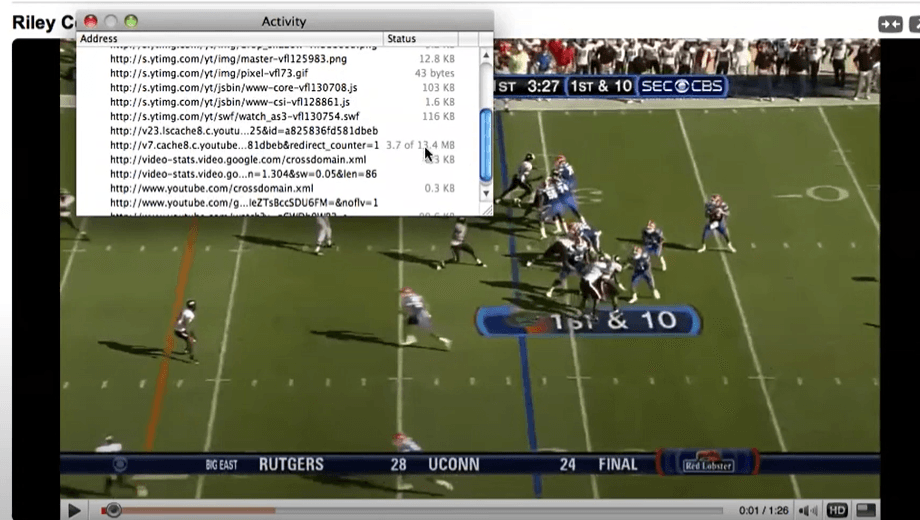
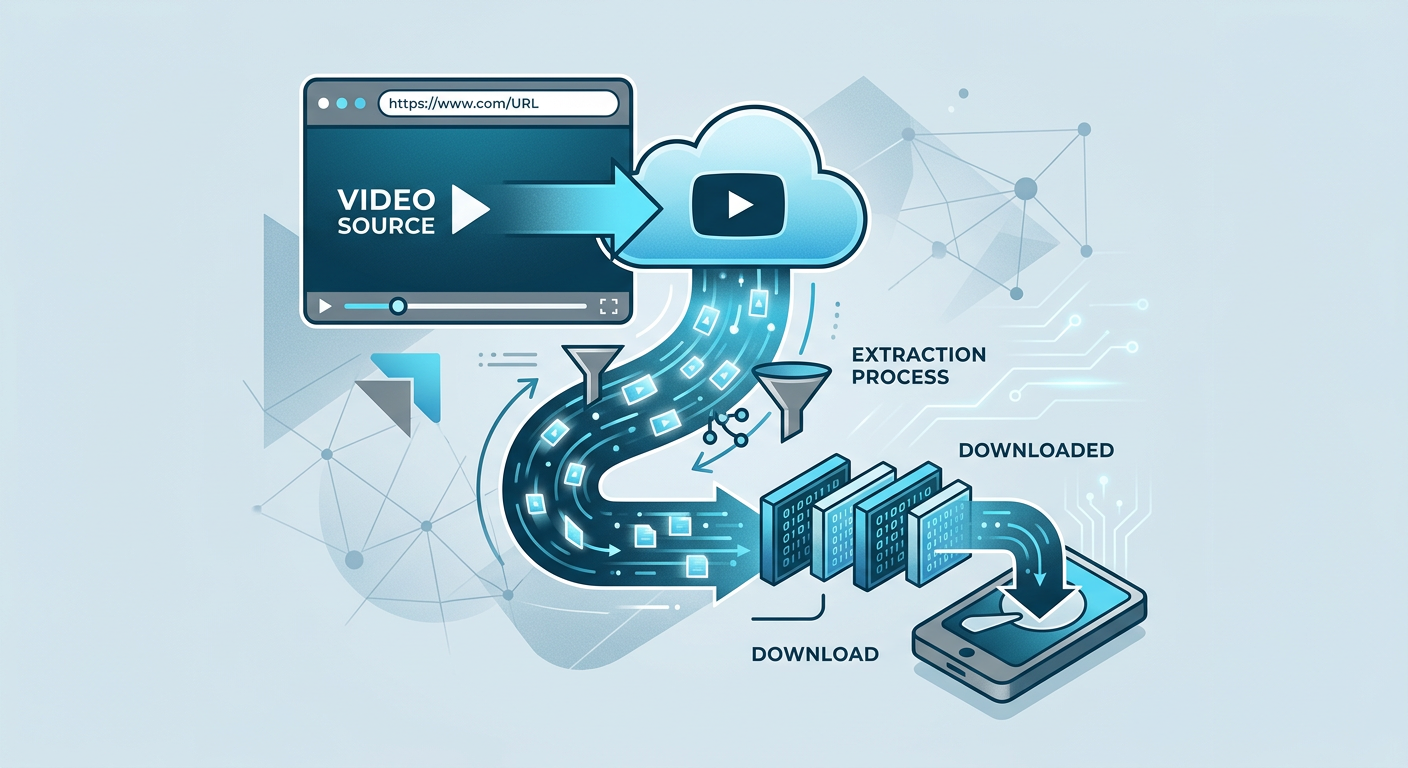
Não apenas nos aprofundaremos em encontrar esses arquivos difíceis de localizar, mas também veremos como alterar seu local de download padrão. Isso coloca você de volta no controle do seu mundo digital. Também daremos insights sobre como aproveitar ao máximo os recursos integrados, como a opção de visualização offline do YouTube e várias ferramentas de terceiros.
Entendendo os Downloads do YouTube no Mac
Entender os downloads do YouTube no Mac é essencial para os usuários que desejam acessar conteúdo offline de forma conveniente. Quando você baixa um vídeo do YouTube no seu Mac, saber onde o arquivo está armazenado é crucial. Normalmente, o local padrão é a pasta de downloads, facilmente acessível através do Dock ou do Finder.
No entanto, isso pode variar com base nas configurações do navegador ou preferências do gerenciador de downloads. Assumir o controle do local de download é benéfico porque permite que você designe pastas específicas para organização.
O guia aborda perguntas comuns sobre o paradeiro dos arquivos baixados, fornecendo clareza sobre como acessá-los através de vários métodos. Esse entendimento garante que os usuários possam localizar e gerenciar facilmente seus vídeos do YouTube baixados em um Mac, melhorando sua experiência de visualização offline.
- Dock

O Dock é uma barra de ícones geralmente localizada na parte inferior ou lateral da tela. Ele fornece acesso rápido a aplicativos e pastas frequentemente usados e minimiza janelas.
Você pode personalizar o dock adicionando ou removendo ícones. Ele também exibe aplicativos abertos, facilitando a alternância entre tarefas. O Dock é um hub central para iniciar e gerenciar aplicativos em um Mac.
- Finder
O Finder é o aplicativo de gerenciamento de arquivos no macOS, semelhante ao Explorador de Arquivos no Windows. Ele permite que os usuários naveguem por arquivos, pastas e aplicativos em seu Mac.
Você pode navegar pelo sistema de arquivos do seu computador, organizar arquivos e realizar várias ações como copiar, mover e excluir. O Finder também fornece acesso a unidades externas e dispositivos em rede. Ele desempenha um papel crucial no gerenciamento e localização de arquivos em um Mac.
Para onde vão os downloads do YouTube no Mac?
Vamos detalhar o guia passo a passo para ajudar os usuários a localizar seus vídeos do YouTube baixados:
1. Local de Download Padrão
Certo, quando você baixa um vídeo do YouTube no seu Mac, adivinhe para onde ele vai? Isso mesmo, você acertou—a pasta de downloads. Não há ciência de foguetes aqui. Agora, chegar a essa pasta é moleza.
Procure pela pasta Downloads no seu Mac. Você geralmente encontrará um atalho para ela no seu Dock.
Suponha que você não consiga encontrá-la lá, não se preocupe. Abra o Finder.
Passo 1: No Finder, navegue até o menu “Ir” no topo da sua tela.
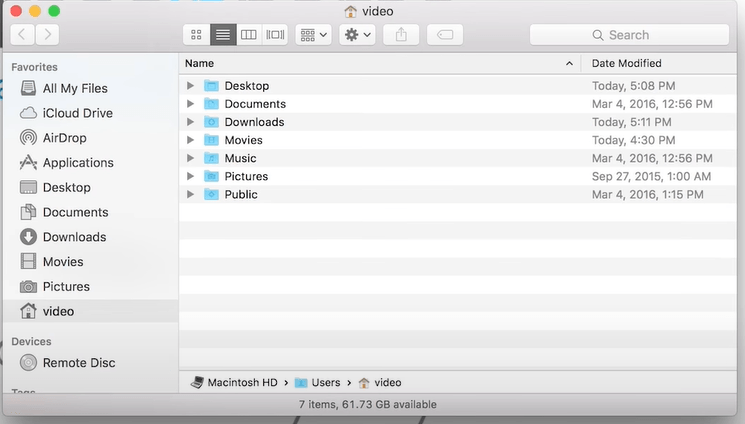
Passo 2: Selecione “Downloads” no menu suspenso.
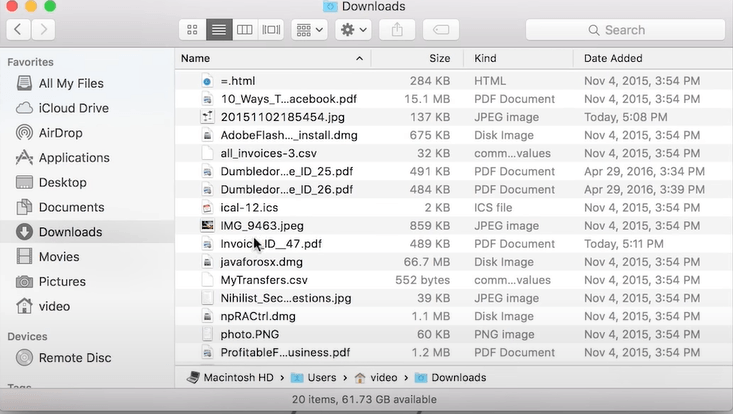
Passo 3: Ainda não está vendo seu vídeo? Hora de trazer as armas pesadas – Pesquisa Spotlight.
Passo 4: Clique no ícone de lupa no canto superior direito da sua tela. Esta é a pesquisa spotlight.
Passo 5: Uma pequena barra de pesquisa aparecerá. Digite “Downloads” e pressione Enter.
Observe enquanto o Spotlight faz sua mágica e apresenta a pasta Downloads.
Voilà! Lá está seu vídeo do YouTube baixado, pronto para seu prazer de visualização.
2. Configurações do Navegador ou Gerenciador de Downloads
A localização do seu arquivo baixado pode depender das configurações do seu navegador ou gerenciador de downloads.
Passo 1: Abra seu navegador ou gerenciador de downloads.
Passo 2: Procure por configurações. No canto superior direito, geralmente há três pontos ou linhas para representar isso.
Passo 3: Encontre a seção “Downloads” ou “Geral”.
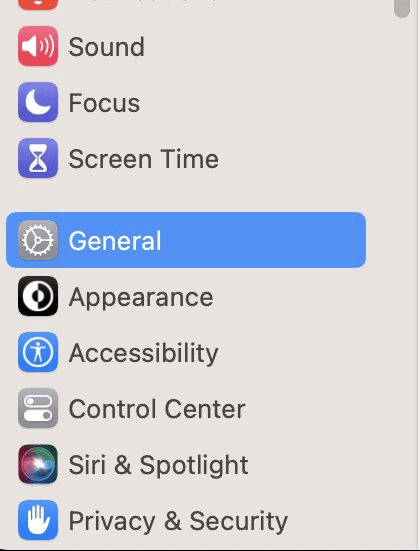
Passo 4: Personalize o Local de Download
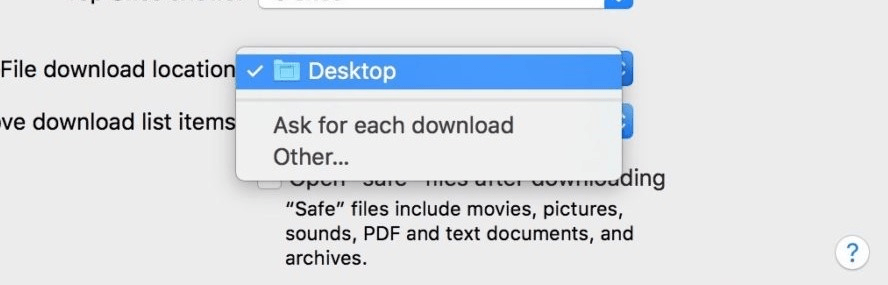
Passo 5: Localize a opção “Local de Download” ou “Salvar arquivos em” dentro das configurações.
Passo 6: Clique nela, e uma janela aparecerá.
Passo 7: Escolha seu local preferido. Pode ser a área de trabalho ou uma pasta específica.
Salve as alterações. E pronto! Personalizando seu local de download em apenas alguns cliques.
3. Alterando o Local de Download Padrão
Considere alterar o local de download padrão para ter maior controle sobre onde seus downloads do YouTube são armazenados.
Passo 1: Navegue até as configurações do seu navegador ou gerenciador de downloads
Passo 2: Encontre as preferências de local de download e especifique a pasta ou diretório onde seus arquivos baixados serão salvos.
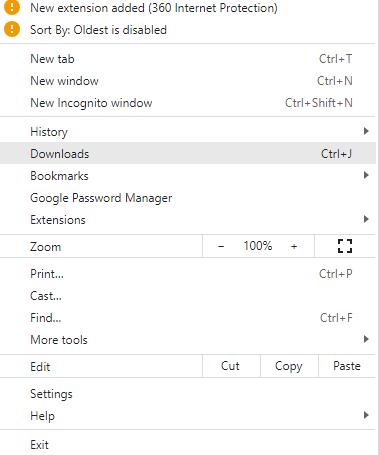
4. Procure na Área de Trabalho
Se você usou ferramentas de terceiros ou extensões do navegador para baixar vídeos do YouTube, eles podem estar diretamente na sua área de trabalho. Veja como:
1: Vá para Sua Área de Trabalho: Minimize ou feche todas as janelas abertas para ver sua área de trabalho.

2: Procure por Arquivos de Vídeo: Verifique se há arquivos de vídeo diretamente na sua área de trabalho. Estes podem ser os vídeos do YouTube que você baixou.
É tão fácil quanto isso! Às vezes, a solução está bem na sua frente.
5. Verifique as Pastas Específicas de Aplicativos
Se você usou um aplicativo ou site específico para baixar vídeos do YouTube, explore as configurações ou preferências para identificar o local de download padrão. Alguns aplicativos criam pastas dedicadas para conteúdo baixado.
Passo 1: Inicie o aplicativo ou visite o site onde você baixou o vídeo do YouTube.
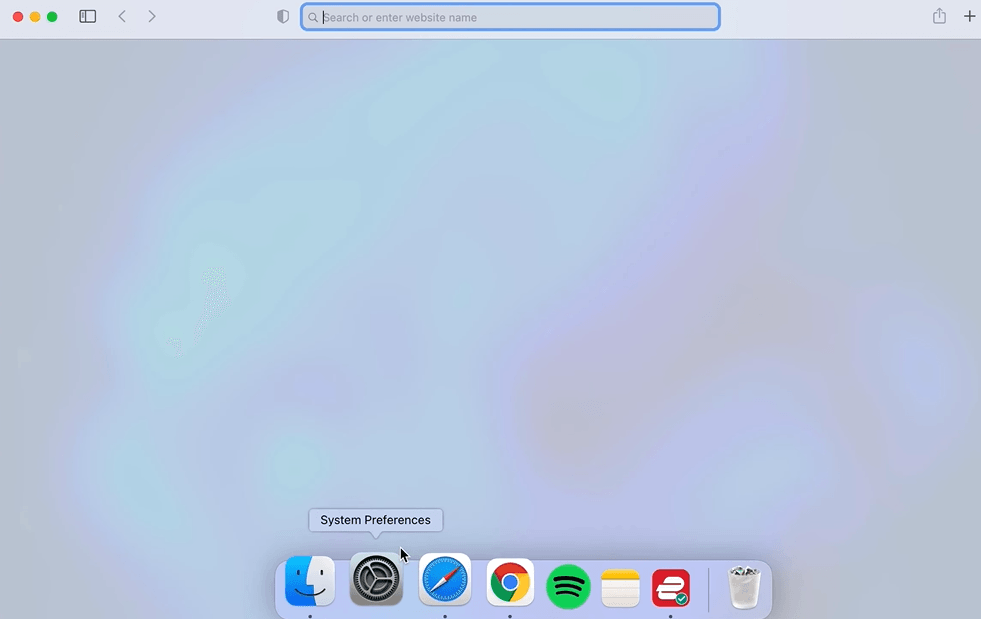
Passo 2: Procure por um menu “Configurações”, “Preferências” ou “Opções”. Um ícone de engrenagem frequentemente serve como sua representação.
Passo 3: Deve haver uma opção relacionada a downloads dentro das configurações. Pode estar rotulada como “Downloads” ou “Armazenamento”.
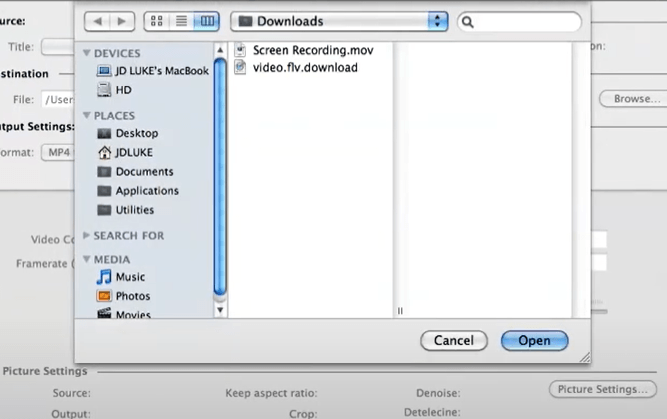
Passo 4: Procure informações sobre o local de download padrão. Alguns aplicativos permitem que você personalize este local.
Passo 5: Tome nota do local de download atual; pode ser possível alterá-lo para uma pasta ou diretório preferido. Se você fizer alguma alteração, salve-a antes de sair das configurações.
Este processo rápido pode ajudá-lo a localizar ou personalizar o local de download padrão dentro do aplicativo ou site que você usou.
6. Pesquise por Tipo de Arquivo
Se você está tendo dificuldades para localizar os vídeos baixados, tente pesquisar por arquivos com extensões comuns de vídeo como MP4 ou MKV usando a função de pesquisa do macOS.
Passo 1: Navegando pela Função de Pesquisa do macOS
Para iniciar uma pesquisa, clique no ícone de lupa no canto superior direito da sua tela—isso abre a Pesquisa Spotlight. Digite o nome do arquivo de vídeo ou pesquise usando termos como .mp4 ou .mkv para restringir seus resultados.
Passo 2: Entendendo os Resultados
Os resultados da pesquisa exibirão arquivos que correspondem aos seus critérios. Procure seu vídeo do YouTube pelo nome ou identifique-o através da extensão do arquivo. Uma vez localizado, você pode facilmente abri-lo ou acessar sua pasta contêiner.
Passo 3: Aprimorando Sua Experiência de Download
Agora que você se familiarizou com os possíveis locais de seus vídeos do YouTube baixados, vamos discutir como você pode otimizar este processo para downloads futuros.
Passo 4: Escolha um Downloader de Vídeo do YouTube Confiável
Certifique-se de estar usando um downloader de vídeo do YouTube confiável. Escolhas populares incluem extensões de navegador como Video DownloadHelper ou serviços online como savefrom.net. Escolha um que se alinhe com suas preferências e seja compatível com seu navegador.
Passo 5: Copie a URL do Vídeo

Quando você encontrar um vídeo que deseja baixar, copie sua URL da barra de endereços do navegador. Este é o link que o downloader de vídeo usará para buscar o conteúdo.
Passo 6: Abra o Downloader de Vídeo
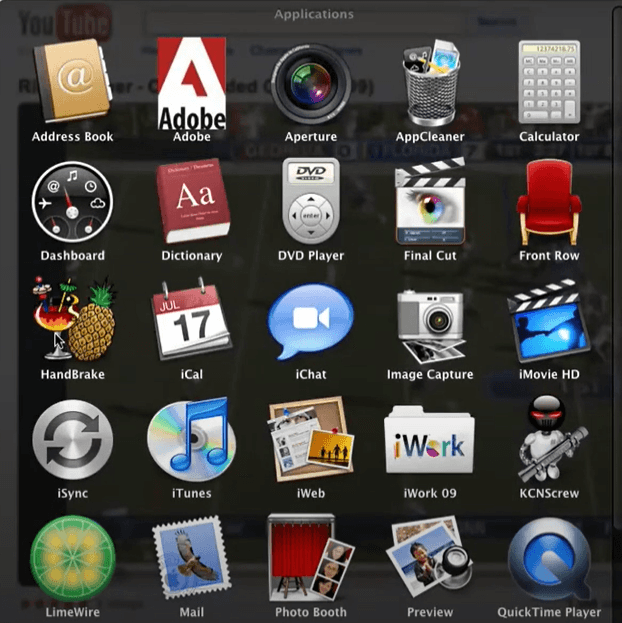
Abra uma nova aba ou janela e navegue até o downloader de vídeo do YouTube de sua escolha. Se você estiver usando uma extensão do navegador, poderá ver um botão de download diretamente na página do YouTube.
Passo 7: Cole a URL e Inicie o Download
Cole a URL copiada no espaço designado no site ou extensão do downloader de vídeo. Ajuste quaisquer configurações de download, como qualidade do vídeo e formato. Finalmente, inicie o processo de download clicando no botão “Download”.
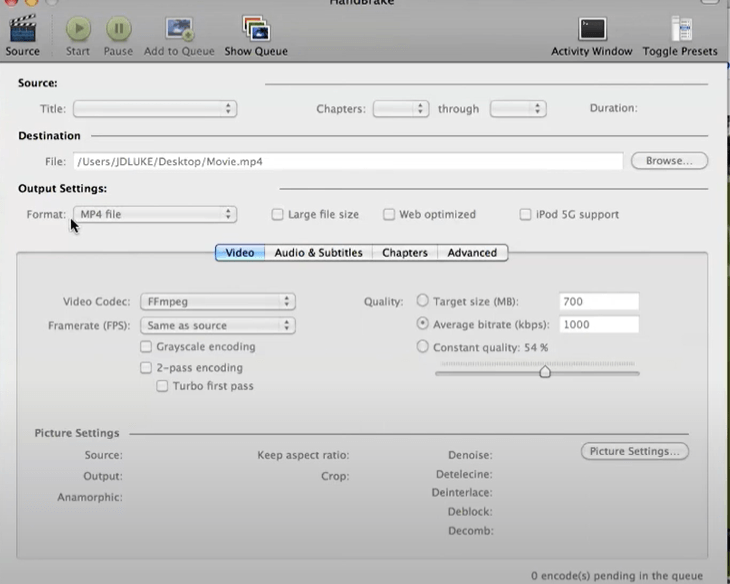
Passo 8: Verifique o Local de Download Padrão
Após o download, seu vídeo provavelmente estará na pasta Downloads por padrão. Confirme isso usando o atalho do Dock ou Finder (Ir > Downloads). Localizar o vídeo pode ser mais fácil agora que você está familiarizado com a função de pesquisa.
Passo 9: Personalize o Local de Download (Opcional)
Personalize o local de download nas configurações do seu navegador ou downloader para maior conveniência. Desta forma, você pode direcionar downloads futuros para uma pasta específica, facilitando a organização.
Seguindo estes passos abrangentes, você não apenas soluciona o problema atual de localizar vídeos baixados, mas também se prepara para uma experiência de download de vídeos mais suave e organizada.
O Básico sobre Como Baixar Vídeos do YouTube em um Mac
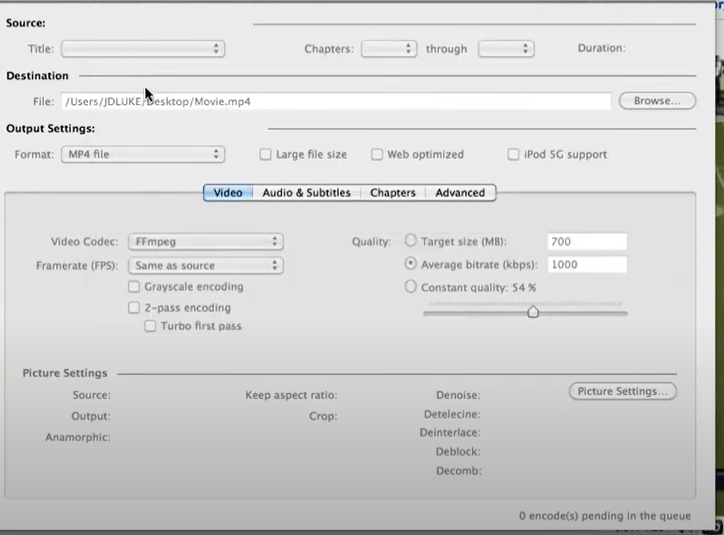
Baixar vídeos do YouTube em um Mac pode ser feito de várias maneiras, cada uma com seus benefícios e desvantagens. Algumas pessoas usam extensões de navegador, enquanto outras preferem serviços online como savefrom.net. Ambos os métodos permitem que você capture aquele videoclipe cativante ou tutorial informativo para visualização offline quando for conveniente.
O processo geralmente envolve copiar a URL do vídeo da barra de endereços da janela do navegador da sua conexão de internet para uma ferramenta de extensão dentro do seu navegador Safari ou colá-la em um site de download online como savefrom.net. Uma vez colado, simplesmente clique em ‘download’ para começar a baixar o conteúdo do YouTube.
Um aspecto crítico a lembrar ao usar essas ferramentas é para onde os arquivos baixados vão por padrão: eles geralmente são enviados diretamente para uma pasta chamada ‘Downloads’. Verifique essa pasta se você estava se perguntando para onde foram aqueles clipes hilários de gatos depois de clicar no botão de download.
Se a desordem se acumula rapidamente na sua pasta de downloads devido a inúmeros pequenos trechos de vídeo (sabemos que aquelas compilações de gatos são irresistíveis), não se preocupe. É possível alterar este caminho de destino facilmente.
Passo 1: Abra as preferências do Safari na barra de menu e selecione “Geral”.

Passo 2: Encontre a opção de configurações de download de arquivos.
Passo 3: escolha o local desejado em ‘Salvar arquivos baixados’. Isso redirecionará todos os downloads futuros de acordo.
Além de organizar suas pastas, outro benefício de ajustar o local de download é a facilidade de acesso. Por exemplo, se você usa frequentemente um reprodutor de mídia específico como o VLC Media Player para assistir a vídeos do YouTube offline, definir isso como sua pasta padrão pode economizar um tempo precioso navegando por diferentes diretórios.
Mas não devemos esquecer que, embora baixar vídeos do YouTube nos proporcione a conveniência de visualização offline e uso pessoal, é fundamental respeitar os direitos daqueles que criam este conteúdo.
Baixando Vídeos do YouTube Premium no Mac
O YouTube Premium é uma assinatura paga que permite desfrutar de streaming sem anúncios e visualização offline de seus videoclipes favoritos, conteúdo de vídeo curto e muito mais. Mas para onde vão esses vídeos do YouTube Premium baixados no seu Mac?
A resposta está em entender os arquivos EXO e BLOB.
Se você está se perguntando por que o arquivo baixado não é facilmente visível ou acessível como outros arquivos de download, é porque eles são armazenados como arquivos EXO ou BLOB criptografados. Esses tipos de arquivos ajudam a garantir a proteção de direitos autorais para o conteúdo original dos criadores, ao mesmo tempo em que permitem que os assinantes assistam ao YouTube offline.
Isso significa que, ao baixar vídeos do YouTube do serviço premium para o seu dispositivo, seja um dispositivo iOS como um Macbook Pro ou iPhone, esses downloads acabam sendo salvos no formato exo ou blob em um local dependente do sistema operacional utilizado.
Toda vez que você seleciona ‘Baixar’ dentro do aplicativo do YouTube para alguma visualização offline posterior, o que acontece nos bastidores é bastante fascinante. O reprodutor de mídia criptografa este vídeo online em um de dois formatos possíveis: Um arquivo ‘exo’ se você estiver usando dispositivos Android ou ‘Blobs’ (Binary Large Objects) ao usar produtos Apple como iPads ou iPhones.
| Sistema Operacional | Tipo de Arquivo Usado pelo Aplicativo do YouTube |
| Dispositivos iOS (iPhone/iPad/Mac) | Arquivo Blob (.blob) |
| Dispositivos Android | Arquivo Exo (.exo) |
razões de segurança. Mas não se preocupe; você ainda pode acessar seus arquivos baixados abrindo o aplicativo e verificando seu gerenciador de arquivos integrado. Apesar da solução alternativa, isso ainda deve ajudá-lo a acessar seus arquivos baixados.
Solucionando Problemas Comuns com Downloads
Mesmo usuários experientes de Mac podem encontrar contratempos ao baixar vídeos do YouTube. Não se preocupe; a maioria desses problemas pode ser rapidamente resolvida quando você sabe como.
- Lidando Com Mensagens de Erro
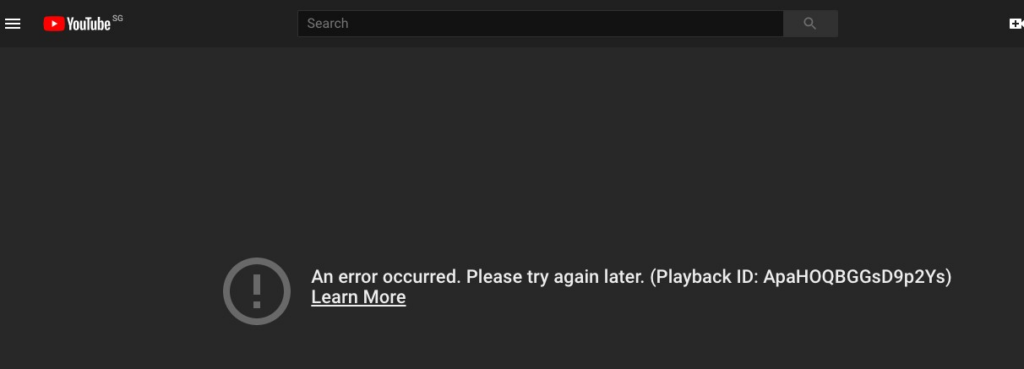
Mensagens de erro podem aparecer por uma variedade de razões durante o processo de download. Vamos abordar algumas das mais comuns para ajudar a colocar seus downloads de vídeo de volta nos trilhos.
O erro “Vídeo Indisponível” geralmente aparece se o conteúdo do YouTube é restrito em certas áreas ou não está disponível para visualização offline devido a restrições de direitos autorais. Isso pode ser contornado usando uma VPN (rede privada virtual) que mascara sua localização, mas lembre-se de que é importante respeitar os direitos de propriedade intelectual.
Alertas de “Download Falhou” geralmente indicam uma conexão de internet instável ou espaço de armazenamento insuficiente no seu dispositivo. Verifique se sua conexão Wi-Fi é confiável e se você tem espaço de armazenamento suficiente no seu dispositivo antes de tentar baixar novamente.
O Suporte da Apple oferece diretrizes abrangentes se você precisar de mais ajuda para limpar arquivos desnecessários do seu sistema.
Se o arquivo baixado não reproduzir de forma alguma, é provável que seja incompatível com seu reprodutor de mídia. Tente abri-lo com o VLC Media Player, que suporta quase todos os formatos de vídeo — até mesmo aqueles arquivos FLV irritantes.
- Lidando Com Downloads Lentos
Às vezes, baixar vídeos do YouTube pode levar mais tempo do que o esperado devido a vários fatores, como carga do servidor ou congestionamento da rede durante horários de pico. Aqui está o que você pode fazer:
- Evite multitarefas ao baixar arquivos grandes; feche outros aplicativos e abas que possam estar consumindo sua largura de banda.
- Tente baixar vídeos durante horários de menor movimento, quando menos pessoas estão usando a internet em sua área.
- Se tudo mais falhar, reiniciar seu roteador pode dar-lhe um impulso muito necessário para acelerar os downloads.
Dica bônus: Você sabia que, quando você baixa um vídeo do YouTube em um Mac usando o Safari, o arquivo de vídeo é frequentemente salvo no formato “.mov”? Este formato de filme QuickTime é conhecido por sua alta qualidade e é facilmente reproduzível em dispositivos Mac.
Conclusão
Decifrando o código de para onde vão os downloads do YouTube no Mac, você viajou por este labirinto digital e emergiu vitorioso. Desde a compreensão dos conceitos básicos até a navegação em ferramentas de terceiros, não deixamos pedra sobre pedra.
Descobrimos que seus vídeos baixados ficam na pasta Downloads por padrão, mas lembre-se de que você pode alterar essa localização quando quiser. Agora você tem o controle!
A aventura não parou por aí! Exploramos recursos integrados como visualização offline e alternativas como gravação de tela. Sem esquecer daqueles arquivos EXO problemáticos do YouTube Premium – outro mistério resolvido.
Chega de procurar tesouros enterrados sem um mapa. Seu Mac agora é um baú bem organizado de joias de vídeo prontas para visualização a qualquer hora, em qualquer lugar.
Se você está baixando vídeos para seu Mac para edição ou visualização offline, ter uma câmera de streaming confiável pode aumentar significativamente a qualidade do seu conteúdo. Capturar suas próprias filmagens em alta definição faz seus vídeos se destacarem, simplificando a produção e garantindo resultados profissionais sempre.
Perguntas Frequentes Sobre Onde Ficam os Downloads do YouTube no Mac?
P: Onde encontro meus downloads do YouTube?
R: Por padrão, seus downloads do YouTube são armazenados na pasta “Downloads” do seu Mac. Verifique aqui para encontrar seus vídeos baixados.
P: Como abro um download do YouTube no meu Mac?
R: Após baixar um vídeo do YouTube no seu Mac, use um reprodutor de mídia como VLC ou QuickTime Player para abrir e reproduzir o vídeo.
P: Para onde estão indo meus downloads no meu Mac?
R: Seus downloads em um Mac geralmente vão para a pasta “Downloads” por padrão. Você pode modificar essa localização nas preferências do Safari. Verifique lá para personalizar seu destino de download.