
























.png)
.png) English
English  简体中文
简体中文 
MacでYouTubeのダウンロードがどこに保存されるのか分からず、デジタル迷宮に迷い込んだ経験はありませんか?複雑なレシピの完璧なチュートリアルや、感動的なワークアウトビデオをダウンロードしたかもしれません。手作りのパスタソースの味を想像したり、筋肉が燃えるような感覚を期待したりするでしょう。しかし、そのビデオファイルは一体どこにあるのでしょうか?
ご心配なく。誰もが経験することです。これは地図なしで埋蔵金を探すようなものです。ただし今回は、シャベルやつるはしではなく、マウスクリックやキー操作が迷路を案内してくれます。この謎を一緒に解き明かしましょう。
見つけにくいファイルを見つける方法だけでなく、デフォルトのダウンロード場所を変更する方法についても掘り下げていきます。これにより、デジタル世界を再び管理できるようになります。YouTubeのオフライン視聴オプションや様々なサードパーティツールなど、組み込み機能を最大限に活用するためのヒントも提供します。
MacでのYouTubeダウンロードを理解する
MacでYouTubeのダウンロードを理解することは、オフラインでコンテンツに便利にアクセスしたいユーザーにとって不可欠です。MacでYouTube動画をダウンロードする際、ファイルがどこに保存されるかを知ることは非常に重要です。通常、デフォルトの場所はダウンロードフォルダであり、DockまたはFinderから簡単にアクセスできます。
ただし、これはブラウザの設定やダウンロードマネージャーの環境設定によって異なる場合があります。ダウンロード場所を管理することは、整理のために特定のフォルダを指定できるため有益です。
このガイドでは、ダウンロードされたファイルの場所に関する一般的な質問に対処し、様々な方法でそれらにアクセスする方法を明確に説明します。この理解により、ユーザーはMac上でダウンロードしたYouTube動画を簡単に探し出し、管理できるようになり、オフライン視聴体験が向上します。
- Dock

Dockは、通常画面の下部または側部に配置されるアイコンのバーです。頻繁に使用するアプリケーションやフォルダへのクイックアクセスを提供し、ウィンドウを最小化します。
Dockはアイコンの追加や削除によってカスタマイズできます。また、開いているアプリケーションも表示されるため、タスク間の切り替えが容易です。DockはMac上でアプリケーションを起動および管理するための中心的なハブです。
- Finder
FinderはmacOSのファイル管理アプリケーションであり、Windowsのファイルエクスプローラーに似ています。ユーザーはMac上のファイル、フォルダ、アプリケーションを閲覧できます。
コンピュータのファイルシステムをナビゲートし、ファイルを整理し、コピー、移動、削除などの様々な操作を実行できます。Finderは外部ドライブやネットワークデバイスへのアクセスも提供します。Mac上でファイルを管理し、見つける上で重要な役割を果たします。
MacでYouTubeのダウンロードはどこに保存されますか?
ユーザーがダウンロードしたYouTube動画を見つけるのに役立つ、ステップバイステップのガイドを詳しく見ていきましょう。
1. デフォルトのダウンロード場所
さて、MacでYouTube動画をダウンロードすると、どこに保存されると思いますか?そうです、ダウンロードフォルダです。難しいことは何もありません。そのフォルダにアクセスするのは簡単です。
Macでダウンロードフォルダを探してください。通常、Dockにそのショートカットがあります。
そこに見つからなくても、心配ありません。Finderを開いてください。
ステップ1: Finderで、画面上部の「移動」メニューに移動します。
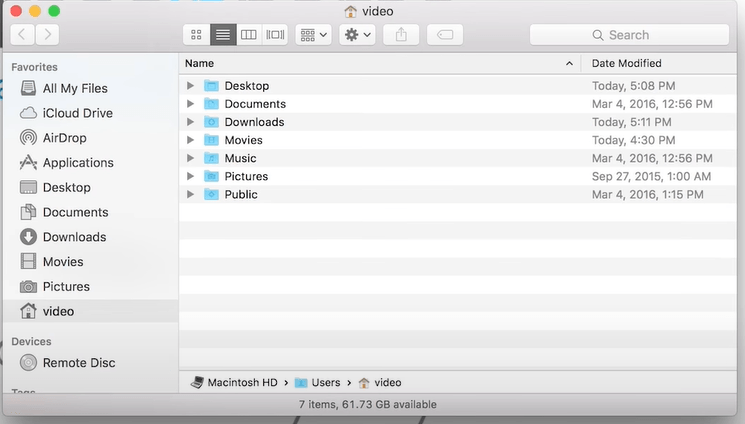
ステップ2: ドロップダウンメニューから「ダウンロード」を選択します。
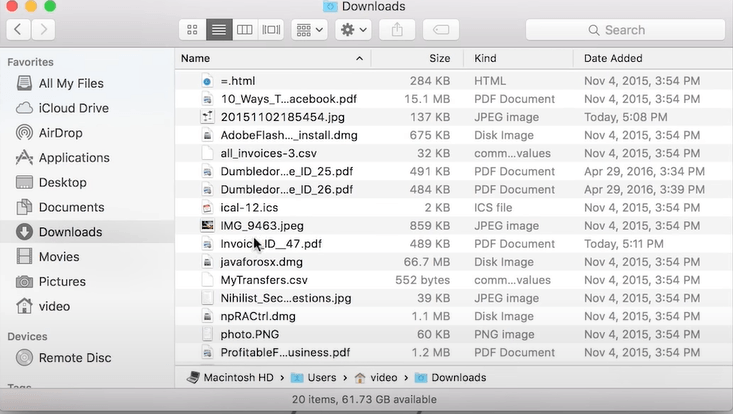
ステップ3: まだ動画が見つかりませんか?いよいよ大物、Spotlight検索の出番です。
ステップ4: 画面右上の虫眼鏡アイコンをクリックします。これがSpotlight検索です。
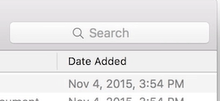
ステップ5: 小さな検索バーが表示されます。「ダウンロード」と入力してEnterキーを押します。
Spotlightが魔法をかけ、ダウンロードフォルダを表示するのを見てください。
ほら!ダウンロードしたYouTube動画が、いつでも視聴できる状態になっています。
2. ブラウザまたはダウンロードマネージャーの設定
ダウンロードしたファイルの場所は、ブラウザの設定またはダウンロードマネージャーによって異なる場合があります。
ステップ1: ブラウザまたはダウンロードマネージャーを開きます。
ステップ2: 設定を探します。通常、右上隅に3つの点または線で表示されています。
ステップ3: 「ダウンロード」または「一般」セクションを見つけます。
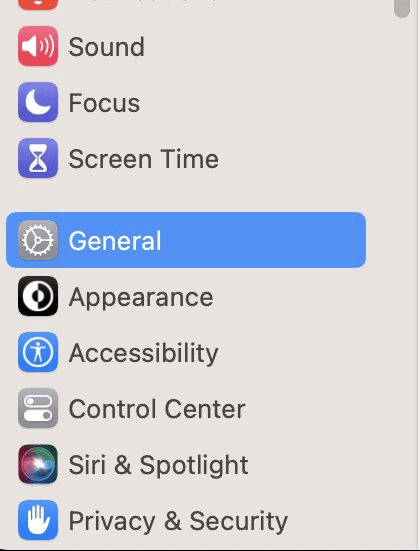
ステップ4: ダウンロード場所をカスタマイズする
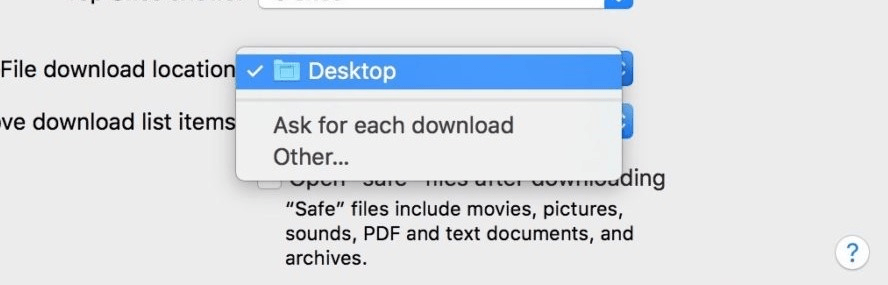
ステップ5: 設定内で「ダウンロード場所」または「ファイルを保存する場所」オプションを見つけます。
ステップ6: それをクリックすると、ウィンドウが表示されます。
ステップ7: 希望の場所を選択します。デスクトップまたは特定のフォルダでも構いません。
変更を保存します。これで完了です!数回クリックするだけでダウンロード場所をカスタマイズできます。
3. デフォルトのダウンロード場所の変更
YouTubeのダウンロードがどこに保存されるかをより詳細に制御するために、デフォルトのダウンロード場所を変更することを検討してください。
ステップ1: ブラウザまたはダウンロードマネージャーの設定に移動します
ステップ2: ダウンロード場所の設定を見つけ、ダウンロードしたファイルが保存されるフォルダまたはディレクトリを指定します。
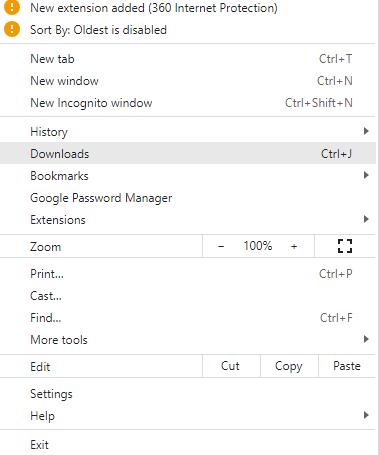
4. デスクトップを確認する
サードパーティツールやブラウザ拡張機能を使用してYouTube動画をダウンロードした場合、それらはデスクトップに直接保存されている可能性があります。 その方法は次のとおりです。
1: デスクトップに移動: 開いているウィンドウを最小化または閉じて、デスクトップを表示します。

2: 動画ファイルを探す: デスクトップに直接動画ファイルがないか確認します。これらはダウンロードしたYouTube動画である可能性があります。
こんなに簡単です!時には、解決策は目の前にあるものです。
5. アプリケーション固有のフォルダを確認する
特定のアプリケーションやウェブサイトを使用してYouTube動画をダウンロードした場合、設定または環境設定を調べてデフォルトのダウンロード場所を特定してください。一部のアプリケーションは、ダウンロードされたコンテンツ用に専用のフォルダを作成します。
ステップ1: YouTube動画をダウンロードしたアプリケーションを起動するか、ウェブサイトにアクセスします。
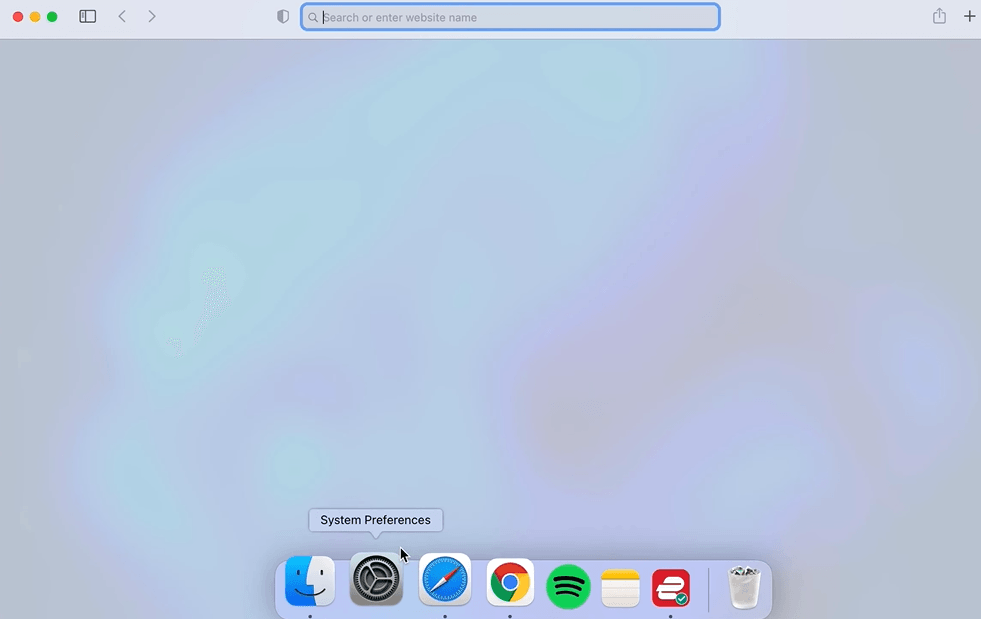
ステップ2: 「設定」、「環境設定」、または「オプション」メニューを探します。歯車アイコンがその表示としてよく使われます。
ステップ3: 設定内にダウンロードに関連するオプションがあるはずです。「ダウンロード」または「ストレージ」と表示されているかもしれません。
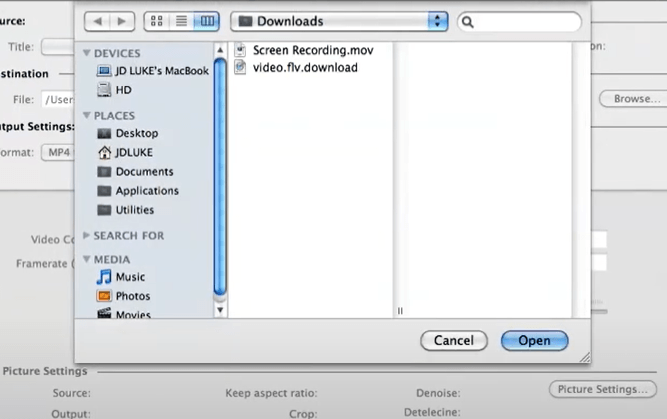
ステップ4: デフォルトのダウンロード場所に関する情報を探します。一部のアプリでは、この場所をカスタマイズできます。
ステップ5: 現在のダウンロード場所をメモしておきます。希望のフォルダまたはディレクトリに変更できる場合があります。変更を加えた場合は、設定を終了する前に保存してください。
この簡単なプロセスにより、使用したアプリまたはウェブサイト内でデフォルトのダウンロード場所を見つけたり、カスタマイズしたりできます。
6. ファイルタイプで検索する
ダウンロードした動画が見つからない場合は、macOSの検索機能を使用して、MP4やMkvなどの一般的な動画拡張子を持つファイルを検索してみてください。
ステップ1: macOS検索機能の操作
検索を開始するには、画面右上の虫眼鏡アイコンをクリックします。これによりSpotlight検索が開きます。動画ファイルの名前を入力するか、.mp4やmkvなどの用語を使用して検索し、結果を絞り込みます。
ステップ2: 結果の理解
検索結果には、指定した条件に一致するファイルが表示されます。名前でYouTube動画を探すか、ファイル拡張子で特定します。見つかったら、簡単に開いたり、その動画が含まれるフォルダにアクセスしたりできます。
ステップ3: ダウンロード体験の向上
ダウンロードしたYouTube動画の保存場所の可能性について理解できたところで、今後のダウンロードプロセスを効率化する方法について説明しましょう。
ステップ4: 信頼できるYouTube動画ダウンローダーを選ぶ
信頼できるYouTube動画ダウンローダーを使用していることを確認してください。人気のある選択肢には、Video DownloadHelperのようなブラウザ拡張機能や、savefrom.netのようなオンラインサービスがあります。あなたの好みとブラウザに互換性のあるものを選んでください。
ステップ5: 動画のURLをコピーする

ダウンロードしたい動画を見つけたら、ブラウザのアドレスバーからそのURLをコピーします。これが動画ダウンローダーがコンテンツを取得するために使用するリンクです。
ステップ6: 動画ダウンローダーを開く
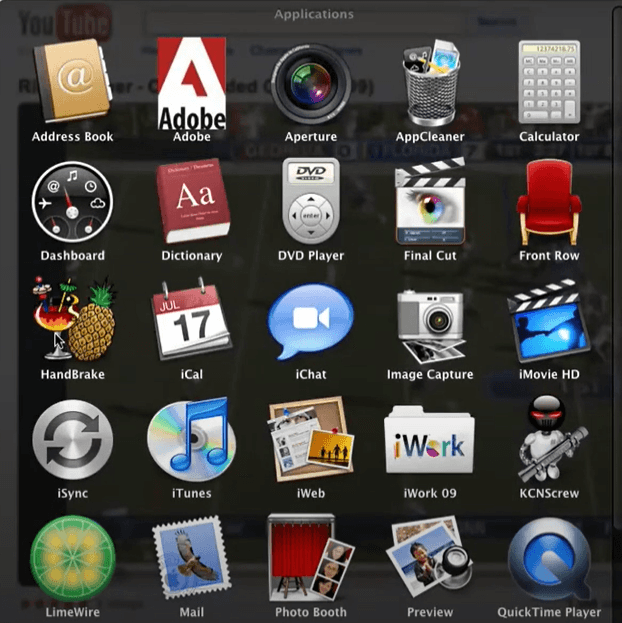
新しいタブまたはウィンドウを開き、選択したYouTube動画ダウンローダーに移動します。ブラウザ拡張機能を使用している場合は、YouTubeページに直接ダウンロードボタンが表示されることがあります。
ステップ7: URLを貼り付けてダウンロードを開始する
コピーしたURLを動画ダウンローダーのウェブサイトまたは拡張機能の指定されたスペースに貼り付けます。動画の品質や形式など、ダウンロード設定を調整します。最後に、「ダウンロード」ボタンをクリックしてダウンロードプロセスを開始します。
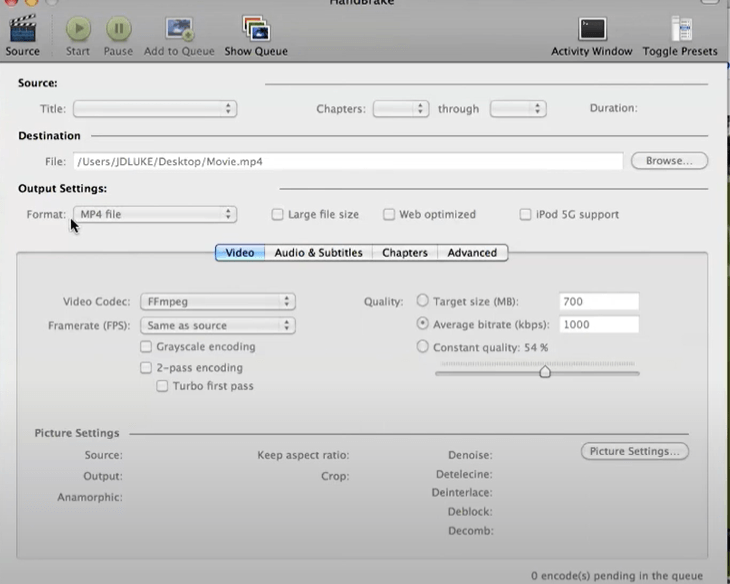
ステップ8: デフォルトのダウンロード場所を確認する
ダウンロード後、動画はデフォルトでダウンロードフォルダに保存されている可能性が高いです。DockのショートカットまたはFinder(移動 > ダウンロード)を使用してこれを確認してください。検索機能に慣れていれば、動画を見つけるのがより簡単になるでしょう。
ステップ9: ダウンロード場所をカスタマイズする(オプション)
利便性を高めるために、ブラウザまたはダウンローダーの設定でダウンロード場所をカスタマイズしてください。これにより、今後のダウンロードを特定のフォルダに直接保存でき、整理が簡単になります。
これらの包括的な手順に従うことで、ダウンロードした動画を見つけるという現在の問題を解決するだけでなく、よりスムーズで整理された動画ダウンロード体験を実現できます。
MacでYouTube動画をダウンロードする基本
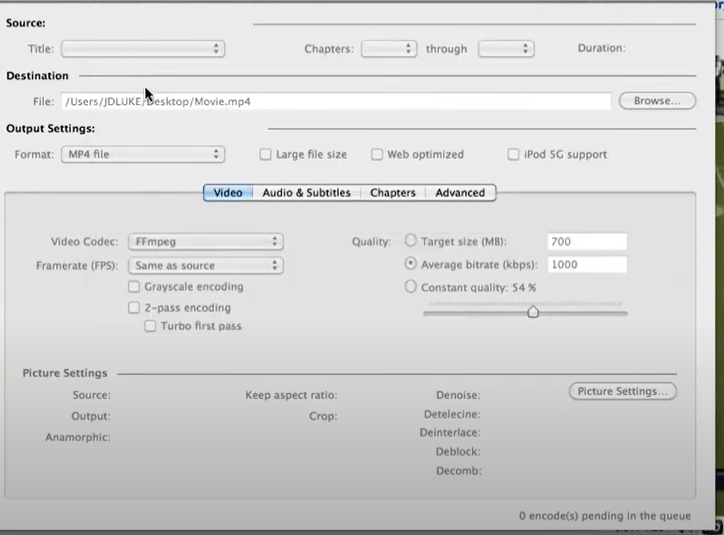
MacにYouTube動画をダウンロードする方法は様々あり、それぞれに利点と欠点があります。ブラウザ拡張機能を使用する人もいれば、
通常、このプロセスでは、インターネット接続のブラウザウィンドウのアドレスバーから動画のURLをコピーし、Safariブラウザ内の拡張機能ツールに貼り付けるか、savefrom.netなどのオンラインダウンローダーウェブサイトに貼り付けます。貼り付けたら、「ダウンロード」をクリックするだけでYouTubeコンテンツのダウンロードが開始されます。
これらのツールを使用する際に覚えておくべき重要な点は、ダウンロードされたファイルがデフォルトでどこに保存されるかということです。通常、それらは「ダウンロード」という名前のフォルダに直接送られます。ダウンロードボタンを押した後、あの面白い猫のクリップがどこに行ったのか疑問に思っていたなら、そのフォルダを確認してください。
多数の短い動画クリップ(猫のコンピレーションはたまらないですよね)のためにダウンロードフォルダがすぐに散らかる場合でも、心配ありません。この保存先パスは簡単に変更できます。
ステップ1: メニューバーからSafariの環境設定を開き、「一般」を選択します。
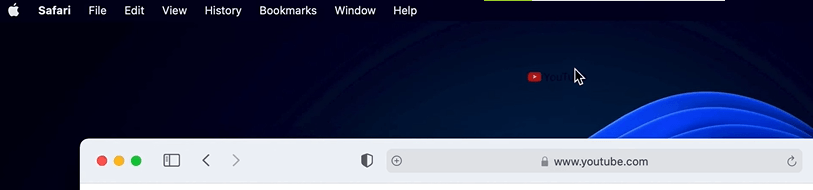
ステップ2: ファイルダウンロード設定オプションを見つけます。
ステップ3: 「ダウンロードしたファイルを保存する場所」の下で希望の場所を選択します。これにより、今後のすべてのダウンロードが適切にリダイレクトされます。
フォルダを整理するだけでなく、ダウンロード場所を調整するもう一つの利点は、アクセスが容易になることです。例えば、VLC Media Playerのような特定のメディアプレーヤーを頻繁に使用してYouTube動画をオフラインで視聴する場合、それをデフォルトフォルダとして設定することで、異なるディレクトリをナビゲートする貴重な時間を節約できます。
しかし、YouTube動画のダウンロードはオフライン視聴や個人利用の利便性をもたらしますが、このコンテンツを作成した人々の権利を尊重することが重要であることを忘れてはなりません。
MacでYouTube Premium動画をダウンロードする
YouTube Premiumは、お気に入りのミュージックビデオ、ショート動画コンテンツなどを広告なしでストリーミング視聴したり、オフラインで視聴したりできる有料サブスクリプションです。しかし、これらのダウンロードされたYouTube Premium動画はMacのどこに保存されるのでしょうか?
その答えは、EXOファイルとBLOBファイルを理解することにあります。
ダウンロードしたファイルが他のダウンロードファイルのように簡単に見えたりアクセスできなかったりする理由に疑問を感じるなら、それは暗号化されたEXOファイルまたはBLOBファイルとして保存されているためです。これらの種類のファイルは、クリエイターのオリジナルコンテンツの著作権保護を確保しつつ、加入者がYouTubeをオフラインで視聴できるようにするのに役立ちます。
これは、プレミアムサービスからYouTube動画をデバイス(Macbook ProやiPhoneのようなiOSデバイスであっても)にダウンロードする場合、これらのダウンロードは使用されているオペレーティングシステムに依存する場所にexoまたはblob形式で保存されることを意味します。
後でオフライン視聴するためにYouTubeアプリ内で「ダウンロード」を選択するたびに、舞台裏で起こることは非常に興味深いものです。メディアプレーヤーは、このオンライン動画を2つの可能な形式のいずれかに暗号化します。Androidデバイスを使用している場合は「exo」ファイル、iPadやiPhoneなどのApple製品を使用している場合は「Blob」(バイナリラージオブジェクト)です。
| オペレーティングシステム | YouTubeアプリが使用するファイルタイプ |
| iOSデバイス(iPhone/iPad/Mac) | Blobファイル (.blob) |
| Androidデバイス | Exoファイル (.exo) |
セキュリティ上の理由です。しかし、ご心配なく。アプリを開いて内蔵のファイルマネージャーを確認すれば、ダウンロードしたファイルにアクセスできます。この回避策にもかかわらず、ダウンロードしたファイルにアクセスするのに役立つはずです。
ダウンロードに関する一般的な問題のトラブルシューティング
経験豊富なMacユーザーでも、YouTube動画のダウンロード中に問題に遭遇することがあります。ご心配なく。ほとんどの問題は、対処法を知っていれば迅速に解決できます。
- エラーメッセージへの対処
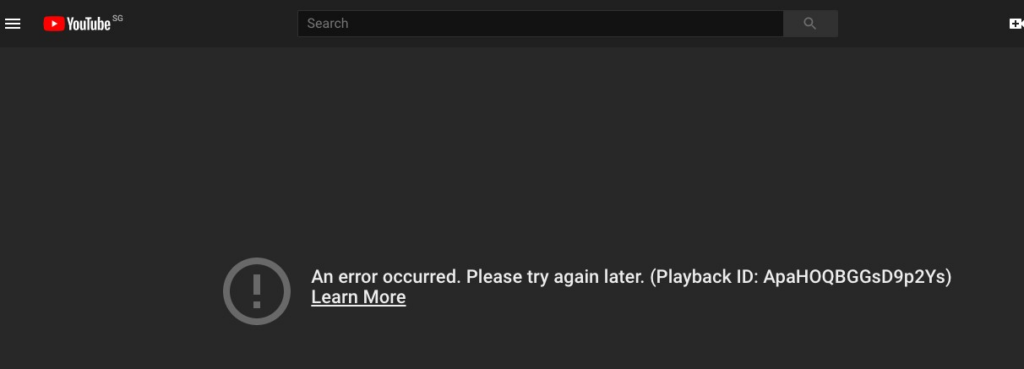
ダウンロードプロセス中にエラーメッセージは様々な理由で表示されることがあります。動画のダウンロードを再び軌道に乗せるために、いくつかの一般的な問題に対処しましょう。
「動画が利用できません」というエラーは、YouTubeコンテンツが特定の地域で制限されている場合や、著作権上の制約によりオフライン視聴ができない場合に頻繁に表示されます。これは、あなたの場所を隠すVPN(仮想プライベートネットワーク)を使用することで回避できますが、知的財産権を尊重することが重要であることを忘れないでください。
「ダウンロード失敗」の警告は、通常、不安定なインターネット接続またはデバイスのストレージ容量不足を示しています。再度ダウンロードを試みる前に、Wi-Fi接続が安定していることと、デバイスに十分なストレージ容量があることを確認してください。
システムから不要なファイルを削除するのにさらにサポートが必要な場合は、Appleサポートが包括的なガイドラインを提供しています。
ダウンロードしたファイルが全く再生されない場合、メディアプレーヤーとの互換性がない可能性があります。ほぼすべての動画形式(厄介なFLVファイルでさえも)をサポートするVLC Media Playerで開いてみてください。
- 遅いダウンロードへの対処
サーバーの負荷やピーク時のネットワーク混雑など、さまざまな要因により、YouTubeビデオのダウンロードが予想以上に時間がかかる場合があります。以下の対処法をお試しください:
- 大きなファイルをダウンロード中はマルチタスクを避け、帯域幅を占有している可能性のある他のアプリやタブを閉じます。
- お住まいの地域でインターネットを使用している人が少ないオフピーク時間に動画をダウンロードしてみてください。
- 万策尽きた場合は、ルーターを再起動することで、ダウンロード速度を向上させるために必要なブーストを与えることができます。
ボーナスヒント: MacでSafariを使ってYouTubeから動画をダウンロードすると、動画ファイルが「.mov」形式で保存されることが多いことをご存知でしたか?このQuickTimeムービー形式は、高品質で知られており、Macデバイスで簡単に再生できます。
結論
MacでYouTubeのダウンロードがどこに保存されるかという謎を解き明かし、このデジタル迷宮を旅して勝利を収めました。基本の理解からサードパーティツールの操作まで、あらゆる側面を網羅しました。
ダウンロードした動画はデフォルトでダウンロードフォルダに保存されることが判明しましたが、場所は自由に変更可能です。今、あなたはその力を手にしています!
冒険はそこで終わりませんでした!オフライン視聴のような内蔵機能を探求し、画面録画のような代替手段も検討しました。YouTube PremiumのEXOファイルも忘れずに – もう一つの謎が解決しました。
地図なしで埋もれた宝物を探すことはもうありません。あなたのMacは、いつでもどこでも視聴可能な動画の宝石が整然と収められた宝箱です。
編集やオフライン視聴のためにMacに動画をダウンロードする場合、信頼性の高いストリーミングカメラがコンテンツの品質を大幅に向上させます。自分自身の高画質映像を撮影することで、動画が際立ち、制作が簡素化され、毎回プロフェッショナルな結果が保証されます。
MacでYouTubeダウンロードはどこに行くのかに関するFAQ
Q: YouTubeのダウンロードはどこで見つけられますか?
A: デフォルトでは、YouTubeのダウンロードはMacの「ダウンロード」フォルダに保存されます。ダウンロードした動画を見つけるにはここを確認してください。
Q: MacでYouTubeダウンロードを開くにはどうすればいいですか?
A: MacでYouTube動画をダウンロードした後、VLCやQuickTime Playerなどのメディアプレーヤーを使用して動画を開いて再生してください。
Q: Macでダウンロードはどこに行くのですか?
A: Macでのダウンロードは通常、デフォルトで「ダウンロード」フォルダに保存されます。Safariの環境設定でこの場所を変更できます。ダウンロード先をカスタマイズするにはここを確認してください。
