



































.png)
.png) English
English .png) Deutsch
Deutsch .png) Italiano
Italiano .png) 日本語
日本語 .png) Português
Português  Español
  简体中文
简体中文 
Si vous avez déjà essayé de trouver le microphone sur votre ordinateur portable Lenovo lorsque vous rejoignez un appel vidéo ou enregistrez de l’audio, vous n’êtes pas seul. L’emplacement du microphone intégré peut varier selon les modèles, ce qui le rend difficile à localiser pour de nombreuses personnes. Savoir où se trouve votre microphone peut vous aider à résoudre les problèmes de son. Par exemple, vous pouvez ajuster les paramètres numériques pour une meilleure qualité sonore ou déterminer si vous avez besoin d’un microphone externe pour un enregistrement audio plus clair.
Ce guide explique les différents emplacements où Lenovo place généralement ses microphones, comment localiser le vôtre et comment ajuster ou améliorer les performances audio de votre ordinateur portable si nécessaire.
Emplacements courants du microphone sur les ordinateurs portables Lenovo
L’emplacement du microphone dans les ordinateurs portables Lenovo peut varier légèrement en fonction du modèle et de sa conception. Les différents emplacements du microphone sur un ordinateur portable Lenovo sont :
Près de la webcam (emplacement le plus courant)
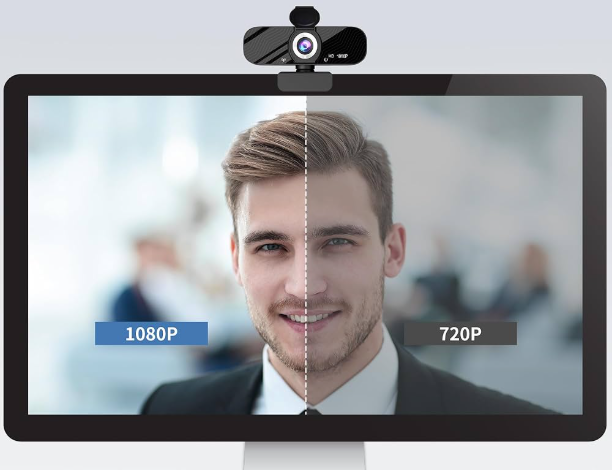
Le microphone est généralement intégré dans la région autour de la webcam sur la plupart des ordinateurs portables Lenovo. Cette position est courante car le microphone peut facilement capter l’audio lorsque l’utilisateur est en appel vidéo ou en train d’enregistrer. Le microphone sera soit un petit trou, soit un minuscule point apparaissant près de la webcam. On peut le trouver soit à gauche, soit à droite de la webcam sur plusieurs appareils Lenovo ThinkPad, tels que le ThinkPad X1 Carbon ou la série ThinkPad T.
Microphones doubles (modèles haut de gamme)
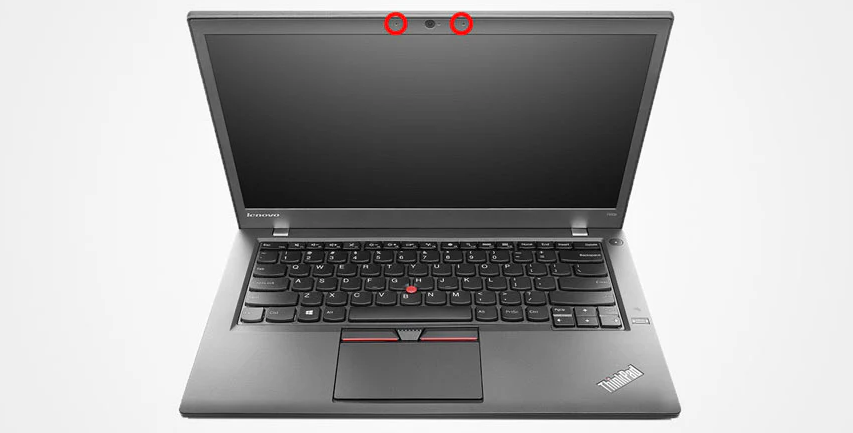
Certains ordinateurs portables Lenovo haut de gamme pour une utilisation haute performance sont équipés de deux microphones. Ceux-ci sont généralement situés près des côtés de la webcam ou le long du bord supérieur de l’écran. Les microphones doubles améliorent la qualité audio en améliorant la clarté de la voix et l’annulation du bruit. Par exemple, dans la série Lenovo Yoga, comme le Yoga 9i ou le Yoga Slim 7, il y a souvent une paire de microphones près de la webcam.
Zone du clavier
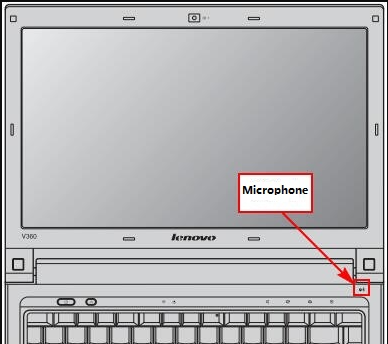
Si vous avez un ordinateur portable Lenovo, en particulier de la série IdeaPad, le microphone est situé à côté du clavier. Il peut être situé au-dessus du clavier ou faire partie de la zone du repose-poignet. C’est un placement moins courant mais valable pour capter l’audio. Par exemple, si vous avez un Lenovo IdeaPad 3 ou IdeaPad 5, le microphone est généralement situé près du bord supérieur du clavier.
Bord inférieur ou latéral (moins courant)
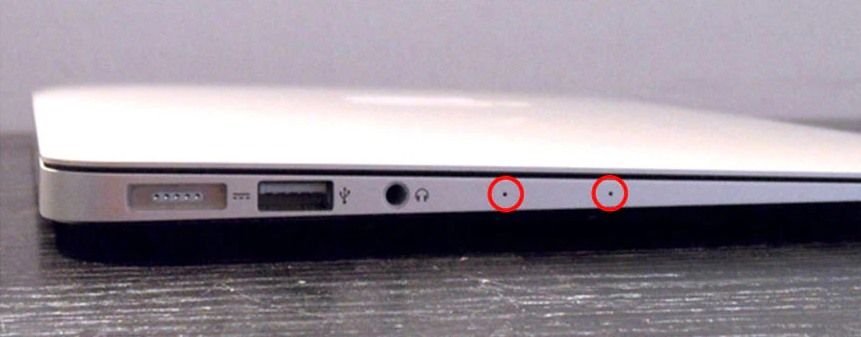
Le microphone peut être situé le long du bord inférieur (ou des bords latéraux) de l’appareil sur les ordinateurs portables Lenovo plus anciens ou économiques. Recherchez un très petit trou ou une image d’un symbole de microphone, qui vous indique où se trouve le micro.
Comment localiser le microphone sur votre ordinateur portable Lenovo ?
Trouver le microphone de votre ordinateur portable Lenovo est une tâche simple une fois que vous savez où chercher. Voici les zones où vous pouvez le trouver :
Utilisez une lampe de poche
Un outil simple et efficace pour cette tâche est une lampe de poche. Allumez la lampe de poche de votre téléphone ou une petite lampe de poche portable. Placez votre ordinateur portable de manière à ce que la lumière brille en angle sur sa surface. Cherchez un petit trou rond. Il vaut la peine d’essayer de trouver un microphone et d’autres petits ports ou capteurs sur votre appareil. Alternativement, si vous ne le trouvez toujours pas, vous pouvez vérifier son emplacement d’autres manières.
Consultez le manuel d’utilisation ou le support Lenovo
Si vous utilisez un modèle spécial de votre ordinateur portable, vous pouvez également vous référer au manuel d’utilisation. Recherchez le manuel du modèle d’ordinateur portable sur le site officiel de Lenovo. Si vous ne le voyez pas, recherchez le manuel de votre ordinateur portable. Depuis la page de support de Lenovo, visiter et rechercher les spécifications de votre ordinateur portable vous aidera à confirmer où se trouve votre microphone.
Testez le microphone
Si vous ne parvenez pas à identifier le microphone simplement à vue, vous pouvez tester s’il est en cours d’utilisation :
- Ouvrez les paramètres sonores de votre ordinateur portable. Pour ce faire, faites un clic droit sur l’icône du haut-parleur dans la barre des tâches et cliquez sur « Sons ».

- Allez dans l’onglet Enregistrement et parlez dans le microphone. Les barres bougeront si vous les voyez lorsque le microphone fonctionne.

- Cela ne vous donnera pas un emplacement précis, mais cela vous confirmera que le microphone est actif et fonctionne.
Ajustez les paramètres du microphone pour de meilleures performances
Effectuer des ajustements du microphone sur votre ordinateur portable Lenovo peut améliorer considérablement la qualité des appels téléphoniques, des enregistrements et des commandes vocales. Suivez ces étapes pour utiliser les paramètres appropriés pour votre microphone :
Accédez aux paramètres du microphone
Paramètres Windows :
- Ouvrez Paramètres (Win + I)
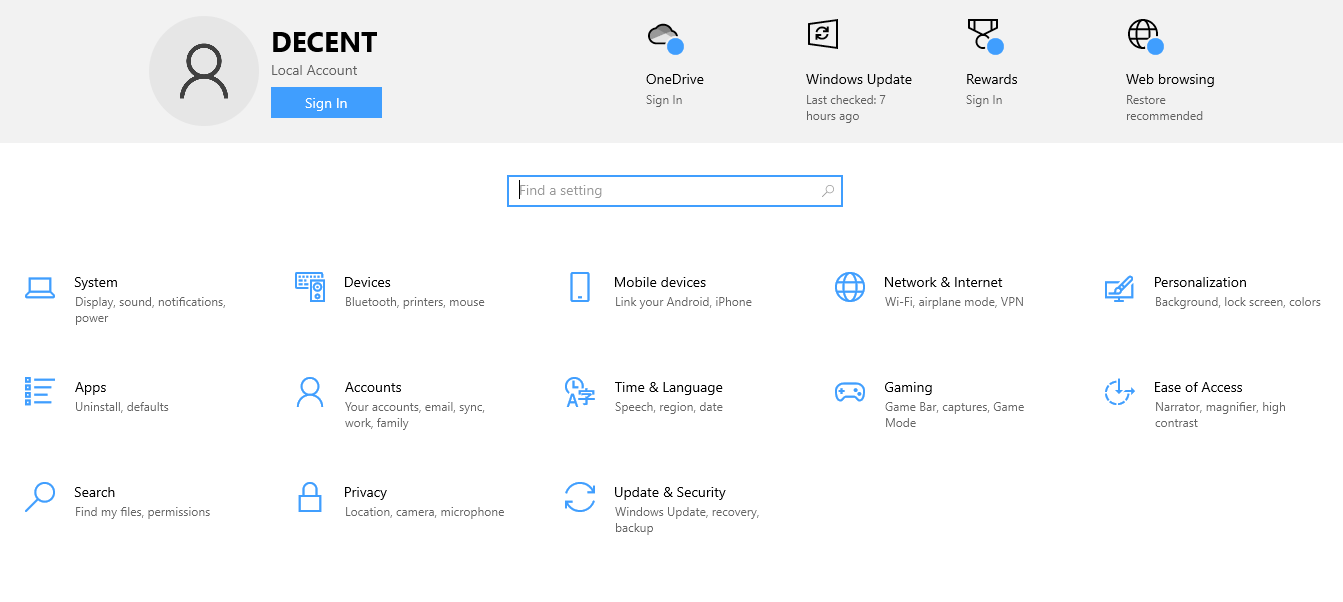
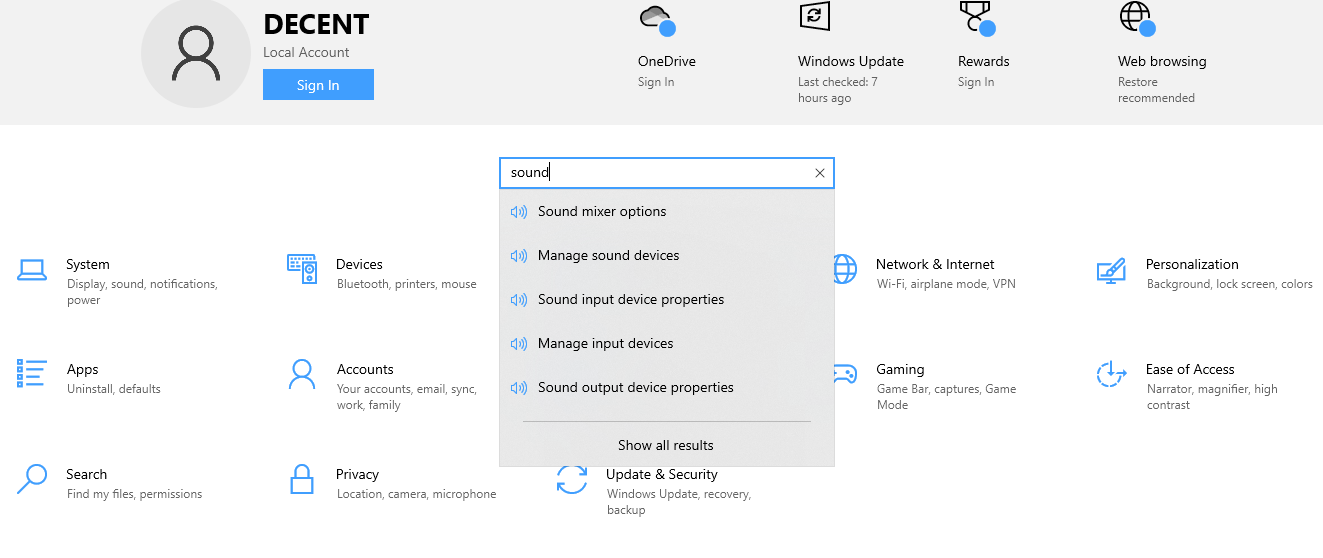
- Allez dans Système > Son.
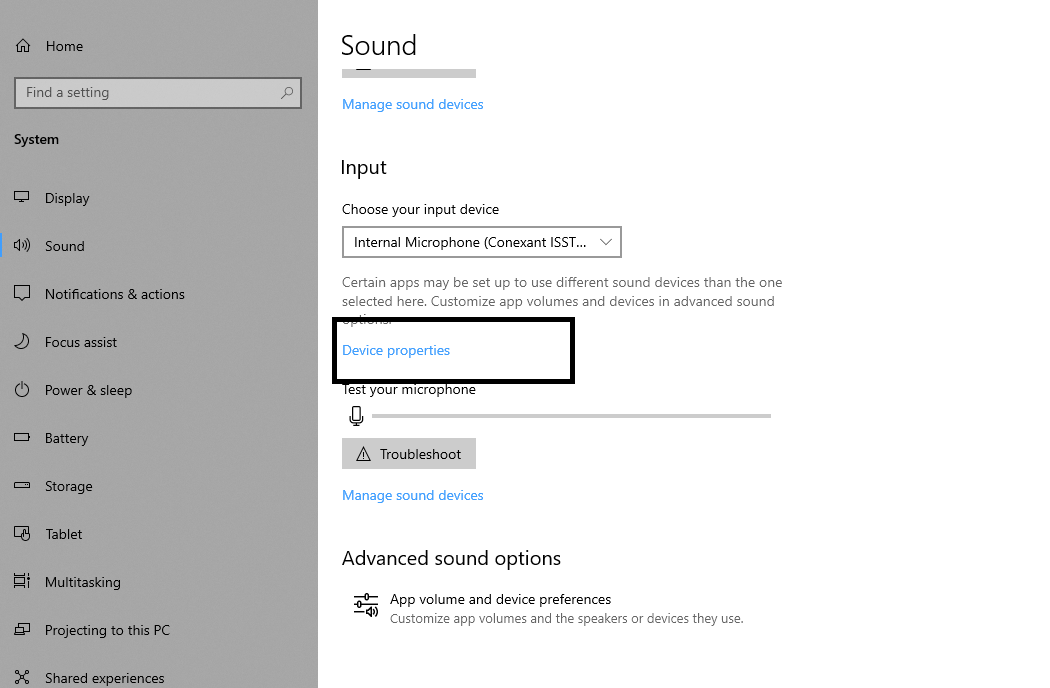
- Si vous avez plusieurs appareils, choisissez votre microphone (sous Entrée). Pour modifier des paramètres tels que le volume et la sensibilité, cliquez sur Propriétés de l’appareil
Panneau de configuration :
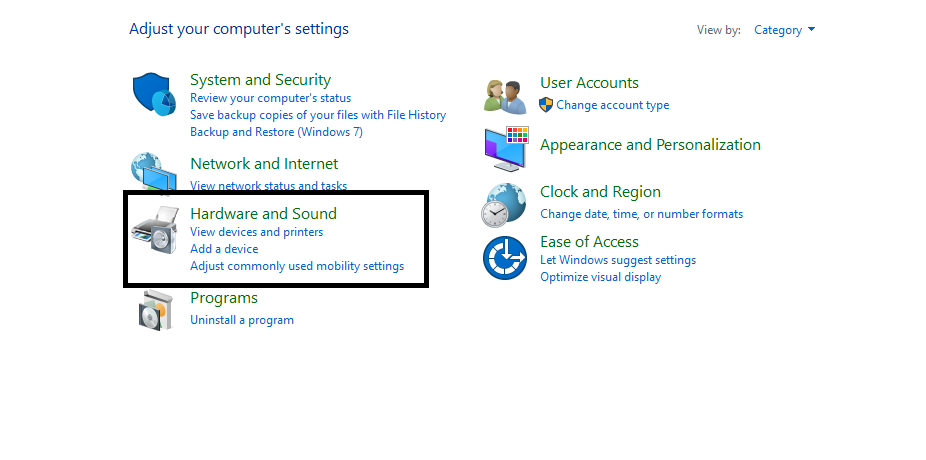
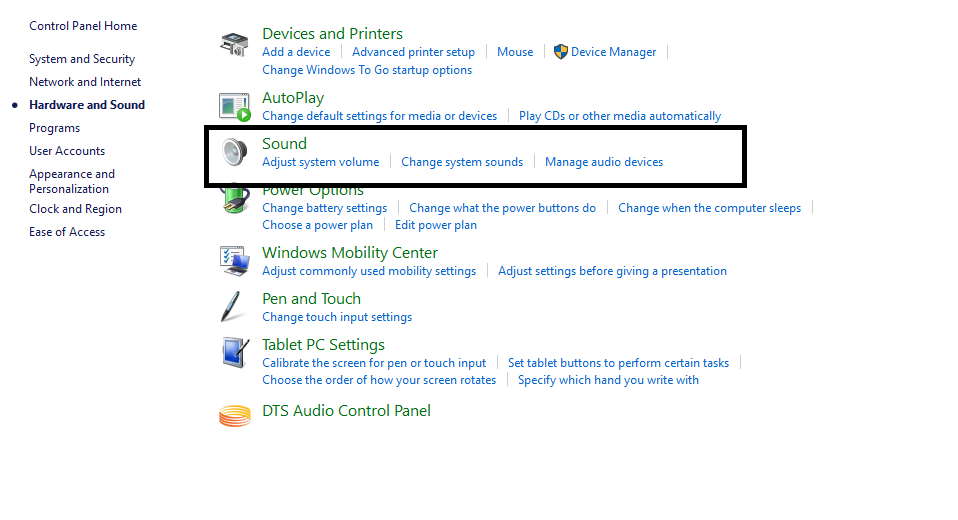
- Ouvrez le panneau de configuration. Allez dans Matériel et audio > Son.
- Allez dans les paramètres Son.
- Allez dans l’onglet Enregistrement. Choisissez le microphone et cliquez sur Propriétés.
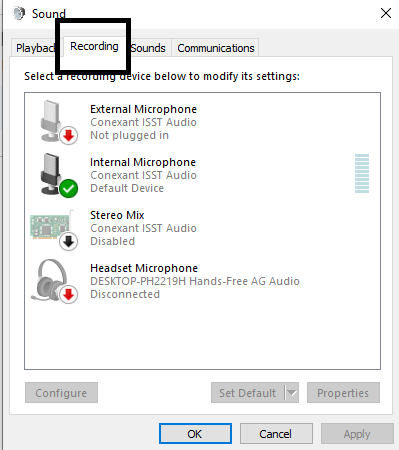
- Ajustez les paramètres comme les niveaux et les améliorations.
Activez les améliorations du microphone
- Dans les Propriétés du microphone : Allez dans l’onglet Améliorations.
- Cochez les options comme :
- Suppression du bruit : Les sons qui ne sont pas de la musique sont coupés
- Suppression de l’écho : Réduit l’écho lors des appels.
- Formation de faisceau (dépendant du matériel) : Améliore la clarté de la voix
- Cliquez sur Appliquer, puis sur OK pour enregistrer les modifications.
Testez votre microphone
Dans les paramètres sonores :
- Dans la section Entrée, parlez dans le microphone tout en observant la barre de niveau d’entrée.
- Si la barre bouge, votre microphone fonctionne. Modifiez le volume et/ou les effets si nécessaire.
Mettez à jour les pilotes audio
Des pilotes obsolètes peuvent empêcher votre microphone de fonctionner. Pour mettre à jour :
- Appuyez sur Win + X et cliquez sur Gestionnaire de périphériques.
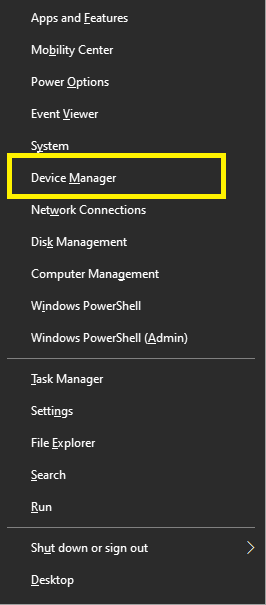
- Cliquez sur Entrées et sorties audio.

- Faites un clic droit sur le microphone et sélectionnez Mettre à jour le pilote.
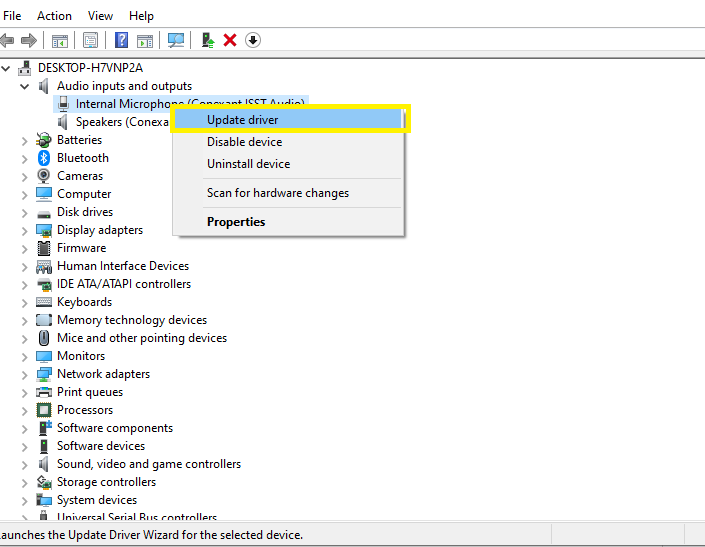
- Choisissez Rechercher automatiquement des pilotes.
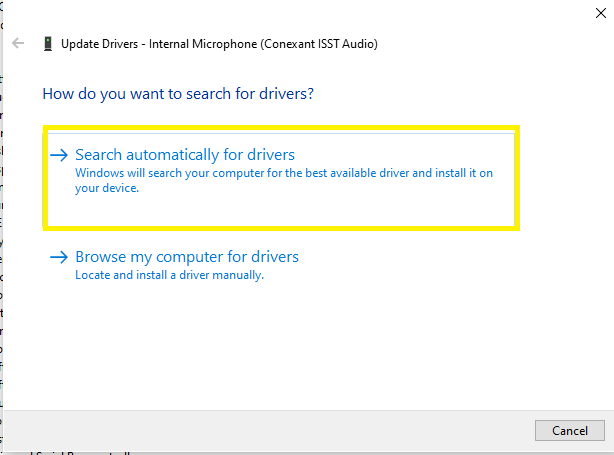
- Après la mise à jour, redémarrez votre ordinateur portable.
Utilisez Lenovo Vantage (facultatif)
Lenovo Vantage est un utilitaire pour les ordinateurs portables Lenovo qui vous permet d’optimiser vos paramètres matériels :
- Si Lenovo Vantage n’est pas préinstallé, téléchargez-le depuis le Microsoft Store et installez-le.
- Utilisez l’application pour aller dans Paramètres matériels > Audio.
- Assurez-vous qu’il n’y a pas de paramètres spécifiques au microphone ou de mises à jour disponibles.
Ajustez les paramètres spécifiques aux applications
Certaines applications (comme Zoom, Teams ou Discord) ont leurs propres paramètres de microphone :
- Allez dans l’application dans son menu Audio ou Paramètres.
- Choisissez le bon microphone et réglez le volume d’entrée ou les paramètres de suppression du bruit.
Microphones externes pour une meilleure qualité audio
Les microphones intégrés sont excellents pour une utilisation occasionnelle, mais ils n’ont généralement pas la clarté et les fonctionnalités nécessaires pour vos flux audio professionnels et vos appels essentiels. Si vous voulez un son plus puissant avec une meilleure annulation du bruit, un microphone externe est la meilleure option. Un bon choix est le Hollyland Lark M2S.

Hollyland LARK M2S - Wireless Hidden Microphone
An ultra-discreet wireless microphone featuring a clip-on transmitter for an « invisible » fit.
Key Features: No-Logo Fit | Ti+ Design | 48 kHz/24-bit
Le Hollyland Lark M2S n’a pas de logo, vous pouvez donc avoir l’air élégant et professionnel avec votre configuration audio sur le plateau ou lors d’un événement spécial. Son clip en titane léger permet de fixer n’importe quoi n’importe où et offre une prise solide et sûre sur tous les vêtements. Ce système de microphone permet un son cristallin avec peu d’interférences.
Conclusion
Si vous êtes un utilisateur d’ordinateur portable Lenovo, vous devez apprendre à trouver le microphone sur votre appareil afin de pouvoir résoudre les problèmes et optimiser les performances audio si nécessaire. Il est courant pour la plupart des modèles d’avoir un ou plusieurs microphones situés près de la webcam, sur le clavier ou sur les bords de l’ordinateur portable.
En effectuant les étapes mentionnées ci-dessus, vous pouvez rapidement trouver où se trouve votre microphone et le régler pour obtenir la meilleure qualité sonore possible avec l’équipement. Pour enregistrer un audio encore meilleur, vous pouvez utiliser un microphone externe comme le Hollyland Lark M2S, qui offre un son de qualité professionnelle.
Si vous cherchez à améliorer significativement la clarté de votre audio pour les réunions en ligne, les présentations ou les enregistrements, investir dans un microphone-cravate sans fil peut être un véritable changement. Contrairement au microphone intégré de votre ordinateur portable Lenovo, un micro-cravate sans fil compact offre une qualité sonore cristalline et une plus grande liberté de mouvement.
Foire aux questions
Comment puis-je trouver le microphone dans un Lenovo ?
Le bord de l’écran de votre ordinateur portable peut contenir un petit trou indiquant « mic » ou portant une icône de microphone. La plupart des microphones intégrés se trouvent en haut de l’écran, surtout s’il y a une webcam à proximité.
Où se trouve le microphone sur le Lenovo Yoga 7i ?
Au-dessus de l’écran, au centre du cadre de l’écran, se trouve la webcam intégrée, ainsi que deux microphones sur le Lenovo Yoga 7i-15.
Où se trouvent les microphones sur les ordinateurs portables ?
Vous verrez souvent les microphones d’ordinateurs portables aux endroits suivants :
- À la fois au-dessus de l’écran (à côté de la webcam) et de chaque côté de l’écran,
- À l’avant gauche ou droite du clavier
- Sur les côtés de l’ordinateur portable
Comment activer le micro sur un ordinateur portable Lenovo ?
- Faites un clic droit sur l’icône du son dans votre barre des tâches et sélectionnez « Périphériques d’enregistrement ».
- Faites un clic droit sur un espace vide et cochez à la fois Afficher les périphériques désactivés et Afficher les périphériques déconnectés.
- Recherchez « Microphone », sélectionnez « Propriétés » et confirmez qu’il est activé (allumé).
