



































.png)
.png) English
English .png) Français
Français .png) Deutsch
Deutsch .png) Italiano
Italiano .png) 日本語
日本語  Español
  简体中文
简体中文 
Se você já tentou encontrar o microfone no seu laptop Lenovo quando vai participar de uma videochamada ou gravar áudio, você não está sozinho. A localização do microfone integrado pode diferir entre modelos, tornando difícil para muitas pessoas encontrá-lo. Saber onde está seu microfone pode ajudá-lo a solucionar problemas de som. Por exemplo, você pode ajustar configurações digitais para obter som de melhor qualidade ou determinar se precisa de um microfone externo para uma gravação de áudio mais clara.
Este guia explica as várias localizações onde a Lenovo geralmente coloca seus microfones, como localizar o seu e como ajustar ou melhorar o desempenho de áudio do seu laptop, se necessário.
Localizações comuns do microfone em laptops Lenovo
A colocação do microfone em laptops Lenovo pode variar um pouco com base no modelo real e seu design. As diferentes localizações do microfone em um laptop Lenovo são:
Próximo à webcam (Localização mais comum)
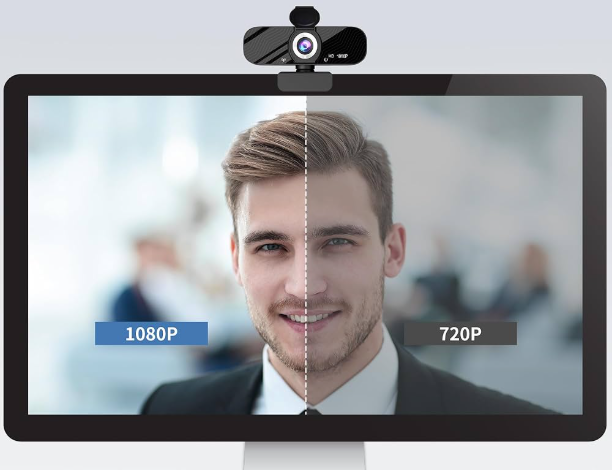
O microfone geralmente é integrado na região ao redor da webcam na maioria dos laptops Lenovo. Esta posição é comum porque o microfone pode facilmente captar áudio quando o usuário está em uma videochamada ou gravando. O microfone será um pequeno orifício ou um ponto minúsculo aparecendo próximo à webcam. Pode ser encontrado no lado esquerdo ou direito da webcam em vários dispositivos Lenovo ThinkPad, como o ThinkPad X1 Carbon ou a série ThinkPad T.
Microfones duplos (modelos de alta qualidade)
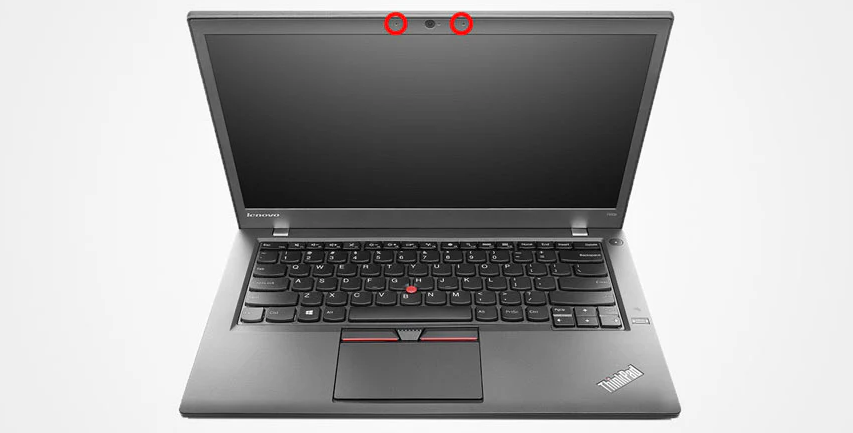
Alguns laptops Lenovo premium para uso de alto desempenho têm dois microfones. Estes geralmente estão localizados próximos às laterais da webcam ou ao longo da borda superior da tela. Microfones duplos melhoram a qualidade do áudio aprimorando a clareza da voz e o cancelamento de ruído. Por exemplo, na série Lenovo Yoga, como Yoga 9i ou Yoga Slim 7, frequentemente há um par de microfones próximos à webcam.
Área do teclado
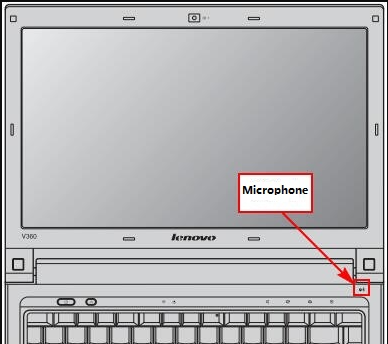
Se você tem um laptop Lenovo, especialmente da série IdeaPad, o microfone está localizado próximo ao teclado. Pode estar localizado acima do teclado ou fazer parte da região do apoio para as mãos. É uma colocação menos comum, mas válida para capturar áudio. Por exemplo, se você tem um Lenovo IdeaPad 3 ou IdeaPad 5, o microfone geralmente está localizado próximo à borda superior do teclado.
Borda inferior ou lateral (Menos comum)
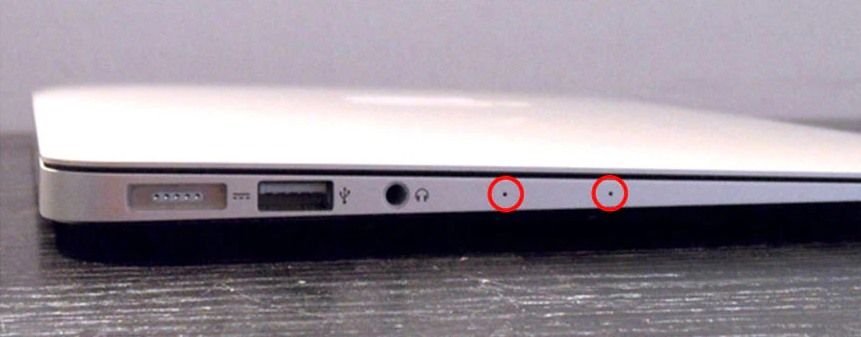
O microfone pode estar localizado ao longo da borda inferior (ou bordas laterais) do dispositivo em laptops Lenovo mais antigos ou econômicos. Procure por um pequeno orifício ou uma imagem de um símbolo de microfone, que indica onde o microfone está localizado.
Como localizar o microfone no seu laptop Lenovo?
Encontrar o microfone do seu laptop Lenovo é uma tarefa simples quando você sabe onde procurar. Aqui estão as áreas onde você pode encontrá-lo:
Use uma lanterna
Uma ferramenta simples e eficaz para esta tarefa é uma lanterna. Ligue a lanterna do seu telefone ou uma pequena lanterna portátil. Posicione seu laptop para que a luz brilhe em ângulo sobre sua superfície. Procure por um pequeno orifício redondo. Vale a pena tentar encontrar um microfone e outras pequenas portas ou sensores no seu dispositivo. Alternativamente, se ainda não conseguir encontrá-lo, você pode verificar sua localização de outras maneiras.
Verifique o manual do usuário ou suporte Lenovo
Se você está usando um modelo especial do seu laptop, também pode consultar o manual do usuário. Procure pelo manual do modelo do laptop no site oficial da Lenovo. Se não encontrar, procure pelo manual do seu laptop. Na página de suporte da Lenovo, visitando e procurando pelas especificações do seu laptop, você poderá confirmar onde seu microfone está localizado.
Teste o microfone
Se não conseguir identificar o microfone apenas visualmente, você pode testar se está em uso:
- Abra as configurações de som do seu laptop. Para fazer isso, clique com o botão direito no ícone do alto-falante na barra de tarefas e clique em “Sons”.

- Vá para a aba Gravação e fale no microfone. As barras se moverão se você as vir quando o microfone estiver funcionando.

- Isso não lhe dará uma localização precisa, mas confirmará que o microfone está ativo e funcionando.
Ajustar configurações do microfone para melhor desempenho
Fazer ajustes no microfone do seu laptop Lenovo pode melhorar significativamente a qualidade de chamadas telefônicas, gravações e comandos de voz. Siga estes passos para usar as configurações adequadas para seu microfone:
Acessar configurações do microfone
Configurações do Windows:
- Abra Configurações (Win + I)
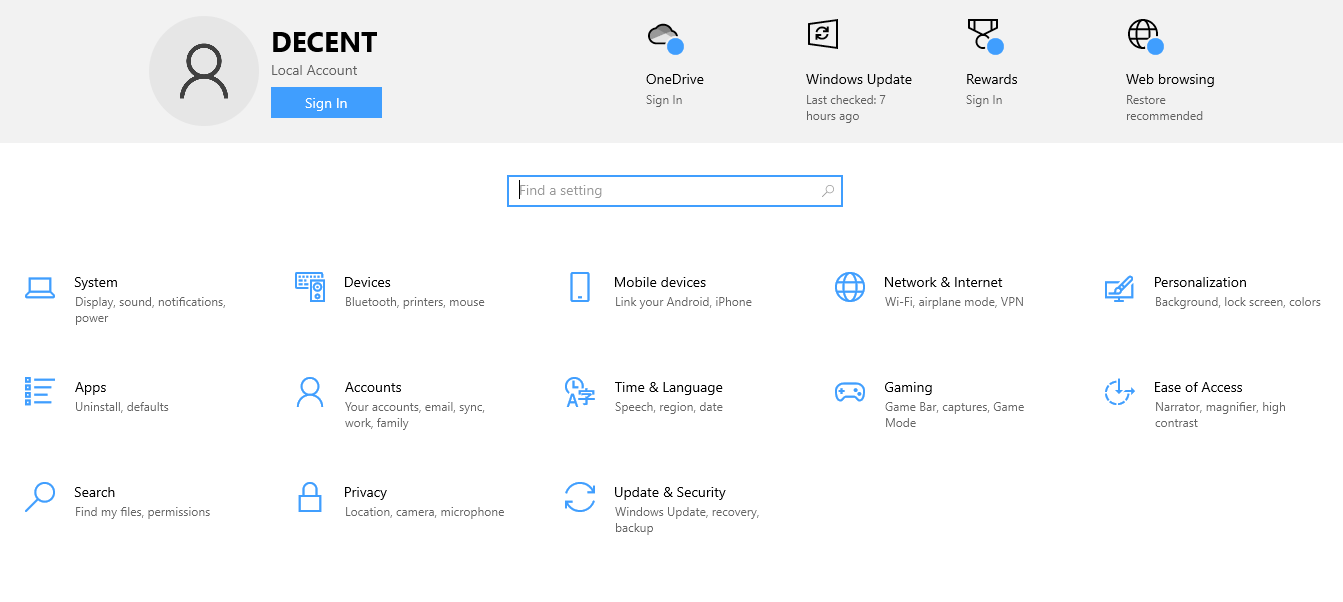
- Vá para sistema > som.
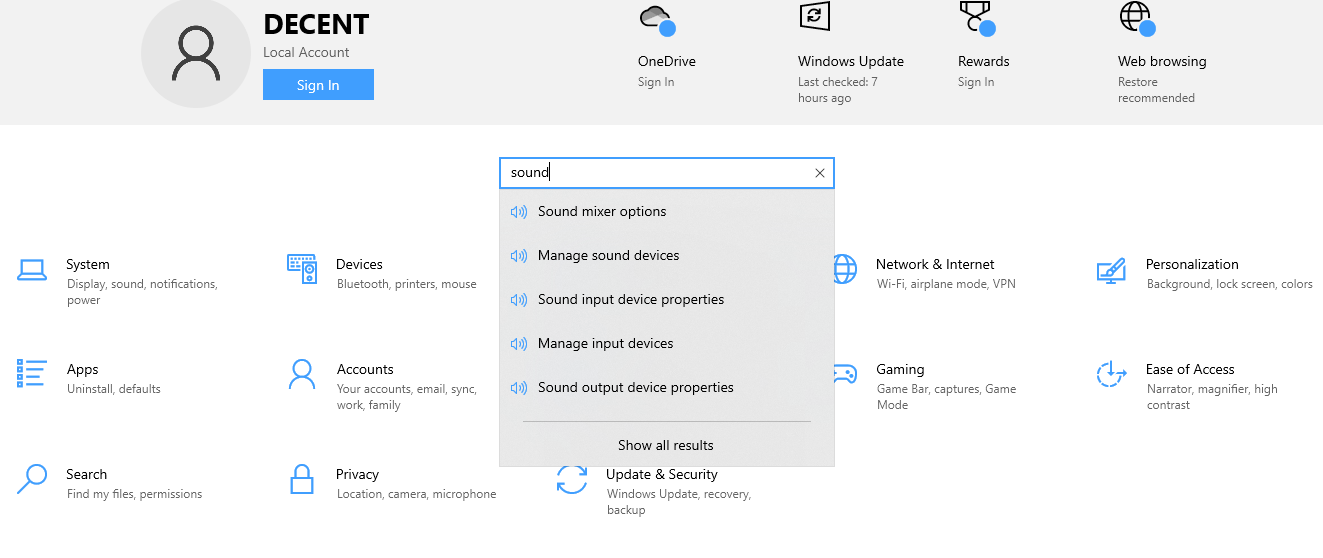
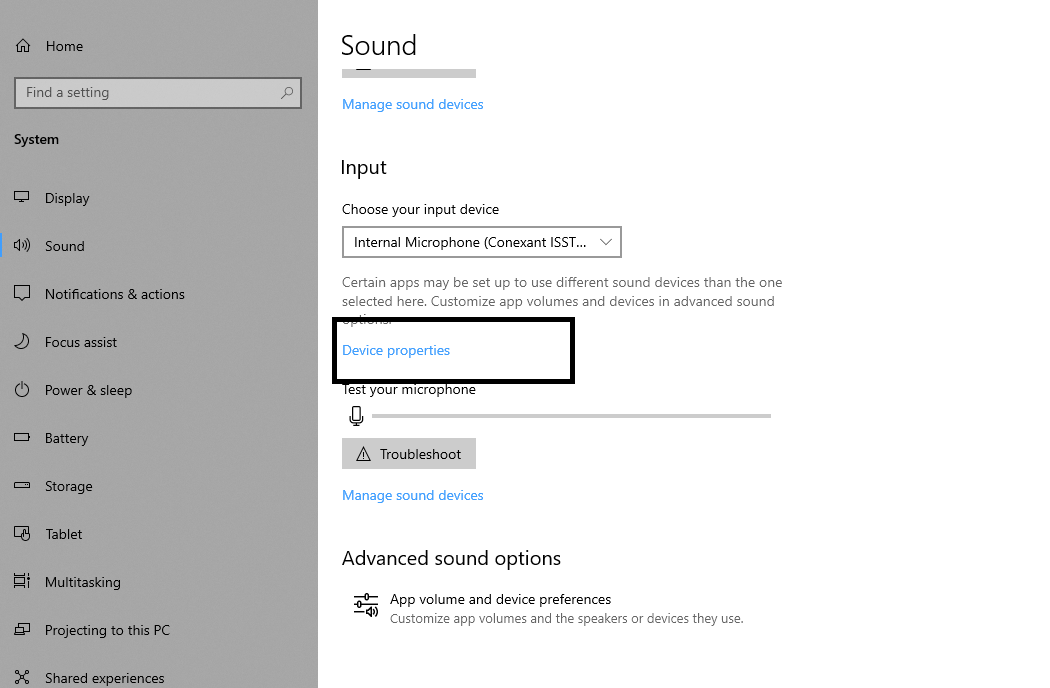
- Se você tem múltiplos dispositivos, escolha seu microfone (em Entrada). Para alterar configurações como volume e sensibilidade, clique em Propriedades do Dispositivo
Painel de controle:
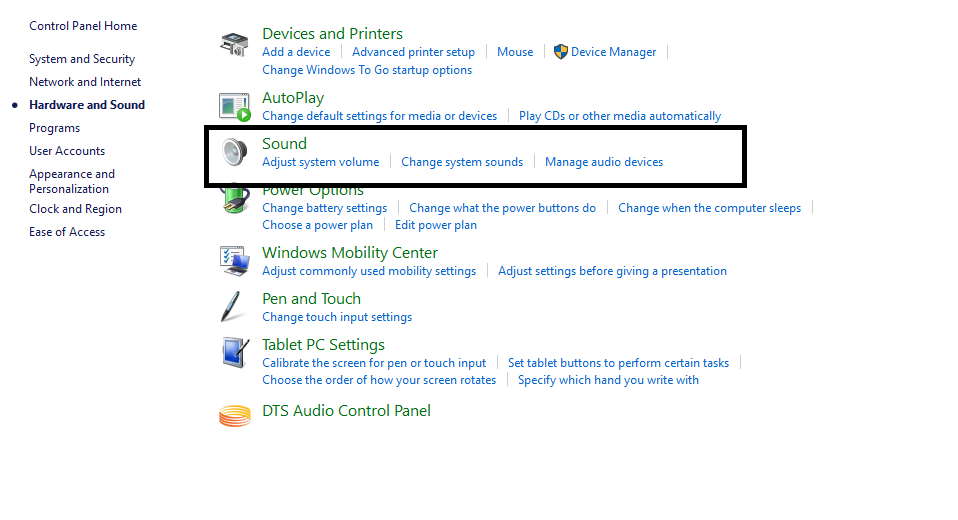
- Abra o painel de controle. Vá para hardware e som > som.
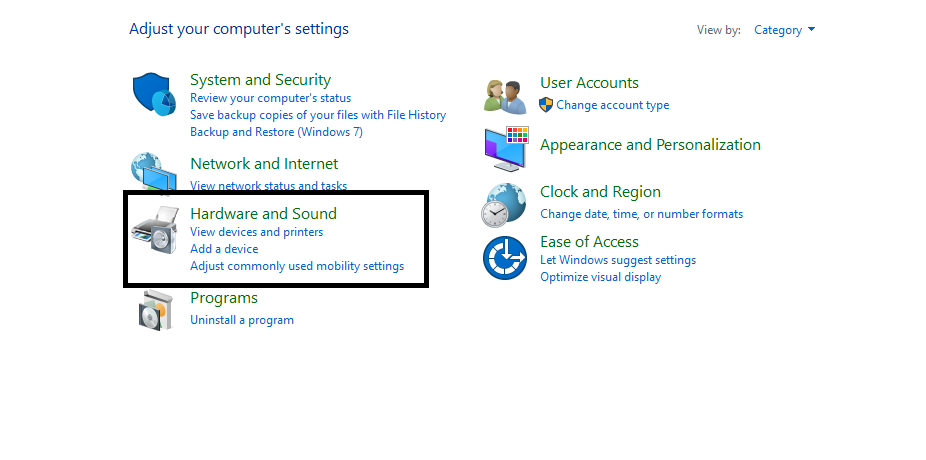
- Vá para as configurações de Som.
- Vá para a aba Gravação. Escolha o microfone e clique em Propriedades.
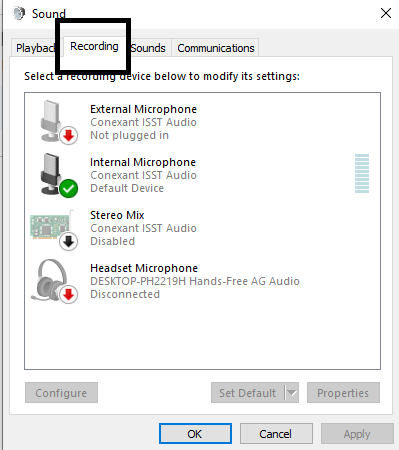
- Ajuste configurações como níveis e aprimoramentos.
Ative os aprimoramentos do microfone
- Nas Propriedades do Microfone: Vá para a aba Aprimoramentos.
- Marque opções como:
- Cancelamento de Ruído: Sons que não são música são silenciados
- Cancelamento de eco: Reduz eco em chamadas.
- Beamforming (Dependente de hardware): Melhora a clareza da voz
- Clique em Aplicar, depois OK para salvar as alterações.
Teste seu microfone
Nas configurações de som:
- Na seção Entrada, fale no microfone enquanto observa a barra de nível de entrada.
- Se a barra estiver se movendo, seu microfone está funcionando. Altere o volume e/ou efeitos conforme necessário.
Atualizar drivers de áudio
Drivers desatualizados podem fazer seu microfone não funcionar. Para atualizar:
- Pressione Win + X e clique em Gerenciador de Dispositivos.
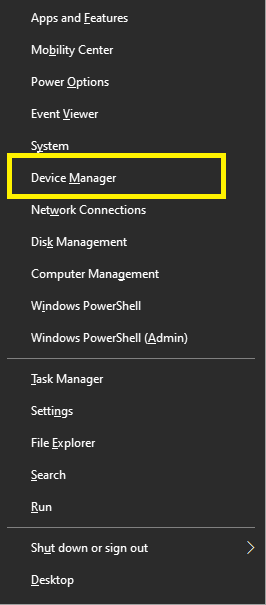
- Clique em Entradas e saídas de áudio.

- Clique com o botão direito no microfone e selecione Atualizar Driver.
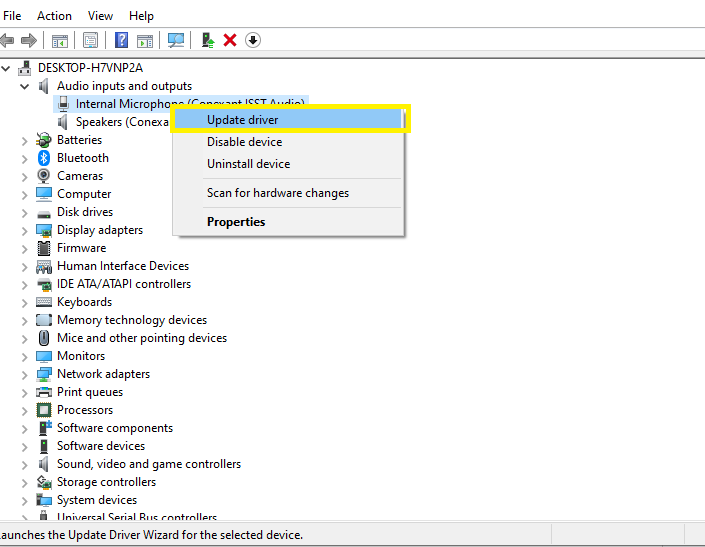
- Escolha buscar automaticamente por drivers.
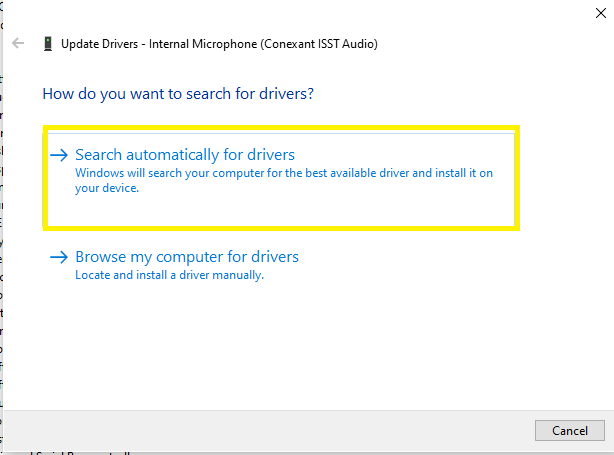
- Após atualizar, reinicie seu laptop.
Use Lenovo Vantage (opcional)
Lenovo Vantage é um utilitário para laptops Lenovo que pode permitir otimizar suas configurações de hardware:
- Se o Lenovo Vantage não estiver pré-instalado, baixe-o da Microsoft Store e instale-o.
- Use o aplicativo para ir para Configurações de Hardware > Áudio.
- Certifique-se de que não há configurações relacionadas especificamente ao microfone ou atualizações disponíveis.
Ajustar configurações específicas do aplicativo
Alguns aplicativos (como Zoom, Teams ou Discord) têm suas próprias configurações de microfone:
- Vá para o aplicativo em seu menu de Áudio ou Configurações.
- Escolha o microfone correto e defina o volume de entrada ou configurações de supressão de ruído.
Microfones externos para melhor qualidade de áudio
Microfones integrados são ótimos para uso ocasional, mas geralmente não têm a clareza e recursos necessários para suas transmissões de áudio profissionais e chamadas essenciais. Se você quer um som mais poderoso com melhor cancelamento de ruído, um microfone externo é o melhor. Uma boa escolha é o Hollyland Lark M2S.

Hollyland LARK M2S - Wireless Hidden Microphone
An ultra-discreet wireless microphone featuring a clip-on transmitter for an “invisible” fit.
Key Features: No-Logo Fit | Ti+ Design | 48 kHz/24-bit
O Hollyland Lark M2S não tem logotipo, então você pode ter uma aparência elegante e profissional com sua configuração de áudio no set ou em um evento especial. Seu clipe de titânio leve permite que qualquer coisa seja presa em qualquer lugar e tem uma fixação forte e segura em qualquer roupa. Este sistema de microfone permite som cristalino com pouca interferência.
Conclusão
Se você é usuário de laptop Lenovo, deve aprender como encontrar o microfone no seu dispositivo para poder solucionar problemas e otimizar o desempenho de áudio conforme necessário. É comum para a maioria dos modelos ter um ou múltiplos microfones localizados próximos à webcam, no deck do teclado ou nas bordas do laptop.
Executando os passos mencionados acima, você pode rapidamente encontrar onde está seu microfone e configurá-lo para a maior qualidade de som possível com o equipamento. Para gravar áudio ainda melhor, você pode usar um microfone externo como o Hollyland Lark M2S, que oferece som de qualidade profissional.
Se você está visando melhorar significativamente sua clareza de áudio para reuniões online, apresentações ou gravações, investir em um microfone lavalier sem fio pode ser uma mudança radical. Diferentemente do microfone integrado no seu laptop Lenovo, um microfone lavalier sem fio compacto fornece qualidade de som cristalina e maior liberdade de movimento.
Perguntas frequentes
Como posso encontrar o microfone em um Lenovo?
A borda da tela do seu laptop pode conter um pequeno orifício que diz “mic” ou tem um ícone de microfone. A maioria dos microfones integrados fica no topo da tela, especialmente se uma webcam existe nas proximidades.
Onde fica o microfone no Lenovo Yoga 7i?
Acima da tela, no centro da moldura da tela, está a webcam integrada, junto com dois microfones no Lenovo Yoga 7i-15.
Onde ficam os microfones em laptops?
Você frequentemente verá microfones de laptop nos seguintes lugares:
- Tanto acima da tela (próximo à webcam) quanto em ambos os lados da tela,
- Frente esquerda ou direita do teclado
- Nas laterais do laptop
Como ligar o microfone em um laptop Lenovo?
- Clique com o botão direito no ícone de som na sua barra de tarefas e selecione “Dispositivos de gravação”.
- Clique com o botão direito em um espaço em branco e marque tanto Mostrar dispositivos desabilitados quanto Mostrar dispositivos desconectados.
- Procure por “Microfone”, selecione “Propriedades” e confirme que está habilitado (ligado).
