



































.png)
.png) English
English .png) Français
Français .png) Deutsch
Deutsch .png) Italiano
Italiano .png) Português
Português  Español
  简体中文
简体中文 
ビデオ通話に参加したり音声を録音したりする際に、Lenovoノートパソコンのマイクを探そうとした経験があるなら、あなただけではありません。内蔵マイクの位置はモデルによって異なるため、多くの人が見つけるのに苦労しています。マイクの位置を知ることは、サウンドの問題をトラブルシューティングするのに役立ちます。例えば、より高品質なサウンドのためにデジタル設定を調整したり、よりクリアな音声録音のために外部マイクが必要かどうかを判断したりすることができます。
このガイドでは、Lenovoが通常マイクを配置する様々な場所、ご自身のマイクを見つける方法、そして必要に応じてノートパソコンのオーディオパフォーマンスを調整または強化する方法について説明します。
Lenovoノートパソコンのマイクの一般的な位置
Lenovoノートパソコンのマイクの配置は、実際のモデルとそのデザインによって多少異なる場合があります。Lenovoノートパソコンのマイクの異なる位置は以下の通りです。
ウェブカメラの近く(最も一般的な位置)
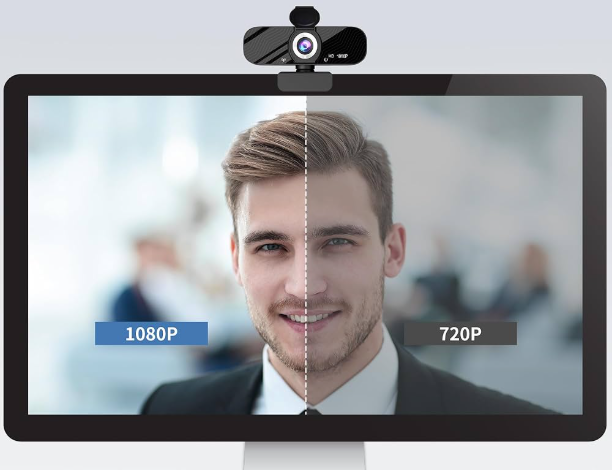
ほとんどのLenovoノートパソコンでは、マイクは通常ウェブカメラ周辺に内蔵されています。この位置は、ユーザーがビデオ通話中や録音中にマイクが音声を簡単に拾えるため一般的です。マイクは、ウェブカメラの近くにピンホールまたは小さな点として現れます。ThinkPad X1 CarbonやThinkPad Tシリーズなど、いくつかのLenovo ThinkPadデバイスでは、ウェブカメラの左右どちらかに見つけることができます。
デュアルマイク(ハイエンドモデル)
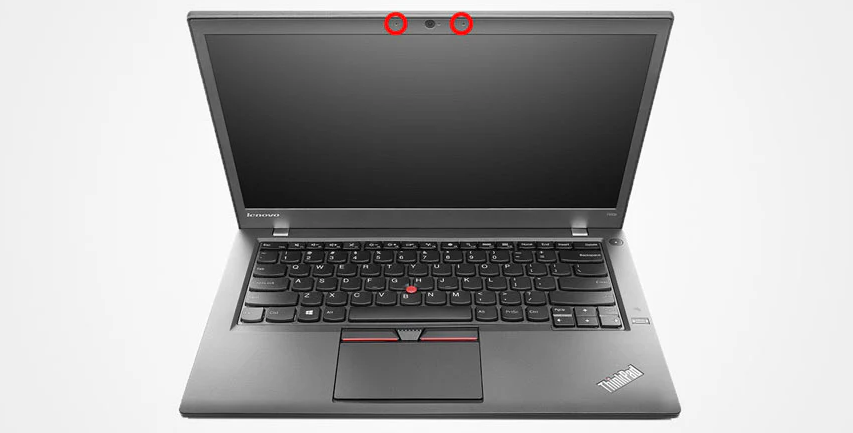
高性能な一部のプレミアムLenovoノートパソコンには、2つのマイクが搭載されています。これらは通常、ウェブカメラの側面またはディスプレイの上端に沿って配置されます。デュアルマイクは、音声の明瞭度とノイズキャンセリングを向上させることで、オーディオの品質を高めます。例えば、Yoga 9iやYoga Slim 7などのLenovo Yogaシリーズでは、ウェブカメラの近くにマイクがペアで配置されていることがよくあります。
キーボードエリア
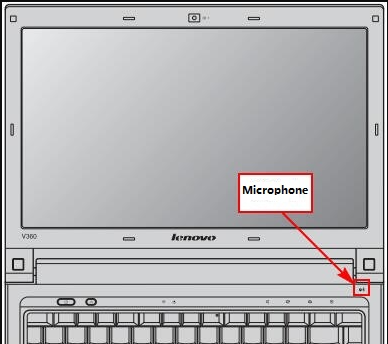
Lenovoノートパソコン、特にIdeaPadシリーズをお持ちの場合、マイクはキーボードの隣に配置されています。キーボードの上部、またはパームレストの一部として配置されていることがあります。これはあまり一般的ではありませんが、音声を拾うための有効な配置です。例えば、Lenovo IdeaPad 3またはIdeaPad 5をお持ちの場合、マイクは通常キーボードの上端近くにあります。
下端または側面(あまり一般的ではない)
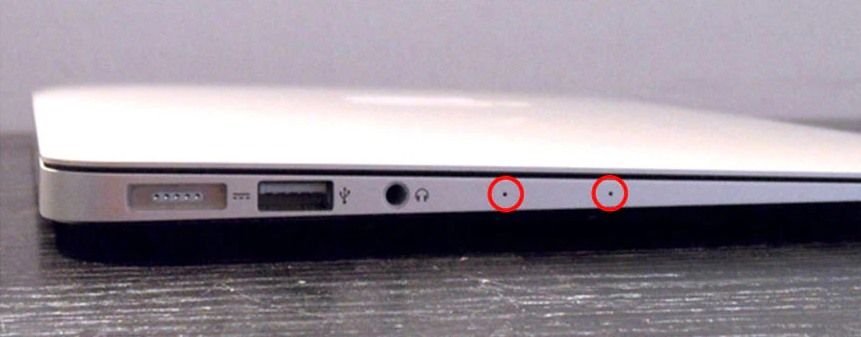
古いモデルや予算に優しいLenovoノートパソコンでは、マイクがデバイスの下端(または側面)に沿って配置されている場合があります。マイクの位置を示す非常に小さなピンホールやマイクのシンボルを探してください。
Lenovoノートパソコンのマイクを見つける方法
Lenovoノートパソコンのマイクを見つけるのは、どこを探せばよいかを知っていれば簡単な作業です。見つけられる場所は以下の通りです。
懐中電灯を使用する
この作業に役立つシンプルで効果的なツールの一つは懐中電灯です。スマートフォンの懐中電灯または小型の懐中電灯を点灯してください。光がノートパソコンの表面を斜めに照らすように配置します。小さくて丸い穴を探してください。マイクやその他の小さなポート、センサーをデバイス上で探してみる価値はあります。それでも見つからない場合は、他の方法でその位置を確認できます。
ユーザーマニュアルまたはLenovoサポートを確認する
お使いのノートパソコンが特殊なモデルの場合、ユーザーマニュアルを参照することもできます。Lenovoの公式サイトでノートパソコンのモデルマニュアルを検索してください。見つからない場合は、お使いのノートパソコンのマニュアルを検索してください。Lenovoのサポートページから、お使いのノートパソコンの仕様を確認することで、マイクの位置を特定できます。
マイクをテストする
目視でマイクを特定できない場合は、使用中かどうかをテストできます。
- ノートパソコンのサウンド設定を開きます。これを行うには、タスクバーのスピーカーアイコンを右クリックし、「サウンド」をクリックします。

- 「録音」タブに移動し、マイクに向かって話します。マイクが機能している場合、バーが動くのが確認できます。

- これにより正確な位置はわかりませんが、マイクがアクティブで機能していることを確認できます。
パフォーマンス向上のためにマイク設定を調整する
Lenovoノートパソコンのマイク調整を行うことで、通話、録音、音声コマンドの品質を大幅に向上させることができます。マイクの適切な設定を使用するには、以下の手順に従ってください。
マイク設定にアクセスする
Windows設定:
- 設定を開く(Win + I)
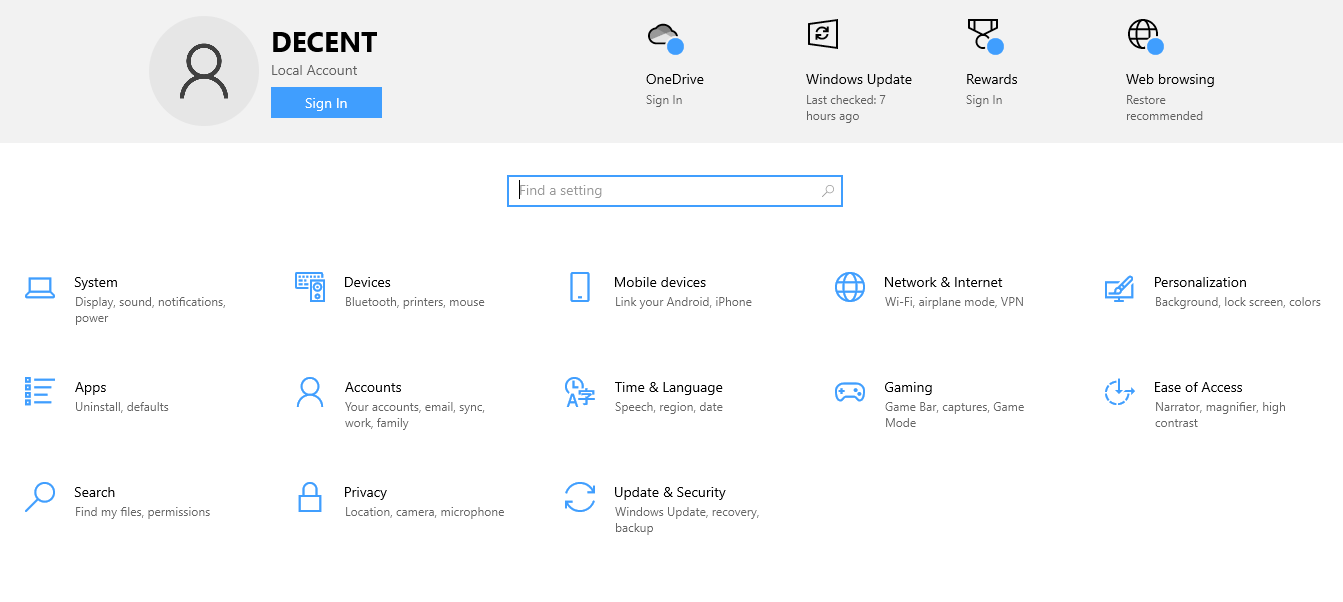
- システム > サウンド に移動します。
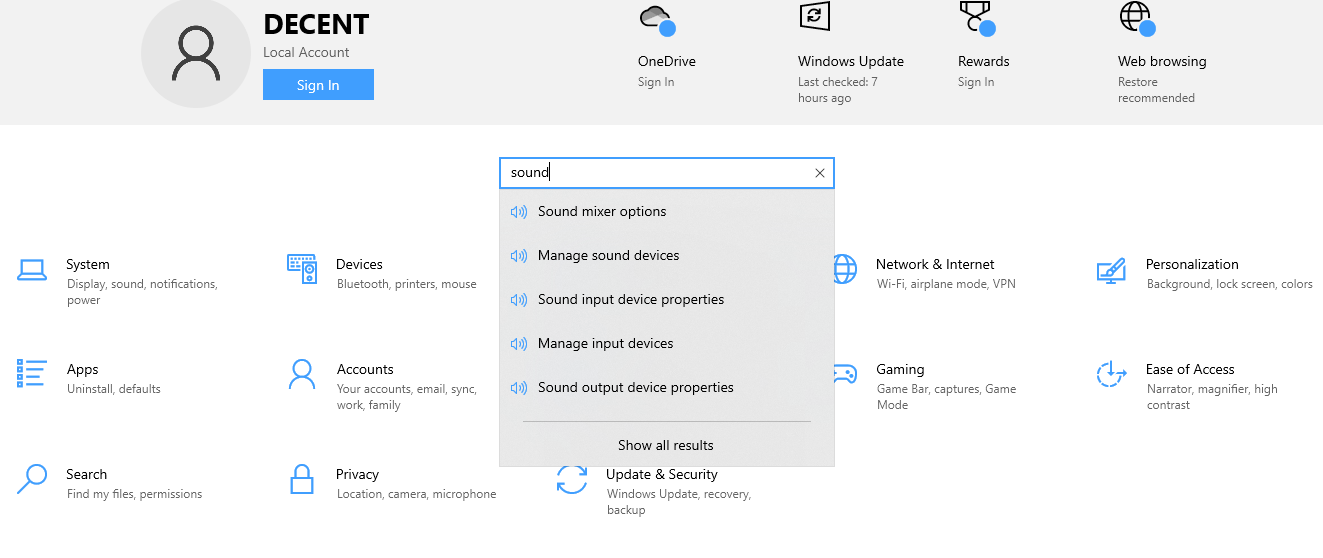
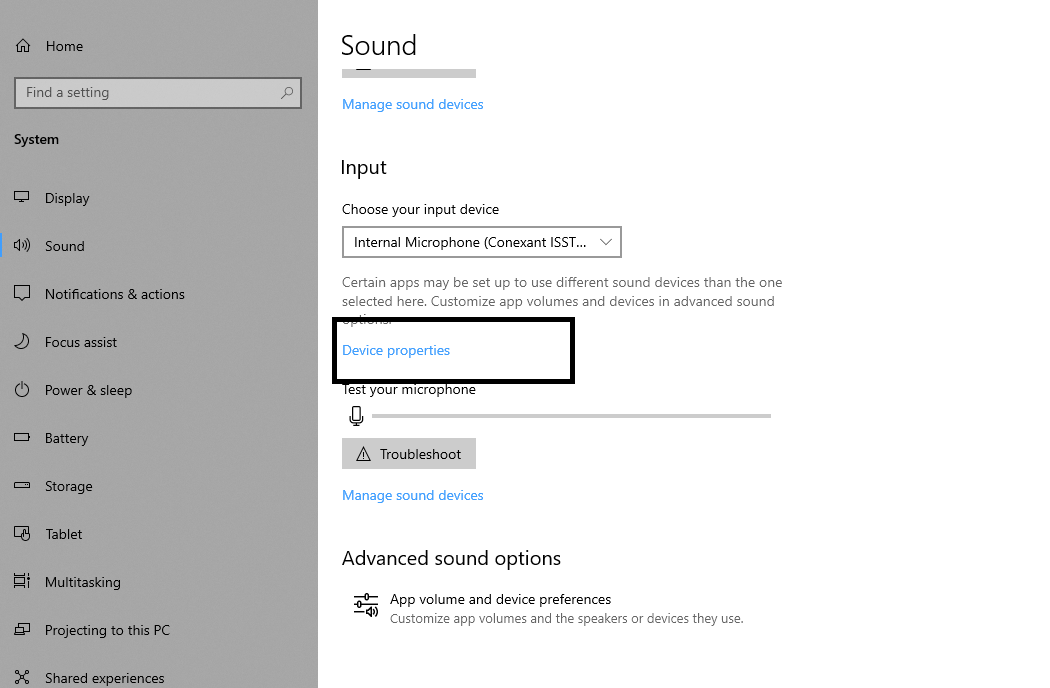
- 複数のデバイスがある場合は、マイクを選択します(「入力」の下)。音量や感度などの設定を変更するには、「デバイスのプロパティ」をクリックします。
コントロールパネル:
- コントロールパネルを開きます。「ハードウェアとサウンド」>「サウンド」に移動します。
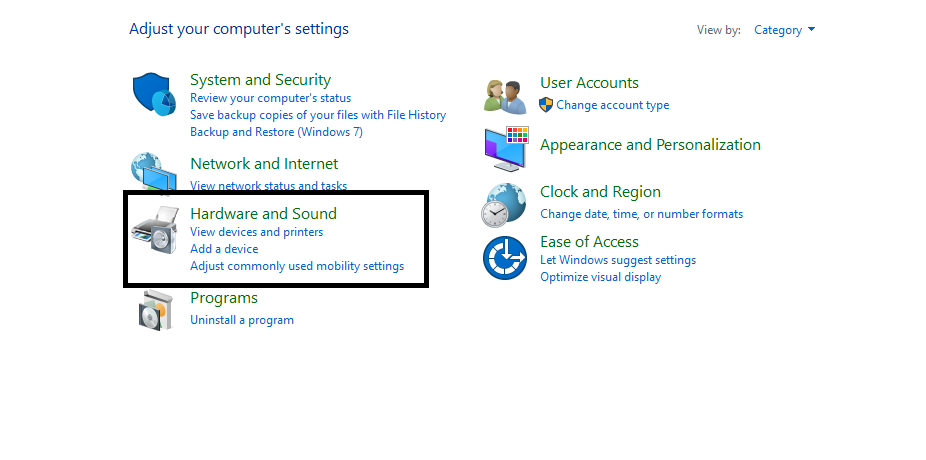
- サウンド設定に移動します。
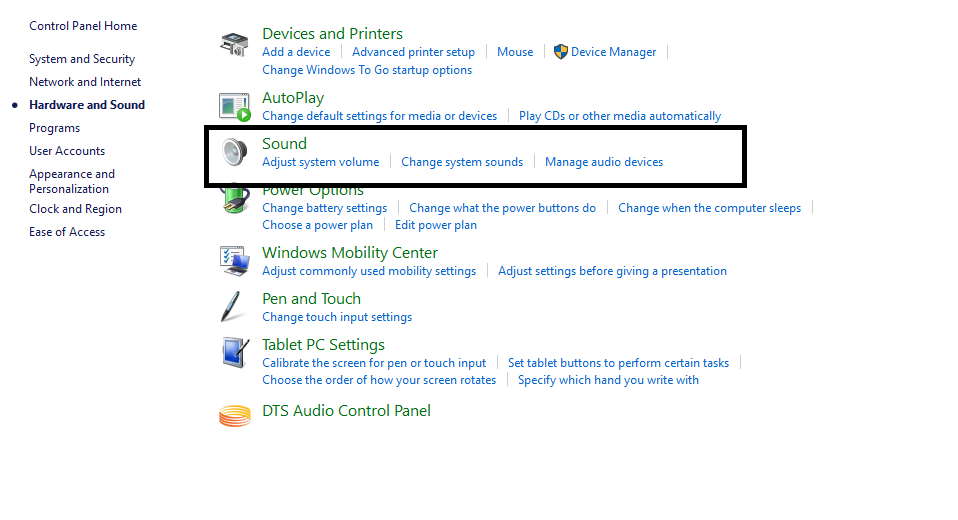
- 「録音」タブに移動します。マイクを選択し、「プロパティ」をクリックします。
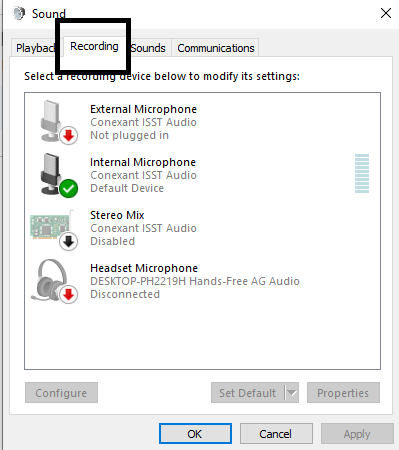
- レベルやエンハンスメントなどの設定を調整します。
マイクの拡張機能を有効にする
- マイクのプロパティで:「拡張」タブに移動します。
- 以下のオプションを確認します:
- ノイズキャンセリング:音楽以外の音をミュートします
- エコーキャンセリング:通話中のエコーを低減します。
- ビームフォーミング(ハードウェア依存):音声の明瞭度を向上させます
- 「適用」をクリックし、次に「OK」をクリックして変更を保存します。
マイクをテストする
サウンド設定で:
- 「入力」セクションで、入力レベルバーを見ながらマイクに向かって話します。
- バーが動いている場合、マイクは機能しています。必要に応じて音量やエフェクトを変更してください。
オーディオドライバーを更新する
ドライバーが古いとマイクが機能しない場合があります。更新するには:
- Win + X を押して「デバイスマネージャー」をクリックします。
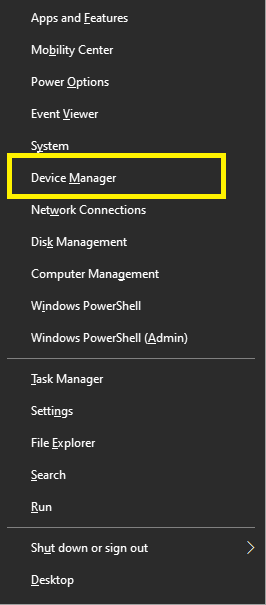
- 「オーディオの入力および出力」をクリックします。

- マイクを右クリックし、「ドライバーの更新」を選択します。
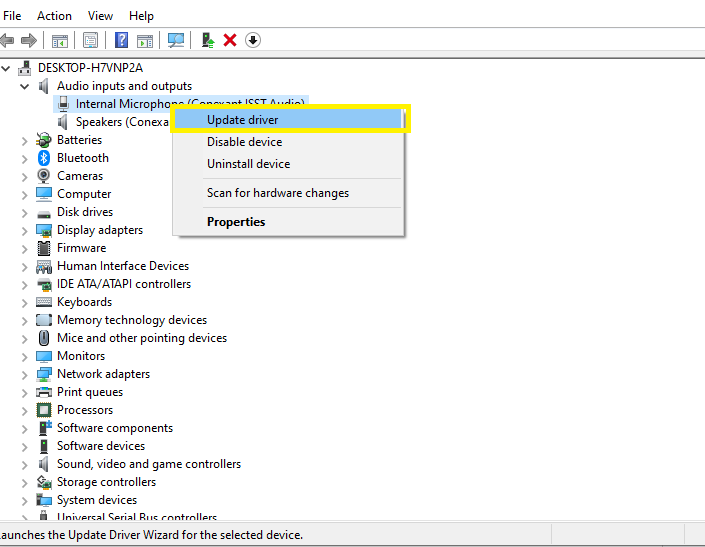
- 「ドライバーを自動的に検索」を選択します。
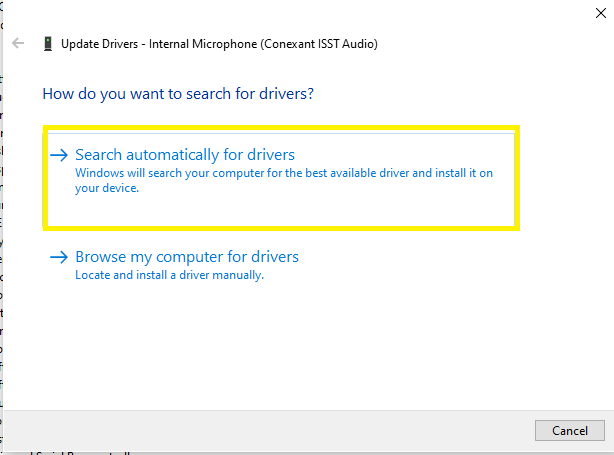
- 更新後、ノートパソコンを再起動します。
Lenovo Vantageを使用する(オプション)
Lenovo Vantageは、Lenovoノートパソコンのハードウェア設定を最適化できるユーティリティです。
- Lenovo Vantageがプリインストールされていない場合は、Microsoft Storeからダウンロードしてインストールしてください。
- アプリを使用して「ハードウェア設定」>「オーディオ」に移動します。
- マイクに特に関連する設定や利用可能な更新がないことを確認してください。
アプリ固有の設定を調整する
一部のアプリ(Zoom、Teams、Discordなど)には、独自のマイク設定があります。
- アプリの「オーディオ」または「設定」メニューに移動します。
- 適切なマイクを選択し、入力音量またはノイズ抑制設定を行います。
より良いオーディオ品質のための外部マイク
内蔵マイクはたまに使うには十分ですが、プロフェッショナルなオーディオストリームや重要な通話に必要な明瞭度や機能を通常は備えていません。より強力なサウンドと優れたノイズキャンセリングを求めるなら、外部マイクが最適です。良い選択肢の一つはHollyland Lark M2Sです。

Hollyland LARK M2S - Wireless Hidden Microphone
An ultra-discreet wireless microphone featuring a clip-on transmitter for an “invisible” fit.
Key Features: No-Logo Fit | Ti+ Design | 48 kHz/24-bit
Hollyland Lark M2Sにはロゴがないため、撮影現場や特別なイベントでオーディオセットアップをすっきりとプロフェッショナルに見せることができます。軽量なチタン製クリップはどこにでも簡単に取り付けられ、どんな衣服にもしっかりと固定されます。このマイクシステムは、干渉が少なく、非常にクリアなサウンドを実現します。
結論
Lenovoノートパソコンのユーザーであれば、必要に応じてオーディオパフォーマンスをトラブルシューティングし、最適化できるよう、デバイスのマイクを見つける方法を学ぶ必要があります。ほとんどのモデルでは、ウェブカメラの近く、キーボードデッキ、またはノートパソコンの端に1つまたは複数のマイクが配置されているのが一般的です。
上記のステップを実行することで、マイクの位置を素早く見つけ、機器で可能な最高の音質に設定することができます。さらに良い音声を録音するには、プロフェッショナルグレードのサウンドを提供するHollyland Lark M2Sのような外部マイクを使用できます。
オンライン会議、プレゼンテーション、または録音のオーディオの明瞭度を大幅に向上させたいのであれば、ワイヤレスラベリアマイクへの投資は状況を一変させる可能性があります。Lenovoノートパソコンの内蔵マイクとは異なり、コンパクトなワイヤレスラベリアマイクは、非常にクリアな音質とより大きな動きの自由を提供します。
よくある質問
Lenovoのマイクはどのように見つけられますか?
ノートパソコンの画面の端には、「マイク」と書かれた小さな穴やマイクのアイコンがある場合があります。ほとんどの内蔵マイクは画面上部にあり、特にウェブカメラが近くにある場合はそうです。
Lenovo Yoga 7iのマイクはどこにありますか?
Lenovo Yoga 7i-15では、画面上部、画面ベゼルの中心に内蔵ウェブカメラがあり、その両側に2つのマイクが配置されています。
ノートパソコンのマイクはどこにありますか?
ノートパソコンのマイクは、以下の場所によく見られます。
- 画面上部(ウェブカメラの隣)と画面の両側
- キーボードの左前または右前
- ノートパソコンの側面
Lenovoノートパソコンでマイクをオンにする方法
- タスクバーのサウンドアイコンを右クリックし、「録音デバイス」を選択します。
- 空白の領域を右クリックし、「無効なデバイスの表示」と「切断されているデバイスの表示」の両方にチェックを入れます。
- 「マイク」を検索し、「プロパティ」を選択して、それが有効(オン)になっていることを確認します。
