


































.png)
.png) English
English .png) Deutsch
Deutsch .png) Italiano
Italiano .png) 日本語
日本語 .png) Português
Português  Español
  简体中文
简体中文 
Que vous soyez un professionnel ou un passionné, l’ajout d’audio à vos créations Canva est essentiel pour votre projet. En plus d’ajouter de la musique, Canva offre la possibilité d’enregistrer des voix off ou d’inclure des effets sonores. L’intégration audio transformera la façon dont votre public interagit avec les entreprises ou les particuliers.
Canva offre une approche simple pour ajouter et personnaliser l’audio sans affecter la qualité. Par conséquent, ce guide fournit un processus transparent pour ajouter de l’audio avec précision à vos créations Canva.
Comment ajouter de l’audio à Canva ?
L’utilisation de l’audio dans vos créations Canva améliorera l’engagement et offrira une expérience inoubliable. Par conséquent, vous trouverez ci-dessous le guide étape par étape pour intégrer ou définir de manière transparente l’audio dans Canva.
Étape 1 : ouvrir ou créer un projet Canva
- À partir du moteur de recherche, accédez à Canva.com, inscrivez-vous ou connectez-vous à votre compte Canva.
- Cliquez pour créer un nouveau design en sélectionnant les modèles souhaités ou ouvrez un projet existant en allant sur le tableau de bord du compte.
Étape 2 : accéder à la bibliothèque audio
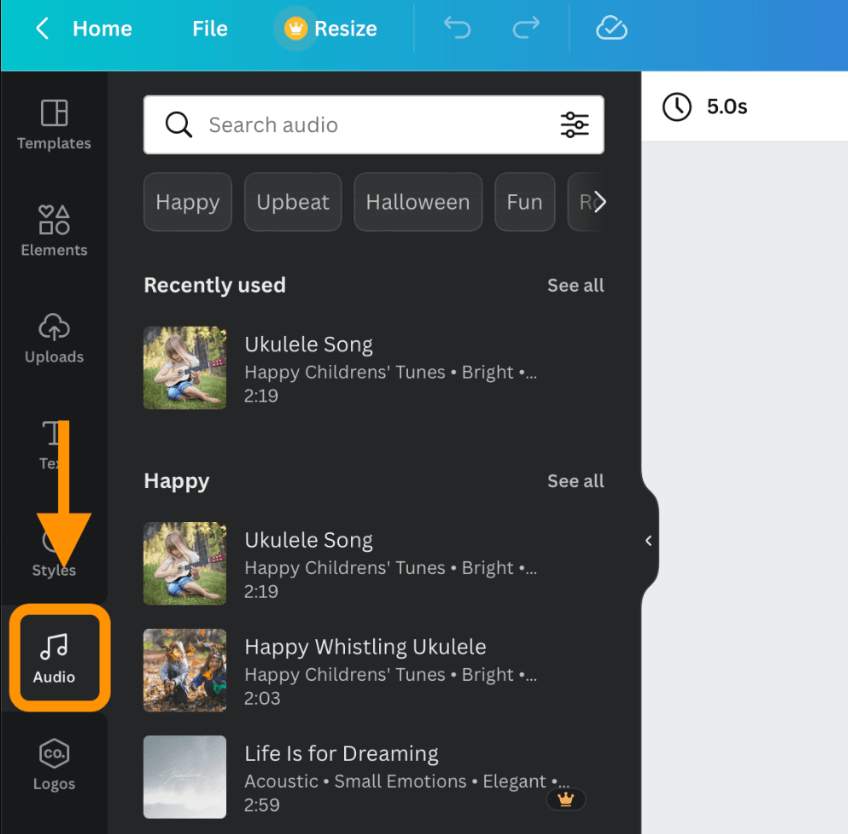
- Après avoir ouvert le projet, accédez au panneau latéral gauche de l’éditeur et cliquez sur l’option « Plus ».
- Cliquez ensuite sur l’option « Audio » dans la fenêtre contextuelle pour ouvrir la bibliothèque audio de Canva.
Étape 3 : parcourir ou rechercher l’audio
- Parcourir l’audio
- Parcourez les pistes audio disponibles classées par thèmes tels que « pop », « joyeux » ou « instrumental », etc.
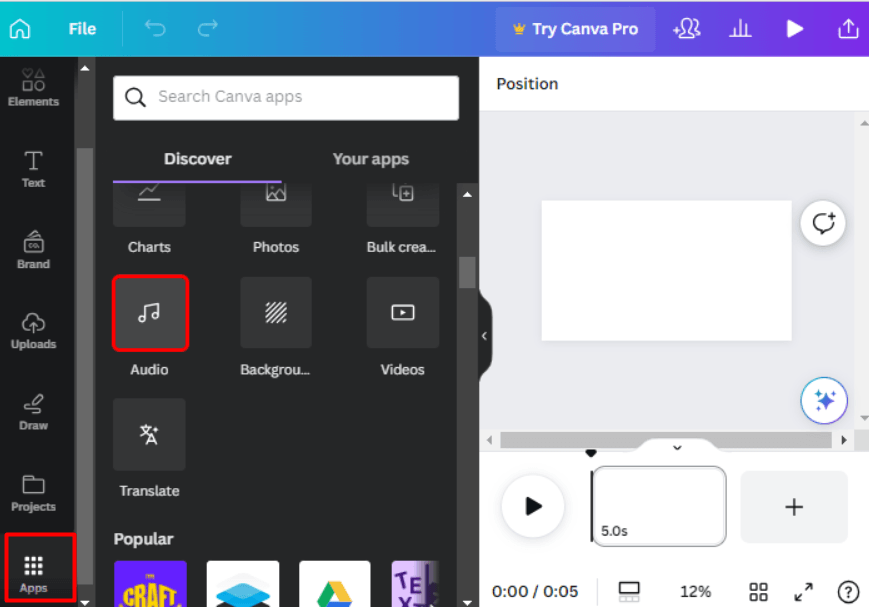
- Vous pouvez également cliquer sur l’icône « Applications » dans le panneau latéral gauche de l’éditeur et faire défiler vers le bas pour cliquer sur le bouton « Musique ».
- Cliquez sur « Tout afficher » pour parcourir toutes les options disponibles, ou cliquez sur la barre de recherche pour rechercher une piste audio spécifique.
- Télécharger l’audio
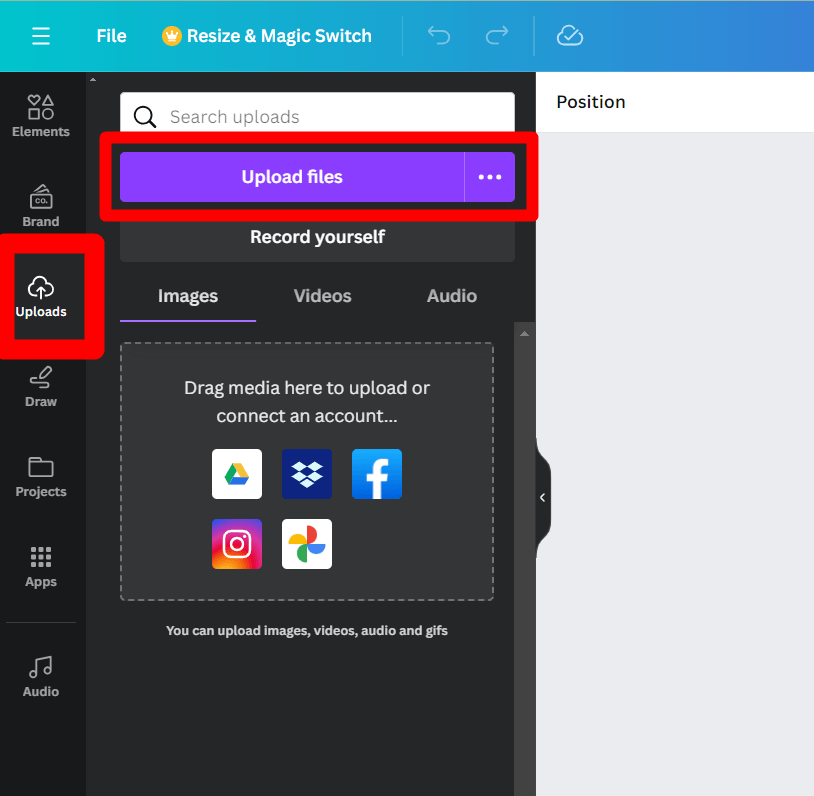
- Si vous avez déjà créé des fichiers audio, cliquez sur « Téléchargements » dans le menu de gauche et sélectionnez « Audio ».
- Cela vous permettra de faire glisser le média depuis les réseaux sociaux, Google Drive, ou de cliquer sur « Télécharger des fichiers » pour parcourir votre ordinateur.
Remarque : Lorsque vous téléchargez le média depuis votre ordinateur, assurez-vous que Canva prend en charge le type audio de haute qualité. Canva prend en charge les fichiers audio mp3, WAV et m4A.
Étape 4 : prévisualiser l’audio
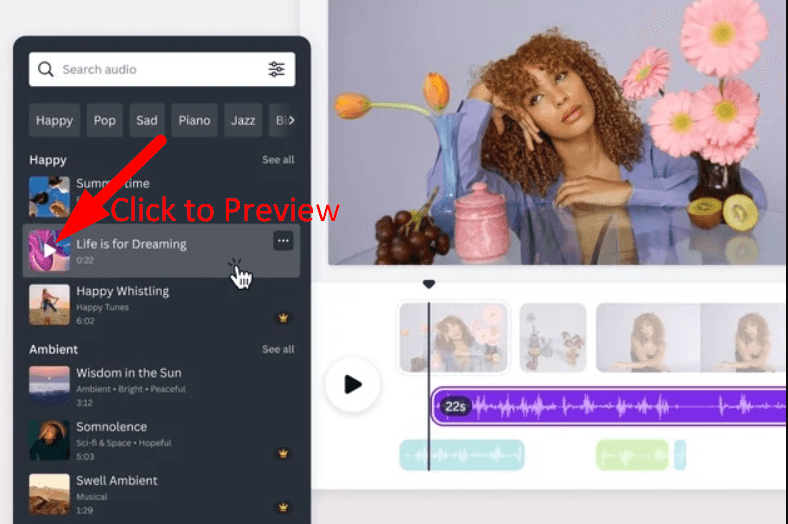
- Avant d’ajouter l’audio, vous pouvez le prévisualiser en survolant n’importe quelle piste audio et en cliquant sur l’icône « lecture » pour la prévisualiser.
- Écoutez différentes pistes audio pour trouver l’audio qui convient à vos créations.
Étape 5 : ajouter de l’audio à votre projet
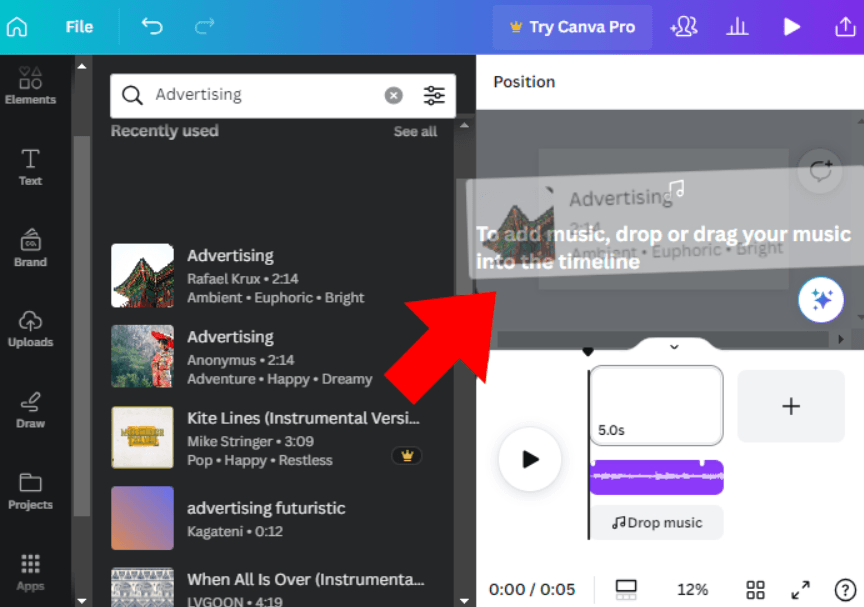
- Sélectionnez le bouton « Ajouter au projet » sur la piste audio souhaitée.
- Après avoir sélectionné le fichier audio, Canva le téléchargera et l’ajoutera à votre bibliothèque audio.
- Faites glisser et déposez le fichier audio dans votre projet. L’audio sera ajouté à la chronologie du projet en bas de l’écran.
- Ensuite, faites glisser l’audio pour le positionner parfaitement dans la chronologie où vous souhaitez qu’il commence dans le projet.
Remarque : Canva prend en charge les fichiers d’une taille maximale de 250 Mo, et vous devez compresser les fichiers audio avant de les ajouter à la chronologie.
Étape 6 : ajouter un enregistrement vocal
- Sélectionnez l’onglet Téléchargements
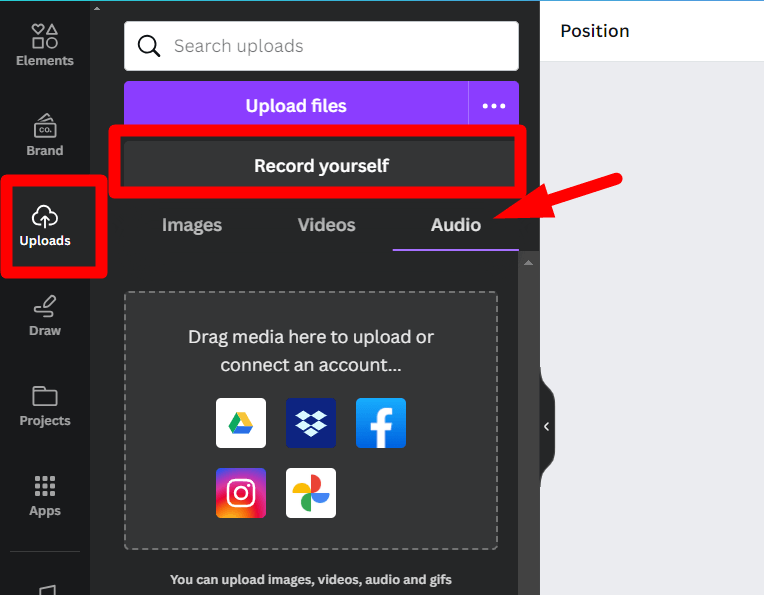
- Si vous souhaitez enregistrer de l’audio à inclure dans votre projet Canva, accédez à l’onglet « Téléchargements » dans la barre d’outils principale de gauche.
- Enregistrer l’audio
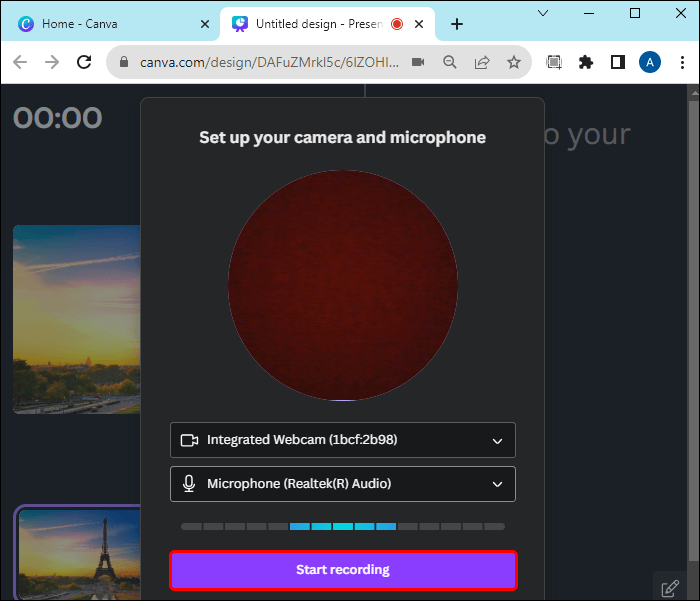
- Sélectionnez ensuite « Vous enregistrer », et une fenêtre contextuelle apparaîtra vous demandant l’autorisation d’utiliser le microphone.
- Cliquez sur « Autoriser » pour approuver l’utilisation d’un microphone et commencer à enregistrer des clips audio à inclure dans votre bibliothèque audio.
- Présenter et enregistrer
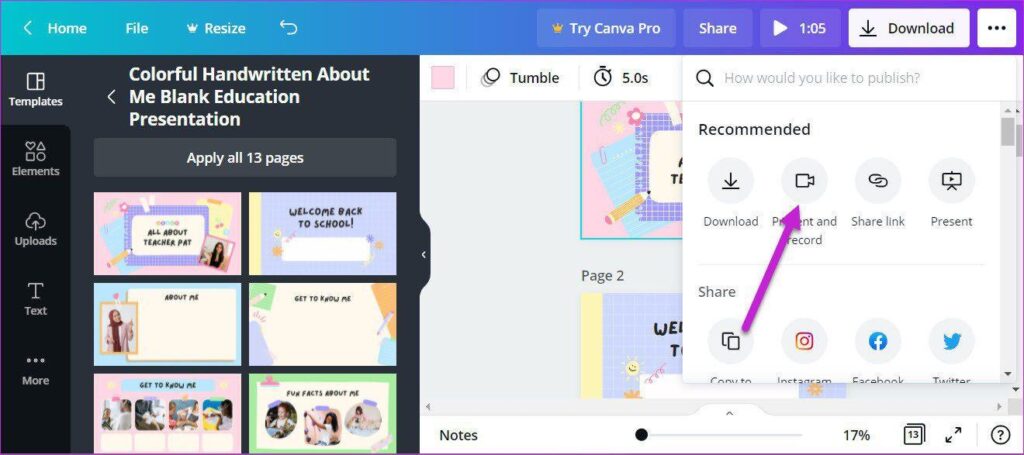
- Vous pouvez également accéder au bouton « Partager » en haut à droite et cliquer sur « Plus » dans la fenêtre suivante.
- Sélectionnez « Présenter et enregistrer », puis accédez au studio d’enregistrement pour enregistrer l’audio.
Étape 7 : effets audio

- Sélectionnez la piste audio insérée, et l’onglet supplémentaire « Effets audio » apparaîtra en haut à gauche de l’écran.
- Sélectionnez ensuite pour modifier la durée de l’audio « fondu d’entrée » et « fondu de sortie » pour activer des transitions fluides.
- C’est essentiel lorsque vous utilisez plusieurs pistes audio pour votre projet.
Étape 8 : ajuster la longueur et le volume de l’audio
- Ajuster l’audio
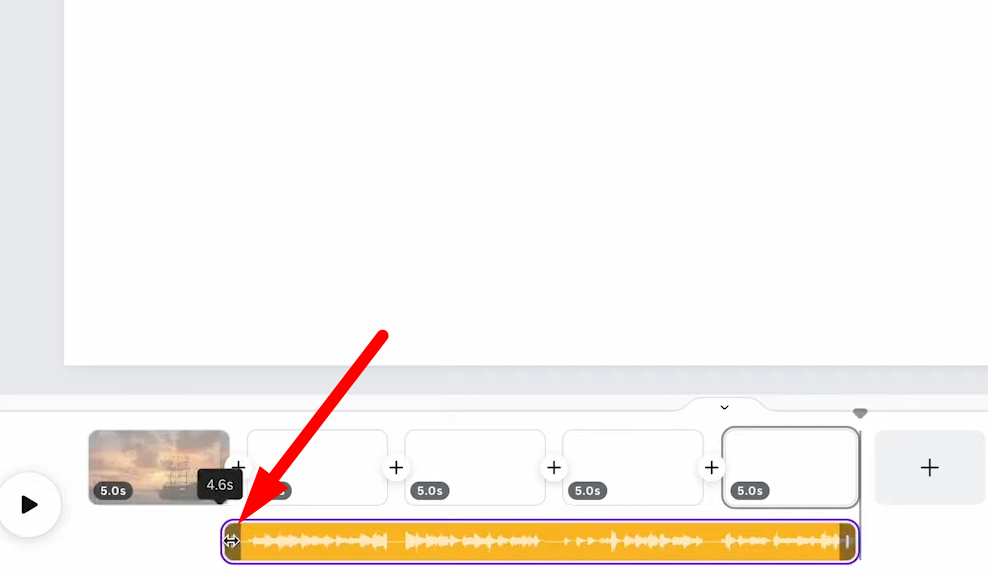
- Une fois ajouté, votre projet et l’audio apparaîtront en parallèle. L’audio sera ajouté là où votre horodatage ou « tête de lecture » se trouve sur votre chronologie.
- Cliquez pour sélectionner l’audio dans la chronologie de Canva. Des poignées d’édition apparaîtront des deux côtés de la piste audio. Vous pouvez faire glisser et ajuster la longueur de l’audio dans la chronologie.
- Ajuster le volume
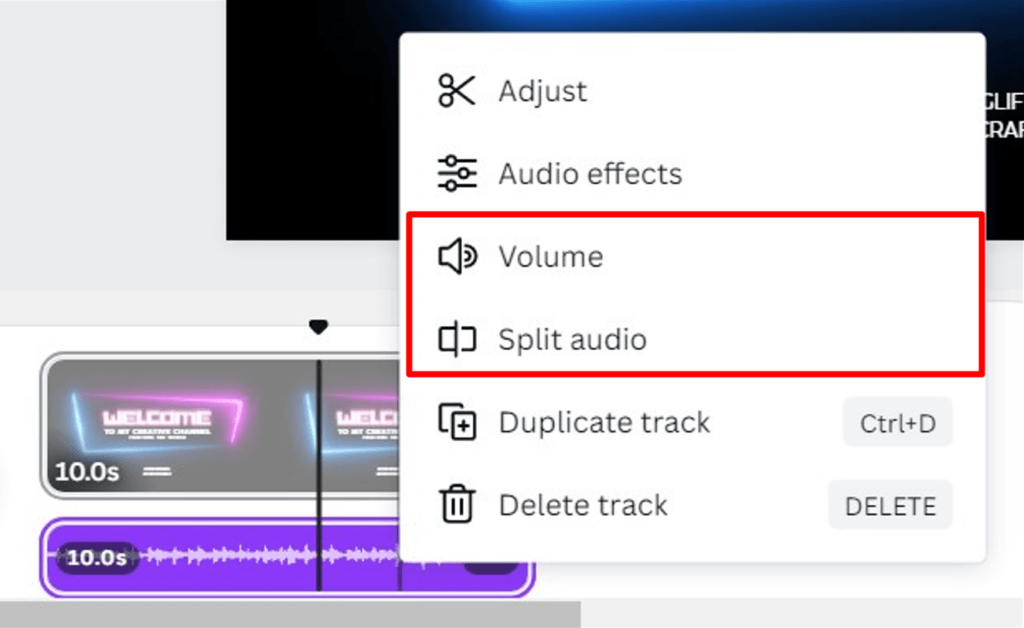
- Cliquez sur la piste audio, appuyez sur l’icône « trois points » et sélectionnez « Volume » dans la fenêtre contextuelle.
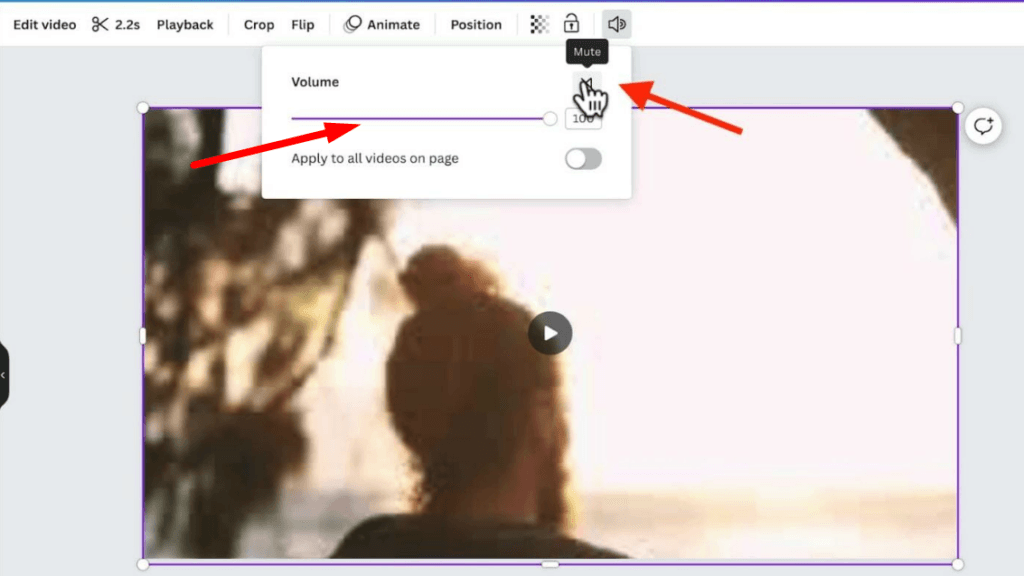
- Vous pouvez également sélectionner l’« icône de son » en haut de la chronologie et déplacer le curseur pour ajuster le volume de la piste audio.
Étape 9 : dupliquer ou diviser l’audio
- Pour synchroniser différentes pistes audio ou l’audio avec la vidéo, sélectionnez l’audio et déplacez la tête de lecture vers le point souhaité.
- Cliquez sur l’icône « trois points » et sélectionnez « Diviser l’audio » dans la fenêtre contextuelle.
- De plus, pour dupliquer la piste audio, sélectionnez la piste, puis cliquez sur l’icône de duplication ou cliquez sur l’icône « trois points » et sélectionnez « Dupliquer ».
- Ensuite, vous pouvez supprimer la piste audio à partir de là si elle ne répond pas à vos attentes.
Étape 10 : enregistrer le projet
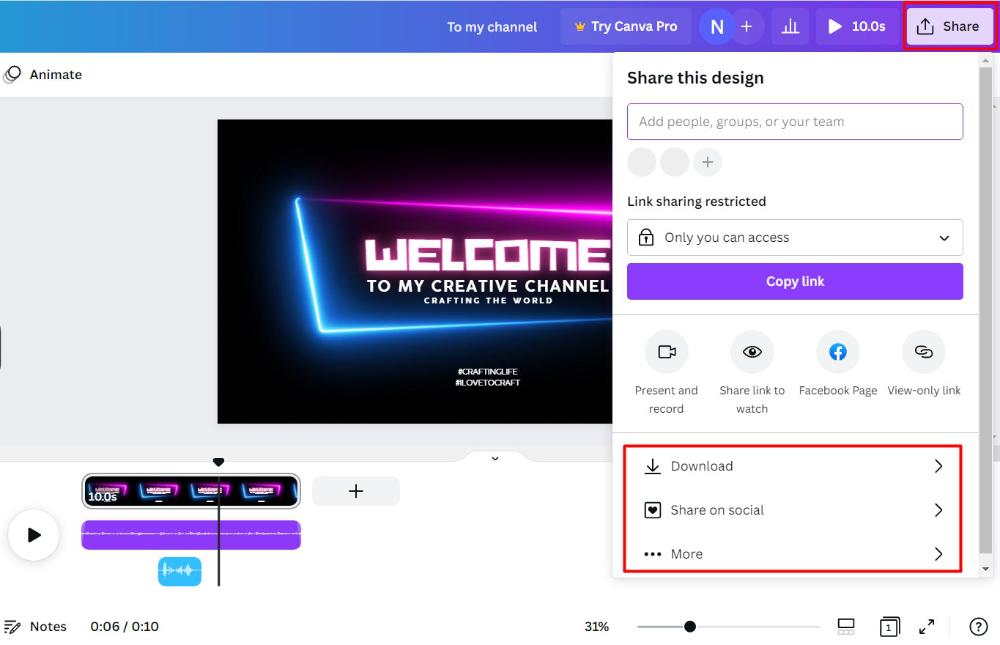
- Après avoir ajusté et prévisualisé votre audio, assurez-vous d’enregistrer votre projet audio.
- Canva enregistre automatiquement les modifications, ou vous pouvez le faire manuellement en cliquant sur le menu « Fichier » en haut à gauche de l’écran.
- Cliquez sur le bouton « Enregistrer » avant de télécharger votre projet.
- Accédez au bouton « Partager » dans le coin supérieur droit de l’écran du projet et sélectionnez le « Type de fichier ».
- Cliquez ensuite sur « Télécharger » pour enregistrer le projet sur votre appareil.
Pour vous assurer que votre audio Canva sonne professionnel, un enregistrement vocal clair est essentiel. Un microphone cravate sans fil offre une commodité sans effort et un son de qualité studio, ce qui en fait le choix idéal lors de la création de contenu qui engage vraiment votre public.
Foire aux questions
Puis-je télécharger mon audio sur Canva ?
Oui, Canva vous permet de télécharger et de personnaliser vos fichiers audio pour créer un design immersif. Pour ce faire, accédez à l’onglet
Quels formats audio Canva prend-il en charge ?
Canva prend en charge des formats audio polyvalents, assurant la compatibilité avec divers fichiers audio pour une intégration transparente. Voici les formats pris en charge par Canva :
- M4A
- MP3
- OGG
- WAV
- Audio MP4
- MPEG
- Format de fichier WEBM
Lors de l’insertion de l’audio à partir d’applications, la taille maximale du fichier doit être d’au plus 250 Mo ou 50 Mo.
Quelle peut être la durée de la piste audio dans mon projet Canva ?
La durée de la piste audio dépend du contenu que vous créez. Pour les présentations et les projets de médias sociaux, Canva a une limite de piste audio de 10 minutes, car l’audio est lu en fonction de la diapositive visualisée.
Pour les projets vidéo, Canva vous permet de faire correspondre la durée de la vidéo lors de la synchronisation de l’audio avec la vidéo. Il offre la polyvalence de superposer jusqu’à 50 pistes audio de différentes longueurs audio pour une intégration transparente des fichiers audio.
Est-il possible d’ajouter plusieurs pistes audio à un seul projet ?
Oui, il est possible d’ajouter jusqu’à 50 pistes audio à votre design. Si votre projet a plus de pistes, dupliquez votre design ou supprimez certaines pages. Canva permet l’ajout de plusieurs pistes audio en superposant l’audio ou en coupant l’audio pour ajuster leur volume.
Puis-je modifier l’audio dans Canva ?
Oui, Canva fournit des fonctionnalités d’édition spécialisées pour adapter votre audio aux besoins du projet. Après avoir ajouté l’audio, la modification des pistes audio dépend du type de design.
Cliquez sur la piste audio dans la chronologie de Canva et sélectionnez l’icône à trois points à la fin de la piste. Choisissez les effets audio et le volume dans la fenêtre contextuelle, coupez les poignées audio et ajustez les pistes audio.
Existe-t-il des restrictions de droits d’auteur sur la bibliothèque audio de Canva ?
Oui, il existe des restrictions de droits d’auteur dont il faut être conscient lors de l’utilisation de l’audio de la bibliothèque audio de Canva. Canva fournit de l’audio provenant de différentes ressources, chacune ayant son propre accord de licence. De plus, il offre de l’audio de stock gratuit avec divers clips audio gratuits et premium. Il est essentiel d’examiner les licences spécifiques pour s’assurer qu’elles correspondent aux directives de Canva.
Comment supprimer l’audio de mon projet Canva ?
La suppression de l’audio de votre projet est essentielle si l’audio est de mauvaise qualité. Que vous souhaitiez remplacer ou supprimer l’audio de votre design Canva, suivez le processus ci-dessous :
- Ouvrez votre projet Canva et sélectionnez la piste audio souhaitée.
- Cliquez sur l’icône « trois points » et choisissez « supprimer la piste » dans la fenêtre contextuelle.
- Si vous souhaitez supprimer l’audio de la vidéo, cliquez pour ouvrir le fichier dans la chronologie.
- Sélectionnez ensuite l’icône « Volume » en haut à droite et faites glisser le curseur sur « 0 » pour supprimer l’audio de votre vidéo.
L’audio peut-il être ajouté à n’importe quel design Canva ?
L’ajout d’audio ne s’applique pas à tous les designs Canva, tels que les images statiques ou les affiches, car ces designs n’ont pas de fonctionnalité de lecture. Par conséquent, l’audio peut être ajouté à des designs Canva spécifiques tels que des vidéos, des publications sur les médias sociaux ou des présentations. Après avoir compris le type de design, l’ajout d’audio est un processus simple de glisser-déposer.
Quelle est la meilleure façon de synchroniser l’audio avec ma vidéo dans Canva ?
La synchronisation de l’audio avec la vidéo nécessite un placement minutieux et une correspondance du son avec les visuels. La « Synchronisation des rythmes » sur Canva fait automatiquement correspondre les éléments audiovisuels pour obtenir une synchronisation parfaite.
- Ouvrez votre projet vidéo dans la chronologie et faites glisser la piste audio de la bibliothèque audio de Canva ou parcourez l’appareil.
- Faites glisser les clips vidéo et audio vers votre chronologie et ajustez la longueur de l’audio.
- Ensuite, ajustez et modifiez la vidéo et l’audio pour appliquer des effets ou couper à l’aide de la barre d’outils.
- Cliquez avec le bouton droit de la souris sur votre piste audio et sélectionnez « Synchronisation des rythmes » dans la fenêtre contextuelle.
- Cliquez et activez le bouton « Afficher les créateurs de rythmes » et « Synchroniser maintenant ».
- Cliquez ensuite sur « Lecture » pour prévisualiser l’audio et la vidéo synchronisés.
Puis-je partager un projet Canva avec de l’audio directement sur les médias sociaux ?
Oui, Canva vous permet de partager directement vos designs personnalisés, tels que des vidéos ou des publications sur les médias sociaux, sur des plateformes de médias sociaux polyvalentes. Voici comment vous pouvez partager votre design :
·Une fois votre projet terminé, cliquez sur le bouton « Partager » dans le coin supérieur droit de l’écran du projet.
- Cliquez sur « Partager sur les réseaux sociaux » et sélectionnez l’application que vous souhaitez utiliser ou recherchez l’application.
- Ajoutez une légende ou un message en fonction du type d’application.
- Ensuite, publiez ou planifiez vos publications et surveillez les performances.
