.png)
.png) English
English .png) Français
Français .png) Deutsch
Deutsch .png) Italiano
Italiano  Español
  简体中文
简体中文 
プロフェッショナルでもアマチュアでも、Canvaのデザインに音声を追加することはプロジェクトにとって重要です。Canvaでは、音楽の追加に加えて、ボイスオーバーの録音やサウンドエフェクトの追加も可能です。音声を組み込むことで、視聴者とビジネスや個人との関わり方が変わります。
Canvaは、品質に影響を与えることなく、音声の追加とカスタマイズを簡単に行うことができます。このガイドでは、Canvaのデザインに正確に音声を追加する、シームレスなプロセスを紹介します。
Canvaに音声を追加する方法は?
Canvaのデザインに音声を使用することで、エンゲージメントが向上し、忘れられない体験を提供することができます。以下に、Canvaに音声をシームレスに統合または設定するためのステップバイステップガイドを示します。
ステップ1 – Canvaプロジェクトを開くまたは作成する
- 検索エンジンからCanva.comに移動し、Canvaアカウントにサインアップまたはサインインします。
- 希望のテンプレートを選択して新しいデザインを作成するか、アカウントダッシュボードから既存のプロジェクトを開きます。
ステップ2 – オーディオライブラリにアクセスする
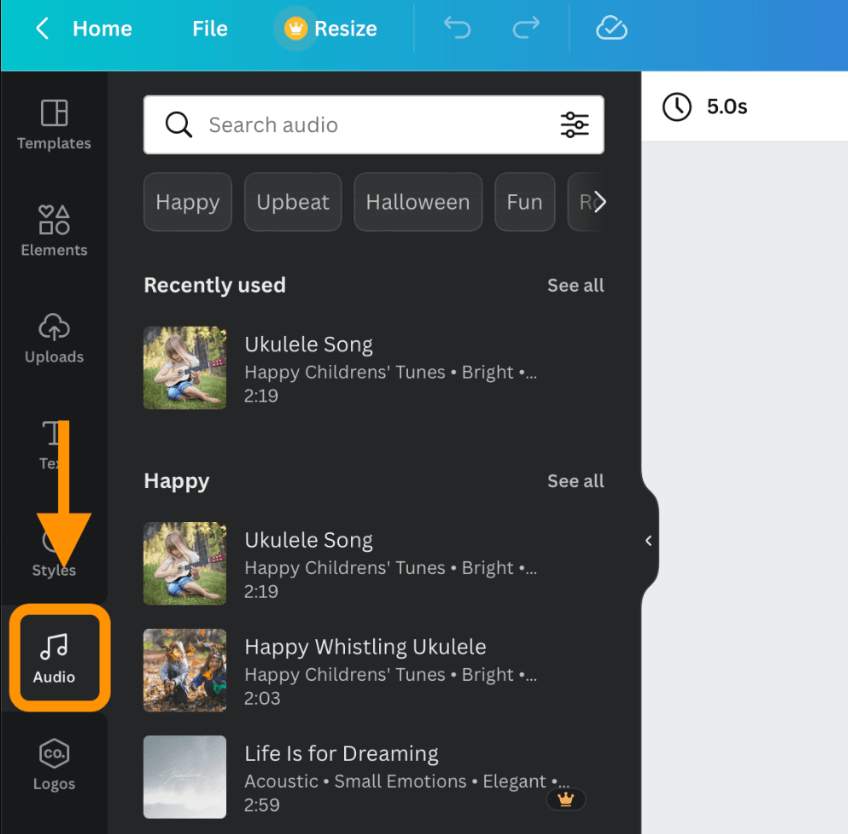
- プロジェクトを開いたら、左側のエディターサイドパネルに移動し、「その他」オプションをクリックします。
- ポップアップウィンドウから「オーディオ」オプションをクリックして、Canvaオーディオライブラリを開きます。
ステップ3 – オーディオを閲覧または検索する
- オーディオを閲覧する
- 「ポップ」、「ハッピー」、「インストゥルメンタル」などのテーマで分類された利用可能なオーディオトラックを閲覧します。
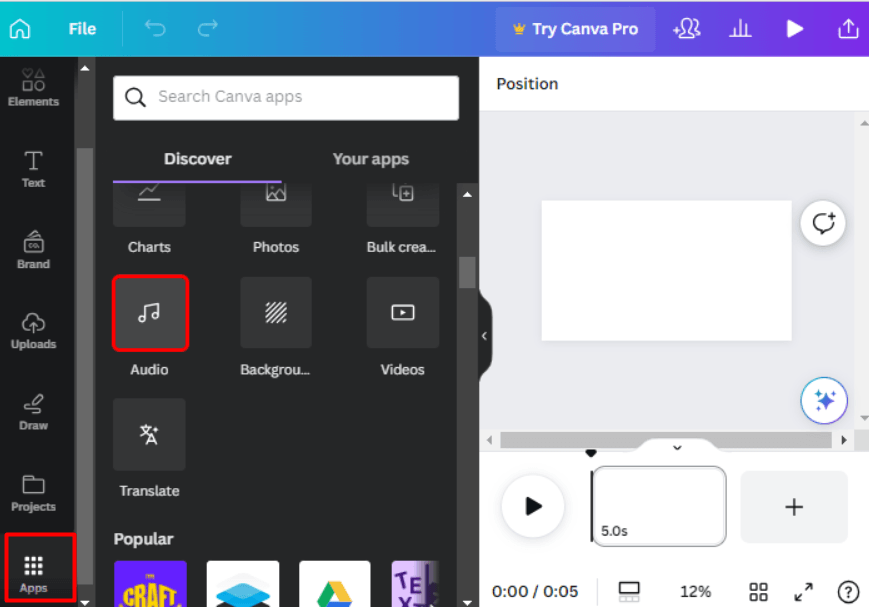
- または、左側のエディターサイドパネルから「アプリ」アイコンをクリックし、下にスクロールして「音楽」ボタンをクリックします。
- 「すべて表示」をクリックして利用可能なすべてのオプションを閲覧するか、検索バーをクリックして特定のオーディオトラックを検索します。
- オーディオをアップロードする
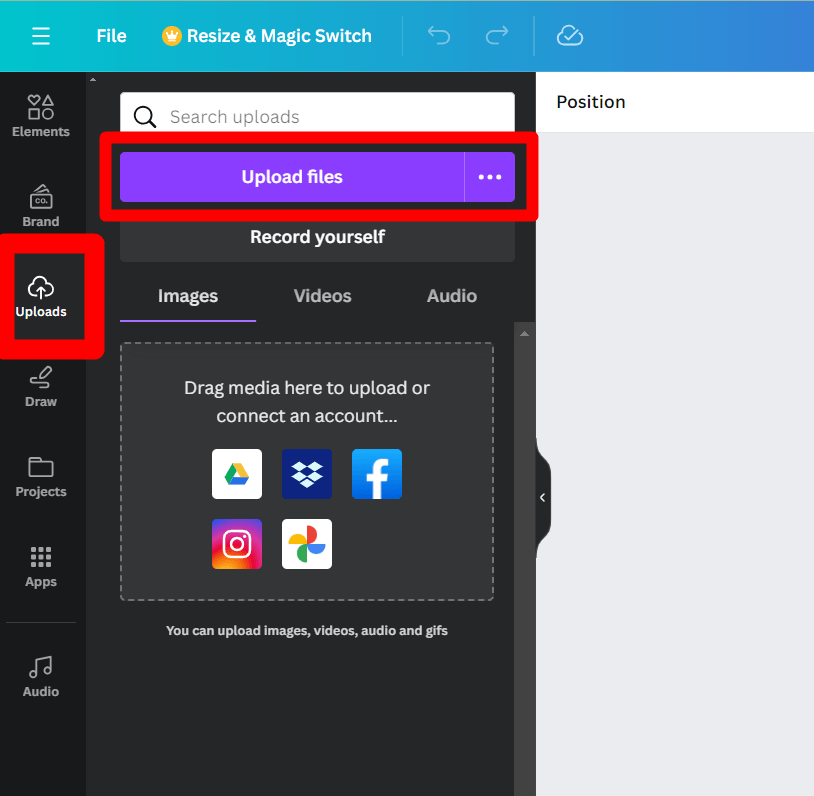
- すでにオーディオファイルを作成している場合は、左側のメニューから「アップロード」をクリックし、「オーディオ」を選択します。
- ソーシャルメディアやGoogleドライブからメディアをドラッグするか、「ファイルをアップロード」をクリックしてコンピューターを参照することができます。
注意:コンピューターからメディアをアップロードする場合は、Canvaが高品質のオーディオタイプをサポートしていることを確認してください。Canvaはmp3、WAV、m4Aオーディオファイルをサポートしています。
ステップ4 – オーディオをプレビューする
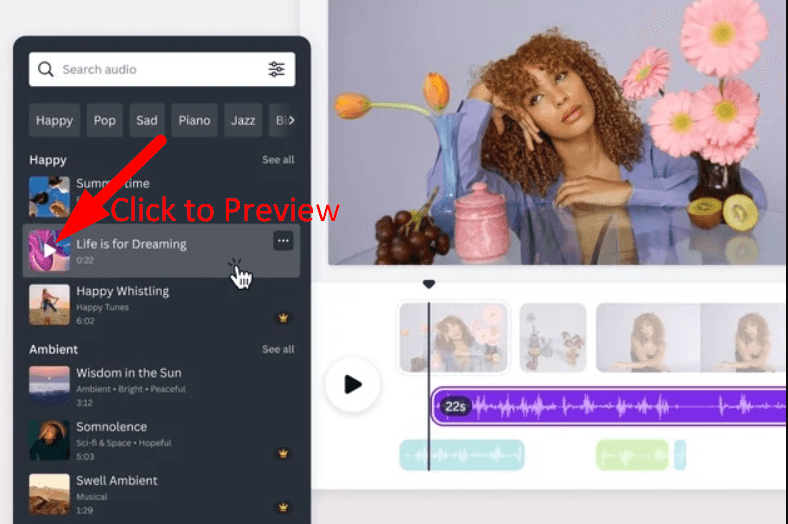
- オーディオを追加する前に、任意のオーディオトラックにカーソルを合わせ、「再生」アイコンをクリックしてプレビューすることができます。
- 異なるオーディオトラックを聴いて、デザインに合った適切なオーディオを見つけてください。
ステップ5 – プロジェクトにオーディオを追加する
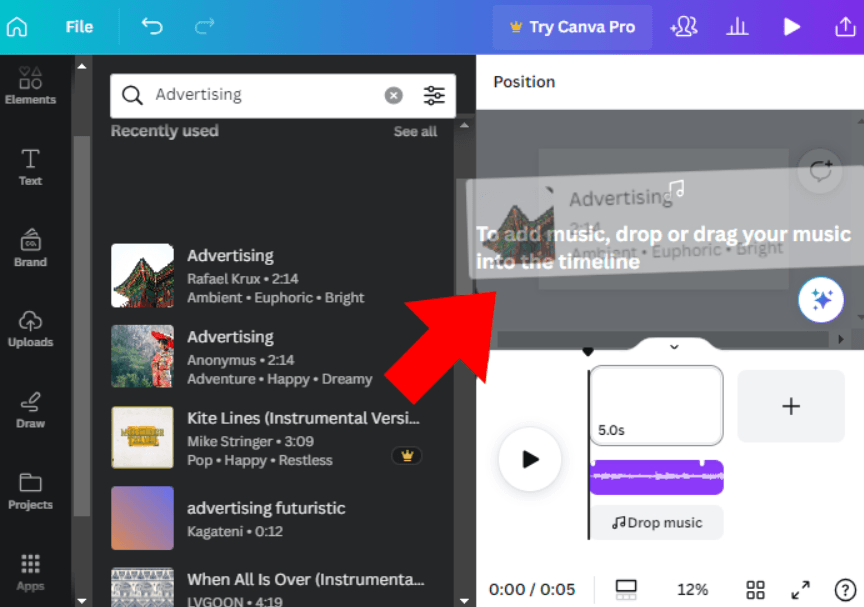
- 希望のオーディオトラックで「プロジェクトに追加」ボタンを選択します。
- オーディオファイルを選択すると、Canvaがアップロードしてオーディオライブラリに追加します。
- オーディオファイルをドラッグ&ドロップでプロジェクトに追加します。オーディオは画面下部のプロジェクトタイムラインに追加されます。
- 次に、プロジェクトで開始したい位置にオーディオをドラッグして、タイムライン上に完璧に配置します。
注意:Canvaがサポートするファイルサイズは最大250MBで、タイムラインに追加する前にオーディオファイルを圧縮する必要があります。
ステップ6 – 音声録音を追加する
- アップロードタブを選択する
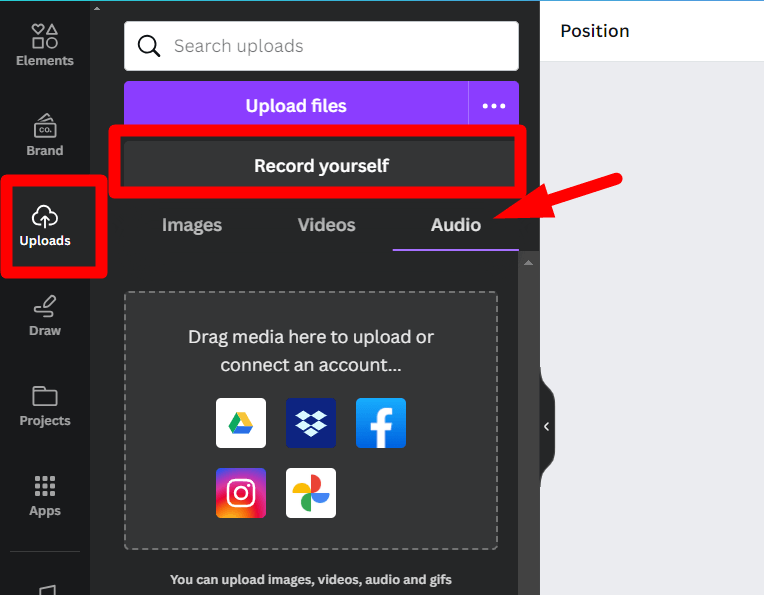
- Canvaプロジェクトに録音した音声を含めたい場合は、メインの左側ツールバーの「アップロード」タブに移動します。
- オーディオを録音する
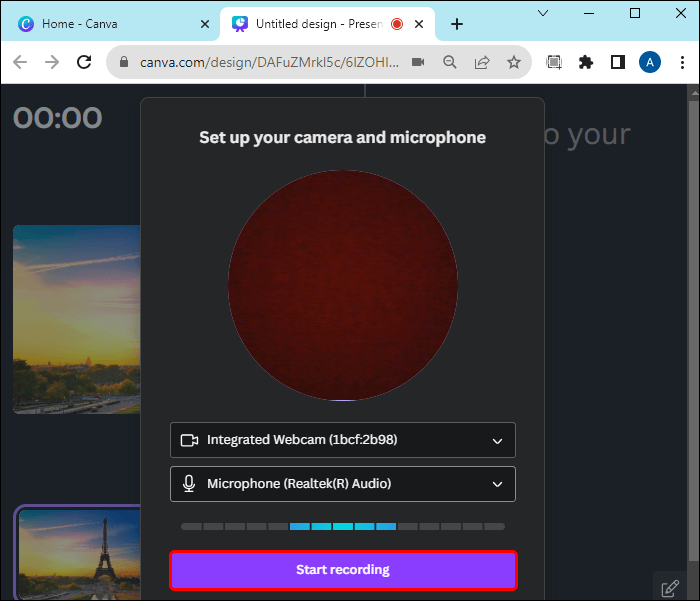
- 次に「自分を録音」を選択すると、マイクの使用許可を求めるポップアップが表示されます。
- 「許可」をクリックしてマイクの使用を承認し、オーディオライブラリに含めるオーディオクリップの録音を開始します。
- プレゼンテーションと録音
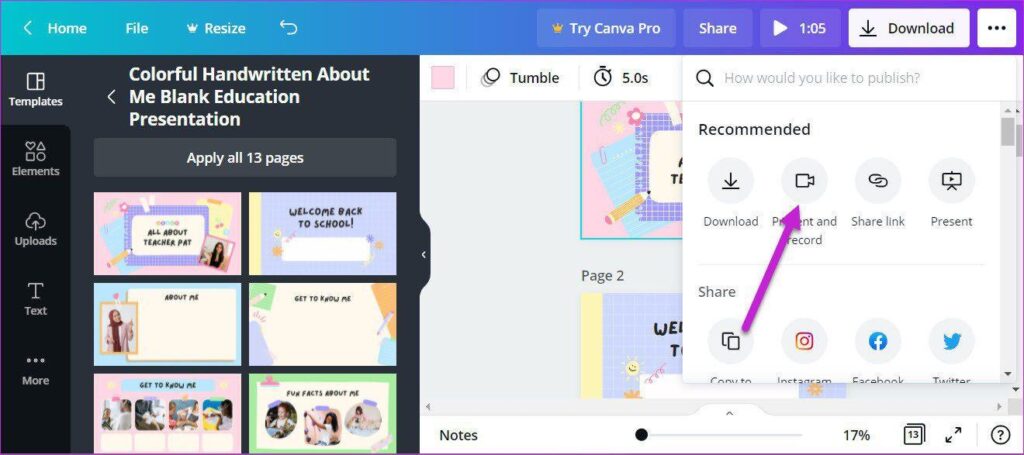
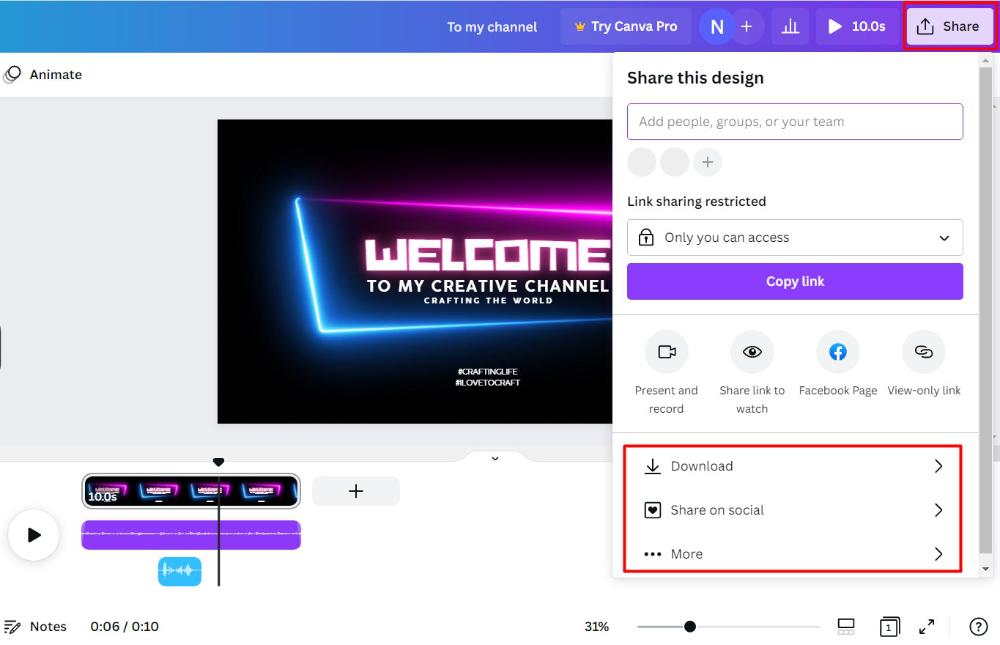
- または、右上の「共有」ボタンに移動し、次のウィンドウから「その他」をクリックします。
- 「プレゼンテーションと録音」を選択し、録音スタジオに移動してオーディオを録音します。
ステップ7 – オーディオエフェクト

- 挿入したオーディオトラックを選択すると、画面左上に追加タブ「オーディオエフェクト」が表示されます。
- 次に、スムーズな遷移を可能にするために、オーディオの「フェードイン」と「フェードアウト」の時間を変更するように選択します。
- これは、プロジェクトで複数のオーディオトラックを使用する場合に重要です。
ステップ8 – オーディオの長さと音量を調整する
- オーディオを調整する
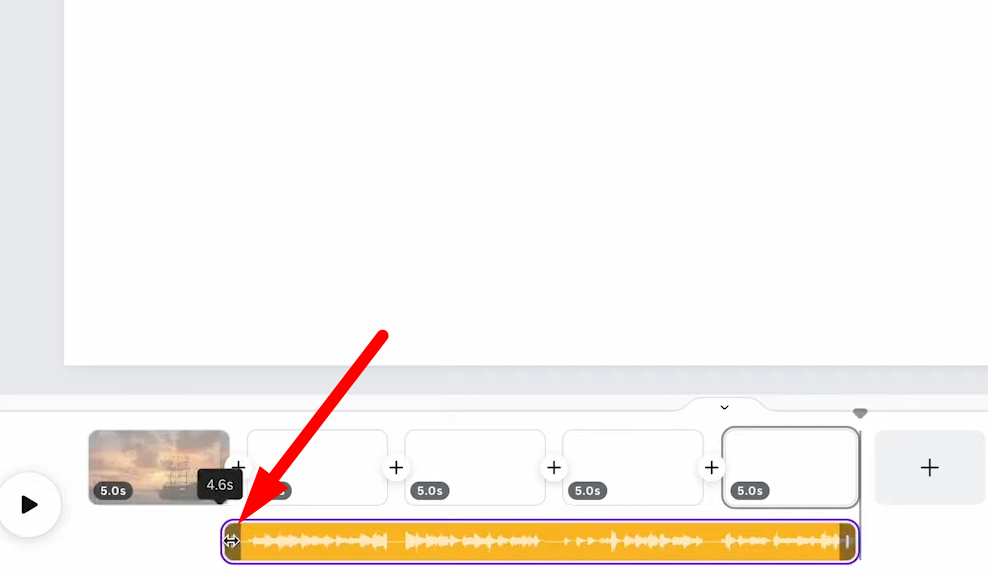
- 追加すると、プロジェクトとオーディオが並行して表示されます。オーディオは、タイムライン上のタイムスタンプまたは「プレイヘッド」の位置に追加されます。
- Canvaタイムライン上でオーディオを選択してクリックします。オーディオトラックの両側に編集ハンドルが表示されます。タイムライン上でドラッグしてオーディオの長さを調整できます。
- 音量を調整する
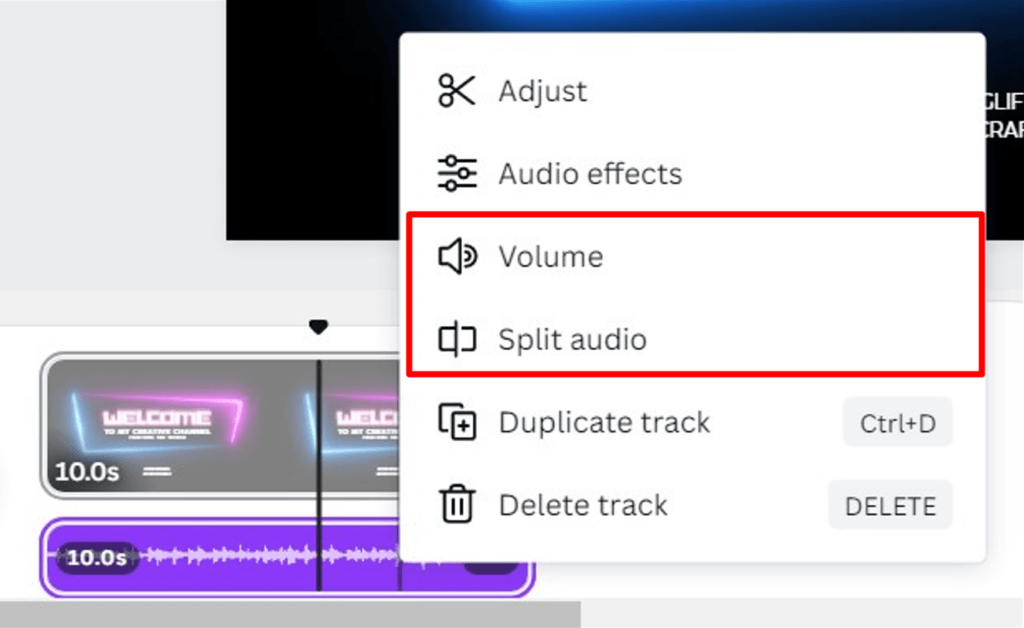
- オーディオトラックをクリックし、「三点」アイコンをタップして、ポップアップウィンドウから「音量」を選択します。
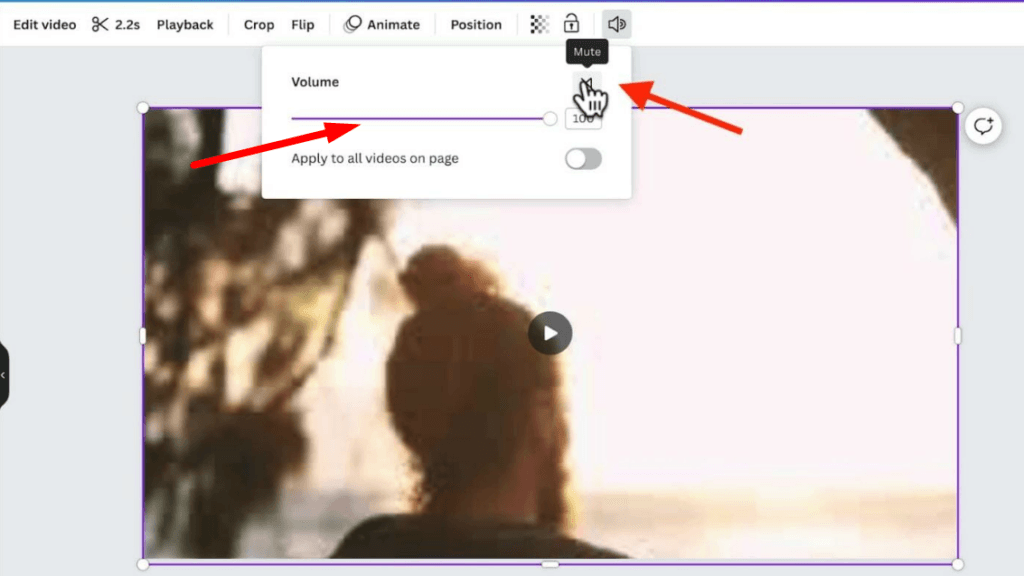
- または、タイムライン上部から「サウンドアイコン」を選択し、スライダーを動かしてオーディオトラックの音量を調整します。
ステップ9 – オーディオを複製または分割する
- 異なるオーディオトラックやビデオとオーディオを同期させるには、オーディオを選択し、プレイヘッドを希望の位置に移動します。
- 「三点」アイコンをクリックし、ポップアップウィンドウから「オーディオを分割」を選択します。
- また、オーディオトラックを複製するには、トラックを選択し、複製アイコンをクリックするか、「三点」アイコンをクリックして「複製」を選択します。
- 期待に沿わない場合は、そこからオーディオトラックを削除することができます。
ステップ10 – プロジェクトを保存する
- オーディオの調整とプレビューが完了したら、必ずオーディオプロジェクトを保存してください。
- Canvaは変更を自動的に保存しますが、画面左上の「ファイル」メニューをクリックして手動で保存することもできます。
- プロジェクトをダウンロードする前に「保存」ボタンをクリックします。
- プロジェクト画面右上の「共有」ボタンに移動し、「ファイルタイプ」を選択します。
- 次に「ダウンロード」をクリックして、プロジェクトをデバイスに保存します。
Canvaのオーディオをプロフェッショナルに仕上げるには、クリアな音声録音が不可欠です。ワイヤレスラベリアマイクは、手軽な便利さとスタジオ品質の音声を提供し、視聴者を本当に引き込むコンテンツを作成する際の理想的な選択肢となります。
よくある質問
Canvaに自分のオーディオをアップロードできますか?
はい、Canvaでは没入感のあるデザインを作成するために、オーディオファイルをアップロードしてカスタマイズすることができます。これを行うには、左側のツールバーメニューから
Canvaはどのオーディオフォーマットをサポートしていますか?
Canvaは多様なオーディオフォーマットをサポートし、様々なオーディオファイルとの互換性を確保してシームレスな統合を実現します。以下がCanvaがサポートするフォーマットです:
- M4A
- MP3
- OGG
- WAV
- MP4オーディオ
- MPEG
- WEBMファイルフォーマット
アプリからオーディオを挿入する場合、最大ファイルサイズは250Mbまたは50Mbまでです。
Canvaプロジェクトでのオーディオトラックの長さはどれくらいですか?
オーディオトラックの長さは作成するコンテンツによって異なります。プレゼンテーションやソーシャルメディアのプロジェクトでは、オーディオは表示されているスライドに応じて再生されるため、Canvaのオーディオトラック制限は10分です。
ビデオプロジェクトの場合、Canvaではオーディオをビデオと同期させる際にビデオの長さに合わせることができます。最大50のオーディオトラックを重ねることができ、異なる長さのオーディオファイルをシームレスに統合することができます。
1つのプロジェクトに複数のオーディオトラックを追加することは可能ですか?
はい、デザインに最大50のオーディオトラックを追加することが可能です。プロジェクトのトラックがそれ以上ある場合は、デザインを複製するか、ページを削除してください。Canvaでは、オーディオを重ねたりトリミングしたりして音量を調整することで、複数のオーディオトラックを追加することができます。
Canva内でオーディオを編集できますか?
はい、Canvaはプロジェクトのニーズに合わせてオーディオをカスタマイズするための専門的な編集機能を提供しています。オーディオを追加した後、オーディオトラックの編集はデザインの種類によって異なります。
Canvaタイムライン上でオーディオトラックをクリックし、トラックの最後にある三点アイコンを選択します。ポップアップウィンドウからオーディオエフェクトと音量を選択し、オーディオハンドルをトリミングしてオーディオトラックを調整します。
Canvaのオーディオライブラリには著作権の制限がありますか?
はい、Canvaオーディオライブラリを使用する際に注意すべき著作権の制限が存在します。Canvaは異なるリソースからオーディオを提供しており、それぞれにライセンス契約があります。また、多様な無料およびプレミアムオーディオクリップを含む無料のストックオーディオも提供しています。Canvaのガイドラインに沿っていることを確認するため、特定のライセンスを確認することが重要です。
Canvaプロジェクトからオーディオを削除するにはどうすればよいですか?
オーディオの品質が悪い場合、プロジェクトからオーディオを削除することが重要です。Canvaデザインからオーディオを置き換えるか削除したい場合は、以下の手順に従ってください:
- Canvaプロジェクトを開き、目的のオーディオトラックを選択します。
- 「三点」アイコンをクリックし、ポップアップウィンドウから「トラックを削除」を選択します。
- ビデオのオーディオを削除したい場合は、タイムライン内のファイルをクリックして開きます。
- 次に右上の「音量」アイコンを選択し、スライダーを「0」にドラッグしてビデオからオーディオを削除します。
すべてのCanvaデザインにオーディオを追加できますか?
静止画やポスターなど、再生機能のないデザインにはオーディオの追加は適用されません。そのため、オーディオを追加できるのは、ビデオ、ソーシャルメディア投稿、プレゼンテーションなどの特定のCanvaデザインに限られます。デザインの種類を理解した後は、オーディオの追加は簡単なドラッグ&ドロップ操作です。
Canvaでオーディオをビデオと同期させる最適な方法は何ですか?
オーディオとビデオの同期には、慎重な配置と音声が映像に合っていることの確認が必要です。Canvaの「ビートシンク」は、完璧な同期を実現するために視聴覚要素を自動的にマッチングします。
- タイムラインでビデオプロジェクトを開き、Canvaオーディオライブラリからオーディオトラックをドラッグするか、デバイスを参照します。
- ビデオとオーディオクリップをタイムラインにドラッグし、オーディオの長さを調整します。
- 次に、ツールバーを使用してエフェクトを適用したりトリミングしたりして、ビデオとオーディオを調整・編集します。
- オーディオトラックを右クリックし、ポップアップウィンドウから「ビートシンク」を選択します。
- 「ビートマーカーを表示」と「今すぐ同期」のトグルをクリックして有効にします。
- 次に「再生」をクリックして、同期したオーディオとビデオをプレビューします。
オーディオ付きのCanvaプロジェクトをソーシャルメディアに直接共有できますか?
はい、Canvaでは、ビデオやソーシャルメディア投稿などのカスタムデザインを、様々なソーシャルメディアプラットフォームに直接共有することができます。以下がデザインを共有する方法です:
・プロジェクトが完了したら、プロジェクト画面右上の「共有」ボタンをクリックします。
- 「ソーシャルで共有」をクリックし、使用したいアプリを選択するか検索します。
- アプリの種類に応じてキャプションやメッセージを追加します。
- その後、投稿を公開またはスケジュールし、パフォーマンスを監視します。