



























.png)
.png) English
English .png) Français
Français .png) Deutsch
Deutsch .png) 日本語
日本語  Español
  简体中文
简体中文 
Che tu sia un professionista o un appassionato, aggiungere audio ai tuoi progetti Canva è fondamentale per il tuo progetto. Oltre ad aggiungere musica, Canva offre la possibilità di registrare voci fuori campo o includere effetti sonori. L’integrazione dell’audio trasformerà il modo in cui il tuo pubblico interagisce con aziende o individui.
Canva offre un approccio semplice per aggiungere e personalizzare l’audio senza comprometterne la qualità. Pertanto, questa guida fornisce un processo fluido e preciso per aggiungere audio ai tuoi progetti Canva.
Come aggiungere audio a Canva?
L’utilizzo dell’audio nei tuoi progetti Canva migliorerà il coinvolgimento e fornirà un’esperienza indimenticabile. Pertanto, di seguito è riportata la guida passo-passo per integrare o impostare l’audio in Canva senza problemi.
Passo 1: apri o crea un progetto Canva
- Dal motore di ricerca, vai su Canva.com, registrati o accedi al tuo account Canva.
- Clicca per creare un nuovo design selezionando i modelli desiderati o apri un progetto esistente andando alla dashboard dell’account.
Passo 2: accedi alla libreria audio
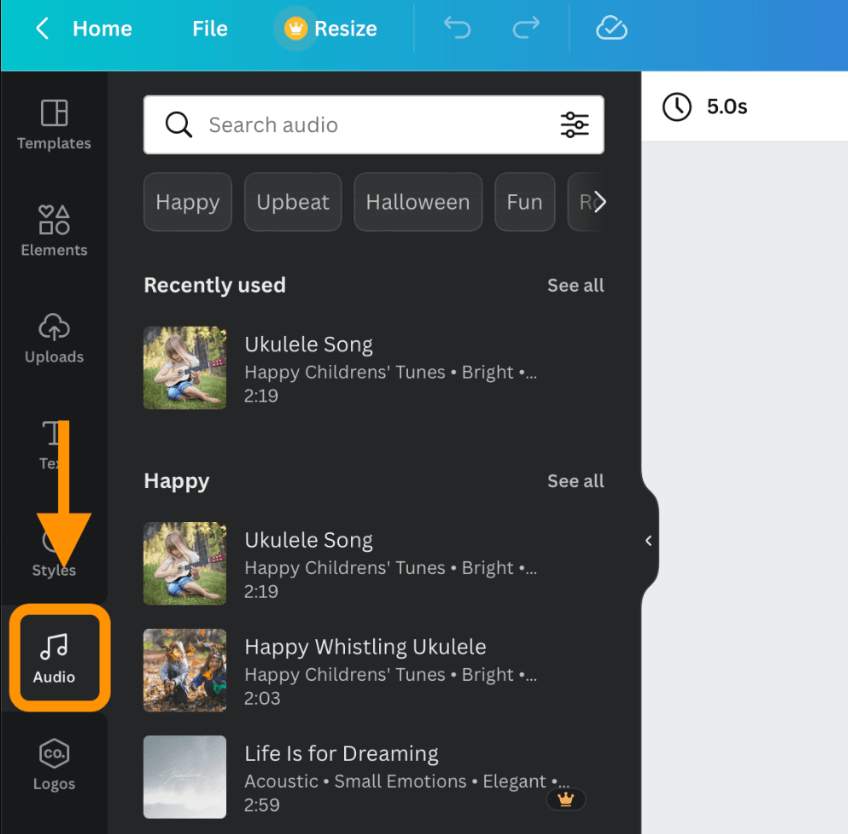
- Dopo aver aperto il progetto, vai al pannello laterale dell’editor a sinistra e clicca sull’opzione “Altro”.
- Quindi clicca sull’opzione “Audio” dalla finestra pop-up per aprire la libreria audio di Canva.
Passo 3: sfoglia o cerca l’audio
- Sfoglia l’audio
- Sfoglia le tracce audio disponibili, categorizzate per temi come “pop”, “felice” o “strumentale”, ecc.
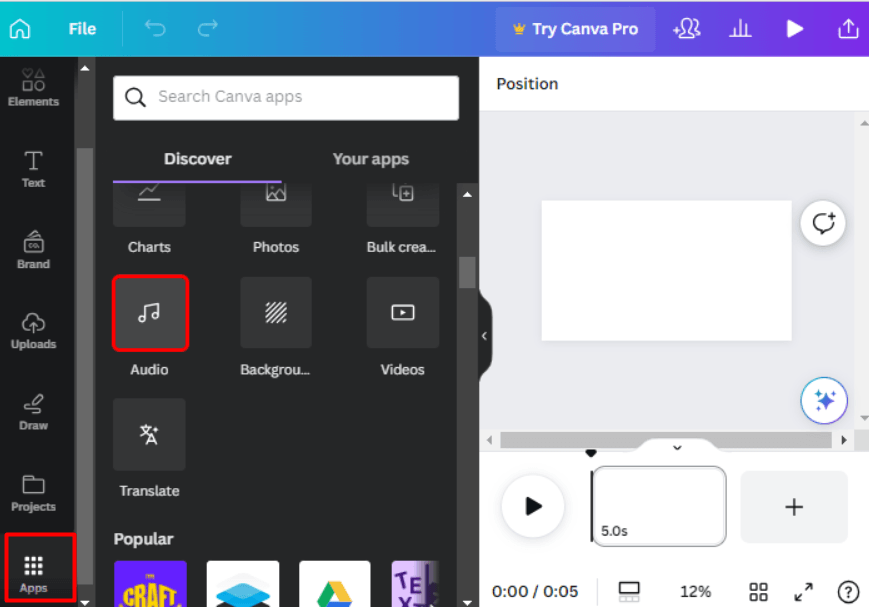
- In alternativa, clicca sull’icona “App” dal pannello laterale dell’editor a sinistra e scorri verso il basso per cliccare sul pulsante “Musica”.
- Clicca su “Vedi tutto” per sfogliare tutte le opzioni disponibili, oppure clicca sulla barra di ricerca per cercare una traccia audio specifica.
- Carica l’audio
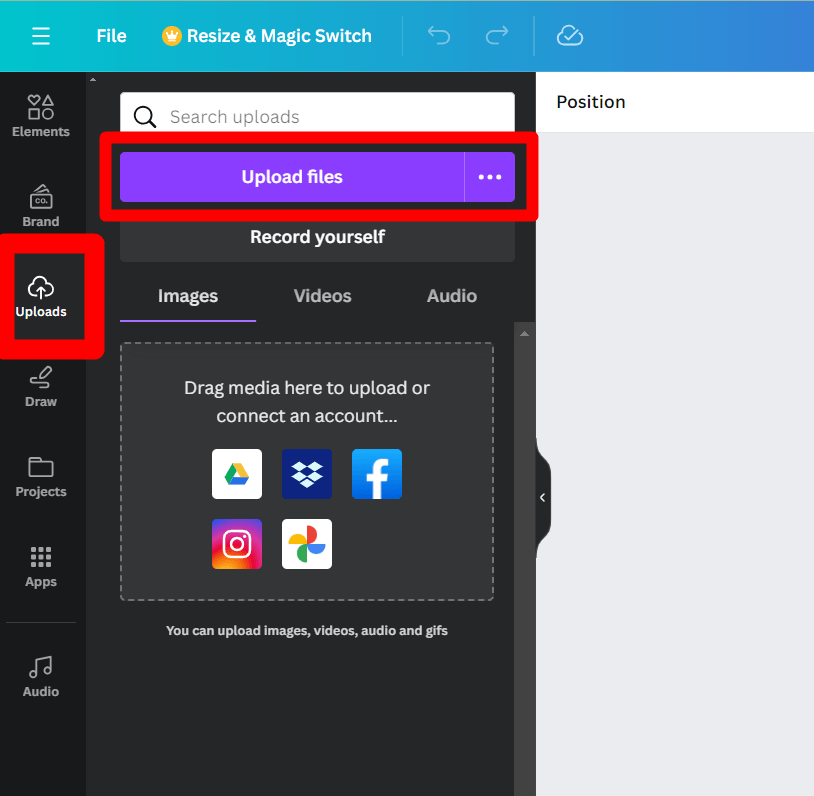
- Se hai già creato file audio, clicca su “Caricamenti” dal menu laterale sinistro e seleziona “Audio”.
- Ti permetterà di trascinare i media dai social media, da Google Drive, oppure clicca su “Carica file” per sfogliare il tuo computer.
Nota: Quando carichi i media dal tuo computer, assicurati che Canva supporti il tipo di audio di alta qualità. Canva supporta file audio mp3, WAV e m4A.
Passo 4: anteprima dell’audio
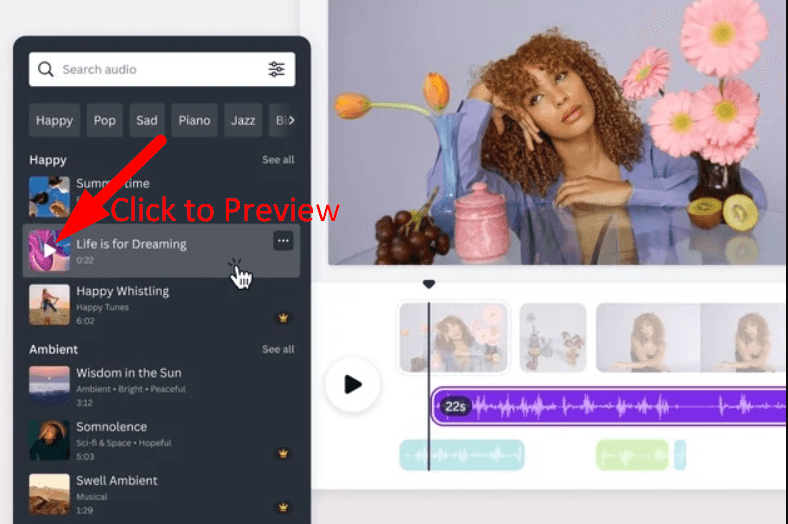
- Prima di aggiungere l’audio, puoi visualizzarne l’anteprima passando il mouse su qualsiasi traccia audio e cliccando sull’icona “play” per visualizzarla in anteprima.
- Ascolta diverse tracce audio per trovare quella giusta che si adatta ai tuoi progetti.
Passo 5: aggiungi audio al tuo progetto
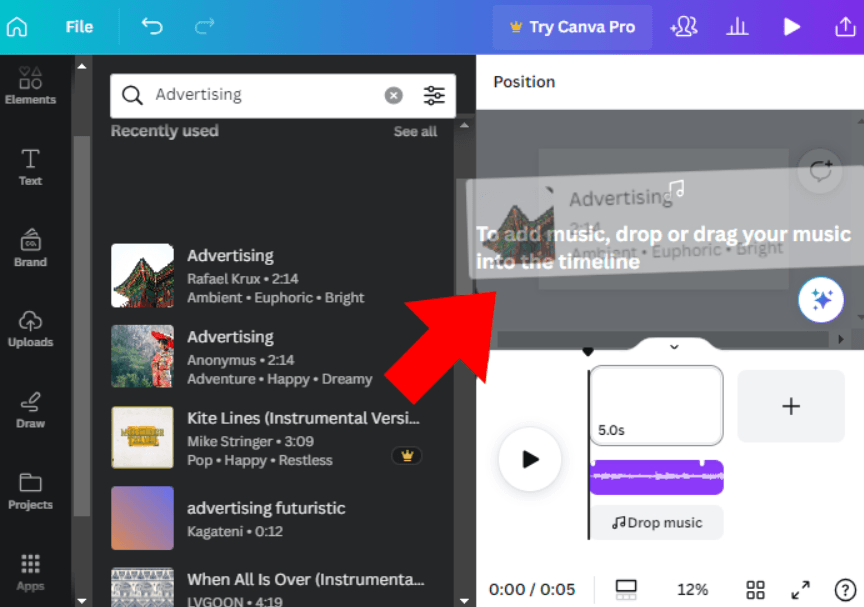
- Seleziona il pulsante “Aggiungi al progetto” sulla traccia audio desiderata.
- Dopo aver selezionato il file audio, Canva lo caricherà e lo aggiungerà alla tua libreria audio.
- Trascina e rilascia il file audio nel tuo progetto. L’audio verrà aggiunto alla timeline del progetto nella parte inferiore dello schermo.
- Quindi, trascina l’audio per posizionarlo perfettamente nella timeline nel punto in cui desideri che inizi nel progetto.
Nota: Canva supporta file con dimensioni fino a 250 MB e devi comprimere i file audio prima di aggiungerli alla timeline.
Passo 6: aggiungi una registrazione vocale
- Seleziona la scheda Caricamenti
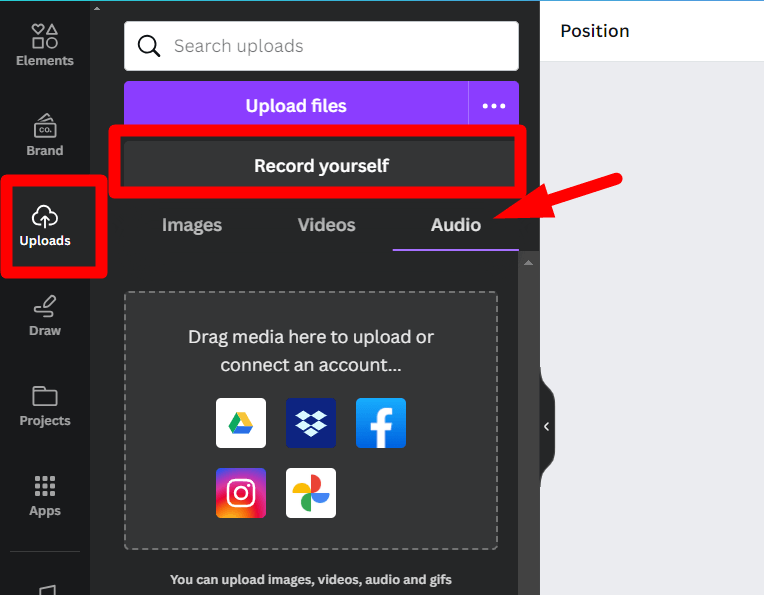
- Se desideri registrare audio da includere nel tuo progetto Canva, vai alla scheda “Caricamenti” nella barra degli strumenti principale a sinistra.
- Registra l’audio
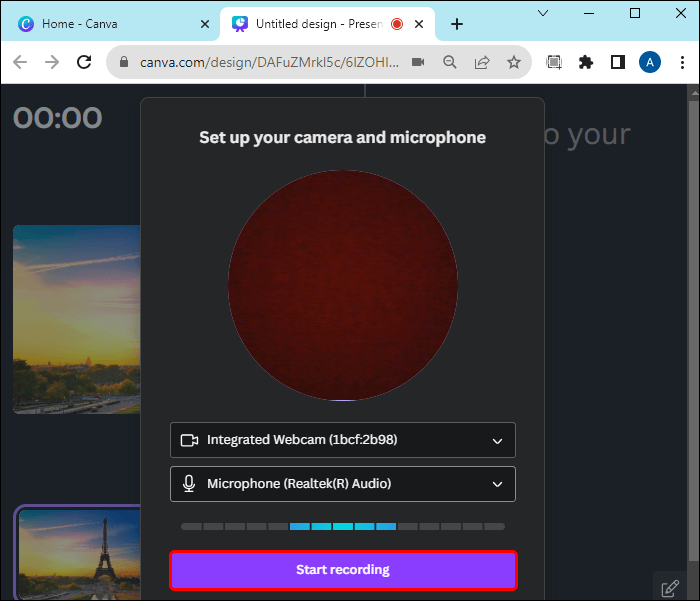
- Quindi seleziona “Registrati” e apparirà un pop-up che chiederà il permesso di usare il microfono.
- Clicca su “Consenti” per approvare l’uso del microfono e inizia a registrare clip audio da includere nella tua libreria audio.
- Presenta e registra
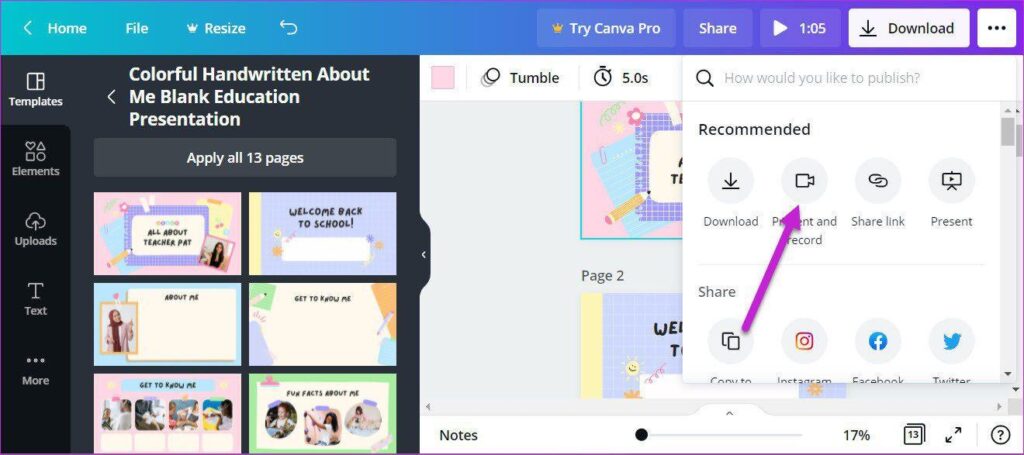
- In alternativa, vai al pulsante “Condividi” in alto a destra e clicca su “Altro” dalla finestra successiva.
- Seleziona “Presenta e registra”, quindi vai allo studio di registrazione per registrare l’audio.
Passo 7: effetti audio

- Seleziona la traccia audio inserita e la scheda aggiuntiva “Effetti audio” apparirà in alto a sinistra dello schermo.
- Quindi seleziona per modificare il tempo di “dissolvenza in entrata” e “dissolvenza in uscita” dell’audio per abilitare transizioni fluide.
- È essenziale quando si utilizzano più tracce audio per il tuo progetto.
Passo 8: regola la lunghezza e il volume dell’audio
- Regola l’audio
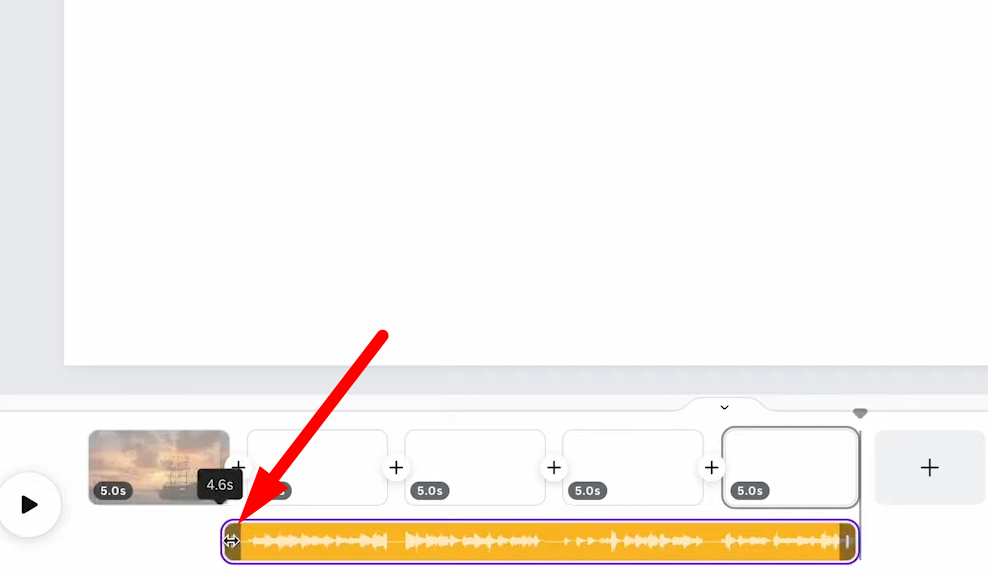
- Una volta aggiunto, il tuo progetto e l’audio appariranno in parallelo. L’audio verrà aggiunto nel punto in cui si trova il tuo timestamp o “testina di riproduzione” sulla timeline.
- Clicca per selezionare l’audio nella timeline di Canva. Le maniglie di modifica appariranno su entrambi i lati della traccia audio. Puoi trascinare e regolare la lunghezza dell’audio nella timeline.
- Regola il volume
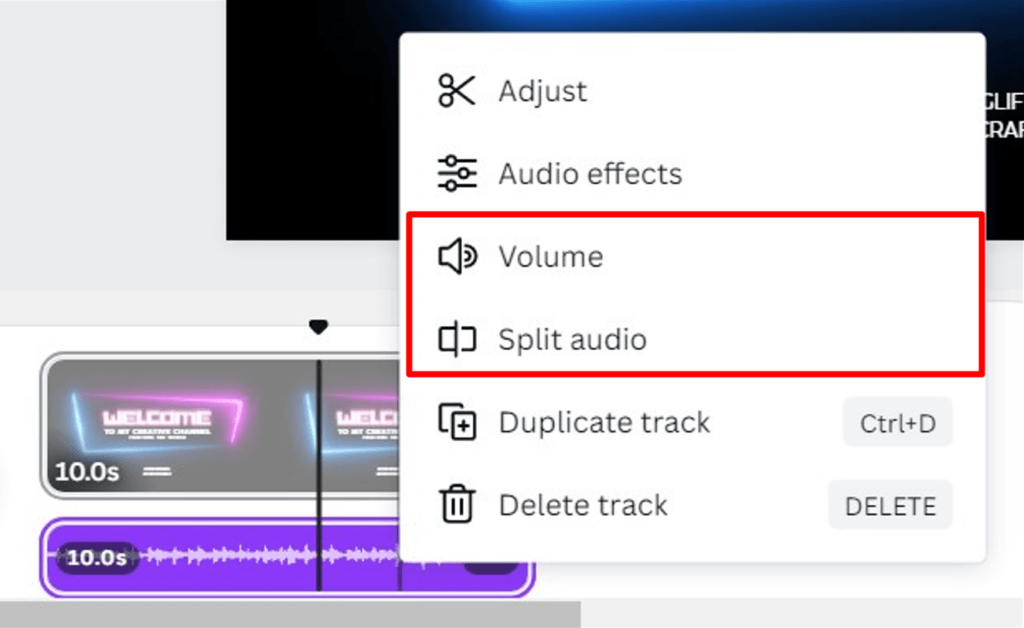
- Clicca sulla traccia audio, tocca l’icona “tre puntini” e seleziona “Volume” dalla finestra pop-up.
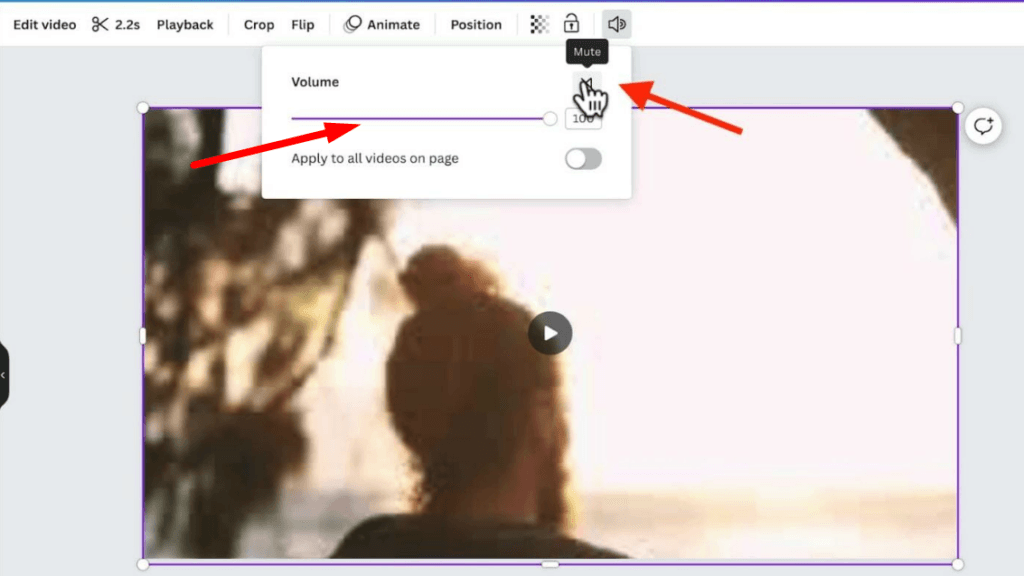
- In alternativa, seleziona l’icona “audio” dalla parte superiore della timeline e sposta il cursore per regolare il volume della traccia audio.
Passo 9: duplica o dividi l’audio
- Per sincronizzare diverse tracce audio o l’audio con il video, seleziona l’audio e sposta la testina di riproduzione nel punto desiderato.
- Clicca sull’icona “tre puntini” e seleziona “Dividi audio” dalla finestra pop-up.
- Inoltre, per duplicare la traccia audio, seleziona la traccia, quindi clicca sull’icona di duplicazione o clicca sull’icona “tre puntini” e seleziona “Duplica”.
- Quindi, puoi eliminare la traccia audio da lì se non soddisfa le tue aspettative.
Passo 10: salvataggio del progetto
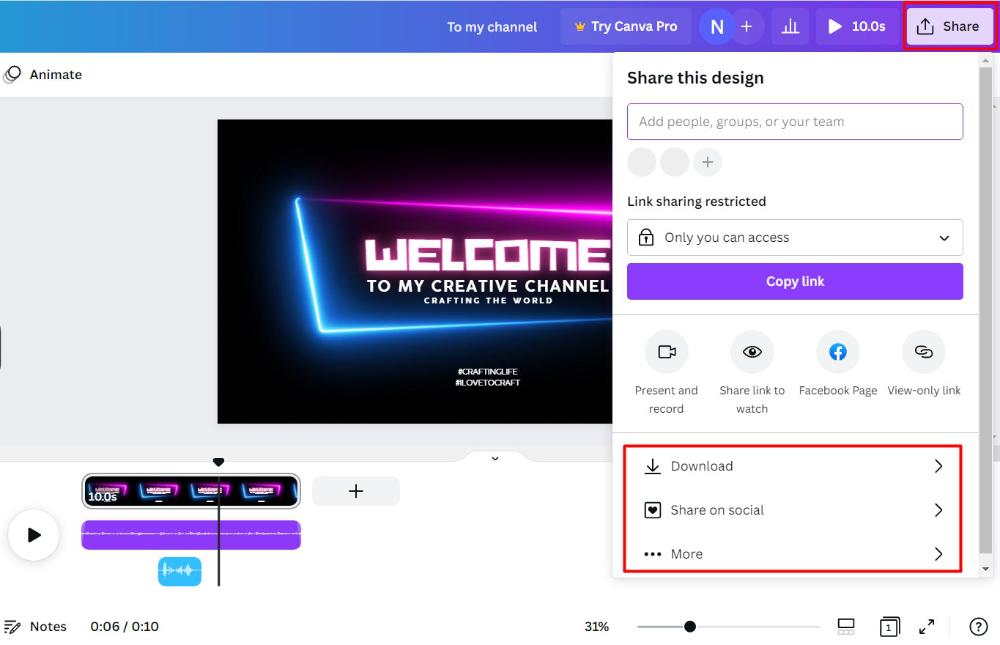
- Dopo aver regolato e visualizzato l’anteprima dell’audio, assicurati di salvare il tuo progetto audio.
- Canva salva automaticamente le modifiche, oppure puoi farlo manualmente cliccando sul menu “File” in alto a sinistra dello schermo.
- Clicca sul pulsante “Salva” prima di scaricare il tuo progetto.
- Vai al pulsante “Condividi” nell’angolo in alto a destra della schermata del progetto e seleziona il “Tipo di file”.
- Quindi clicca su “Scarica” per salvare il progetto sul tuo dispositivo.
Per assicurarti che l’audio di Canva suoni professionale, una registrazione vocale chiara è essenziale. Un microfono lavalier wireless offre una comodità senza sforzo e un audio di qualità da studio, rendendolo la scelta ideale quando crei contenuti che coinvolgono veramente il tuo pubblico.
Domande frequenti
Posso caricare il mio audio su Canva?
Sì, Canva ti consente di caricare e personalizzare i tuoi file audio per creare un design immersivo. Per farlo, vai alla scheda
Quali formati audio supporta Canva?
Canva supporta formati audio versatili, garantendo la compatibilità con diversi file audio per un’integrazione senza problemi. Di seguito sono riportati i formati supportati da Canva:
- M4A
- MP3
- OGG
- WAV
- Audio MP4
- MPEG
- Formato file WEBM
Quando si inserisce l’audio dalle app, la dimensione massima del file deve essere al massimo di 250 MB o 50 MB.
Quanto può essere lunga la traccia audio nel mio progetto Canva?
La lunghezza della traccia audio dipende dal contenuto che crei. Per presentazioni e progetti per social media, Canva ha un limite di traccia audio di 10 minuti perché l’audio viene riprodotto in base alla diapositiva visualizzata.
Per i progetti video, Canva ti consente di abbinare la lunghezza del video quando sincronizzi l’audio con il video. Offre la versatilità di sovrapporre fino a 50 tracce audio di diverse lunghezze per un’integrazione senza problemi dei file audio.
È possibile aggiungere più tracce audio a un progetto?
Sì, è possibile aggiungere fino a 50 tracce audio al tuo design. Se il tuo progetto ha più tracce, duplica il tuo design o elimina alcune pagine. Canva consente l’aggiunta di più tracce audio sovrapponendo l’audio o tagliando l’audio per regolarne il volume.
Posso modificare l’audio all’interno di Canva?
Sì, Canva fornisce funzionalità di editing specializzate per adattare l’audio alle esigenze del progetto. Dopo aver aggiunto l’audio, la modifica delle tracce audio dipende dal tipo di design.
Clicca sulla traccia audio nella timeline di Canva e seleziona l’icona dei tre puntini alla fine della traccia. Scegli effetti audio e volume dalla finestra pop-up, taglia le maniglie audio e regola le tracce audio.
Ci sono restrizioni di copyright sulla libreria audio di Canva?
Sì, esistono restrizioni di copyright di cui essere consapevoli quando si utilizza l’audio dalla libreria audio di Canva. Canva fornisce audio da diverse risorse, ognuna con il proprio accordo di licenza. Inoltre, offre audio stock gratuito con diverse clip audio gratuite e premium. È essenziale rivedere le licenze specifiche per assicurarsi che siano in linea con le linee guida di Canva.
Come rimuovo l’audio dal mio progetto Canva?
Rimuovere l’audio dal tuo progetto è essenziale se l’audio è di scarsa qualità. Sia che tu voglia sostituire o rimuovere l’audio dal tuo design Canva, segui il processo seguente:
- Apri il tuo progetto Canva e seleziona la traccia audio desiderata.
- Clicca sull’icona “tre puntini” e scegli “elimina traccia” dalla finestra pop-up.
- Se vuoi rimuovere l’audio del video, clicca per aprire il file nella timeline.
- Quindi seleziona l’icona “Volume” in alto a destra e trascina il cursore su “0” per rimuovere l’audio dal tuo video.
L’audio può essere aggiunto a qualsiasi design Canva?
L’aggiunta di audio non si applica a tutti i design di Canva, come immagini statiche o poster, perché questi design non hanno funzionalità di riproduzione. Pertanto, l’audio può essere aggiunto a specifici design di Canva come video, post sui social media o presentazioni. Dopo aver compreso il tipo di design, l’aggiunta di audio è un semplice processo di trascinamento e rilascio.
Qual è il modo migliore per sincronizzare l’audio con il mio video in Canva?
Sincronizzare l’audio con il video richiede un posizionamento attento e l’assicurazione che il suono corrisponda alle immagini. La funzione “Sincronizzazione battito” su Canva abbina automaticamente gli audiovisivi per ottenere una sincronizzazione perfetta.
- Apri il tuo progetto video nella timeline e trascina la traccia audio dalla libreria audio di Canva o sfoglia il dispositivo.
- Trascina le clip video e audio nella tua timeline e regola la lunghezza dell’audio.
- Quindi, regola e modifica il video e l’audio per applicare effetti o tagliare usando la barra degli strumenti.
- Clicca con il tasto destro sulla tua traccia audio e seleziona “Sincronizzazione battito” dalla finestra pop-up.
- Clicca e abilita l’interruttore di “Visualizza marcatori battito” e “Sincronizza ora”.
- Quindi clicca su “Riproduci” per visualizzare l’anteprima dell’audio e del video sincronizzati.
Posso condividere un progetto Canva con audio direttamente sui social media?
Sì, Canva ti consente di condividere i tuoi design personalizzati direttamente, come video o post sui social media, su diverse piattaforme di social media. Ecco come puoi condividere il tuo design:
·Una volta completato il tuo progetto, clicca sul pulsante “Condividi” nell’angolo in alto a destra della schermata del progetto.
- Clicca su “Condividi sui social” e seleziona l’app che desideri utilizzare o cerca l’applicazione.
- Aggiungi una didascalia o un messaggio a seconda del tipo di app.
- Quindi, pubblica o programma i tuoi post e monitora le prestazioni.
