






























.png)
.png) English
English .png) Français
Français .png) Deutsch
Deutsch .png) Italiano
Italiano .png) 日本語
日本語  Español
  简体中文
简体中文 
Seja você um profissional ou um entusiasta, adicionar áudio aos seus designs do Canva é crucial para o seu projeto. Além de adicionar música, o Canva oferece a opção de gravar locuções ou incluir efeitos sonoros. A integração de áudio transformará a forma como seu público interage com empresas ou indivíduos.
O Canva oferece uma abordagem direta para adicionar e personalizar o áudio sem afetar a qualidade. Portanto, este guia fornece um processo perfeito de adição precisa de áudio aos seus designs do Canva.
Como adicionar áudio ao Canva?
Usar áudio em seus designs do Canva aprimorará o engajamento e proporcionará uma experiência inesquecível. Portanto, abaixo está o guia passo a passo para integrar ou configurar o áudio no Canva de forma integrada.
Passo 1 – abra ou crie um projeto no Canva
- A partir do mecanismo de busca, navegue até Canva.com, inscreva-se ou faça login em sua conta do Canva.
- Clique para criar um novo design selecionando os modelos desejados ou abra um projeto existente acessando o painel da conta.
Passo 2 – acesse a biblioteca de áudio
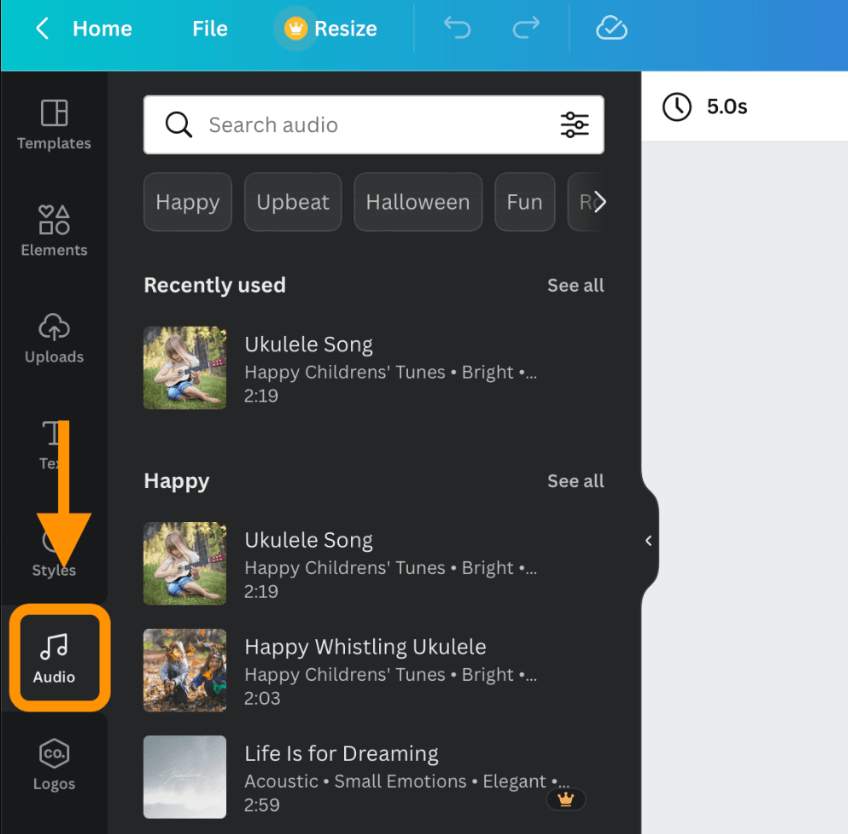
- Depois de abrir o projeto, vá para o painel lateral esquerdo do editor e clique na opção “Mais”.
- Em seguida, clique na opção “Áudio” na janela pop-up para abrir a biblioteca de áudio do Canva.
Passo 3 – navegue ou procure o áudio
- Navegue pelo áudio
- Navegue pelas faixas de áudio disponíveis categorizadas sob temas como “pop”, “feliz” ou “instrumental”, etc.
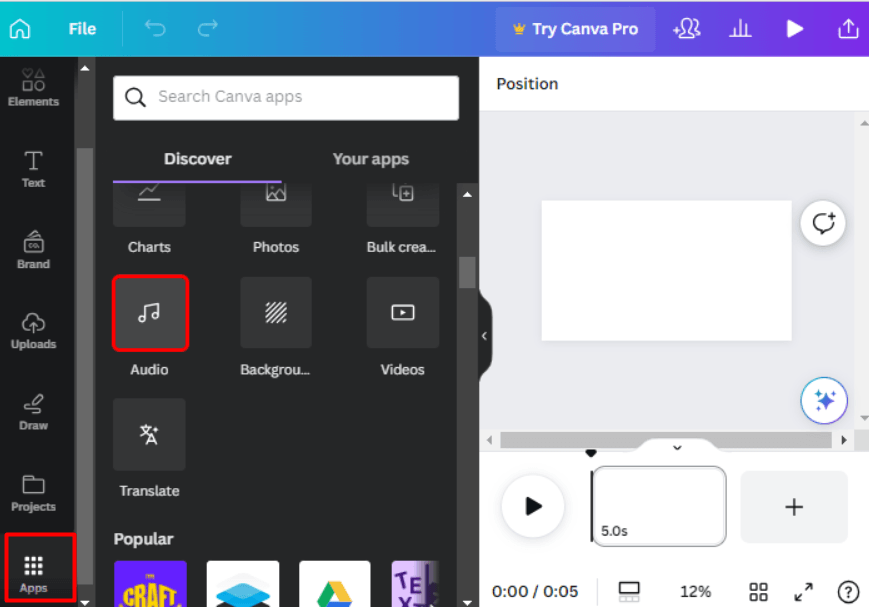
- Alternativamente, clique no ícone “Apps” no painel lateral esquerdo do editor e role para baixo para clicar no botão “Música”.
- Clique em “Ver tudo” para navegar por todas as opções disponíveis ou clique na barra de pesquisa para procurar uma faixa de áudio específica.
- Carregue o áudio
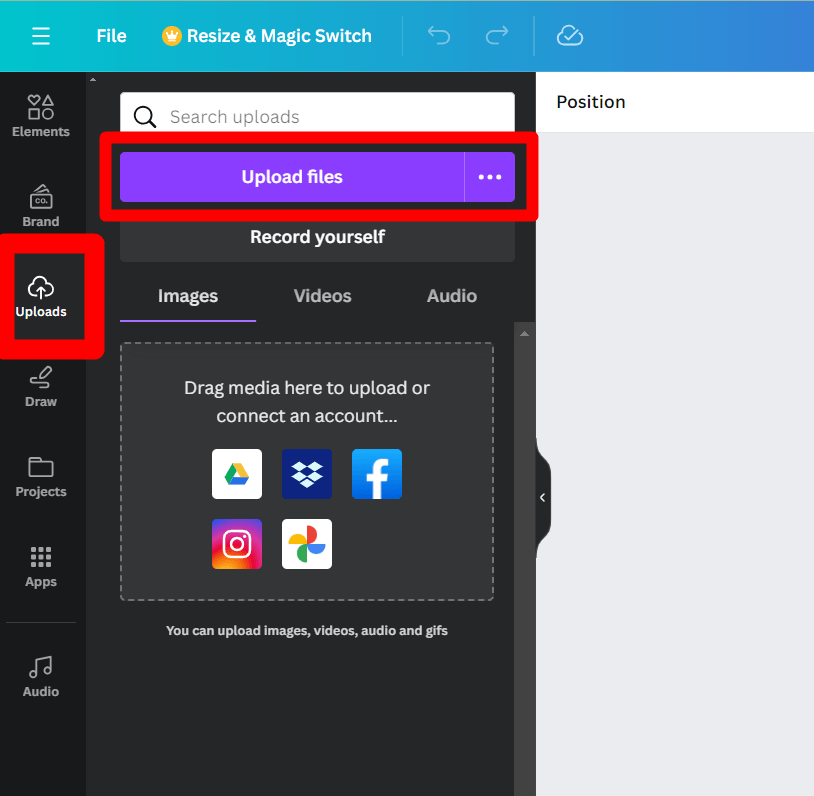
- Se você já criou arquivos de áudio, clique em “Uploads” no menu do lado esquerdo e selecione “Áudio”.
- Isso permitirá que você arraste a mídia das redes sociais, Google Drive ou clique em “Fazer upload de arquivos” para navegar no seu computador.
Observação: Ao carregar a mídia do seu computador, certifique-se de que o Canva suporte o tipo de áudio de alta qualidade. O Canva suporta arquivos de áudio mp3, WAV e m4A.
Passo 4 – visualizando o áudio
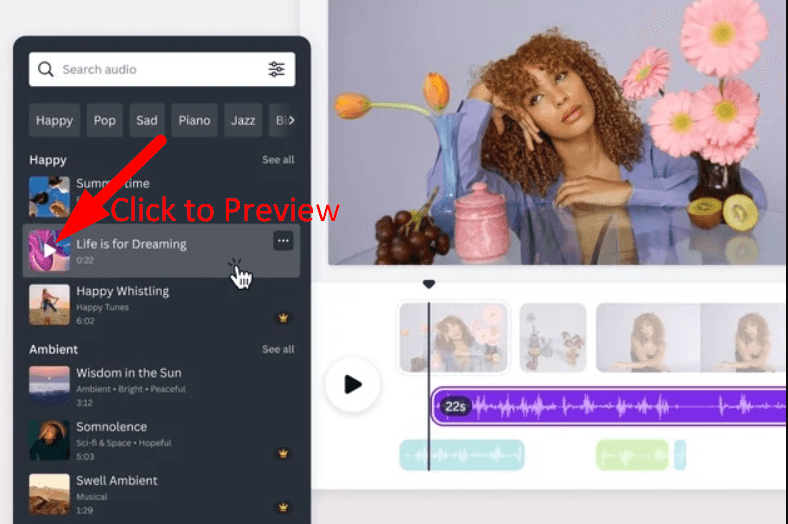
- Antes de adicionar o áudio, você pode visualizá-lo passando o mouse sobre qualquer faixa de áudio e clicando no ícone “reproduzir” para visualizá-lo.
- Ouça diferentes faixas de áudio para encontrar o áudio certo que se adapta aos seus designs.
Passo 5 – Adicionando áudio ao seu projeto
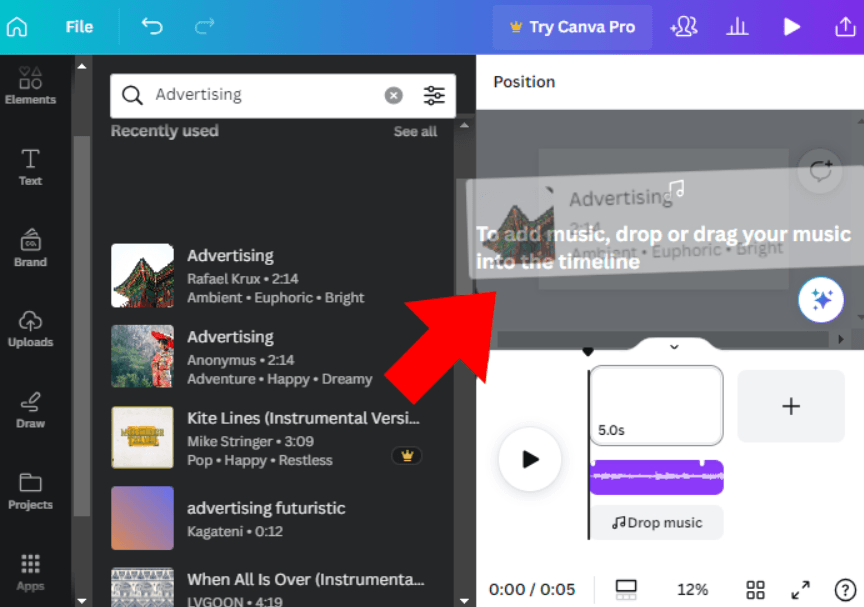
- Selecione o botão “Adicionar ao projeto” na faixa de áudio desejada.
- Depois de selecionar o arquivo de áudio, o Canva fará o upload e o adicionará à sua biblioteca de áudio.
- Arraste e solte o arquivo de áudio no seu projeto. O áudio será adicionado à linha do tempo do projeto na parte inferior da tela.
- Em seguida, arraste o áudio para posicioná-lo perfeitamente na linha do tempo onde você deseja que ele comece no projeto.
Observação: O Canva suporta tamanhos de arquivo de até 250 MB, e você deve compactar os arquivos de áudio antes de adicioná-los à linha do tempo.
Passo 6 – Adicione uma gravação de voz
- Selecione a guia Uploads
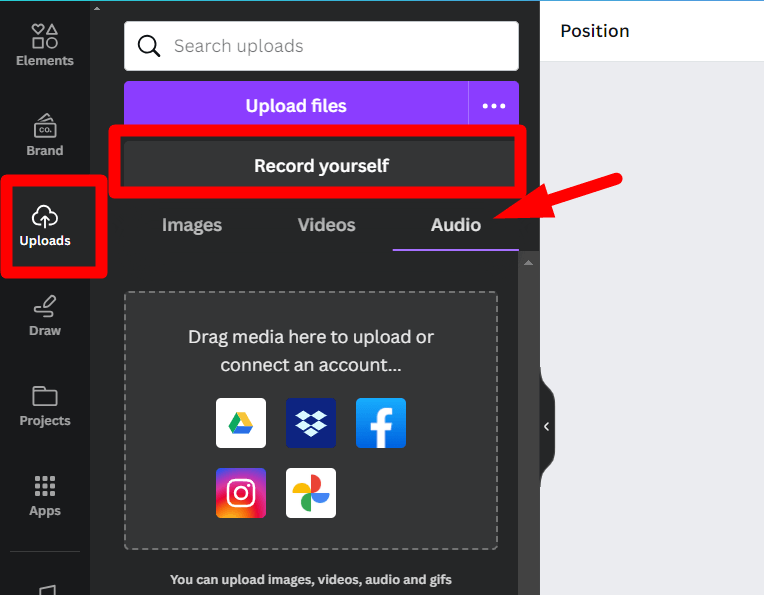
- Se você deseja gravar áudio para incluir em seu projeto do Canva, vá para a guia “Uploads” na barra de ferramentas principal do lado esquerdo.
- Grave o áudio
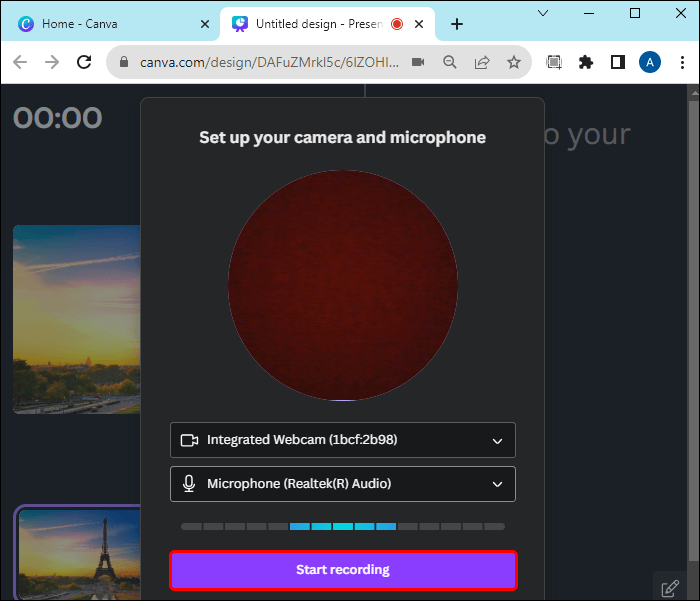
- Em seguida, selecione “Grave você mesmo” e uma janela pop-up aparecerá pedindo permissão para usar o microfone.
- Clique em “permitir” para aprovar o uso de um microfone e começar a gravar clipes de áudio para incluir em sua biblioteca de áudio.
- Apresente e grave
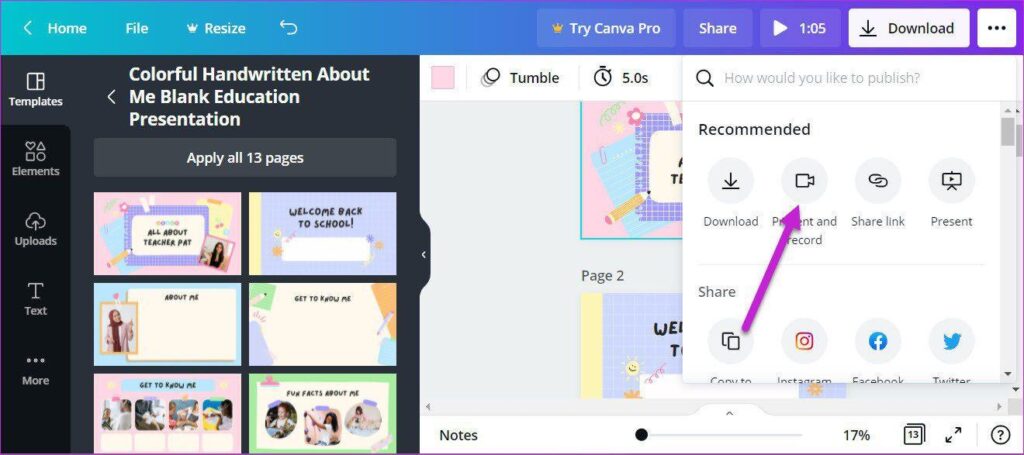
- Alternativamente, vá para o botão “Compartilhar” no canto superior direito e clique em “Mais” na próxima janela.
- Selecione “Apresentar e gravar” e, em seguida, vá para o estúdio de gravação para gravar o áudio.
Passo 7 – efeitos de áudio

- Selecione a faixa de áudio inserida e a guia adicional “Efeitos de áudio” aparecerá no canto superior esquerdo da tela.
- Em seguida, selecione para alterar o tempo de áudio “fade in” e “fade out” para ativar transições suaves.
- É essencial ao usar várias faixas de áudio para o seu projeto.
Passo 8 – ajuste o comprimento e o volume do áudio
- Ajuste o áudio
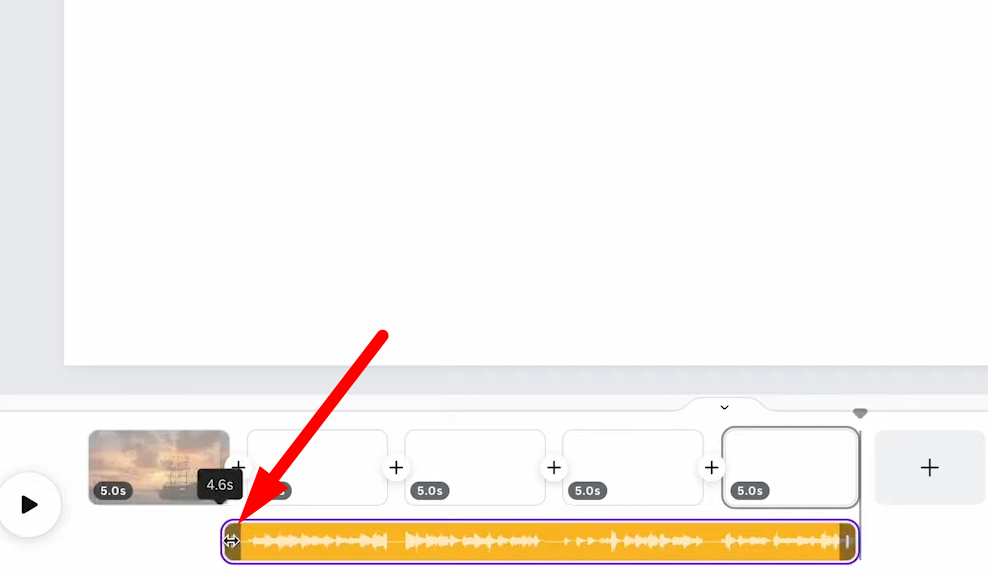
- Depois de adicionado, seu projeto e áudio aparecerão paralelos. O áudio será adicionado onde seu carimbo de data/hora ou “cabeça de reprodução” estiver em sua linha do tempo.
- Clique para selecionar o áudio na linha do tempo do Canva. As alças de edição aparecerão em ambos os lados da faixa de áudio. Você pode arrastar e ajustar o comprimento do áudio na linha do tempo.
- Ajuste o volume
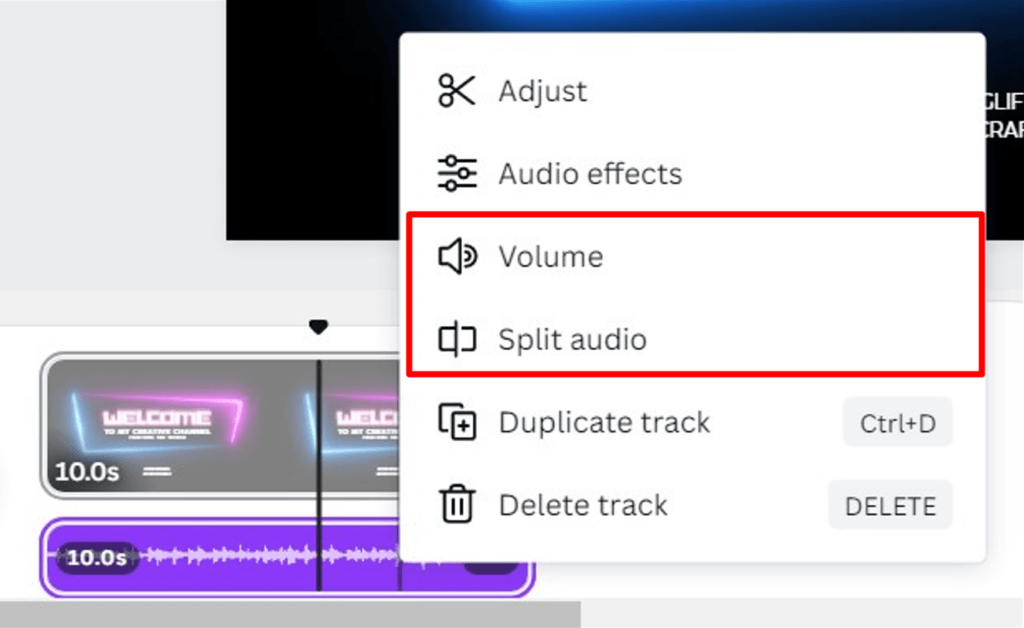
- Clique na faixa de áudio, toque no ícone “três pontos” e selecione “Volume” na janela pop-up.
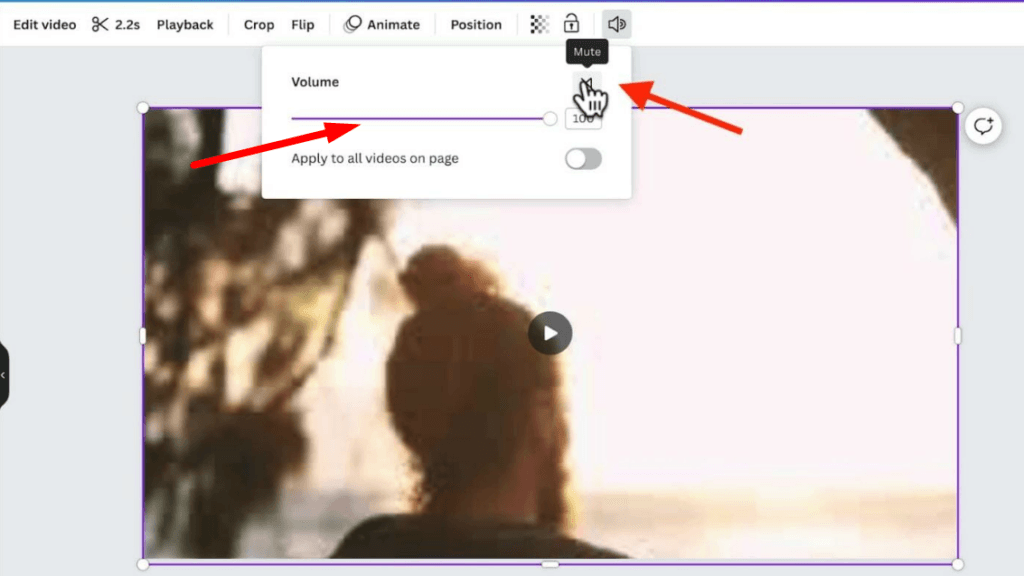
- Alternativamente, selecione o “ícone de som” na parte superior da linha do tempo e mova o controle deslizante para ajustar o volume da faixa de áudio.
Passo 9 – duplique ou divida o áudio
- Para sincronizar diferentes faixas de áudio ou áudio com o vídeo, selecione o áudio e mova a cabeça de reprodução para o ponto desejado.
- Clique no ícone “três pontos” e selecione “Dividir áudio” na janela pop-up.
- Além disso, para duplicar a faixa de áudio, selecione a faixa e clique no ícone de duplicar ou clique no ícone “três pontos” e selecione “Duplicar”.
- Então, você pode excluir a faixa de áudio de lá se ela não atender às suas expectativas.
Passo 10 – salvando o projeto
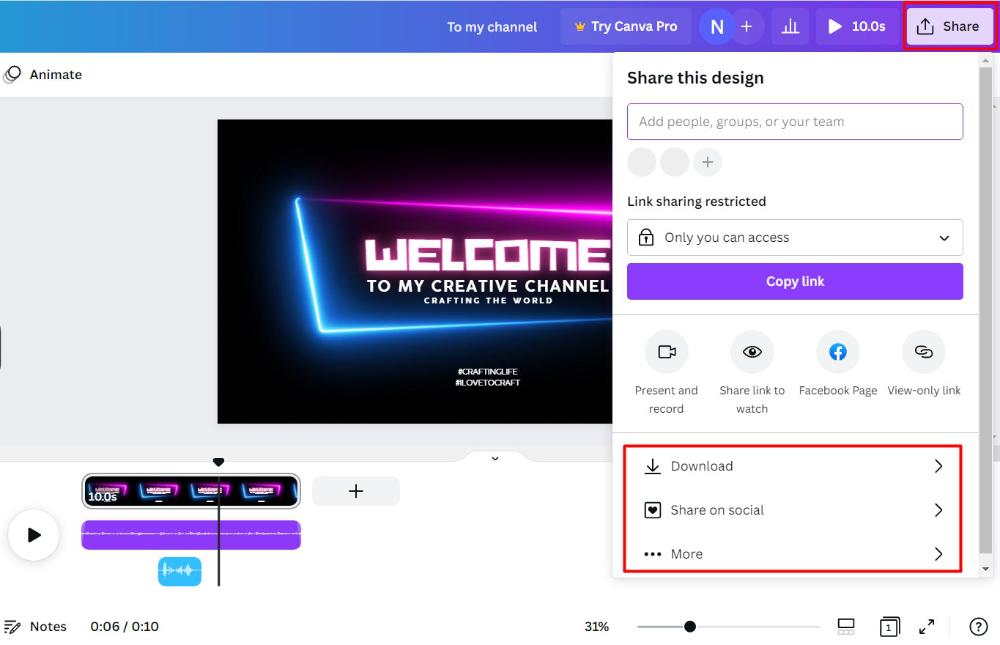
- Depois de ajustar e visualizar seu áudio, certifique-se de salvar seu projeto de áudio.
- O Canva salva automaticamente as alterações, ou você pode fazê-lo manualmente clicando no menu “Arquivo” na tela superior esquerda.
- Clique no botão “Salvar” antes de baixar seu projeto.
- Vá para o botão “Compartilhar” no canto superior direito da tela do projeto e selecione o “Tipo de arquivo”.
- Em seguida, clique em “Download” para salvar o projeto em seu dispositivo.
Para garantir que seu áudio do Canva soe profissional, uma gravação de voz nítida é essencial. Um microfone de lapela sem fio oferece conveniência sem esforço e áudio com qualidade de estúdio, tornando-o a escolha ideal ao criar conteúdo que realmente envolva seu público.
Perguntas frequentes
Posso carregar meu áudio no Canva?
Sim, o Canva permite que você carregue e personalize seus arquivos de áudio para criar um design imersivo. Para fazer isso, vá para a guia “Uploads” no menu da barra de ferramentas do lado esquerdo e selecione “Áudio” na próxima janela. Selecione “fazer upload de arquivos” e, em seguida, navegue pelos arquivos de áudio para adicionar à sua biblioteca de áudio.
Quais formatos de áudio o Canva suporta?
O Canva suporta formatos de áudio versáteis, garantindo compatibilidade com diversos arquivos de áudio para integração perfeita. Abaixo estão os formatos que o Canva suporta:
- M4A
- MP3
- OGG
- WAV
- Áudio MP4
- MPEG
- Formato de arquivo WEBM
Ao inserir o áudio de aplicativos, o tamanho máximo do arquivo deve ser de no máximo 250Mb ou 50Mb.
Qual o tempo máximo que a faixa de áudio pode ter no meu projeto do Canva?
O comprimento da faixa de áudio depende do conteúdo que você cria. Para apresentações e projetos de mídia social, o Canva tem um limite de faixa de áudio de 10 minutos porque o áudio é reproduzido de acordo com o slide visualizado.
Para projetos de vídeo, o Canva permite que você corresponda ao comprimento do vídeo ao sincronizar o áudio com o vídeo. Ele oferece versatilidade para sobrepor até 50 faixas de áudio de diferentes comprimentos de áudio para integração perfeita dos arquivos de áudio.
É possível adicionar várias faixas de áudio a um projeto?
Sim, é possível adicionar até 50 faixas de áudio ao seu design. Se o seu projeto tiver mais faixas, duplique seu design ou exclua algumas páginas. O Canva permite a adição de várias faixas de áudio sobrepondo o áudio ou cortando o áudio para ajustar seu volume.
Posso editar o áudio dentro do Canva?
Sim, o Canva oferece recursos de edição especializados para adaptar seu áudio às necessidades do projeto. Depois de adicionar o áudio, editar as faixas de áudio depende do tipo de design.
Clique na faixa de áudio na linha do tempo do Canva e selecione o ícone de três pontos no final da faixa. Escolha efeitos de áudio e volume na janela pop-up, corte as alças de áudio e ajuste as faixas de áudio.
Existem restrições de direitos autorais na biblioteca de áudio do Canva?
Sim, existem restrições de direitos autorais das quais você deve estar ciente ao usar áudio da biblioteca de áudio do Canva. O Canva fornece áudio de diferentes recursos, cada um com seu contrato de licenciamento. Além disso, oferece áudio de estoque gratuito com diversos clipes de áudio gratuitos e premium. É essencial revisar o licenciamento específico para garantir que ele esteja alinhado com as diretrizes do Canva.
Como removo o áudio do meu projeto do Canva?
Remover o áudio do seu projeto é essencial se o áudio for de baixa qualidade. Se você deseja substituir ou remover o áudio do seu design do Canva, siga o processo abaixo:
- Abra seu projeto do Canva e selecione a faixa de áudio desejada.
- Clique no “ícone de três pontos” e escolha “excluir faixa” na janela pop-up.
- Se você deseja remover o áudio do vídeo, clique para abrir o arquivo na linha do tempo.
- Em seguida, selecione o ícone “Volume” na parte superior direita e arraste o controle deslizante para “0” para remover o áudio do seu vídeo.
O áudio pode ser adicionado a qualquer design do Canva?
Adicionar áudio não se aplica a todos os designs do Canva, como imagens estáticas ou pôsteres, porque esses designs não têm funcionalidade de reprodução. Portanto, o áudio pode ser adicionado a designs específicos do Canva, como vídeos, postagens de mídia social ou apresentações. Depois de entender o tipo de design, adicionar áudio é um processo simples de arrastar e soltar.
Qual é a melhor maneira de sincronizar o áudio com meu vídeo no Canva?
Sincronizar áudio com vídeo requer posicionamento cuidadoso e garantir que o som corresponda aos visuais. O “Beat Sync” no Canva corresponde automaticamente aos audiovisuais para obter uma sincronização perfeita.
- Abra seu projeto de vídeo na linha do tempo e arraste a faixa de áudio da biblioteca de áudio do Canva ou navegue pelo dispositivo.
- Arraste os clipes de vídeo e áudio para sua linha do tempo e ajuste o comprimento do áudio.
- Em seguida, ajuste e edite o vídeo e o áudio para aplicar efeitos ou cortar usando a barra de ferramentas.
- Clique com o botão direito do mouse em sua faixa de áudio e selecione “Beat Sync” na janela pop-up.
- Clique e ative a alternância de “Exibir criadores de batida” e “Sincronizar agora”.
- Em seguida, clique em “Reproduzir” para visualizar o áudio e o vídeo sincronizados.
Posso compartilhar um projeto do Canva com áudio diretamente nas redes sociais?
Sim, o Canva permite que você compartilhe seus designs personalizados diretamente, como vídeos ou postagens de mídia social, em plataformas de mídia social versáteis. Veja como você pode compartilhar seu design:
·Depois que seu projeto estiver concluído, clique no botão “compartilhar” no canto superior direito da tela do projeto.
- Clique em “Compartilhar nas redes sociais” e selecione o aplicativo que deseja usar ou procure o aplicativo.
- Adicione uma legenda ou mensagem dependendo do tipo de aplicativo.
- Em seguida, publique ou agende suas postagens e monitore o desempenho.
