



























.png) English
English .png) Français
Français .png) Deutsch
Deutsch .png) Italiano
Italiano .png) 日本語
日本語  简体中文
简体中文 
Tanto si es un profesional como un aficionado, añadir audio a sus diseños de Canva es crucial para su proyecto. Además de añadir música, Canva ofrece la posibilidad de grabar locuciones o incluir efectos de sonido. La integración de audio transformará la forma en que su público interactúa con empresas o particulares.
Canva ofrece un enfoque sencillo para añadir y personalizar el audio sin afectar a la calidad. Por lo tanto, esta guía proporciona un proceso perfecto para añadir audio con precisión a sus diseños de Canva.
¿Cómo añadir audio a Canva?
El uso de audio en sus diseños de Canva mejorará la participación y proporcionará una experiencia inolvidable. Por lo tanto, a continuación se presenta la guía paso a paso para integrar o configurar el audio en Canva sin problemas.
Paso 1: abra o cree un proyecto de Canva
- Desde el motor de búsqueda, vaya a Canva.com, regístrese o inicie sesión en su cuenta de Canva.
- Haga clic para crear un nuevo diseño seleccionando las plantillas deseadas o abra un proyecto existente yendo al panel de control de la cuenta.
Paso 2: acceda a la biblioteca de audio
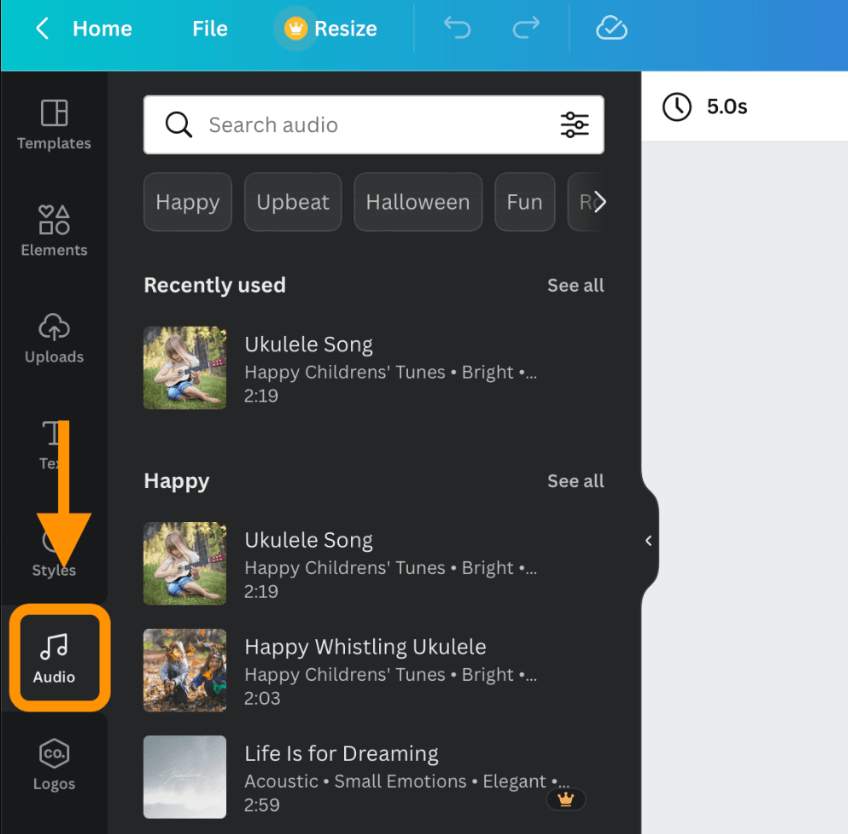
- Después de abrir el proyecto, vaya al panel lateral izquierdo del editor y haga clic en la opción “Más”.
- A continuación, haga clic en la opción “Audio” de la ventana emergente para abrir la biblioteca de audio de Canva.
Paso 3: busque o explore el audio
- Explore el audio
- Explore las pistas de audio disponibles clasificadas por temas como “pop”, “happy” o “instrumental”, etc.
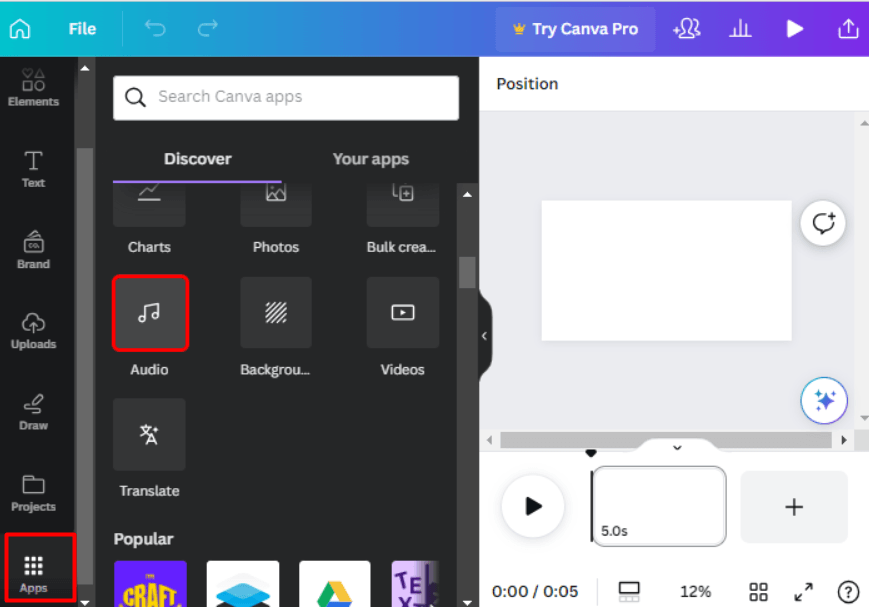
- Alternativamente, haga clic en el icono “Aplicaciones” en el panel lateral izquierdo del editor y desplácese hacia abajo para hacer clic en el botón “Música”.
- Haga clic en “Ver todo” para explorar todas las opciones disponibles, o haga clic en la barra de búsqueda para buscar una pista de audio específica.
- Suba el audio
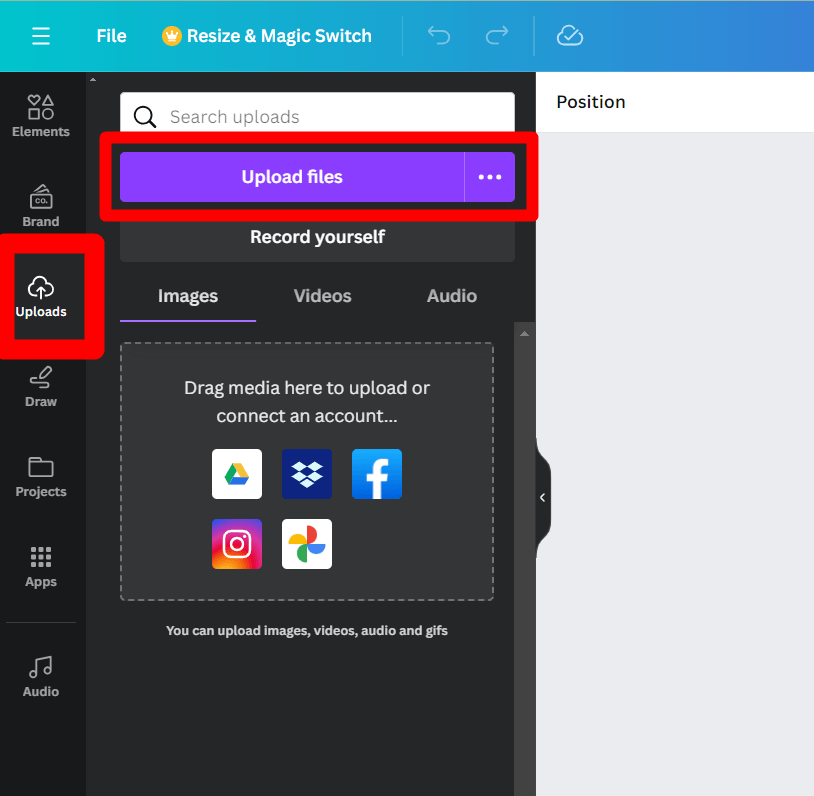
- Si ya ha creado archivos de audio, haga clic en “Subidas” en el menú lateral izquierdo y seleccione “Audio”.
- Esto le permitirá arrastrar el contenido multimedia desde las redes sociales, Google Drive o hacer clic en “Subir archivos” para explorar su ordenador.
Nota: Al subir contenido multimedia desde su ordenador, asegúrese de que Canva sea compatible con el tipo de audio de alta calidad. Canva admite archivos de audio mp3, WAV y m4A.
Paso 4: previsualización del audio
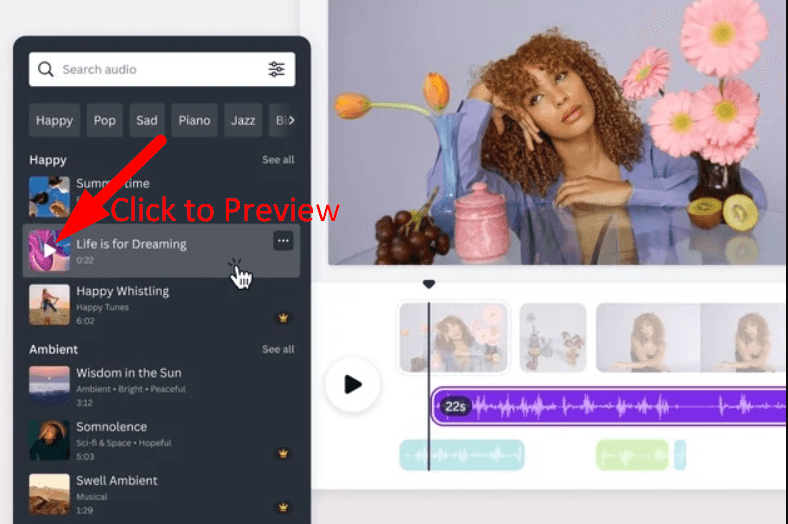
- Antes de añadir el audio, puede previsualizarlo pasando el ratón por encima de cualquier pista de audio y haciendo clic en el icono “reproducir” para previsualizarlo.
- Escuche diferentes pistas de audio para encontrar el audio adecuado que se adapte a sus diseños.
Paso 5: añadir audio a su proyecto
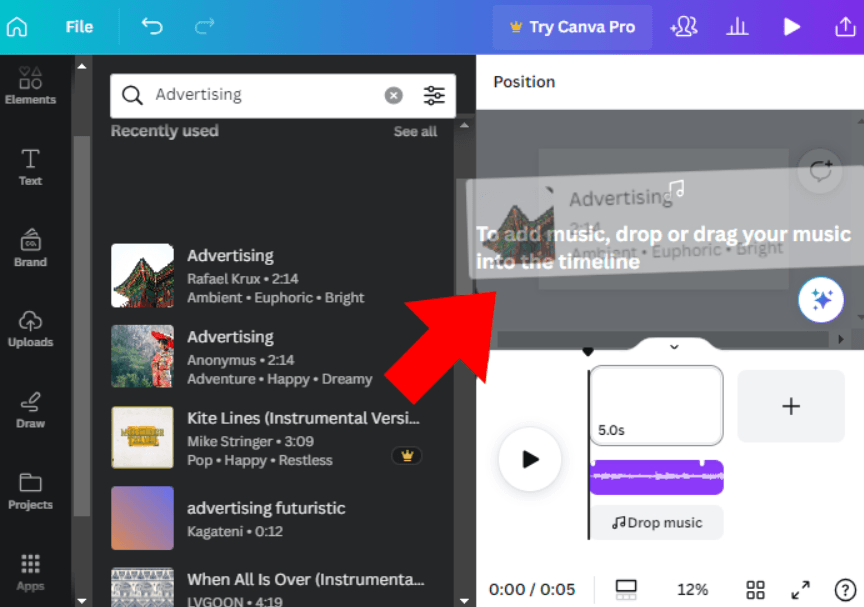
- Seleccione el botón “Añadir al proyecto” en la pista de audio que desee.
- Después de seleccionar el archivo de audio, Canva lo subirá y lo añadirá a su biblioteca de audio.
- Arrastre y suelte el archivo de audio en su proyecto. El audio se añadirá a la línea de tiempo del proyecto en la parte inferior de la pantalla.
- A continuación, arrastre el audio para colocarlo perfectamente en la línea de tiempo donde desee que empiece en el proyecto.
Nota: Canva admite tamaños de archivo de hasta 250 MB, y debe comprimir los archivos de audio antes de añadirlos a la línea de tiempo.
Paso 6: añadir una grabación de voz
- Seleccione la pestaña Subidas
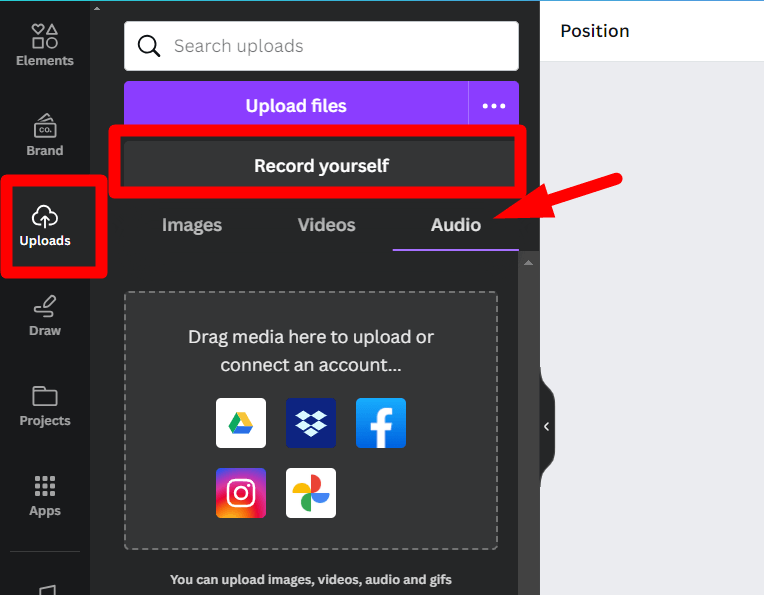
- Si desea grabar audio para incluirlo en su proyecto de Canva, vaya a la pestaña “Subidas” en la barra de herramientas principal del lado izquierdo.
- Grabe el audio
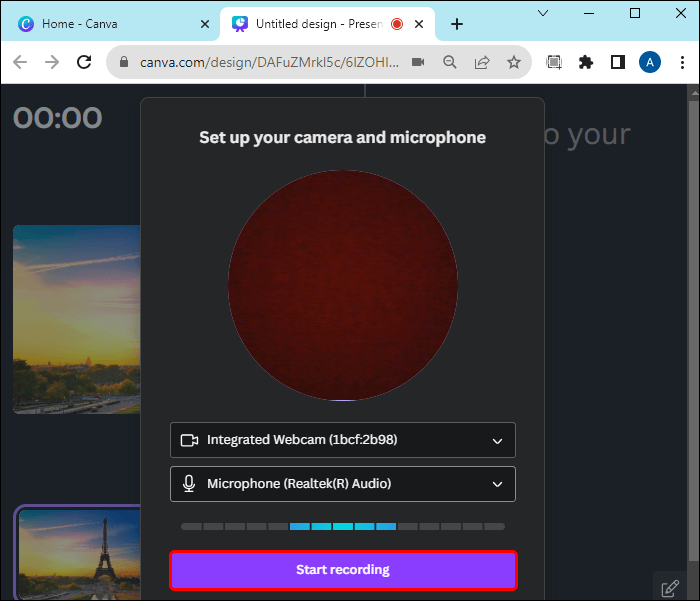
- A continuación, seleccione “Grábate a ti mismo” y aparecerá una ventana emergente pidiendo permiso para usar el micrófono.
- Haga clic en “permitir” para aprobar el uso de un micrófono y empezar a grabar clips de audio para incluirlos en su biblioteca de audio.
- Presente y grabe
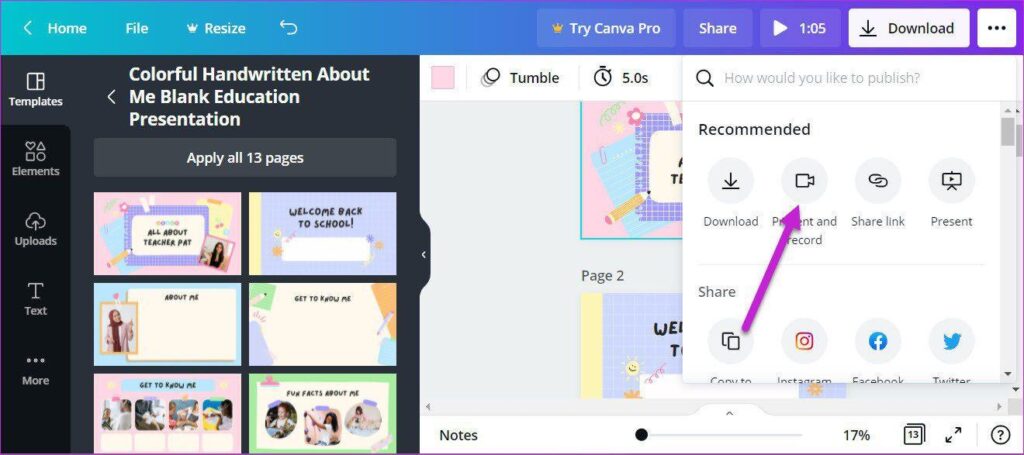
- Alternativamente, vaya al botón “Compartir” en la parte superior derecha y haga clic en “Más” en la siguiente ventana.
- Seleccione “Presentar y grabar” y, a continuación, vaya al estudio de grabación para grabar el audio.
Paso 7: efectos de audio

- Seleccione la pista de audio insertada y aparecerá la pestaña adicional “Efectos de audio” en la parte superior izquierda de la pantalla.
- A continuación, seleccione cambiar el tiempo de audio “fundido de entrada” y “fundido de salida” para habilitar transiciones suaves.
- Es esencial cuando se utilizan varias pistas de audio para su proyecto.
Paso 8: ajuste la longitud y el volumen del audio
- Ajuste el audio
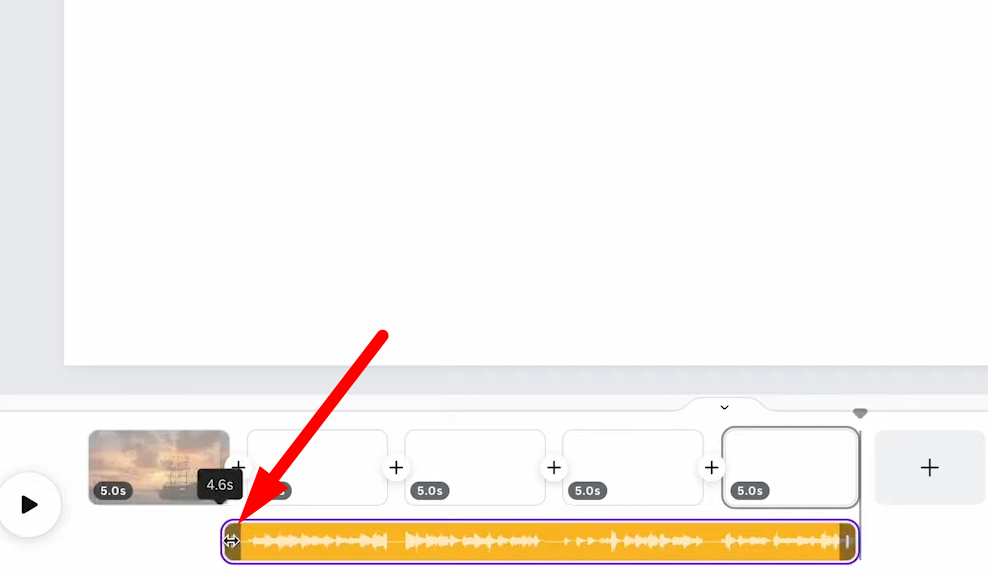
- Una vez añadido, su proyecto y el audio aparecerán en paralelo. El audio se añadirá donde esté su marca de tiempo o “cabezal de reproducción” en su línea de tiempo.
- Haga clic para seleccionar el audio en la línea de tiempo de Canva. Aparecerán controles de edición a ambos lados de la pista de audio. Puede arrastrar y ajustar la longitud del audio en la línea de tiempo.
- Ajuste el volumen
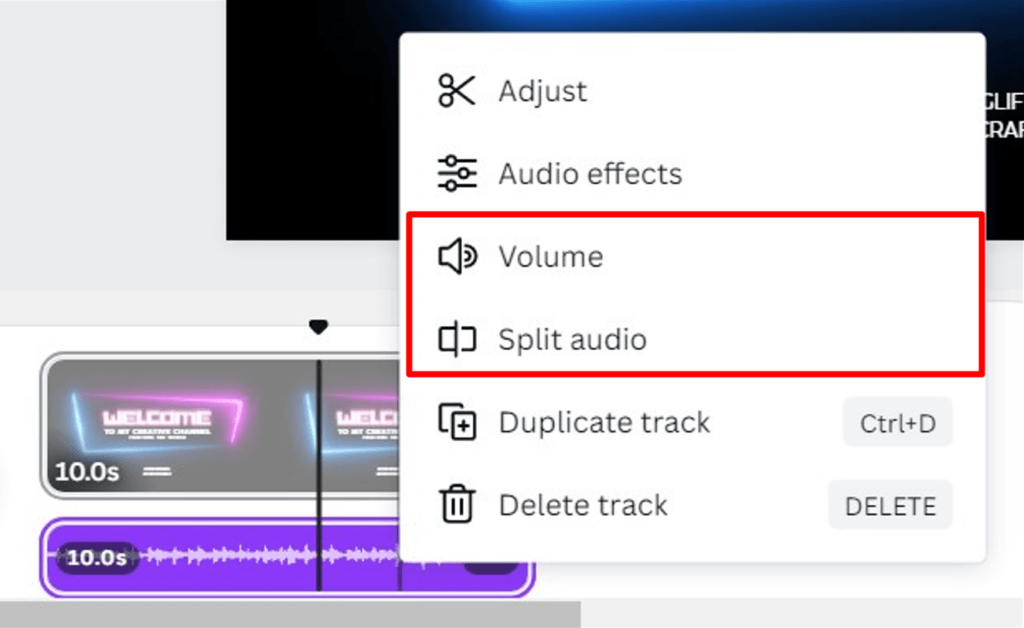
- Haga clic en la pista de audio, pulse el icono de “tres puntos” y seleccione “Volumen” en la ventana emergente.
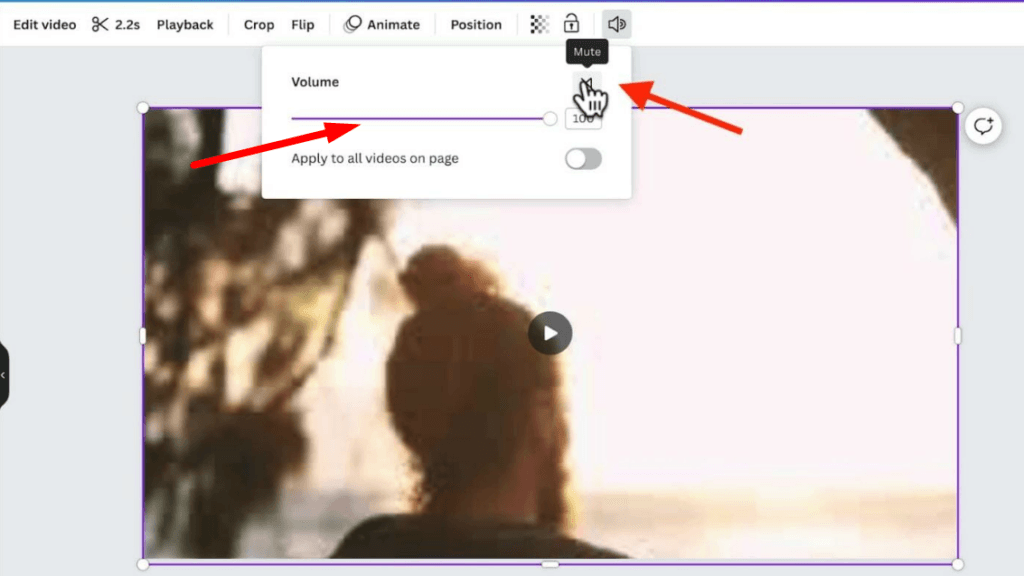
- Alternativamente, seleccione el “icono de sonido” en la parte superior de la línea de tiempo y mueva el control deslizante para ajustar el volumen de la pista de audio.
Paso 9: duplique o divida el audio
- Para sincronizar diferentes pistas de audio o audio con el vídeo, seleccione el audio y mueva el cabezal de reproducción al punto deseado.
- Haga clic en el icono de “tres puntos” y seleccione “Dividir audio” en la ventana emergente.
- Además, para duplicar la pista de audio, seleccione la pista, luego haga clic en el icono de duplicar o haga clic en el icono de “tres puntos” y seleccione “Duplicar”.
- A continuación, puede eliminar la pista de audio desde allí si no cumple con sus expectativas.
Paso 10: guardar el proyecto
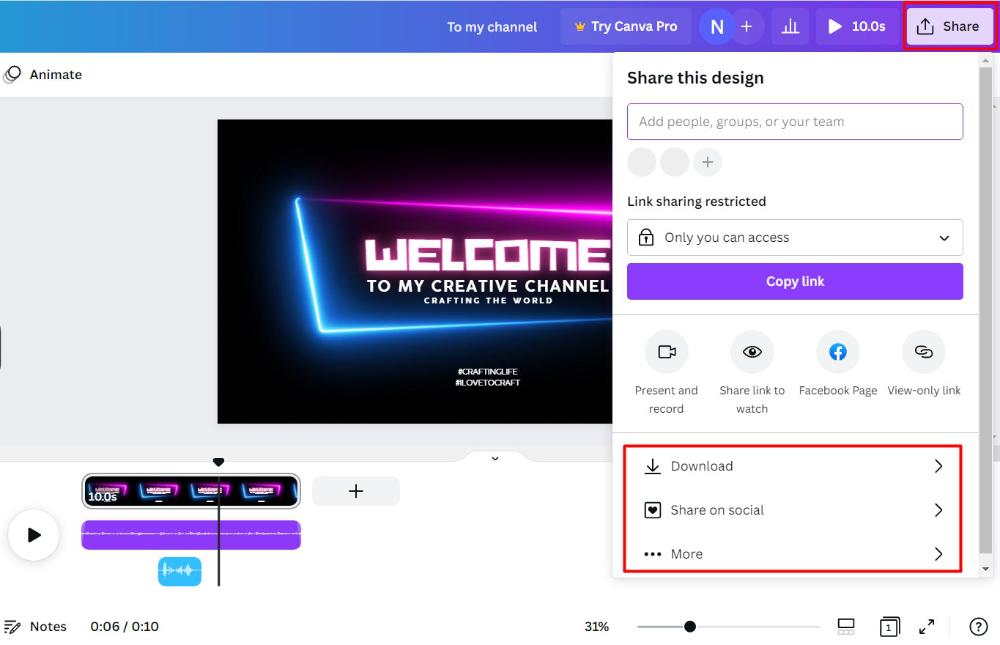
- Después de ajustar y previsualizar su audio, asegúrese de guardar su proyecto de audio.
- Canva guarda automáticamente los cambios, o puede hacerlo manualmente haciendo clic en el menú “Archivo” en la pantalla superior izquierda.
- Haga clic en el botón “Guardar” antes de descargar su proyecto.
- Vaya al botón “Compartir” en la esquina superior derecha de la pantalla del proyecto y seleccione el “Tipo de archivo”.
- A continuación, haga clic en “Descargar” para guardar el proyecto en su dispositivo.
Para asegurarse de que su audio de Canva suene profesional, es esencial una grabación de voz clara. Un micrófono lavalier inalámbrico ofrece una comodidad sin esfuerzo y un audio con calidad de estudio, lo que lo convierte en la opción ideal al crear contenido que realmente atraiga a su público.
Preguntas frecuentes
¿Puedo subir mi audio a Canva?
Sí, Canva le permite subir y personalizar sus archivos de audio para crear un diseño inmersivo. Para ello, vaya a la pestaña “Subidas” en el menú de la barra de herramientas del lado izquierdo y seleccione “Audio” en la siguiente ventana. Seleccione “subir archivos” y, a continuación, busque los archivos de audio para añadirlos a su biblioteca de audio.
¿Qué formatos de audio admite Canva?
Canva admite formatos de audio versátiles, lo que garantiza la compatibilidad con diversos archivos de audio para una integración perfecta. A continuación, se indican los formatos que admite Canva:
- M4A
- MP3
- OGG
- WAV
- Audio MP4
- MPEG
- Formato de archivo WEBM
Al insertar el audio desde las aplicaciones, el tamaño máximo del archivo debe ser de 250 Mb o 50 Mb como máximo.
¿Cuánto tiempo puede durar la pista de audio en mi proyecto de Canva?
La duración de la pista de audio depende del contenido que cree. Para presentaciones y proyectos de redes sociales, Canva tiene un límite de pista de audio de 10 minutos porque el audio se reproduce según la diapositiva que se visualiza.
Para proyectos de vídeo, Canva le permite hacer coincidir la duración del vídeo al sincronizar el audio con el vídeo. Ofrece versatilidad para superponer hasta 50 pistas de audio de diferentes duraciones de audio para una integración perfecta de los archivos de audio.
¿Es posible añadir varias pistas de audio a un proyecto?
Sí, es posible añadir hasta 50 pistas de audio a su diseño. Si su proyecto tiene más pistas, duplique su diseño o elimine algunas páginas. Canva permite la adición de varias pistas de audio superponiendo el audio o recortando el audio para ajustar su volumen.
¿Puedo editar el audio dentro de Canva?
Sí, Canva proporciona funciones de edición especializadas para adaptar su audio a las necesidades del proyecto. Después de añadir el audio, la edición de las pistas de audio depende del tipo de diseño.
Haga clic en la pista de audio en la línea de tiempo de Canva y seleccione el icono de tres puntos al final de la pista. Elija efectos de audio y volumen en la ventana emergente, recorte los controles de audio y ajuste las pistas de audio.
¿Existen restricciones de derechos de autor en la biblioteca de audio de Canva?
Sí, existen restricciones de derechos de autor que deben tenerse en cuenta al utilizar audio de la biblioteca de audio de Canva. Canva proporciona audio de diferentes recursos, cada uno con su acuerdo de licencia. Además, ofrece audio de archivo gratuito con diversos clips de audio gratuitos y premium. Es esencial revisar la licencia específica para asegurarse de que se alinea con las directrices de Canva.
¿Cómo elimino el audio de mi proyecto de Canva?
Eliminar el audio de su proyecto es esencial si el audio es de mala calidad. Tanto si desea reemplazar como eliminar el audio de su diseño de Canva, siga el siguiente proceso:
- Abra su proyecto de Canva y seleccione la pista de audio deseada.
- Haga clic en el icono de “tres puntos” y elija “eliminar pista” en la ventana emergente.
- Si desea eliminar el audio del vídeo, haga clic para abrir el archivo en la línea de tiempo.
- A continuación, seleccione el icono “Volumen” en la parte superior derecha y arrastre el control deslizante a “0” para eliminar el audio de su vídeo.
¿Se puede añadir audio a cualquier diseño de Canva?
La adición de audio no se aplica a todos los diseños de Canva, como las imágenes estáticas o los pósteres, porque estos diseños carecen de funcionalidad de reproducción. Por lo tanto, el audio se puede añadir a diseños específicos de Canva, como vídeos, publicaciones en redes sociales o presentaciones. Después de comprender el tipo de diseño, añadir audio es un proceso sencillo de arrastrar y soltar.
¿Cuál es la mejor manera de sincronizar el audio con mi vídeo en Canva?
La sincronización del audio con el vídeo requiere una colocación cuidadosa y garantizar que el sonido coincida con las imágenes. La función “Beat Sync” de Canva hace coincidir automáticamente los audiovisuales para lograr una sincronización perfecta.
- Abra su proyecto de vídeo en la línea de tiempo y arrastre la pista de audio desde la biblioteca de audio de Canva o busque en el dispositivo.
- Arrastre los clips de vídeo y audio a su línea de tiempo y ajuste la duración del audio.
- A continuación, ajuste y edite el vídeo y el audio para aplicar efectos o recortar utilizando la barra de herramientas.
- Haga clic con el botón derecho en su pista de audio y seleccione “Beat Sync” en la ventana emergente.
- Haga clic y active el conmutador de “Mostrar creadores de ritmos” y “Sincronizar ahora”.
- A continuación, haga clic en “Reproducir” para previsualizar el audio y el vídeo sincronizados.
¿Puedo compartir un proyecto de Canva con audio directamente en las redes sociales?
Sí, Canva le permite compartir sus diseños personalizados directamente, como vídeos o publicaciones en redes sociales, en plataformas de redes sociales versátiles. Aquí le indicamos cómo puede compartir su diseño:
·Una vez que su proyecto esté completo, haga clic en el botón “compartir” en la esquina superior derecha de la pantalla del proyecto.
- Haga clic en “Compartir en redes sociales” y seleccione la aplicación que desea utilizar o busque la aplicación.
- Añada un título o mensaje dependiendo del tipo de aplicación.
- A continuación, publique o programe sus publicaciones y supervise el rendimiento.
