


































.png)
.png) English
English .png) Deutsch
Deutsch .png) Italiano
Italiano  Español
 .png) 日本語
日本語 .png) Português (Brasil)
Português (Brasil)  简体中文
简体中文 
Capturer les moments de la vie dans un Reel Facebook est un moyen rapide de partager sa créativité ou ses souvenirs. Mais que faire si vous repérez une erreur après la publication, une faute de frappe, une mauvaise miniature, ou une petite correction que vous aimeriez pouvoir apporter ?
Alors, peut-on modifier un Reel Facebook après l'avoir publié ?
En 2025, Facebook permet des modifications limitées après la publication. Vous pouvez modifier les légendes, les paramètres de confidentialité, et parfois l'image de couverture, mais vous ne pouvez toujours pas modifier la vidéo, l'audio ou les effets une fois qu'ils sont en ligne.
Ce guide explique exactement ce que vous pouvez et ne pouvez pas modifier après avoir publié un Reel, comment apporter des modifications, et des moyens simples d'éviter de devoir republier à l'avenir.
Ce que vous pouvez modifier après avoir publié un Reel Facebook
Facebook permet désormais des modifications limitées aux Reels après leur publication. Bien que la vidéo elle-même reste fixe, vous pouvez mettre à jour certains détails via l'option « Modifier le Reel ».
Voici ce que vous pouvez actuellement modifier :
- Légende ou Description : Vous pouvez corriger le texte, mettre à jour les hashtags, ou ajouter du contexte à votre publication.
- Confidentialité ou Audience : Modifiez qui peut voir votre Reel (Public, Amis, ou Moi uniquement).
- Image de Couverture : Dans les versions plus récentes de l'application, vous pouvez remplacer ou sélectionner une image différente comme couverture.
- Tags ou Mentions : Certains utilisateurs peuvent modifier les personnes ou pages taguées, selon les paramètres de confidentialité.
Ces options se concentrent sur l'amélioration de la présentation de votre Reel, pas de la vidéo elle-même. Gardez à l'esprit que la disponibilité des modifications peut varier selon la région, l'appareil, ou la version de l'application Facebook.
Ce que vous ne pouvez pas modifier après avoir publié un Reel Facebook
Même avec les récentes mises à jour de Facebook, la plupart des éléments principaux d'un Reel restent non modifiables une fois qu'il est en ligne. La plateforme traite la vidéo téléchargée comme un fichier final, donc tout changement dans la vidéo nécessite un nouveau téléchargement.
Voici ce que vous ne pouvez toujours pas modifier après la publication :
- Séquences Vidéo : Vous ne pouvez pas découper, couper, ou remplacer une partie de la vidéo une fois qu'elle est téléchargée.
- Musique ou Audio : La bande sonore ou les effets sonores sélectionnés ne peuvent pas être échangés ou modifiés après la publication.
- Effets Visuels et Filtres : Tous les effets, textes, ou autocollants ajoutés avant la publication sont permanents.
- Format ou Orientation : Vous ne pouvez pas redimensionner ou ajuster le cadrage une fois qu'il est publié.
Si vous devez corriger l'un de ces éléments, la seule option est de supprimer le Reel original et de télécharger une version modifiée. Cela réinitialisera les likes, commentaires et partages, il est donc préférable de réviser attentivement votre contenu avant la publication.
Comment modifier les parties modifiables d'un Reel Facebook (étape par étape)
Facebook permet désormais des modifications limitées après le téléchargement. Vous pouvez ajuster la légende, la confidentialité, l'image de couverture, et les tags directement depuis le Reel. Suivez ces étapes générales pour ouvrir le menu de modification, puis continuez avec les instructions spécifiques pour le changement que vous souhaitez apporter.
Accéder au menu de modification
- Ouvrez l'application Facebook sur votre téléphone ou ordinateur.
- Allez sur votre profil.
- Appuyez sur l'onglet Reels pour voir tous vos Reels téléchargés.

- Sélectionnez le Reel que vous souhaitez modifier.
- Appuyez sur les trois points (⋯) dans le coin supérieur droit de la publication.
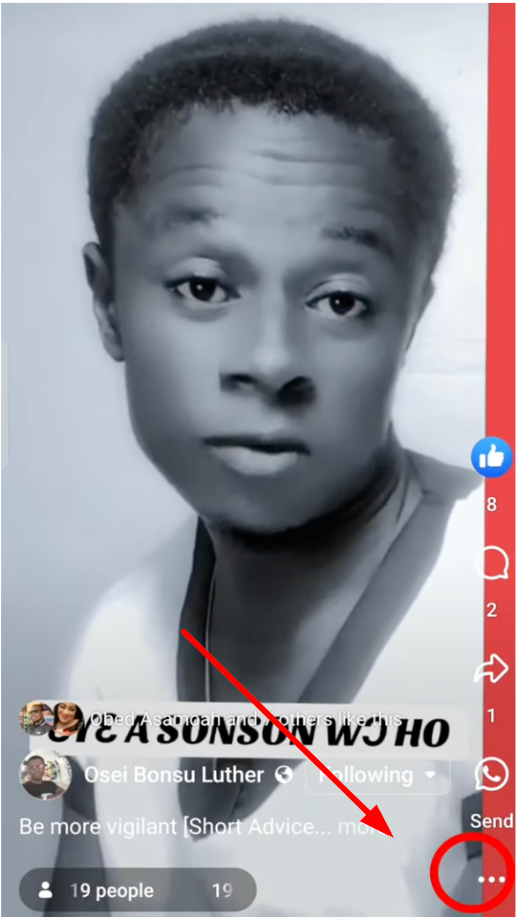
- Choisissez Modifier le Reel (ou Modifier) dans le menu.
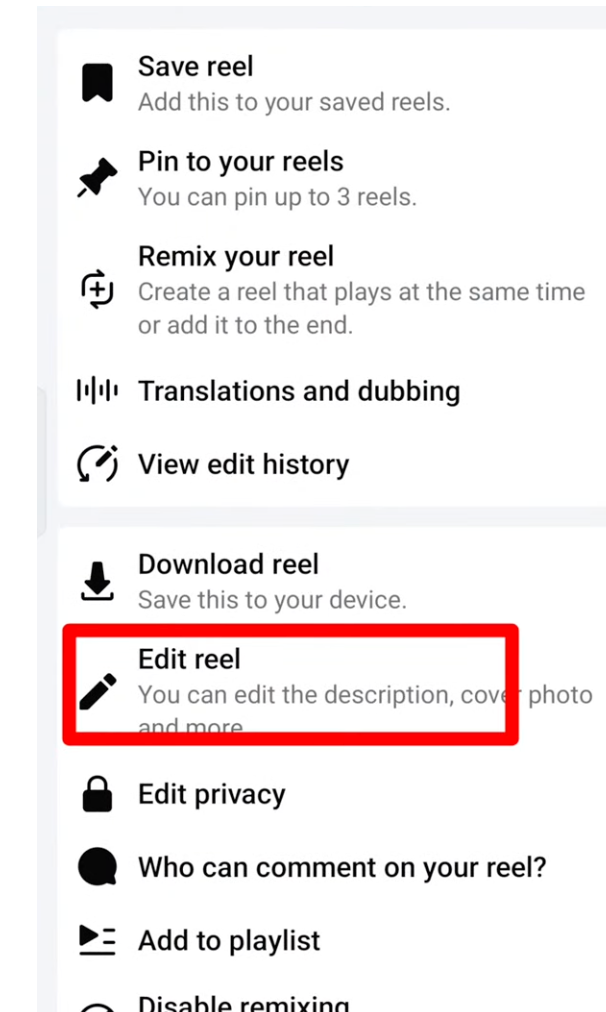
Une fois sur l'écran de modification, suivez les étapes ci-dessous selon ce que vous souhaitez modifier.
1. Modifier la Description
- Localisez le champ légende ou description.
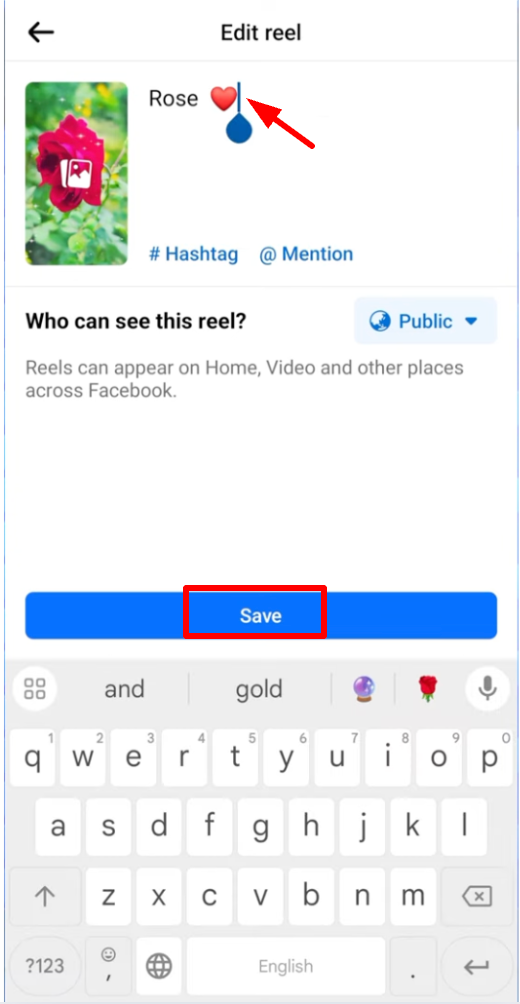
- Ajoutez, supprimez, ou corrigez le texte et les hashtags selon vos besoins.
- Appuyez sur Enregistrer ou Terminé pour confirmer.
Ceci est utile pour corriger les fautes de frappe ou ajouter de nouveaux hashtags après la publication de votre Reel.
2. Modifier la Confidentialité ou l'Audience
- Depuis l'écran de modification, appuyez sur Confidentialité ou Audience.
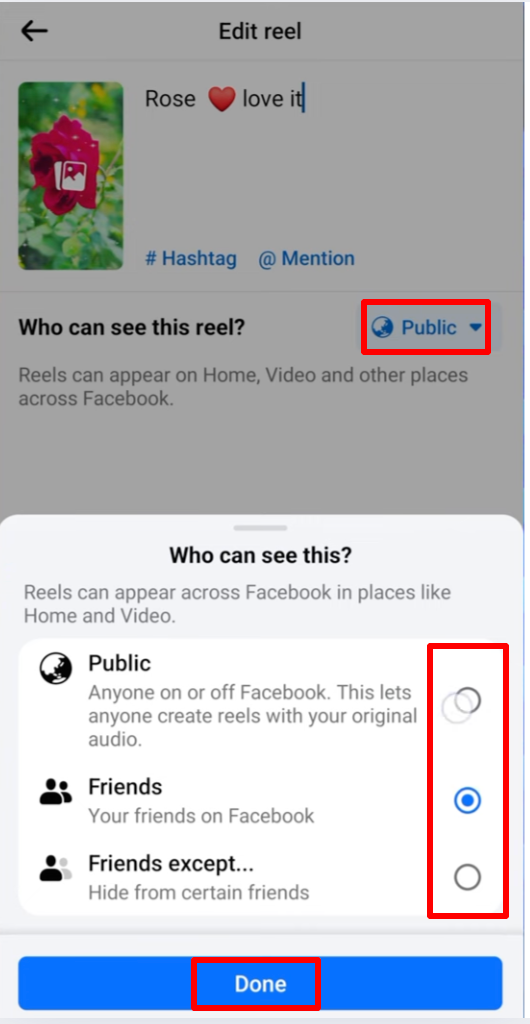
- Sélectionnez qui peut voir votre Reel : Public, Amis, ou Moi uniquement.
- Appuyez sur Enregistrer pour appliquer vos nouveaux paramètres de visibilité.
Les paramètres de confidentialité pour les Reels partagés depuis Instagram peuvent différer, mais vous pouvez toujours les ajuster sur Facebook.
3. Mettre à jour l'Image de Couverture (Miniature)
- Appuyez sur Couverture ou Miniature sur l'écran de modification.
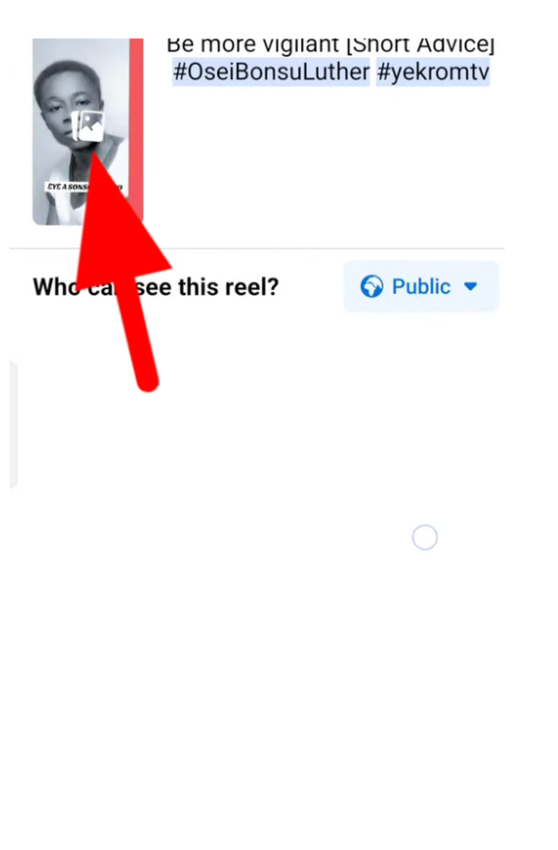
- Choisissez une nouvelle image de votre vidéo ou téléchargez une image différente (si disponible).
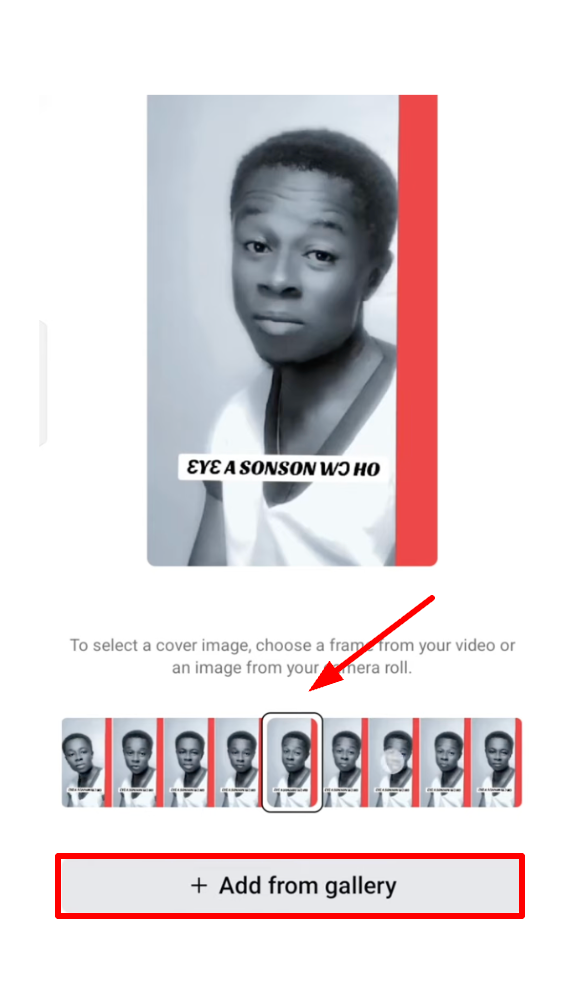
- Appuyez sur Enregistrer pour confirmer votre nouvelle couverture.

4. Ajouter ou Modifier les Tags et Mentions
- Faites défiler jusqu'à la section légende.
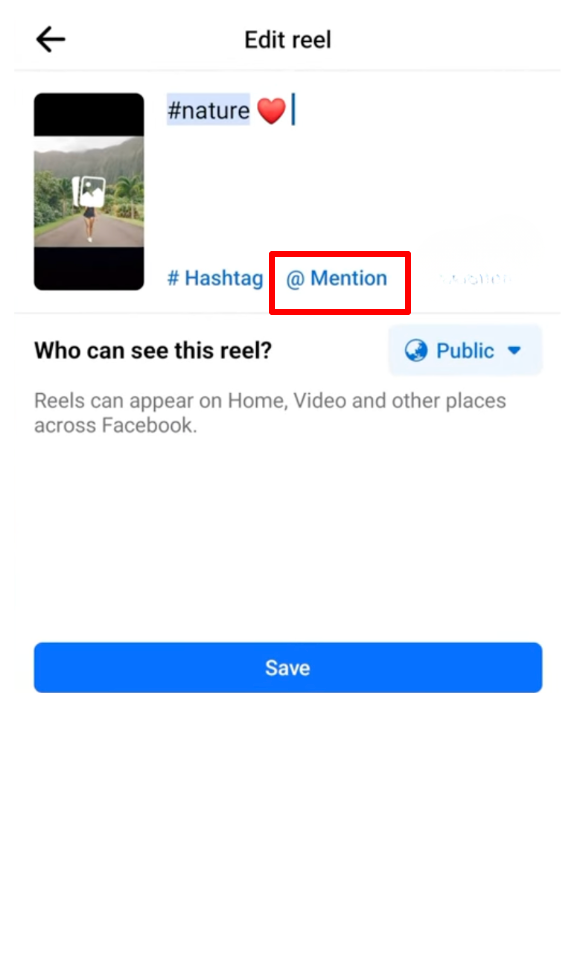
- Ajoutez des @mentions ou utilisez l'option Taguer des personnes si elle apparaît.
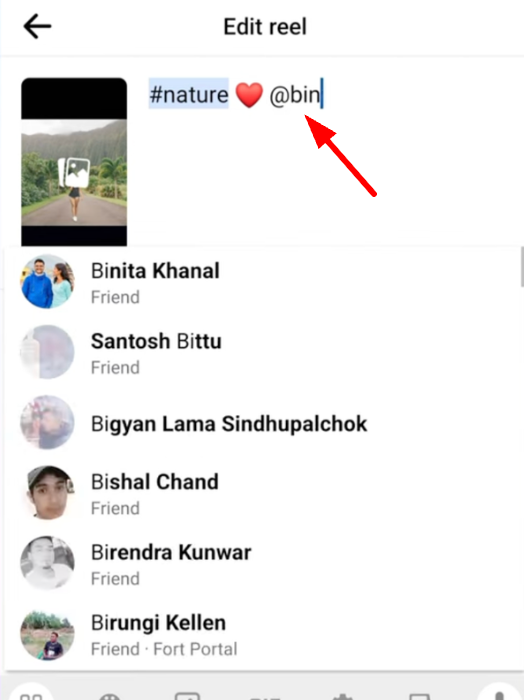
- Appuyez sur Enregistrer pour mettre à jour votre publication.
Est-il possible de changer la musique d'un Reel Facebook après la publication ?
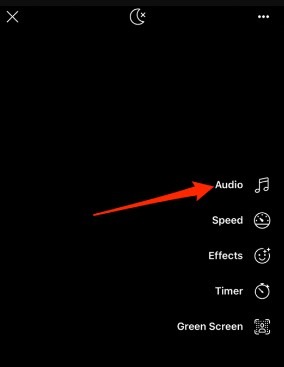
Beaucoup d'utilisateurs se demandent s'ils peuvent modifier la musique de leur Reel Facebook après qu'il ait déjà été partagé. Une fois votre reel en ligne, il est crucial de comprendre que la musique ou les effets sonores choisis ne peuvent pas être modifiés ou remplacés.
Si la musique sélectionnée ne s'aligne pas bien avec votre contenu ou votre audience, l'option de supprimer le reel et de le republier avec votre piste préférée demeure. N'oubliez pas de toujours vérifier que la musique que vous utilisez respecte les réglementations sur les droits d'auteur pour éviter d'éventuels problèmes.
Solutions de contournement pour modifier les reels après publication
Malgré l'absence de fonctionnalités de modification natives, il existe des stratégies alternatives pour affiner un reel publié :
- Supprimer et Republier : Une méthode consiste à supprimer le reel existant puis à republier une version modifiée. Cependant, cela peut affecter les métriques d'engagement, les commentaires et les partages associés à la publication originale.
- Utiliser un Logiciel de Montage Externe : Pour implémenter des changements sans republier, les utilisateurs peuvent télécharger le reel original, apporter les modifications souhaitées en utilisant un logiciel de montage vidéo (comme Adobe Premiere Pro ou iMovie), puis télécharger la version révisée comme nouvelle publication.
- Explorer les Applications Tierces : Certaines applications tierces prétendent aider à modifier le contenu publié sur Facebook. Cependant, leur efficacité et leur fiabilité peuvent varier, et la prudence doit être exercée lors de l'utilisation de tels outils.
Supprimer les reels Facebook
Supprimer votre vidéo Reels Facebook est un processus relativement simple, bien qu'il puisse être déroutant si vous ne savez pas où localiser vos reels partagés. Voici un guide étape par étape sur comment supprimer un reel Facebook sur les appareils iPhone et Android :
- Ouvrez l'application Facebook et naviguez vers l'onglet Menu. Appuyez sur le raccourci « Reels ».

- Appuyez sur votre photo de profil dans le coin supérieur droit pour accéder à l'onglet « Reels » affichant tous vos reels publiés sur Facebook.

Dans la section « Reels », vous découvrirez également tous les reels que vous avez partagés sur Facebook.

- Ouvrez le reel spécifique que vous souhaitez supprimer.
- Appuyez sur l'icône à trois points dans le coin inférieur droit et sélectionnez « Supprimer ».

- Confirmez votre choix en sélectionnant « Supprimer » à nouveau.

Ce processus simplifie la suppression des Reels Facebook, garantissant clarté et facilité dans la gestion de votre contenu partagé.
Veuillez noter ces considérations :
- Si vous supprimez un reel contenant votre audio original, les autres reels utilisant votre audio seront mis en sourdine.
- Facebook n'offre pas d'option pour archiver les reels ou déplacer les reels supprimés vers le dossier Corbeille. Contrairement à Instagram, une fois supprimé, un reel ne peut pas être restauré sur Facebook.
- La suppression de plusieurs reels simultanément n'est pas une fonctionnalité disponible sur Facebook.
Solutions potentielles pour « Pourquoi ne puis-je pas modifier un Reel sur Facebook »
Maintenant que nous avons disséqué le problème, explorons les solutions potentielles pour atténuer la frustration associée à la modification des légendes de Reel :
Stratégies de pré-modification
Encourager les utilisateurs à réviser et modifier minutieusement les légendes avant de finaliser la publication du Reel peut atténuer le besoin de modifications après téléchargement. Souligner l'importance de la pré-modification s'aligne avec la nature en temps réel des Reels.
Mécanismes de retour utilisateur
Plaider pour des mécanismes de retour conviviaux permet à Facebook de comprendre les points de friction rencontrés par les utilisateurs. Un canal de communication transparent peut faciliter l'implémentation de mises à jour ou de fonctionnalités qui répondent aux préoccupations des utilisateurs.
Bonus : téléchargez un Reel de haute qualité avec LARK M2 pour éviter les modifications
En fin de compte, les utilisateurs publient des reels juste pour le plaisir de leur audience. Pour les spectateurs parcourant leurs publications Facebook, les reels fournissent un contenu divertissant. Et s'il y a un problème, surtout audio, vous serez négligé en une seconde. Par conséquent, vous devez vous assurer que votre micro est de haute qualité et enregistrer une voix claire.
LARK M2 est un micro sans fil professionnel d'enregistrement de contenu, qui enregistre à plus de 300 mètres. De plus, il dispose d'une technologie intégrée de suppression du bruit pour vous aider à éviter les distractions extérieures.
Conclusion
Modifier un Reel Facebook après publication est encore limité, mais n'est plus impossible. Vous pouvez maintenant modifier de petits détails comme la légende, les paramètres de confidentialité, l'image de couverture, et les tags sans republier.
Cependant, la vidéo elle-même, ainsi que la musique et les effets, ne peuvent pas être modifiés une fois publiés. Pour des modifications majeures, vous devrez supprimer et télécharger un nouveau Reel.
Pour éviter de refaire votre travail, vérifiez deux fois votre vidéo, audio, et légende avant de publier. Facebook continue d'étendre ses outils Reel, donc gardez votre application à jour pour de nouvelles options de modification.
Foire aux questions
Q : Comment modifier un Reel Facebook après publication ?
R : Ouvrez le Reel → appuyez sur les trois points (⋯) → Modifier le Reel. De là, vous pouvez modifier la légende, la confidentialité/audience, l'image de couverture (si disponible), et parfois les tags/mentions.
Q : Comment personnaliser les reels sur Facebook ?
R : Créer un Reel sur Facebook en 5 étapes :
- Appuyez sur « Créer » dans la section Reels de votre fil Facebook.
- Enregistrez, assemblez, ou téléchargez votre contenu.
- Ajoutez des effets comme des clips audio, du texte, des autocollants, ou de la musique.
- Incluez une description, des hashtags, et sélectionnez votre audience.
- Partagez votre reel.
Q : Est-il préférable de publier des reels ou des vidéos sur Facebook ?
R : Publier des reels peut vous aider à atteindre une audience plus large sur Facebook grâce à leur format plus court et plus divertissant, préféré par de nombreux utilisateurs aux vidéos plus longues.
Q : Comment obtenir plus de vues sur mes Reels Facebook ?
R : Pour augmenter les vues :
- Construisez une audience de niche.
- Utilisez 3 à 5 hashtags ciblés au lieu de surcharger avec 50.
- Assurez-vous que le Reel s'aligne avec votre audience pour un engagement accru.
- Utilisez des hashtags spécifiques et un accroche dans les premières secondes pour augmenter les vues et l'engagement.
Q : Comment partager un Reel Instagram sur Facebook après publication ?
R : Pour partager un Reel Instagram sur Facebook après téléchargement :
- Ouvrez votre reel IG, appuyez sur les trois boutons sur le côté droit.
- Cliquez sur « Partager » et sélectionnez « Fil d'actualité Facebook ».
Q : Quelle est la règle pour les Reels Facebook ?
R : Les Reels Facebook sont des vidéos de 3 à 30 secondes dans un format 9:16. Les vidéos doivent avoir une résolution de 500 x 888 pixels, être sauvegardées au format MP4 ou MOV, et ne pas dépasser une taille de fichier de 4 Go.


