



































.png)
.png) English
English .png) Français
Français .png) Italiano
Italiano .png) 日本語
日本語 .png) Português
Português  Español
  简体中文
简体中文 
Momente des Lebens in einem Facebook Reel festzuhalten, ist eine schnelle Möglichkeit, Kreativität oder Erinnerungen zu teilen. Aber was, wenn Sie nach dem Posten einen Fehler entdecken, einen Tippfehler, ein falsches Vorschaubild oder eine kleine Korrektur, die Sie gerne vornehmen würden?
Also, können Sie ein Facebook Reel nach dem Posten bearbeiten?
Ab 2025 erlaubt Facebook begrenzte Bearbeitungen nach dem Hochladen. Sie können Untertitel, Datenschutzeinstellungen und manchmal das Titelbild ändern, aber Sie können das Video, den Ton oder die Effekte nicht bearbeiten, sobald es live ist.
Dieser Leitfaden erklärt genau, was Sie nach dem Posten eines Reels bearbeiten können und was nicht, wie Sie Änderungen vornehmen und einfache Wege, um ein erneutes Hochladen in Zukunft zu vermeiden.
Was Sie nach dem Posten eines Facebook Reels bearbeiten können
Facebook erlaubt jetzt begrenzte Bearbeitungen an Reels, nachdem sie veröffentlicht wurden. Während das Video selbst unverändert bleibt, können Sie bestimmte Details über die Option „Reel bearbeiten“ aktualisieren.
Das können Sie derzeit ändern:
- Untertitel oder Beschreibung: Sie können Text korrigieren, Hashtags aktualisieren oder Ihrem Beitrag Kontext hinzufügen.
- Datenschutz oder Zielgruppe: Ändern Sie, wer Ihr Reel sehen kann (Öffentlich, Freunde oder Nur ich).
- Titelbild: In neueren App-Versionen können Sie einen anderen Frame als Titelbild ersetzen oder auswählen.
- Tags oder Erwähnungen: Einige Nutzer können getaggte Personen oder Seiten bearbeiten, abhängig von den Datenschutzeinstellungen.
Diese Optionen konzentrieren sich darauf, die Präsentation Ihres Reels zu verbessern, nicht das Video selbst. Beachten Sie, dass die Bearbeitungsmöglichkeiten je nach Region, Gerät oder Facebook-App-Version variieren können.
Was Sie nach dem Posten eines Facebook Reels nicht bearbeiten können
Selbst mit den jüngsten Updates von Facebook bleiben die meisten Kernelemente eines Reels unbearbeitbar, sobald es live ist. Die Plattform behandelt das hochgeladene Video als endgültige Datei, daher erfordern alle Änderungen im Video ein erneutes Hochladen.
Das können Sie nach dem Posten immer noch nicht ändern:
- Videomaterial: Sie können keinen Teil des Videos zuschneiden, schneiden oder ersetzen, nachdem es hochgeladen wurde.
- Musik oder Audio: Der ausgewählte Soundtrack oder die Soundeffekte können nach dem Posten nicht ausgetauscht oder bearbeitet werden.
- Visuelle Effekte und Filter: Alle Effekte, Texte oder Sticker, die vor dem Posten hinzugefügt wurden, sind permanent.
- Seitenverhältnis oder Ausrichtung: Sie können die Größe oder den Bildausschnitt nicht ändern, nachdem es veröffentlicht wurde.
Wenn Sie eines davon korrigieren müssen, ist die einzige Möglichkeit, das ursprüngliche Reel zu löschen und eine bearbeitete Version hochzuladen. Dadurch werden Likes, Kommentare und Shares zurückgesetzt, daher ist es am besten, Ihren Inhalt vor dem Posten sorgfältig zu überprüfen.
So bearbeiten Sie die bearbeitbaren Teile eines Facebook Reels (Schritt für Schritt)
Facebook erlaubt jetzt begrenzte Bearbeitungen nach dem Hochladen. Sie können den Untertitel, den Datenschutz, das Titelbild und die Tags direkt aus dem Reel anpassen. Befolgen Sie diese allgemeinen Schritte, um das Bearbeitungsmenü zu öffnen, und fahren Sie dann mit den spezifischen Anweisungen für die gewünschte Änderung fort.
Zugriff auf das Bearbeitungsmenü
- Öffnen Sie die Facebook-App auf Ihrem Telefon oder Desktop.
- Gehen Sie zu Ihrem Profil.
- Tippen Sie auf den Tab Reels, um alle Ihre hochgeladenen Reels zu sehen.

- Wählen Sie das Reel aus, das Sie bearbeiten möchten.
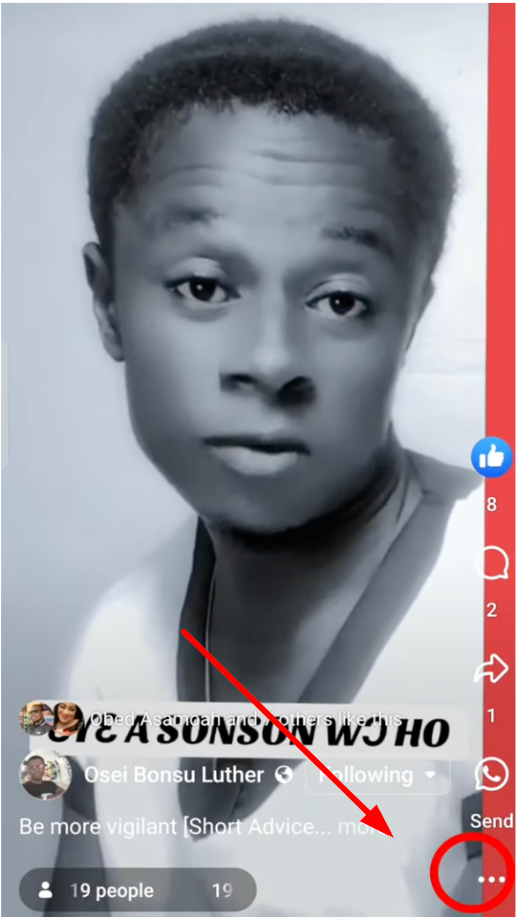
- Tippen Sie auf die drei Punkte (⋯) in der oberen rechten Ecke des Beitrags.
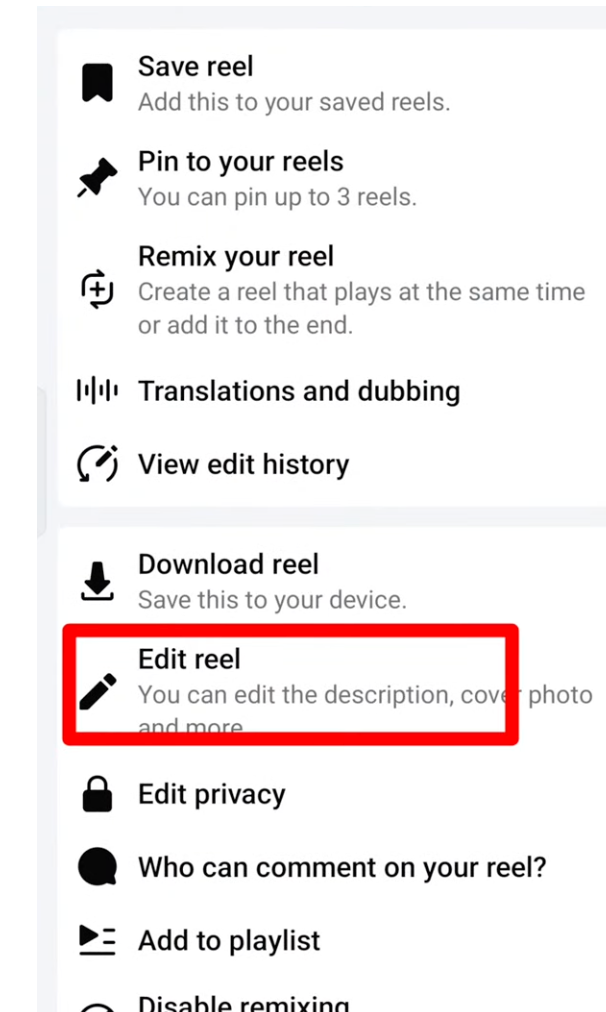
- Wählen Sie Reel bearbeiten (oder Bearbeiten) aus dem Menü.
Sobald Sie sich auf dem Bearbeitungsbildschirm befinden, befolgen Sie die folgenden Schritte, basierend auf dem, was Sie ändern möchten.
1. Beschreibung bearbeiten
- Suchen Sie das Feld Untertitel oder Beschreibung.
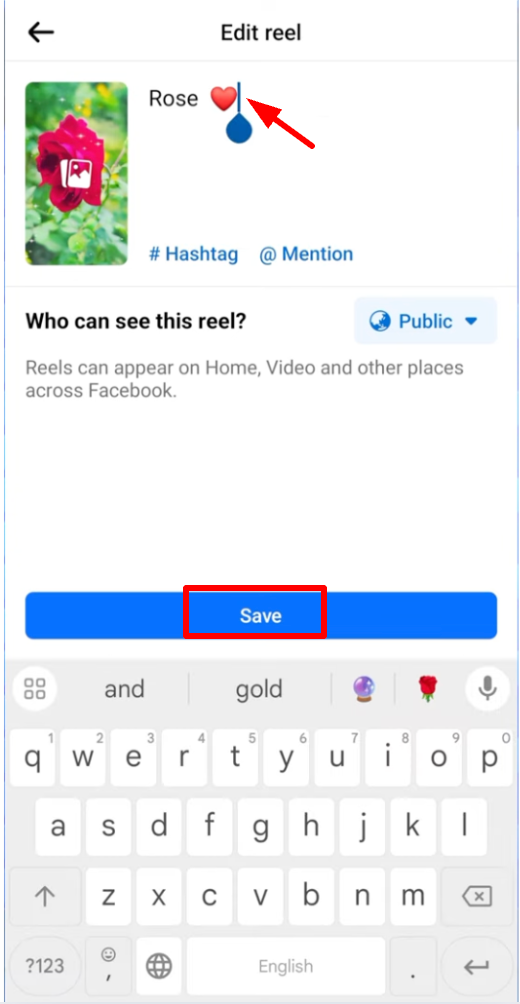
- Fügen Sie Text und Hashtags nach Bedarf hinzu, entfernen oder korrigieren Sie sie.
- Tippen Sie auf Speichern oder Fertig, um zu bestätigen.
Dies ist nützlich, um Tippfehler zu beheben oder neue Hashtags hinzuzufügen, nachdem Ihr Reel gepostet wurde.
2. Datenschutz oder Zielgruppe ändern
- Vom Bearbeitungsbildschirm aus tippen Sie auf Datenschutz oder Zielgruppe.
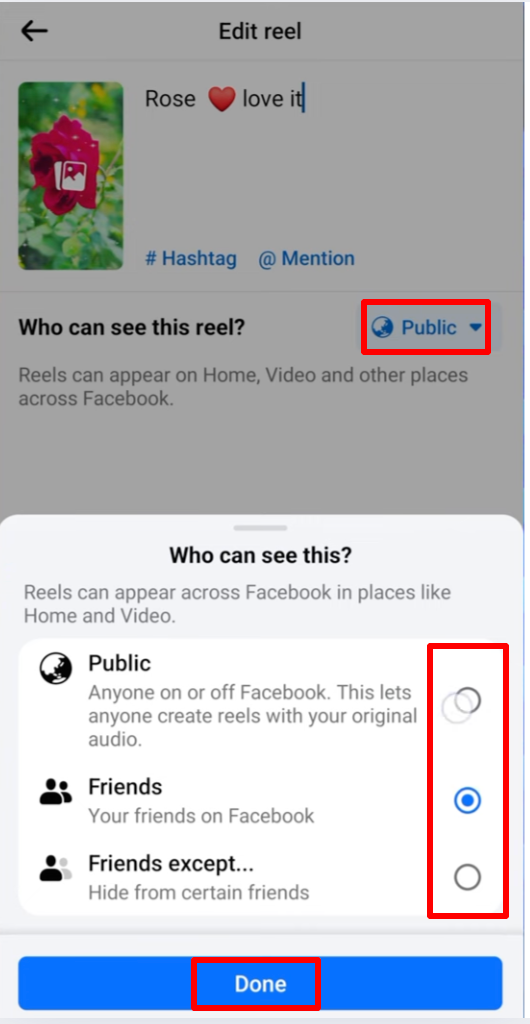
- Wählen Sie aus, wer Ihr Reel sehen kann: Öffentlich, Freunde oder Nur ich.
- Tippen Sie auf Speichern, um Ihre neuen Sichtbarkeitseinstellungen zu übernehmen.
Datenschutzeinstellungen für von Instagram geteilte Reels können abweichen, aber Sie können sie weiterhin auf Facebook anpassen.
3. Titelbild (Vorschaubild) aktualisieren
- Tippen Sie auf Titelbild oder Vorschaubild auf dem Bearbeitungsbildschirm.
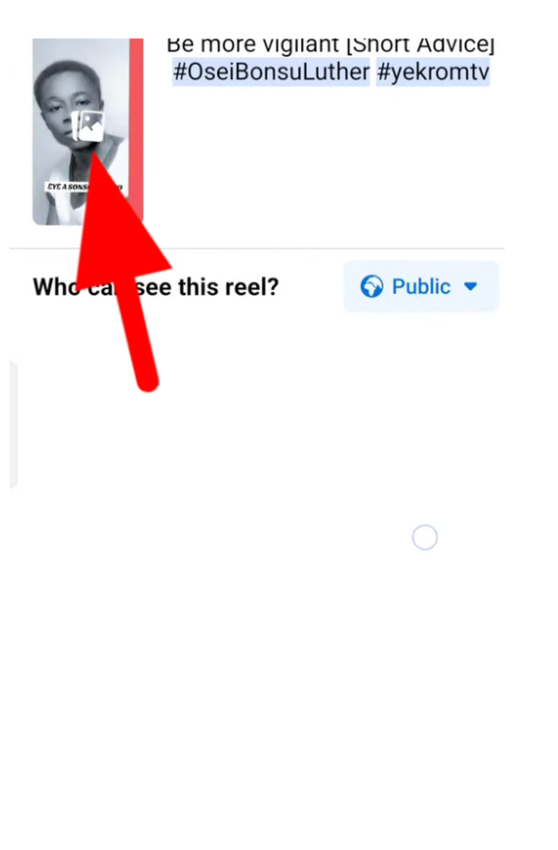
- Wählen Sie einen neuen Frame aus Ihrem Video oder laden Sie ein anderes Bild hoch (falls verfügbar).
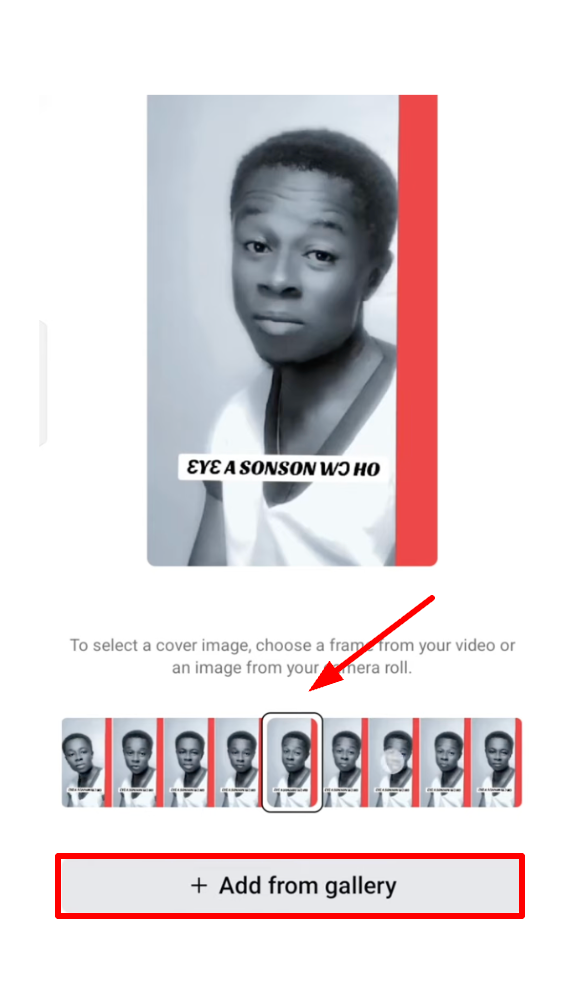
- Tippen Sie auf Speichern, um Ihr neues Titelbild zu bestätigen.

4. Tags und Erwähnungen hinzufügen oder bearbeiten
- Scrollen Sie zum Abschnitt Untertitel.
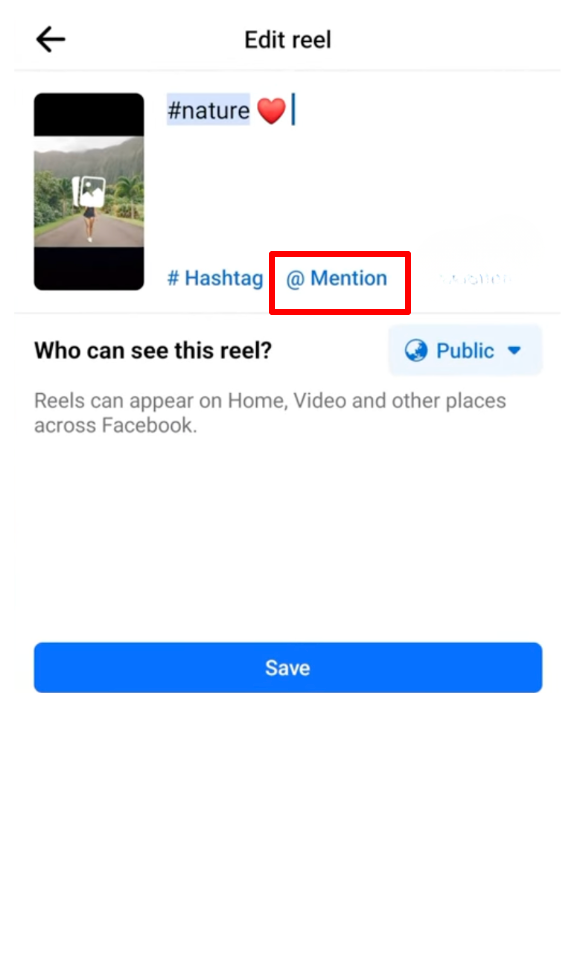
- Fügen Sie @Erwähnungen hinzu oder verwenden Sie die Option Personen markieren, falls diese angezeigt wird.
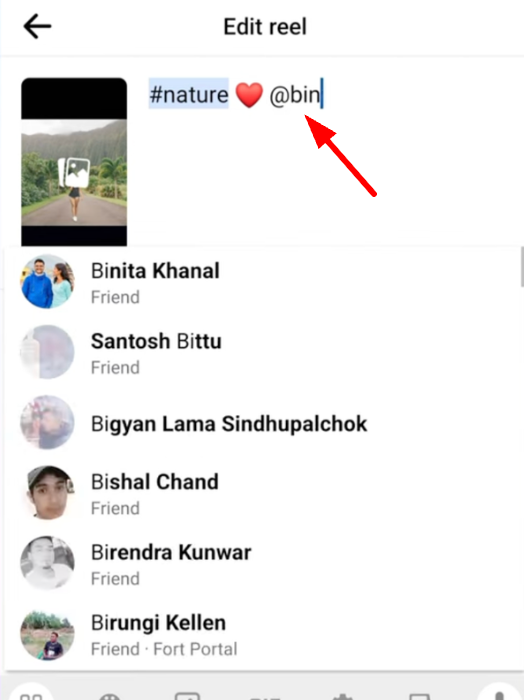
- Tippen Sie auf Speichern, um Ihren Beitrag zu aktualisieren.
Ist es möglich, die Musik in einem Facebook Reel nach dem Posten zu ändern?
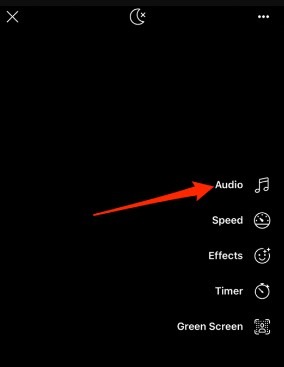
Viele Nutzer fragen sich, ob sie die Musik in ihrem Facebook Reel ändern können, nachdem es bereits geteilt wurde. Sobald Ihr Reel live ist, ist es entscheidend zu verstehen, dass die ausgewählte Musik oder Soundeffekte nicht geändert oder ersetzt werden können.
Wenn die ausgewählte Musik nicht gut zu Ihrem Inhalt oder Ihrer Zielgruppe passt, bleibt die Option, das Reel zu löschen und es mit Ihrem bevorzugten Titel erneut hochzuladen. Denken Sie daran, immer zu überprüfen, ob die von Ihnen verwendete Musik den Urheberrechtsbestimmungen entspricht, um potenzielle Probleme zu vermeiden.
Workarounds für die Bearbeitung von Reels nach dem Posten
Trotz des Mangels an nativen Bearbeitungsfunktionen gibt es alternative Strategien, um ein gepostetes Reel zu verfeinern:
- Löschen und erneut posten: Eine Methode besteht darin, das bestehende Reel zu löschen und dann eine bearbeitete Version erneut hochzuladen. Dies kann jedoch die Engagement-Metriken, Kommentare und Shares beeinträchtigen, die mit dem ursprünglichen Beitrag verbunden sind.
- Verwendung externer Bearbeitungssoftware: Um Änderungen ohne erneutes Hochladen vorzunehmen, können Nutzer das Original-Reel herunterladen, gewünschte Änderungen mit Videobearbeitungssoftware (wie Adobe Premiere Pro oder iMovie) vornehmen und dann die überarbeitete Version als neuen Beitrag hochladen.
- Erkundung von Drittanbieter-Apps: Bestimmte Drittanbieter-Anwendungen behaupten, bei der Änderung von geposteten Inhalten auf Facebook zu helfen. Ihre Effizienz und Zuverlässigkeit können jedoch variieren, und bei der Verwendung solcher Tools ist Vorsicht geboten.
Die Facebook Reels löschen
Das Löschen Ihres Facebook Reels Videos ist ein relativ einfacher Vorgang, obwohl es verwirrend sein kann, wenn Sie nicht sicher sind, wo Sie Ihre geteilten Reels finden. Hier ist eine Schritt-für-Schritt-Anleitung, wie Sie ein Facebook Reel sowohl auf iPhone- als auch auf Android-Geräten löschen können:
- Öffnen Sie die Facebook-App und navigieren Sie zum Menü-Tab. Tippen Sie auf die Verknüpfung „Reels“.

- Tippen Sie auf Ihr Profilbild in der oberen rechten Ecke, um auf den Tab „Reels“ zuzugreifen, der alle Ihre geposteten Reels auf Facebook anzeigt.

Im Bereich „Reels“ finden Sie auch alle Reels, die Sie auf Facebook geteilt haben.

- Öffnen Sie das spezifische Reel, das Sie löschen möchten.
- Tippen Sie auf das Drei-Punkte-Symbol in der unteren rechten Ecke und wählen Sie „Löschen“.

- Bestätigen Sie Ihre Wahl, indem Sie erneut „Löschen“ auswählen.

Dieser Prozess vereinfacht das Löschen von Facebook Reels und sorgt für Klarheit und Einfachheit bei der Verwaltung Ihrer geteilten Inhalte.
Bitte beachten Sie diese Überlegungen:
- Wenn Sie ein Reel löschen, das Ihr Original-Audio enthält, werden andere Reels, die Ihr Audio verwenden, stummgeschaltet.
- Facebook bietet keine Option zum Archivieren von Reels oder zum Verschieben gelöschter Reels in den Papierkorb. Im Gegensatz zu Instagram kann ein Reel, einmal gelöscht, auf Facebook nicht wiederhergestellt werden.
- Das gleichzeitige Löschen mehrerer Reels ist keine verfügbare Funktion auf Facebook.
Potenzielle Lösungen für die Frage, warum ich Reels auf Facebook nicht bearbeiten kann
Nachdem wir das Problem analysiert haben, lassen Sie uns potenzielle Lösungen erkunden, um die Frustration im Zusammenhang mit der Bearbeitung von Reel-Untertitel zu lindern:
Strategien zur Vorab-Bearbeitung
Nutzer dazu ermutigen, Untertitel gründlich zu überprüfen und zu bearbeiten, bevor der Reel-Beitrag finalisiert wird, kann den Bedarf an Bearbeitungen nach dem Hochladen mindern. Die Betonung der Bedeutung der Vorab-Bearbeitung stimmt mit dem Echtzeit-Charakter von Reels überein.
Nutzer-Feedback-Mechanismen
Das Eintreten für benutzerfreundliche Feedback-Mechanismen ermöglicht es Facebook, die Probleme zu verstehen, auf die Nutzer stoßen. Ein transparenter Kommunikationskanal kann die Implementierung von Updates oder Funktionen erleichtern, die Nutzeranliegen berücksichtigen.
Bonus: Laden Sie ein hochwertiges Reel mit LARK M2 hoch, um Bearbeitungen zu vermeiden
Letztendlich posten Nutzer Reels nur zum Spaß für ihr Publikum. Für Zuschauer, die ihre Facebook-Beiträge durchsuchen, bieten Reels unterhaltsamen Inhalt. Und wenn es ein Problem gibt, insbesondere mit dem Audio, werden Sie in Sekundenschnelle ignoriert. Daher müssen Sie sicherstellen, dass Ihr Mikrofon von hoher Qualität ist und eine klare Stimme aufzeichnet.
LARK M2 ist ein professionelles drahtloses Mikrofon für die Content-Aufnahme, das über 300 Meter aufzeichnet. Zusätzlich verfügt es über eine integrierte Geräuschunterdrückungstechnologie, um Ihnen zu helfen, externe Ablenkungen zu vermeiden.

Hollyland LARK M2 - Mini Lavalier Microphone
An incredibly lightweight and compact wireless button microphone that captures high-fidelity audio.
Key Features: 9g Button Size | 48 kHz/24-bit | 40 Hours Battery
Fazit
Das Bearbeiten eines Facebook Reels nach dem Posten ist immer noch begrenzt, aber nicht mehr unmöglich. Sie können jetzt kleine Details wie den Untertitel, die Datenschutzeinstellungen, das Titelbild und die Tags ändern, ohne erneut hochladen zu müssen.
Das Video selbst, zusammen mit der Musik und den Effekten, kann jedoch nach dem Posten nicht mehr geändert werden. Für größere Bearbeitungen müssen Sie ein neues Reel löschen und hochladen.
Um Ihre Arbeit nicht wiederholen zu müssen, überprüfen Sie Ihr Video, Audio und den Untertitel vor dem Posten doppelt. Facebook erweitert seine Reel-Tools weiterhin, halten Sie Ihre App also für neue Bearbeitungsoptionen auf dem neuesten Stand.
Häufig gestellte Fragen
F: Wie bearbeite ich ein Facebook Reel nach dem Posten?
A: Öffnen Sie das Reel → tippen Sie auf die drei Punkte (⋯) → Reel bearbeiten. Von dort aus können Sie den Untertitel, den Datenschutz/die Zielgruppe, das Titelbild (falls verfügbar) und manchmal Tags/Erwähnungen ändern.
F: Wie passen Sie Reels auf Facebook an?
A: Ein Reel auf Facebook in 5 Schritten erstellen:
- Tippen Sie auf „Erstellen“ im Reels-Bereich Ihres Facebook-Feeds.
- Nehmen Sie Ihren Inhalt auf, schneiden Sie ihn oder laden Sie ihn hoch.
- Fügen Sie Effekte wie Audioclips, Text, Sticker oder Musik hinzu.
- Fügen Sie eine Beschreibung und Hashtags hinzu und wählen Sie Ihre Zielgruppe aus.
- Teilen Sie Ihr Reel.
F: Ist es besser, Reels oder Videos auf Facebook zu posten?
A: Das Posten von Reels kann Ihnen helfen, ein breiteres Publikum auf Facebook zu erreichen, aufgrund ihres kürzeren, unterhaltsameren Formats, das von vielen Nutzern gegenüber längeren Videos bevorzugt wird.
F: Wie erhalte ich mehr Aufrufe für meine Facebook Reels?
A: Um die Aufrufe zu steigern:
- Bauen Sie ein Nischenpublikum auf.
- Verwenden Sie 3-5 gezielte Hashtags, anstatt mit 50 zu überladen.
- Stellen Sie sicher, dass das Reel zu Ihrem Publikum passt, um das Engagement zu erhöhen.
- Verwenden Sie spezifische Hashtags und einen Aufhänger in den ersten Sekunden, um Aufrufe und Engagement zu steigern.
F: Wie teile ich ein Instagram Reel nach dem Posten auf Facebook?
A: Um ein Instagram Reel nach dem Hochladen auf Facebook zu teilen:
- Öffnen Sie Ihr IG Reel, tippen Sie auf die drei Punkte auf der rechten Seite.
- Klicken Sie auf „Teilen“ und wählen Sie „Facebook News Feed“.
F: Was ist die Regel für Facebook Reels?
A: Facebook Reels sind 3 bis 30 Sekunden lange Videos im Seitenverhältnis 9:16. Videos sollten eine Auflösung von 500 x 888 Pixeln haben, im MP4- oder MOV-Format gespeichert sein und eine Dateigröße von 4 GB nicht überschreiten.


