.png)
.png) Français
Français  Español
  简体中文
简体中文 
Facebookリールで人生の瞬間を捉えることは、創造性や思い出を共有するための迅速な方法です。しかし、投稿後に誤りを見つけた場合、誤字、間違ったサムネイル、または修正したい小さなミスがあったらどうしますか?
では、Facebookリールを投稿した後で編集できますか?
2025年現在、Facebookは投稿後の限定的な編集を許可しています。キャプション、プライバシー設定、時にはカバー画像を変更できますが、動画、音声、エフェクトはライブ後に編集することはできません。
このガイドでは、リールを投稿した後に編集できる内容、変更方法、将来の再アップロードを避ける簡単な方法について説明します。
Facebookリールを投稿した後に編集できる内容
Facebookは現在、公開後のリールに対して限定的な編集を許可しています。動画自体は固定されたままですが、「リール編集」オプションを通じて特定の詳細を更新できます。
現在変更できる内容は次のとおりです:
- キャプションまたは説明: テキストを修正したり、ハッシュタグを更新したり、投稿にコンテキストを追加したりできます。
- プライバシーまたは視聴者: リールを閲覧できる人を変更します(公開、友達、または自分のみ)。
- カバー画像: 新しいアプリバージョンでは、カバーとして異なるフレームを選択または置き換えることができます。
- タグまたはメンション: 一部のユーザーは、プライバシー設定に応じてタグ付けされた人物やページを編集できます。
これらのオプションは、リールのプレゼンテーションを改善することに焦点を当てており、動画自体には影響を与えません。編集の可用性は地域、デバイス、またはFacebookアプリのバージョンによって異なる場合がありますのでご注意ください。
Facebookリールを投稿した後に編集できない内容
Facebookの最近の更新にもかかわらず、リールの主要な要素のほとんどはライブ後に編集できません。プラットフォームはアップロードされた動画を最終ファイルとして扱うため、動画内の変更は再アップロードが必要です。
投稿後に変更できない内容は次のとおりです:
- 動画映像: アップロード後に動画の一部をトリム、カット、または置き換えることはできません。
- 音楽または音声: 選択されたサウンドトラックや効果音は、投稿後に交換または編集することはできません。
- 視覚効果とフィルター: 投稿前に追加されたエフェクト、テキスト、ステッカーは永久的です。
- アスペクト比または向き: 公開後にサイズ変更やフレーミングの調整はできません。
これらを修正する必要がある場合、唯一の選択肢は元のリールを削除して編集したバージョンをアップロードすることです。これにより、いいね、コメント、シェアがリセットされるため、投稿前にコンテンツを慎重に確認することをお勧めします。
Facebookリールの編集可能な部分を編集する方法(ステップバイステップ)
Facebookは現在、投稿後の限定的な編集を許可しています。キャプション、プライバシー、カバー画像、タグをリールから直接調整できます。編集メニューを開くための一般的な手順に従い、変更したい内容に応じた具体的な指示に進んでください。
編集メニューへのアクセス
- Facebookアプリをスマートフォンまたはデスクトップで開きます。
- プロフィールに移動します。
- アップロードしたリールをすべて表示するには、リールタブをタップします。

- 編集したいリールを選択します。
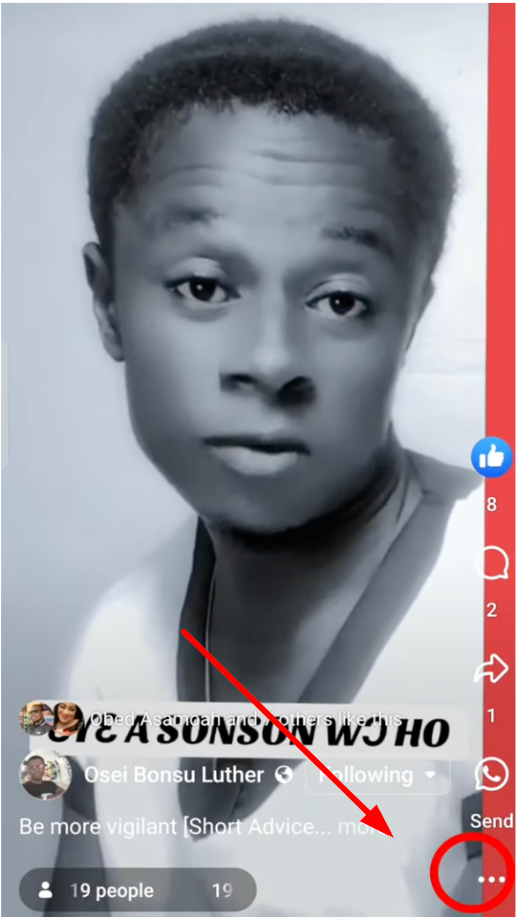
- 投稿の右上隅にある三点(⋯)をタップします。
- メニューからリールを編集(または編集)を選択します。
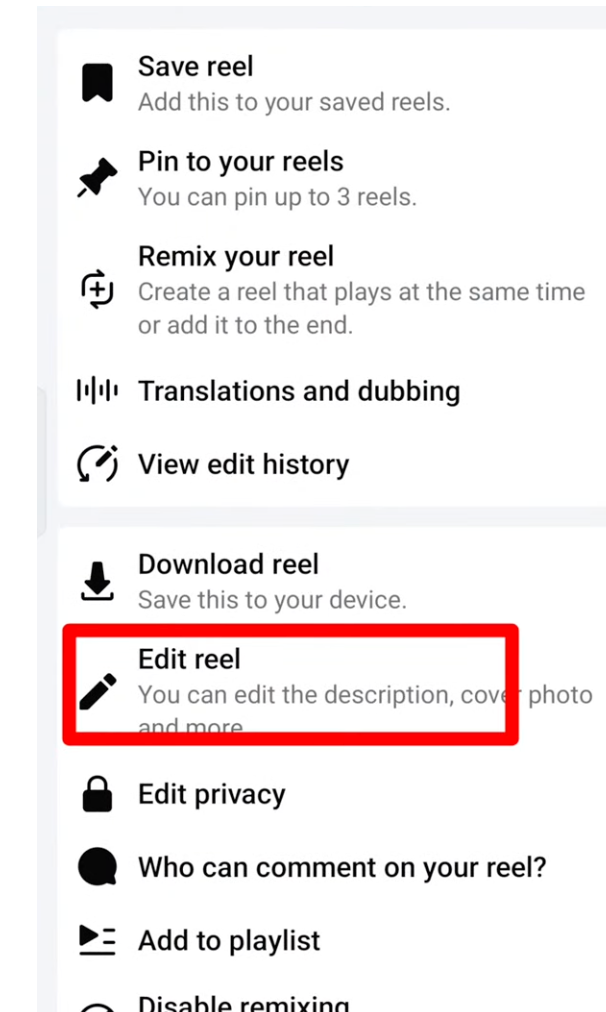
編集画面に入ったら、変更したい内容に基づいて以下の手順に従います。
1. 説明を編集する
- キャプションまたは説明フィールドを見つけます。
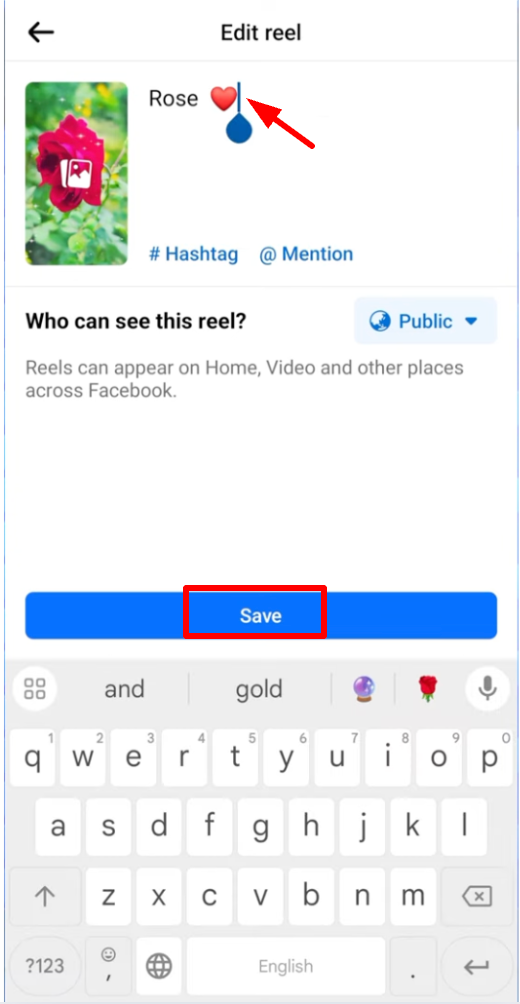
- 必要に応じてテキストやハッシュタグを追加、削除、修正します。
- 保存または完了をタップして確認します。
これは、投稿後に誤字を修正したり、新しいハッシュタグを追加したりするのに役立ちます。
2. プライバシーまたは視聴者を変更する
- 編集画面からプライバシーまたは視聴者をタップします。
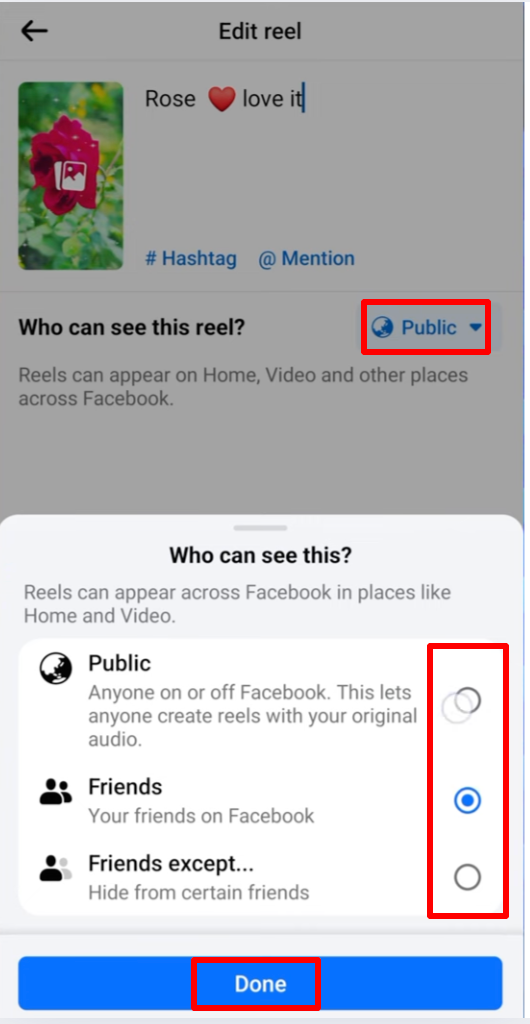
- リールを閲覧できる人を選択します:公開、友達、または自分のみ。
- 新しい表示設定を適用するには保存をタップします。
Instagramから共有されたリールのプライバシー設定は異なる場合がありますが、Facebookで調整することができます。
3. カバー画像(サムネイル)を更新する
- 編集画面でカバーまたはサムネイルをタップします。
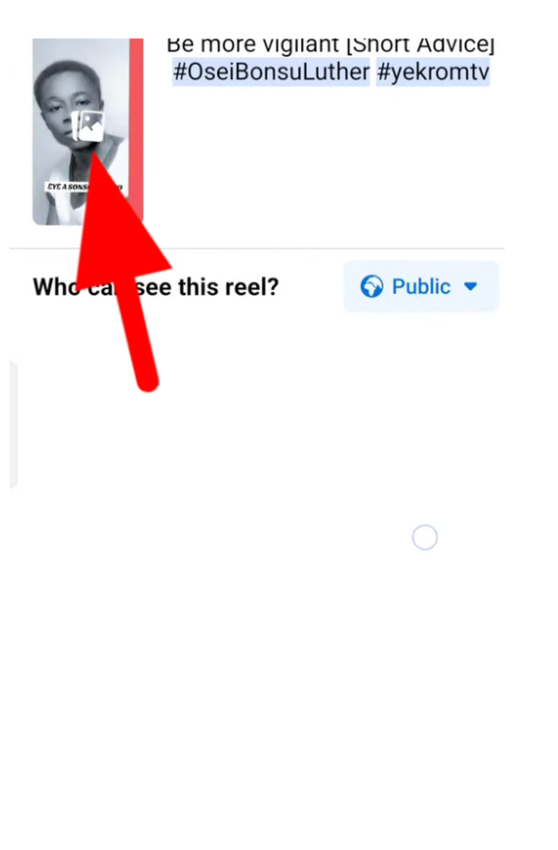
- 動画から新しいフレームを選択するか、異なる画像をアップロードします(可能な場合)。
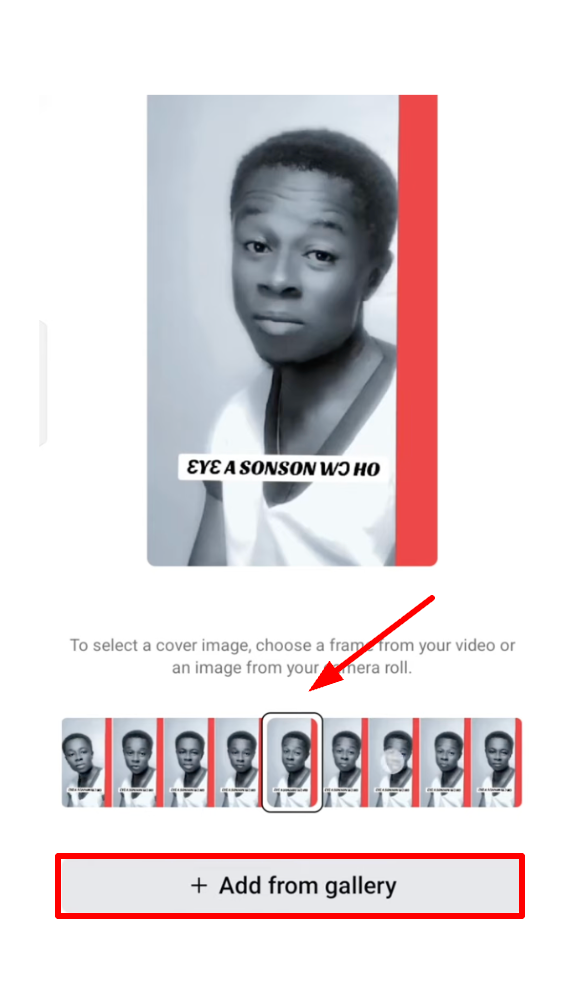
- 新しいカバーを確認するには保存をタップします。

4. タグとメンションを追加または編集する
- キャプションセクションまでスクロールします。
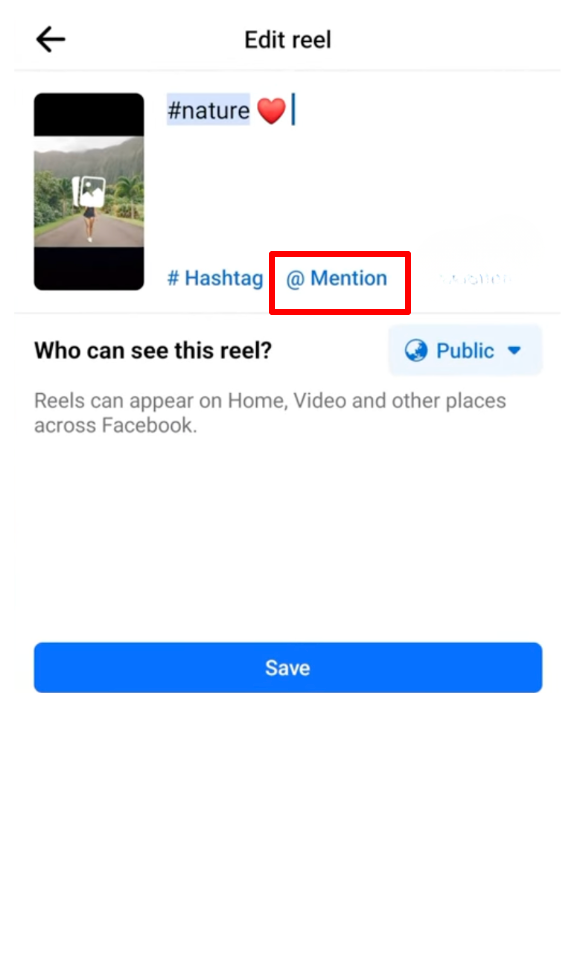
- @メンションを追加するか、人物をタグ付けオプションを使用します(表示される場合)。
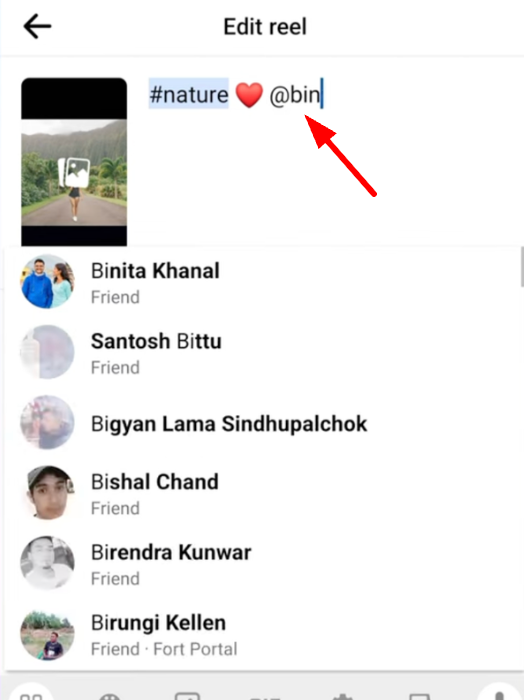
- 投稿を更新するには保存をタップします。
Facebookリールを投稿した後で音楽を変更することは可能ですか?
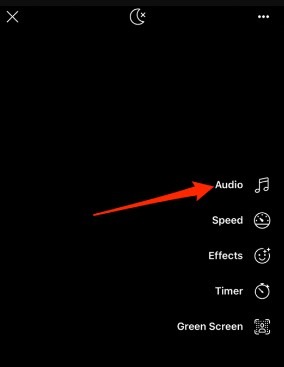
多くのユーザーが、Facebookリールを共有した後で音楽を変更できるかどうかを疑問に思っています。リールがライブになったら、選択された音楽や効果音を変更または置き換えることはできないことを理解することが重要です。
選択された音楽がコンテンツや視聴者と合わない場合、リールを削除して希望のトラックで再アップロードするオプションが残ります。使用する音楽が著作権規制に準拠していることを確認し、潜在的な問題を回避してください。
投稿後のリール編集のための回避策
ネイティブの編集機能が不足しているにもかかわらず、投稿されたリールを改善するための代替戦略があります:
- 削除して再投稿: 一つの方法は、既存のリールを削除して編集したバージョンを再アップロードすることです。ただし、これにより元の投稿に関連するエンゲージメントメトリクス、コメント、シェアに影響を与える可能性があります。
- 外部編集ソフトウェアの使用: 再アップロードせずに変更を実施するために、ユーザーは元のリールをダウンロードし、ビデオ編集ソフトウェア(Adobe Premiere ProやiMovieなど)を使用して希望の変更を行い、修正されたバージョンを新しい投稿としてアップロードできます。
- サードパーティアプリの探索: 特定のサードパーティアプリケーションは、Facebookで投稿されたコンテンツの変更を支援すると主張しています。ただし、その効率性と信頼性は異なる場合があり、そのようなツールを使用する際には注意が必要です。
Facebookリールの削除
Facebookリール動画を削除することは比較的簡単なプロセスですが、共有したリールの場所を見つけるのが不明な場合は混乱するかもしれません。iPhoneとAndroidデバイスでFacebookリールを削除する方法のステップバイステップガイドを以下に示します:
- Facebookアプリを開き、メニュータブに移動します。「リール」ショートカットをタップします。

- 右上隅のプロフィール写真をタップして、Facebookに投稿したすべてのリールを表示する「リール」タブにアクセスします。

「リール」セクション内で、Facebookで共有したすべてのリールを見つけることができます。

- 削除したい特定のリールを開きます。
- 右下隅の三点アイコンをタップし、「削除」を選択します。

- 「削除」を再度選択して確認します。

このプロセスは、Facebookリールの削除を簡素化し、共有コンテンツの管理を明確かつ容易にします。
これらの考慮事項に注意してください:
- 元の音声を含むリールを削除すると、あなたの音声を使用している他のリールはミュートされます。
- Facebookはリールをアーカイブしたり、削除されたリールをゴミ箱フォルダに移動するオプションを提供していません。Instagramとは異なり、一度削除されたリールはFacebookで復元できません。
- 複数のリールを同時に削除する機能はFacebookにはありません。
Facebookでリールを編集できない理由の潜在的な解決策
問題を分析した今、リールのキャプションを編集する際のフラストレーションを軽減するための潜在的な解決策を探りましょう:
事前編集戦略
ユーザーにリール投稿を最終化する前にキャプションを徹底的に確認し編集することを奨励することで、投稿後の編集の必要性を軽減できます。事前編集の重要性を強調することは、リールのリアルタイム性と一致しています。
ユーザーフィードバックメカニズム
ユーザーフレンドリーなフィードバックメカニズムを提唱することで、Facebookはユーザーが直面する問題点を理解できます。透明なコミュニケーションチャネルは、ユーザーの懸念に対処する更新や機能の実装を促進できます。
ボーナス:編集を避けるためにLARK M2で高品質のリールをアップロード
最終的に、ユーザーは単に楽しみのためにリールを視聴者に投稿します。Facebookの投稿を閲覧する視聴者にとって、リールは楽しいコンテンツを提供します。そして、問題がある場合、特に音声に関してはすぐに無視されます。したがって、マイクが高品質であり、クリアな音声を録音することを確認する必要があります。
LARK M2はプロフェッショナルなコンテンツ録音用ワイヤレスマイクで、300メートル以上の録音が可能です。さらに、内蔵のノイズキャンセリング技術を備えており、外部の妨害を避けるのに役立ちます。

Hollyland LARK M2 - Mini Lavalier Microphone
An incredibly lightweight and compact wireless button microphone that captures high-fidelity audio.
Key Features: 9g Button Size | 48 kHz/24-bit | 40 Hours Battery
結論
投稿後のFacebookリールの編集は依然として制限されていますが、もはや不可能ではありません。キャプション、プライバシー設定、カバー画像、タグなどの小さな詳細を再アップロードせずに変更できます。
ただし、動画自体、音楽、エフェクトは投稿後に変更できません。大幅な編集を行うには、新しいリールを削除してアップロードする必要があります。
作業をやり直さないように、投稿前に動画、音声、キャプションを再確認してください。Facebookはリールツールを拡張し続けているため、新しい編集オプションのためにアプリを更新し続けてください。
よくある質問
Q: 投稿後にFacebookリールを編集する方法は?
A: リールを開く → 三点(⋯)をタップ → リールを編集。そこから、キャプション、プライバシー/視聴者、カバー画像(可能な場合)、時にはタグ/メンションを変更できます。
Q: Facebookでリールをカスタマイズする方法は?
A: Facebookでリールを作成する5つのステップ:
- Facebookフィードのリールセクションで「作成」をタップします。
- コンテンツを録画、スプライス、またはアップロードします。
- オーディオクリップ、テキスト、ステッカー、音楽などのエフェクトを追加します。
- 説明、ハッシュタグを含め、視聴者を選択します。
- リールを共有します。
Q: Facebookにリールを投稿するのと動画を投稿するのとどちらが良いですか?
A: リールを投稿することで、短くてよりエンターテインメント性のある形式のため、Facebookでより広い視聴者にリーチすることができます。多くのユーザーが長い動画よりも好んでいます。
Q: Facebookリールの視聴回数を増やす方法は?
A: 視聴回数を増やすために:
- ニッチな視聴者を構築します。
- 50個のハッシュタグを過剰に使用するのではなく、3〜5個のターゲットハッシュタグを使用します。
- リールが視聴者と一致することで、エンゲージメントを増やします。
- 特定のハッシュタグと最初の数秒にフックを使用して、視聴回数とエンゲージメントを増やします。
Q: 投稿後にInstagramリールをFacebookに共有する方法は?
A: InstagramリールをFacebookに投稿後に共有する方法:
- IGリールを開き、右側の三点ボタンをタップします。
- 「共有」をクリックし、「Facebookニュースフィード」を選択します。
Q: Facebookリールのルールは何ですか?
A: Facebookリールは3〜30秒の動画で、9:16のアスペクト比です。動画は500 x 888ピクセルの解像度で、MP4またはMOV形式で保存され、4GBのファイルサイズを超えてはなりません。