




































.png) English
English .png) Français
Français .png) Deutsch
Deutsch .png) Italiano
Italiano .png) 日本語
日本語 .png) Português
Português  简体中文
简体中文 
Capturar los momentos de la vida en un Reel de Facebook es una forma rápida de compartir creatividad o recuerdos. Pero, ¿qué ocurre si detecta un error después de la publicación, una errata, una miniatura incorrecta o una pequeña corrección que le gustaría hacer?
Entonces, ¿se puede editar un Reel de Facebook después de publicarlo?
A partir de 2025, Facebook permite ediciones limitadas posteriores a la carga. Puede cambiar los subtítulos, la configuración de privacidad y, a veces, la imagen de portada, pero aún no puede editar el vídeo, el audio o los efectos una vez que está en vivo.
Esta guía explica exactamente qué puede y qué no puede editar después de publicar un Reel, cómo realizar cambios y formas sencillas de evitar volver a cargarlo en el futuro.
Qué puede editar después de publicar un Reel de Facebook
Facebook ahora permite ediciones limitadas en los Reels después de su publicación. Si bien el vídeo en sí permanece fijo, puede actualizar ciertos detalles a través de la opción “Editar Reel”.
Esto es lo que puede modificar actualmente:
- Subtítulo o descripción: Puede corregir el texto, actualizar los hashtags o agregar contexto a su publicación.
- Privacidad o audiencia: Cambie quién puede ver su Reel (Público, Amigos o Solo yo).
- Imagen de portada: En las versiones más recientes de la aplicación, puede reemplazar o seleccionar un fotograma diferente como portada.
- Etiquetas o menciones: Algunos usuarios pueden editar personas o páginas etiquetadas, según la configuración de privacidad.
Estas opciones se centran en mejorar la presentación de su Reel, no el vídeo en sí. Tenga en cuenta que la disponibilidad de edición puede variar según la región, el dispositivo o la versión de la aplicación de Facebook.
Qué no puede editar después de publicar un Reel de Facebook
Incluso con las recientes actualizaciones de Facebook, la mayoría de los elementos centrales de un Reel permanecen sin editar una vez que está en vivo. La plataforma trata el vídeo cargado como un archivo final, por lo que cualquier cambio en el vídeo requiere una nueva carga.
Esto es lo que aún no puede cambiar después de la publicación:
- Material de vídeo: No puede recortar, cortar ni reemplazar ninguna parte del vídeo una vez que se ha cargado.
- Música o audio: La banda sonora o los efectos de sonido seleccionados no se pueden intercambiar ni editar después de la publicación.
- Efectos visuales y filtros: Cualquier efecto, texto o pegatina añadidos antes de la publicación son permanentes.
- Relación de aspecto u orientación: No puede cambiar el tamaño ni ajustar el encuadre una vez publicado.
Si necesita corregir alguno de estos, la única opción es eliminar el Reel original y cargar una versión editada. Hacerlo restablecerá los me gusta, los comentarios y las veces que se ha compartido, por lo que es mejor revisar su contenido cuidadosamente antes de publicarlo.
Cómo editar las partes editables de un Reel de Facebook (paso a paso)
Facebook ahora permite ediciones limitadas posteriores a la carga. Puede ajustar el título, la privacidad, la imagen de portada y las etiquetas directamente desde el Reel. Siga estos pasos generales para abrir el menú de edición y, a continuación, continúe con las instrucciones específicas para el cambio que desea realizar.
Acceder al menú de edición
- Abra la aplicación de Facebook en su teléfono o escritorio.
- Vaya a su perfil.
- Toque la pestaña Reels para ver todos los Reels que ha subido.

- Seleccione el Reel que desea editar.
- Toque los tres puntos (⋯) en la esquina superior derecha de la publicación.
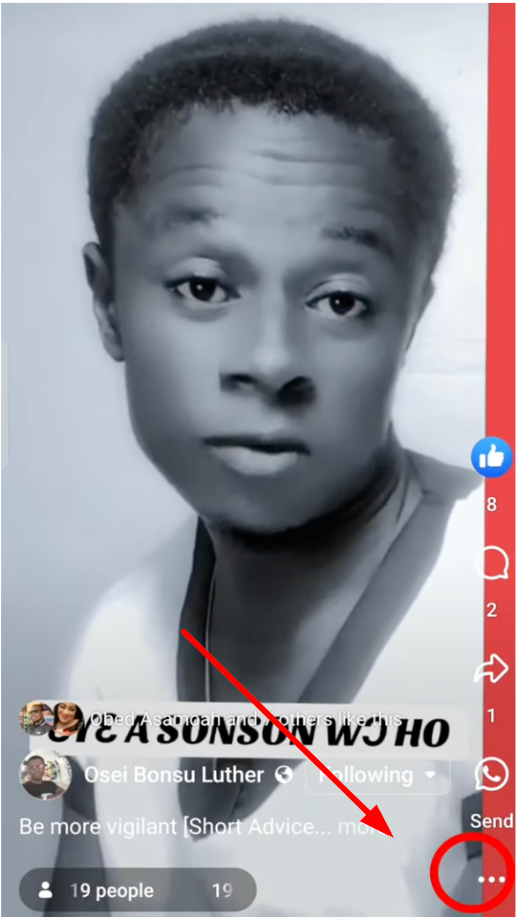
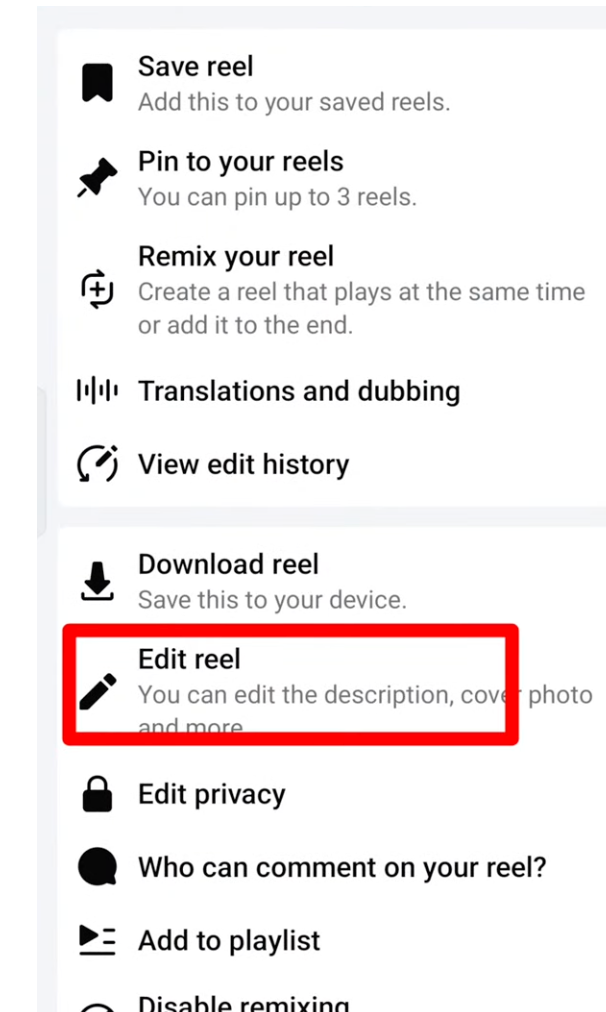
- Elija Editar Reel (o Editar) en el menú.
Una vez que esté en la pantalla de edición, siga los pasos a continuación según lo que desee cambiar.
1. Editar la descripción
- Localice el campo título o descripción.
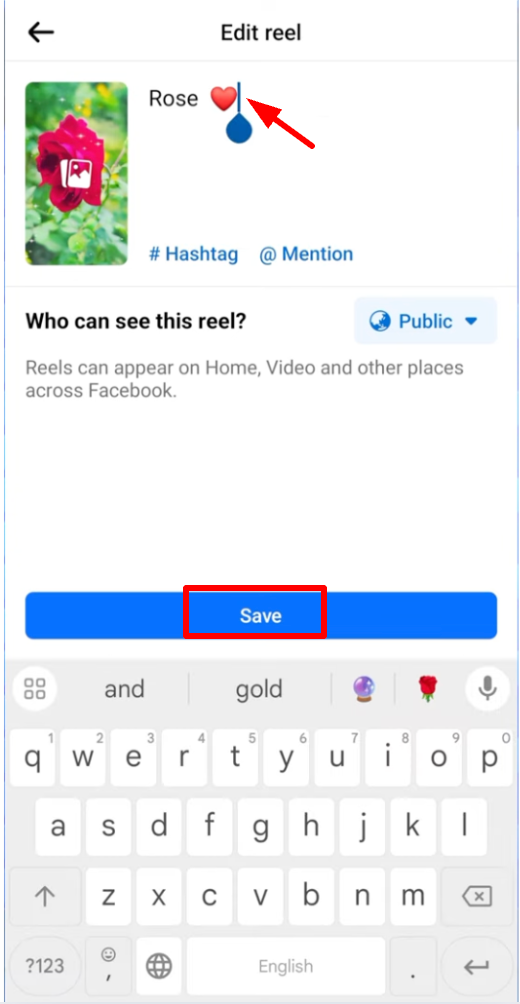
- Añada, elimine o corrija texto y hashtags según sea necesario.
- Toque Guardar o Listo para confirmar.
Esto es útil para corregir errores tipográficos o añadir nuevos hashtags después de que se publique su Reel.
2. Cambiar la privacidad o la audiencia
- Desde la pantalla de edición, toque Privacidad o Audiencia.
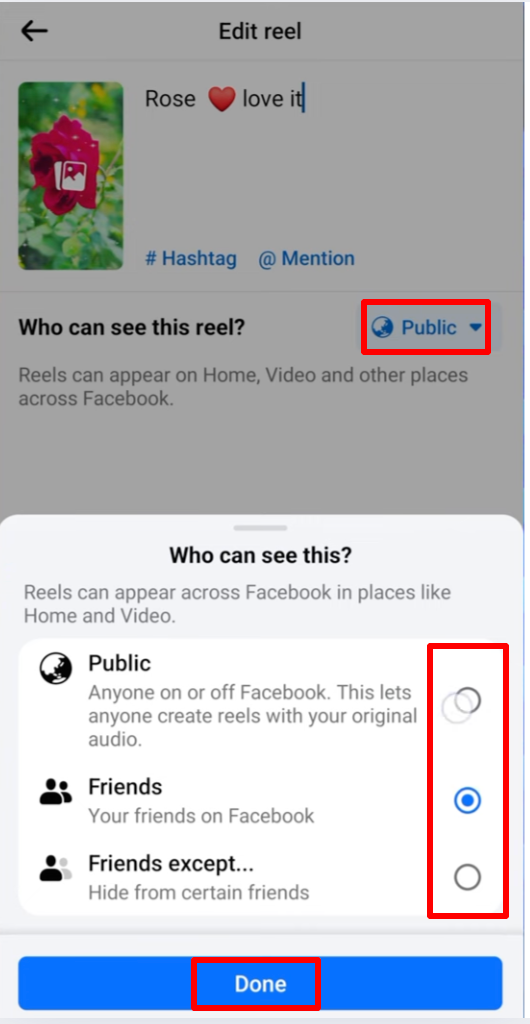
- Seleccione quién puede ver su Reel: Público, Amigos o Solo yo.
- Toque Guardar para aplicar su nueva configuración de visibilidad.
La configuración de privacidad para los Reels compartidos desde Instagram puede diferir, pero aún puede ajustarlos en Facebook.
3. Actualizar la imagen de portada (miniatura)
- Toque Portada o Miniatura en la pantalla de edición.
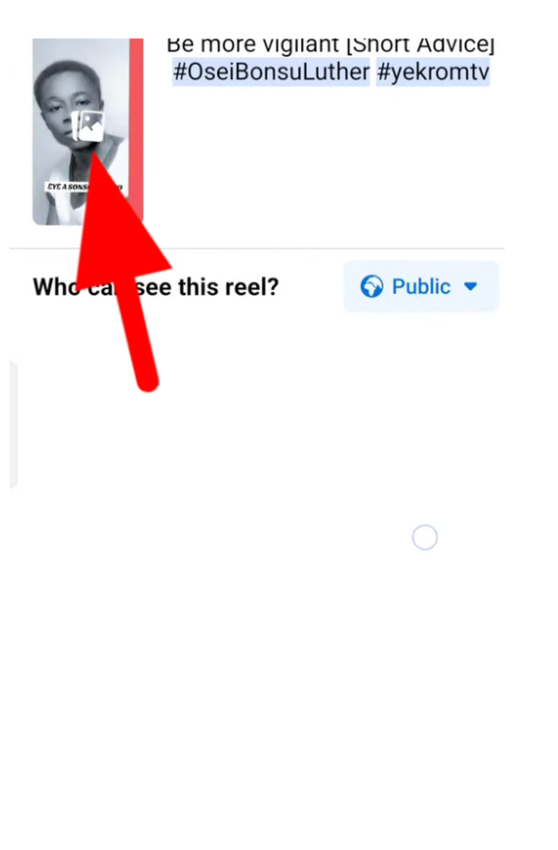
- Elija un nuevo fotograma de su vídeo o cargue una imagen diferente (si está disponible).
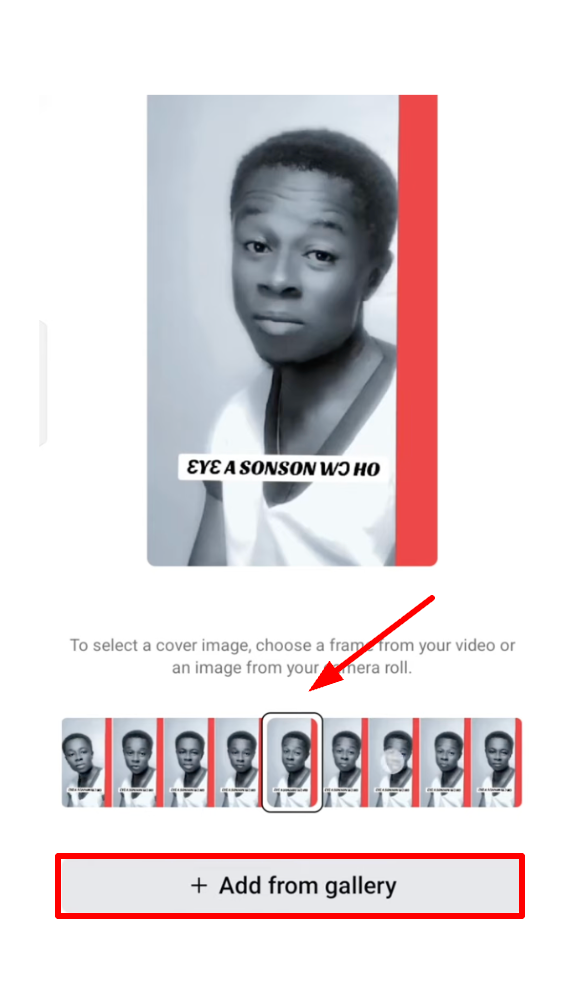
- Toque Guardar para confirmar su nueva portada.

4. Añadir o editar etiquetas y menciones
- Desplácese hasta la sección título.
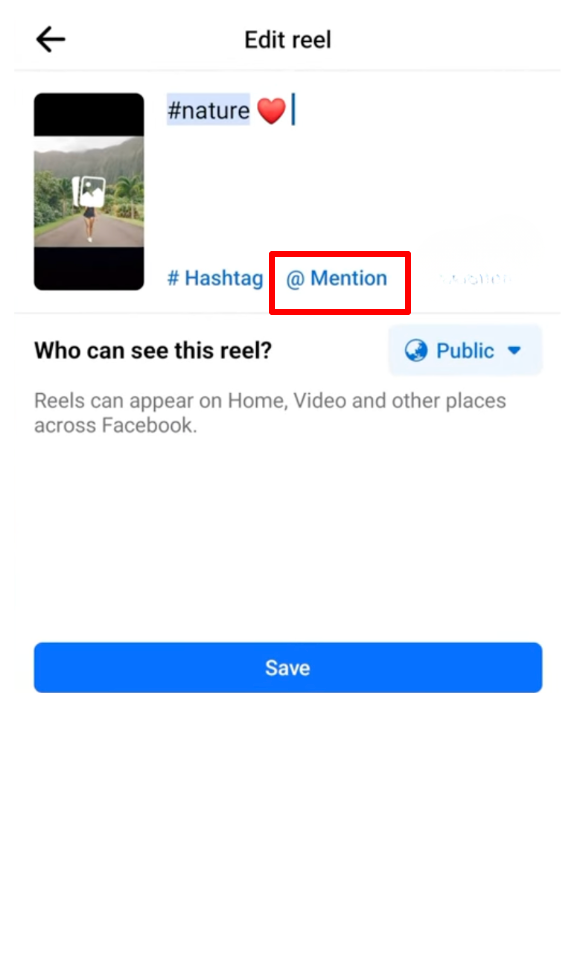
- Añada @menciones o utilice la opción Etiquetar personas si aparece.
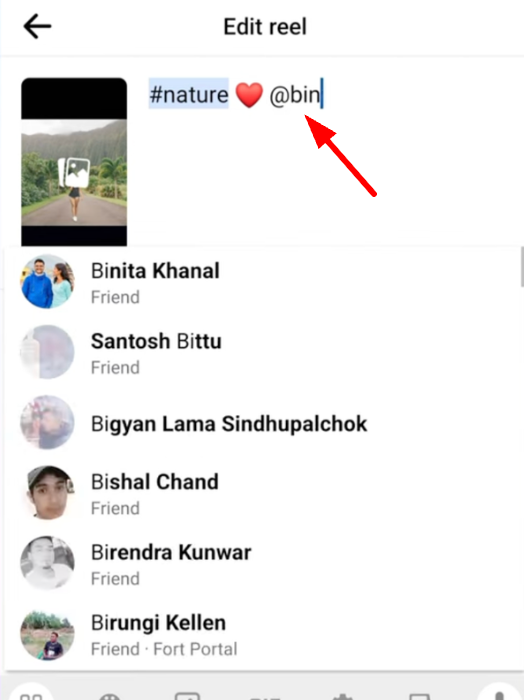
- Toque Guardar para actualizar su publicación.
¿Es posible cambiar la música en un Reel de Facebook después de publicarlo?
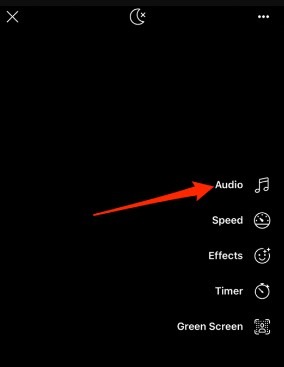
Muchos usuarios se preguntan si pueden modificar la música en su Reel de Facebook después de que ya se haya compartido. Una vez que su reel está en vivo, es fundamental comprender que la música o los efectos de sonido elegidos no se pueden alterar ni reemplazar.
Si la música seleccionada no se alinea bien con su contenido o audiencia, sigue existiendo la opción de eliminar el reel y volver a cargarlo con su pista preferida. Recuerde, siempre verifique que la música que utiliza cumpla con las regulaciones de derechos de autor para evitar posibles problemas.
Soluciones alternativas para editar reels después de la publicación
A pesar de la falta de funciones de edición nativas, existen estrategias alternativas para refinar un reel publicado:
- Eliminar y volver a publicar: Un método es eliminar el reel existente y luego volver a cargar una versión editada. Sin embargo, esto puede afectar las métricas de participación, los comentarios y las veces que se ha compartido asociados con la publicación original.
- Uso de software de edición externo: Para implementar cambios sin volver a cargar, los usuarios pueden descargar el reel original, realizar las modificaciones deseadas utilizando software de edición de vídeo (como Adobe Premiere Pro o iMovie) y luego cargar la versión revisada como una nueva publicación.
- Exploración de aplicaciones de terceros: Ciertas aplicaciones de terceros afirman ayudar a modificar el contenido publicado en Facebook. Sin embargo, su eficiencia y fiabilidad pueden variar, y se debe tener precaución al utilizar tales herramientas.
Eliminar los reels de Facebook
Eliminar su vídeo de Facebook Reels es un proceso relativamente simple, aunque puede ser confuso si no está seguro de dónde encontrar sus reels compartidos. Aquí tiene una guía paso a paso sobre cómo eliminar un reel de Facebook tanto en dispositivos iPhone como Android:
- Abra la aplicación de Facebook y vaya a la pestaña Menú. Toque el acceso directo ‘Reels’.

- Toque su foto de perfil en la esquina superior derecha para acceder a la pestaña ‘Reels’ que muestra todos los reels que ha publicado en Facebook.

Dentro de la sección ‘Reels’, también descubrirá todos los reels que ha compartido en Facebook.

- Abra el reel específico que desea eliminar.
- Toque el icono de tres puntos en la esquina inferior derecha y seleccione ‘Eliminar’.

- Confirme su elección seleccionando ‘Eliminar’ de nuevo.

Este proceso simplifica la eliminación de Facebook Reels, garantizando claridad y facilidad en la gestión de su contenido compartido.
Tenga en cuenta estas consideraciones:
- Si elimina un reel que contiene su audio original, otros reels que utilicen su audio se silenciarán.
- Facebook no ofrece una opción para archivar reels o mover reels eliminados a la carpeta Papelera. A diferencia de Instagram, una vez eliminado, un reel no se puede restaurar en Facebook.
- Eliminar varios reels simultáneamente no es una función disponible en Facebook.
Posibles soluciones a por qué no puedo editar Reel en Facebook
Ahora que hemos analizado el problema, exploremos posibles soluciones para aliviar la frustración asociada con la edición de títulos de Reel:
Estrategias de preedición
Animar a los usuarios a revisar y editar minuciosamente los títulos antes de finalizar la publicación de Reel puede mitigar la necesidad de ediciones posteriores a la carga. Enfatizar la importancia de la preedición se alinea con la naturaleza en tiempo real de Reels.
Mecanismos de retroalimentación del usuario
Abogar por mecanismos de retroalimentación fáciles de usar permite a Facebook comprender los puntos débiles que encuentran los usuarios. Un canal de comunicación transparente puede facilitar la implementación de actualizaciones o funciones que aborden las preocupaciones de los usuarios.
Bonificación: suba un Reel de alta calidad con LARK M2 para evitar ediciones
En última instancia, los usuarios publican reels solo por diversión para su audiencia. Para los espectadores que navegan por sus publicaciones de Facebook, los reels proporcionan contenido agradable. Y si hay un problema, especialmente de audio, será ignorado en un segundo. Por lo tanto, debe asegurarse de que su micrófono sea de alta calidad y grabar una voz clara.
LARK M2 es un micrófono inalámbrico profesional de grabación de contenido, que graba a más de 300 metros. Además, cuenta con tecnología de cancelación de ruido incorporada para ayudarle a evitar distracciones externas.

Hollyland LARK M2 - Mini Lavalier Microphone
An incredibly lightweight and compact wireless button microphone that captures high-fidelity audio.
Key Features: 9g Button Size | 48 kHz/24-bit | 40 Hours Battery
Conclusión
Editar un Reel de Facebook después de la publicación sigue siendo limitado, pero ya no es imposible. Ahora puede cambiar pequeños detalles como el título, la configuración de privacidad, la imagen de portada y las etiquetas sin volver a cargar.
Sin embargo, el vídeo en sí, junto con la música y los efectos, no se puede cambiar una vez publicado. Para ediciones importantes, deberá eliminar y cargar un nuevo Reel.
Para evitar rehacer su trabajo, revise su vídeo, audio y título antes de publicar. Facebook todavía está ampliando sus herramientas de Reel, así que mantenga su aplicación actualizada para nuevas opciones de edición.
Preguntas frecuentes
P: ¿Cómo edito un Reel de Facebook después de publicarlo?
R: Abra el Reel → toque los tres puntos (⋯) → Editar Reel. Desde allí, puede cambiar el título, la privacidad/audiencia, la imagen de portada (si está disponible) y, a veces, las etiquetas/menciones.
P: ¿Cómo se personalizan los reels en Facebook?
R: Crear un Reel en Facebook en 5 pasos:
- Toque “Crear” en la sección Reels de su feed de Facebook.
- Grabe, empalme o cargue su contenido.
- Añada efectos como clips de audio, texto, pegatinas o música.
- Incluya una descripción, hashtags y seleccione su audiencia.
- Comparta su reel.
P: ¿Es mejor publicar reels o vídeos en Facebook?
R: Publicar reels puede ayudarle a llegar a un público más amplio en Facebook debido a su formato más corto y entretenido, preferido por muchos usuarios a los vídeos más largos.
P: ¿Cómo consigo más visualizaciones en mis Reels de Facebook?
R: Para aumentar las visualizaciones:
- Construya un público nicho.
- Utilice de 3 a 5 hashtags específicos en lugar de sobrecargar con 50.
- Asegúrese de que el Reel se alinee con su audiencia para aumentar la participación.
- Utilice hashtags específicos y un gancho en los segundos iniciales para aumentar las visualizaciones y la participación.
P: ¿Cómo compartir un Reel de Instagram en Facebook después de la publicación?
R: Para compartir un Reel de Instagram en una publicación de Facebook posterior a la carga:
- Abra su reel de IG, toque los tres botones en el lado derecho.
- Haga clic en “Compartir” y seleccione “Noticias de Facebook”.
P: ¿Cuál es la regla para los Reels de Facebook?
R: Los Reels de Facebook son vídeos de 3 a 30 segundos en una relación de aspecto de 9:16. Los vídeos deben tener una resolución de 500 x 888 píxeles, guardarse en formato MP4 o MOV y no superar un tamaño de archivo de 4 GB.


