


































.png)
.png) English
English .png) Deutsch
Deutsch .png) Français
Français .png) Italiano
Italiano  Español
 .png) 日本語
日本語  简体中文
简体中文 
Capturar momentos da vida em um Facebook Reels é uma maneira rápida de compartilhar criatividade ou memórias. Mas e se você notar um erro após a publicação, um erro de digitação, uma miniatura errada ou uma pequena correção que gostaria de fazer?
Então, é possível editar um Facebook Reels após a publicação?
A partir de 2025, o Facebook permite edições limitadas após o upload. Você pode alterar legendas, configurações de privacidade e, às vezes, a imagem de capa, mas ainda não é possível editar o vídeo, áudio ou efeitos depois que ele estiver no ar.
Este guia explica exatamente o que você pode e não pode editar após publicar um Reels, como fazer alterações e maneiras simples de evitar o reenvio no futuro.
O que você pode editar após publicar um Facebook Reels
O Facebook agora permite edições limitadas nos Reels após serem publicados. Embora o vídeo em si permaneça fixo, você pode atualizar certos detalhes através da opção "Editar Reels".
Aqui está o que você pode modificar atualmente:
- Legenda ou Descrição: Você pode corrigir o texto, atualizar hashtags ou adicionar contexto à sua publicação.
- Privacidade ou Público: Altere quem pode visualizar seu Reels (Público, Amigos ou Somente eu).
- Imagem de Capa: Em versões mais recentes do aplicativo, você pode substituir ou selecionar um quadro diferente como capa.
- Tags ou Menções: Alguns usuários podem editar pessoas ou páginas marcadas, dependendo das configurações de privacidade.
Essas opções focam em melhorar a apresentação do seu Reels, não o vídeo em si. Lembre-se de que a disponibilidade de edição pode variar por região, dispositivo ou versão do aplicativo do Facebook.
O que você não pode editar após publicar um Facebook Reels
Mesmo com as atualizações recentes do Facebook, a maioria dos elementos principais de um Reels permanece não editável uma vez que está no ar. A plataforma trata o vídeo carregado como um arquivo final, então quaisquer alterações no vídeo exigem reenvio.
Aqui está o que você ainda não pode alterar após a publicação:
- Filmagem do Vídeo: Você não pode cortar, recortar ou substituir qualquer parte do vídeo uma vez que foi carregado.
- Música ou Áudio: A trilha sonora selecionada ou efeitos sonoros não podem ser trocados ou editados após a publicação.
- Efeitos Visuais e Filtros: Quaisquer efeitos, textos ou adesivos adicionados antes da publicação são permanentes.
- Proporção ou Orientação: Você não pode redimensionar ou ajustar o enquadramento uma vez publicado.
Se você precisar corrigir qualquer um desses, a única opção é excluir o Reels original e fazer o upload de uma versão editada. Fazer isso redefinirá curtidas, comentários e compartilhamentos, então é melhor revisar seu conteúdo cuidadosamente antes de publicar.
Como editar as partes editáveis de um Facebook Reels (passo a passo)
O Facebook agora permite edições limitadas após o upload. Você pode ajustar a legenda, privacidade, imagem de capa e tags diretamente do Reels. Siga estas etapas gerais para abrir o menu de edição e, em seguida, continue com as instruções específicas para a alteração que deseja fazer.
Acessando o menu de edição
- Abra o aplicativo do Facebook no seu telefone ou desktop.
- Vá para o seu perfil.
- Toque na aba Reels para ver todos os seus Reels carregados.

- Selecione o Reels que deseja editar.
- Toque nos três pontos (⋯) no canto superior direito da publicação.
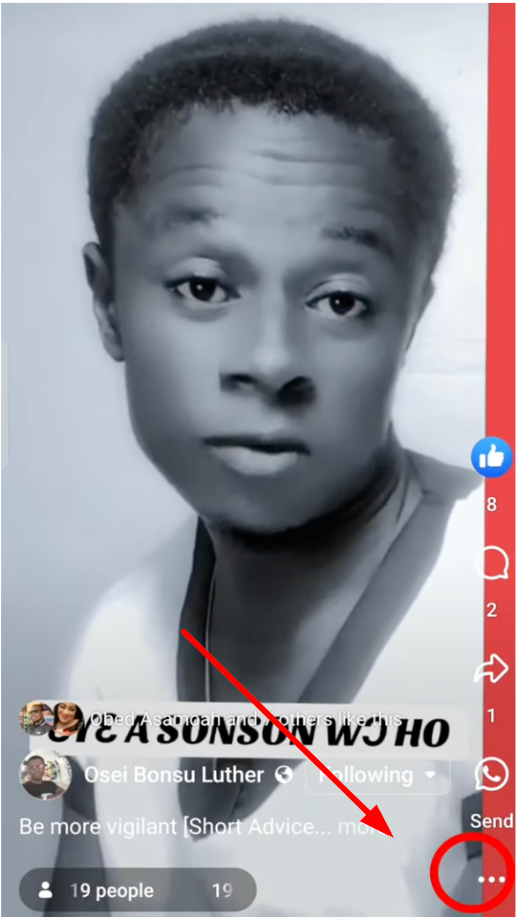
- Escolha Editar Reels (ou Editar) no menu.
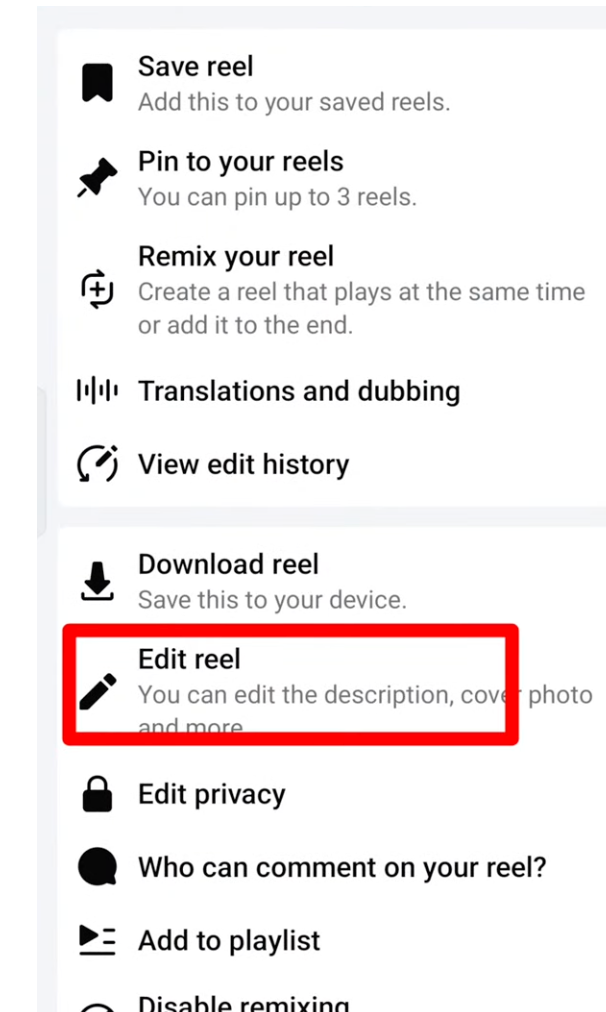
Uma vez na tela de edição, siga os passos abaixo com base no que você deseja alterar.
1. Editar a Descrição
- Localize o campo de legenda ou descrição.
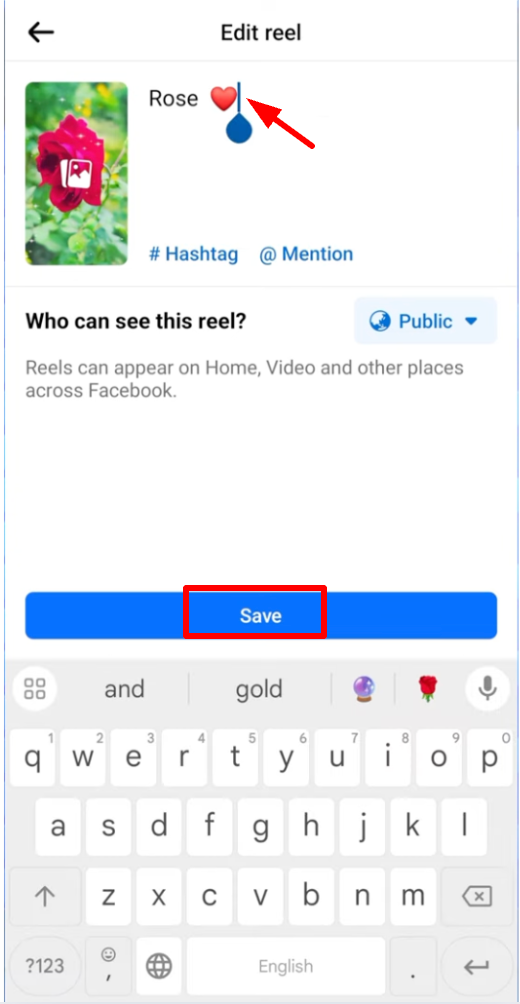
- Adicione, remova ou corrija texto e hashtags conforme necessário.
- Toque em Salvar ou Concluído para confirmar.
Isso é útil para corrigir erros de digitação ou adicionar novas hashtags após a publicação do seu Reels.
2. Alterar Privacidade ou Público
- Na tela de edição, toque em Privacidade ou Público.
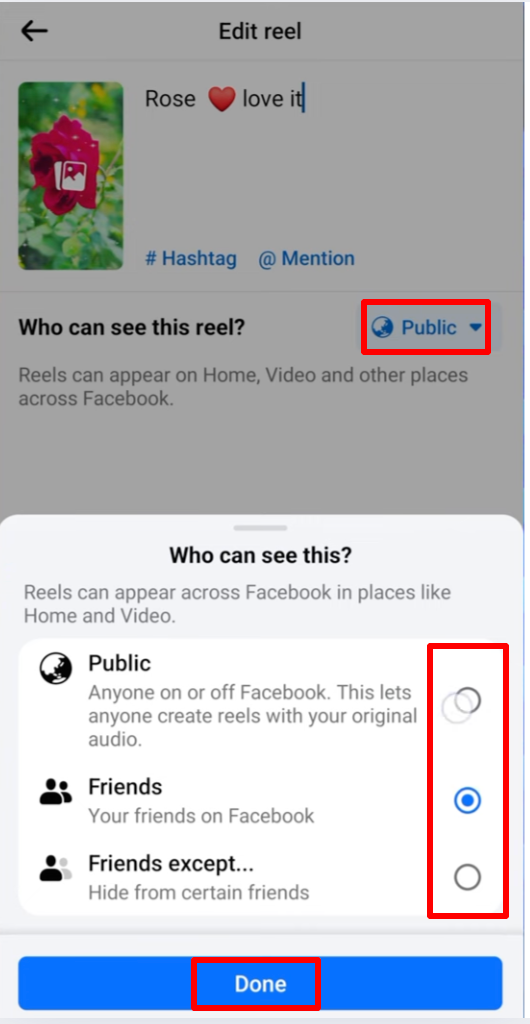
- Selecione quem pode ver seu Reels: Público, Amigos ou Somente eu.
- Toque em Salvar para aplicar suas novas configurações de visibilidade.
As configurações de privacidade para Reels compartilhados do Instagram podem ser diferentes, mas você ainda pode ajustá-las no Facebook.
3. Atualizar a Imagem de Capa (Miniatura)
- Toque em Capa ou Miniatura na tela de edição.
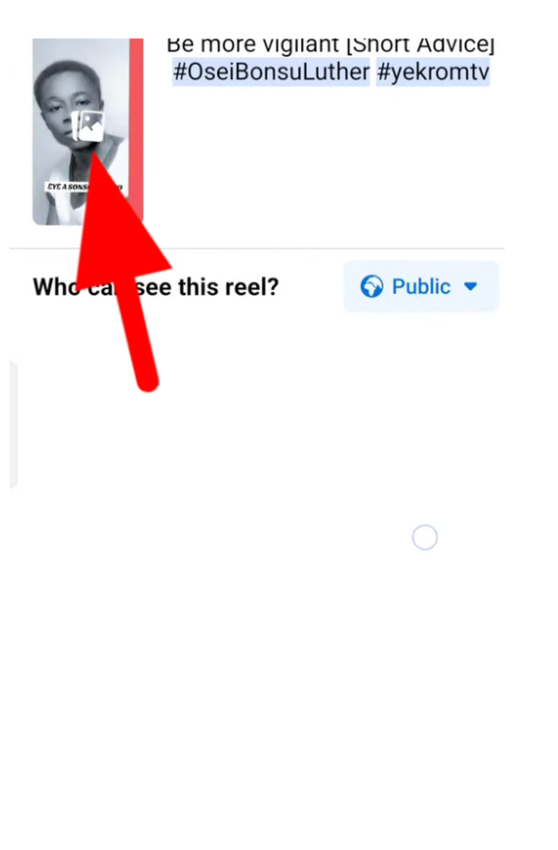
- Escolha um novo quadro do seu vídeo ou faça o upload de uma imagem diferente (se disponível).
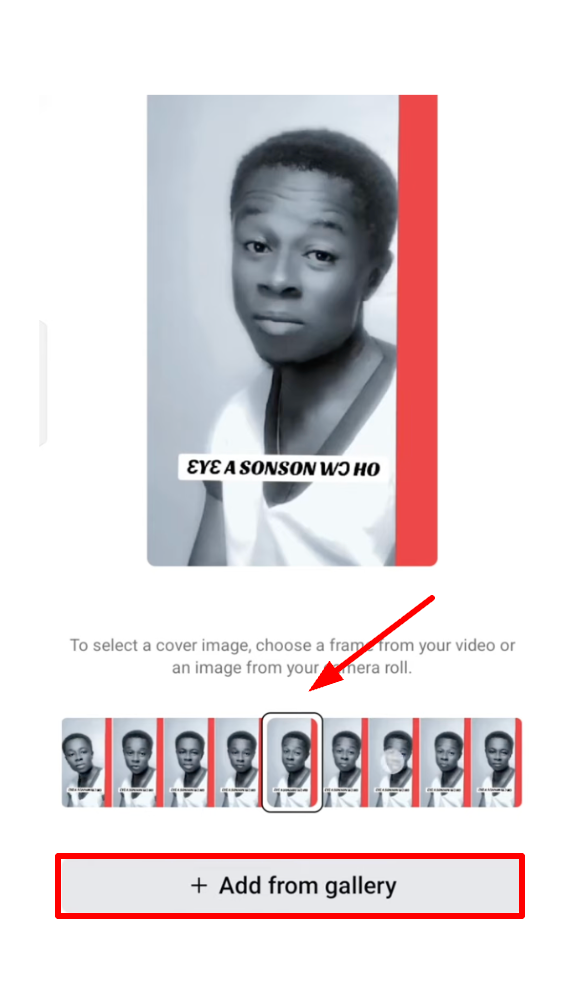
- Toque em Salvar para confirmar sua nova capa.

4. Adicionar ou Editar Tags e Menções
- Role até a seção de legenda.
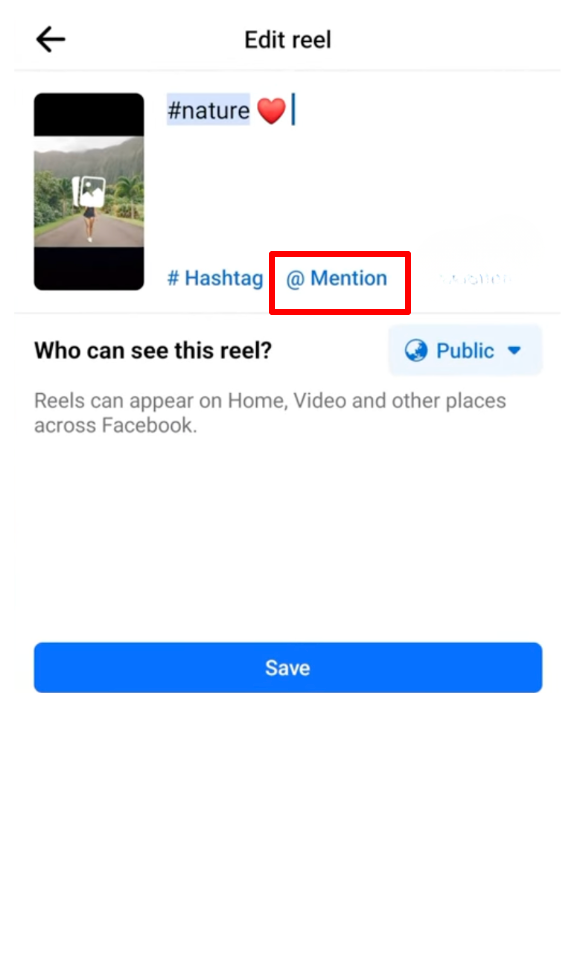
- Adicione @menções ou use a opção Marcar pessoas se aparecer.
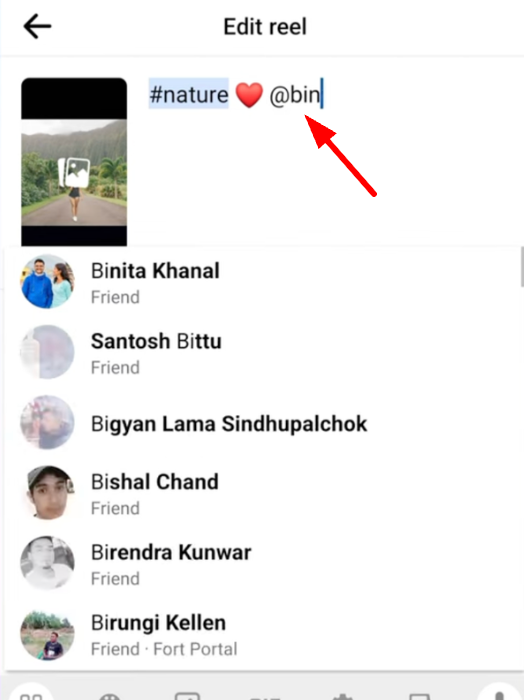
- Toque em Salvar para atualizar sua publicação.
É possível alterar a música em um Facebook Reels após a publicação?
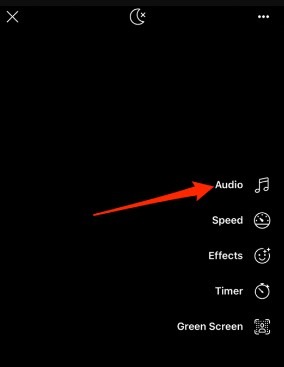
Muitos usuários se perguntam se podem modificar a música em seu Facebook Reels depois que já foi compartilhado. Uma vez que seu reels está no ar, é crucial entender que a música escolhida ou os efeitos sonoros não podem ser alterados ou substituídos.
Se a música selecionada não se alinha bem com seu conteúdo ou público, a opção de excluir o reels e fazer o upload novamente com sua faixa preferida permanece. Lembre-se, sempre verifique se a música que você usa está em conformidade com as regulamentações de direitos autorais para evitar possíveis problemas.
Alternativas para editar reels após a publicação
Apesar da falta de recursos de edição nativos, existem estratégias alternativas para refinar um reels publicado:
- Excluir e Republicar: Um método é excluir o reels existente e depois fazer o upload novamente de uma versão editada. No entanto, isso pode afetar as métricas de engajamento, comentários e compartilhamentos associados à publicação original.
- Usando Software de Edição Externa: Para implementar alterações sem fazer o upload novamente, os usuários podem baixar o reels original, fazer as alterações desejadas usando software de edição de vídeo (como Adobe Premiere Pro ou iMovie) e, em seguida, fazer o upload da versão revisada como uma nova publicação.
- Explorando Aplicativos de Terceiros: Certos aplicativos de terceiros afirmam auxiliar na modificação de conteúdo publicado no Facebook. No entanto, sua eficiência e confiabilidade podem variar, e deve-se ter cautela ao usar tais ferramentas.
Excluindo os Facebook reels
Excluir seu vídeo de Facebook Reels é um processo relativamente simples, embora possa ser confuso se você não tiver certeza de onde localizar seus reels compartilhados. Aqui está um guia passo a passo sobre como excluir um Facebook reels em dispositivos iPhone e Android:
- Abra o aplicativo do Facebook e navegue até a aba Menu. Toque no atalho 'Reels'.

- Toque na sua foto de perfil no canto superior direito para acessar a aba 'Reels' exibindo todos os seus reels publicados no Facebook.

Na seção 'Reels', você também descobrirá todos os reels que compartilhou no Facebook.

- Abra o reels específico que deseja excluir.
- Toque no ícone de três pontos no canto inferior direito e selecione 'Excluir'.

- Confirme sua escolha selecionando 'Excluir' novamente.

Este processo simplifica a exclusão de Facebook Reels, garantindo clareza e facilidade no gerenciamento do seu conteúdo compartilhado.
Por favor, observe estas considerações:
- Se você excluir um reels contendo seu áudio original, outros reels usando seu áudio serão silenciados.
- O Facebook não oferece uma opção para arquivar reels ou mover reels excluídos para a pasta Lixeira. Diferentemente do Instagram, uma vez excluído, um reels não pode ser restaurado no Facebook.
- Excluir vários reels simultaneamente não é um recurso disponível no Facebook.
Possíveis soluções para por que não posso editar Reels no Facebook
Agora que dissecamos o problema, vamos explorar possíveis soluções para aliviar a frustração associada à edição de legendas de Reels:
Estratégias de pré-edição
Incentivar os usuários a revisar e editar cuidadosamente as legendas antes de finalizar a publicação do Reels pode mitigar a necessidade de edições pós-upload. Enfatizar a importância da pré-edição se alinha com a natureza em tempo real dos Reels.
Mecanismos de feedback do usuário
Defender mecanismos de feedback amigáveis ao usuário permite que o Facebook entenda os pontos problemáticos que os usuários encontram. Um canal de comunicação transparente pode facilitar a implementação de atualizações ou recursos que abordem as preocupações dos usuários.
Bônus: faça o upload de um Reels de alta qualidade com o LARK M2 para evitar edições
Em última análise, os usuários publicam reels apenas por diversão para seu público. Para os espectadores navegando por suas publicações do Facebook, os reels fornecem conteúdo agradável. E se houver um problema, especialmente com o áudio, você será negligenciado em um segundo. Portanto, você deve garantir que seu microfone seja de alta qualidade e grave uma voz clara.
O LARK M2 é um microfone sem fio profissional para gravação de conteúdo, que grava a mais de 300 metros. Além disso, possui tecnologia de cancelamento de ruído integrada para ajudar você a evitar distrações externas.
Conclusão
Editar um Facebook Reels após a publicação ainda é limitado, mas não é mais impossível. Agora você pode alterar pequenos detalhes como a legenda, configurações de privacidade, imagem de capa e tags sem fazer o upload novamente.
No entanto, o vídeo em si, junto com a música e os efeitos, não podem ser alterados uma vez publicados. Para edições importantes, você precisará excluir e fazer o upload de um novo Reels.
Para evitar refazer seu trabalho, verifique duas vezes seu vídeo, áudio e legenda antes de publicar. O Facebook ainda está expandindo suas ferramentas de Reels, então mantenha seu aplicativo atualizado para novas opções de edição.
Perguntas frequentes
P: Como edito um Facebook Reels após a publicação?
R: Abra o Reels → toque nos três pontos (⋯) → Editar Reels. A partir daí, você pode alterar a legenda, privacidade/público, imagem de capa (se disponível) e, às vezes, tags/menções.
P: Como personalizar reels no Facebook?
R: Criando um Reels no Facebook em 5 passos:
- Toque em "Criar" na seção Reels do seu Feed do Facebook.
- Grave, edite ou faça o upload do seu conteúdo.
- Adicione efeitos como clipes de áudio, texto, adesivos ou música.
- Inclua uma descrição, hashtags e selecione seu público.
- Compartilhe seu reels.
P: É melhor publicar reels ou vídeos no Facebook?
R: Publicar reels pode ajudar você a alcançar um público mais amplo no Facebook devido ao seu formato mais curto e mais divertido, preferido por muitos usuários em comparação com vídeos mais longos.
P: Como obtenho mais visualizações nos meus Reels do Facebook?
R: Para aumentar as visualizações:
- Construa um público de nicho.
- Use de 3 a 5 hashtags direcionadas em vez de sobrecarregar com 50.
- Certifique-se de que o Reel esteja alinhado com seu público para aumentar o engajamento.
- Use hashtags específicas e um gancho nos segundos iniciais para aumentar as visualizações e o engajamento.
P: Como compartilhar um Reel do Instagram no Facebook após a postagem?
R: Para compartilhar um Reel do Instagram em uma postagem do Facebook após o upload:
- Abra seu reel do IG, toque nos três botões no lado direito.
- Clique em “Compartilhar” e selecione “Feed de notícias do Facebook”.
P: Qual é a regra para os Reels do Facebook?
R: Os Reels do Facebook são vídeos de 3 a 30 segundos em uma proporção de 9:16. Os vídeos devem ter uma resolução de 500 x 888 pixels, salvos no formato MP4 ou MOV e não exceder um tamanho de arquivo de 4 GB.


