


































.png)
.png) English
English .png) Français
Français .png) Deutsch
Deutsch .png) Italiano
Italiano .png) Português
Português  Español
  简体中文
简体中文 
Apple Musicでは、お気に入りの楽曲をすべて一箇所で聴くことができますが、時間が経つにつれて音楽ライブラリが混雑してしまうことがあります。音楽の好みが変わったり、デバイスのストレージ容量が不足したりすることもあります。ライブラリを整理することで、音楽を聴く体験を新鮮で快適なものにすることができます。
このガイドでは、手順を追って方法をご説明いたします。数曲を削除したい場合でも、すべてを削除して最初からやり直したい場合でも、このガイドがすべてのステップでサポートいたします。
Apple Musicライブラリをクリアする理由
音楽の好みの変化
時間が経つにつれて、音楽の好みは変化することがあります。昔好きだった楽曲が、今では同じような感情を呼び起こさないかもしれません。プレイリストに、もはや自分のスタイルや気分に合わない楽曲があるかもしれません。古い楽曲を削除することで、現在の気分や好みに合う新しい楽曲のためのスペースを作ることができます。
ストレージの問題
もう一つの一般的な理由は、デバイスのストレージ容量が不足することです。これは特に大量の音楽を保存している場合に当てはまります。聴かない楽曲を削除することで、アプリ、写真、動画などの他のコンテンツのためのスペースを確保できます。これにより、デバイスがより良好に、問題なく動作するようになります。
新しいスタート
整理され、クリーンな音楽ライブラリを持つことは素晴らしい気分をもたらします。プレイリストが混乱していたり、楽曲を閲覧することが楽しくなくなった場合は、最初からやり直すべきです。ライブラリを整理することで、音楽を見つけやすくし、再び聴く楽しみを取り戻すことができます。
同期の問題
ライブラリ内の楽曲が重複して表示されたり、すべてのデバイス間で正しく同期されない場合があります。同期に問題がある場合は、不要な楽曲や重複した楽曲を削除することができます。これにより、アカウントがより良好に動作し、管理しやすくなります。
Apple Musicライブラリをクリアする方法
楽曲とアルバムの手動削除
- Appleデバイスで、Apple Musicアプリを開いてください。
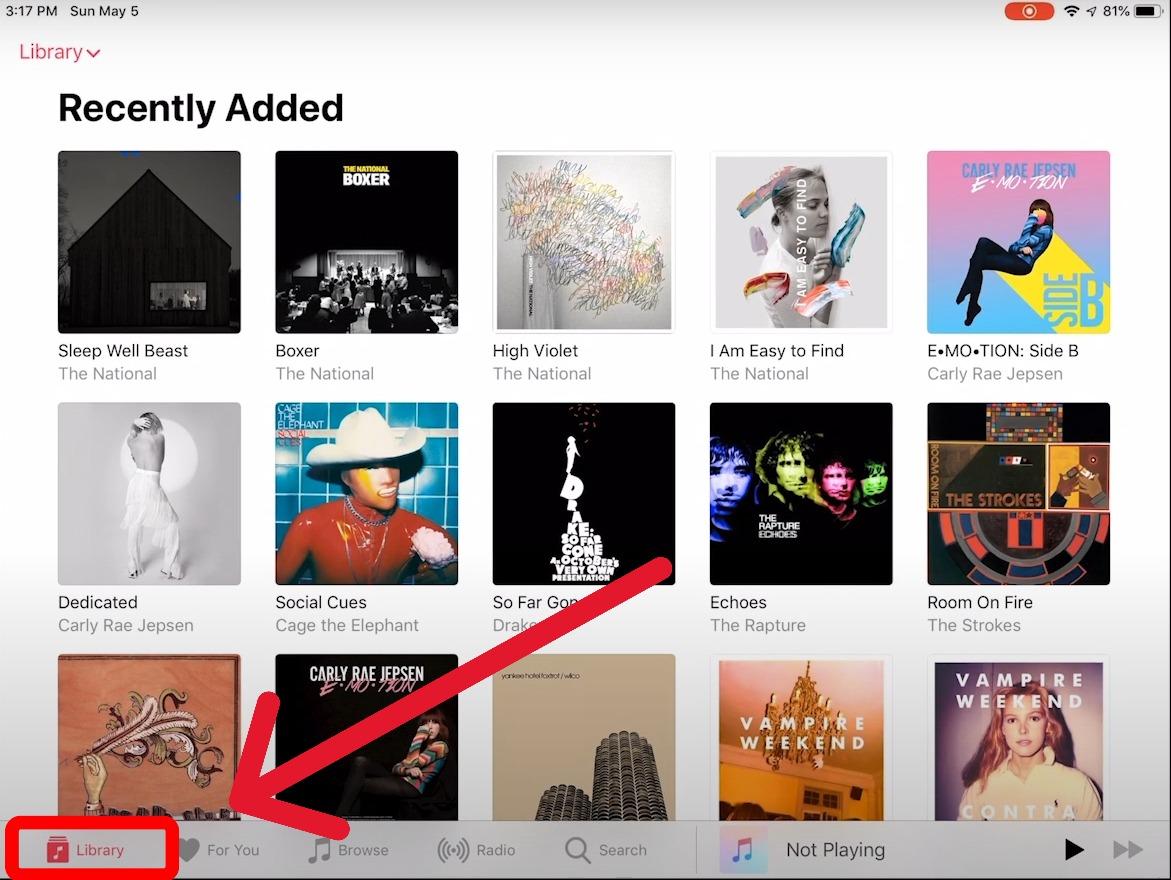
- 検索バーまたは手動で、削除したい楽曲を見つけてください。
- 楽曲タイトルを長押しするか、三点リーダーをタップしてください。
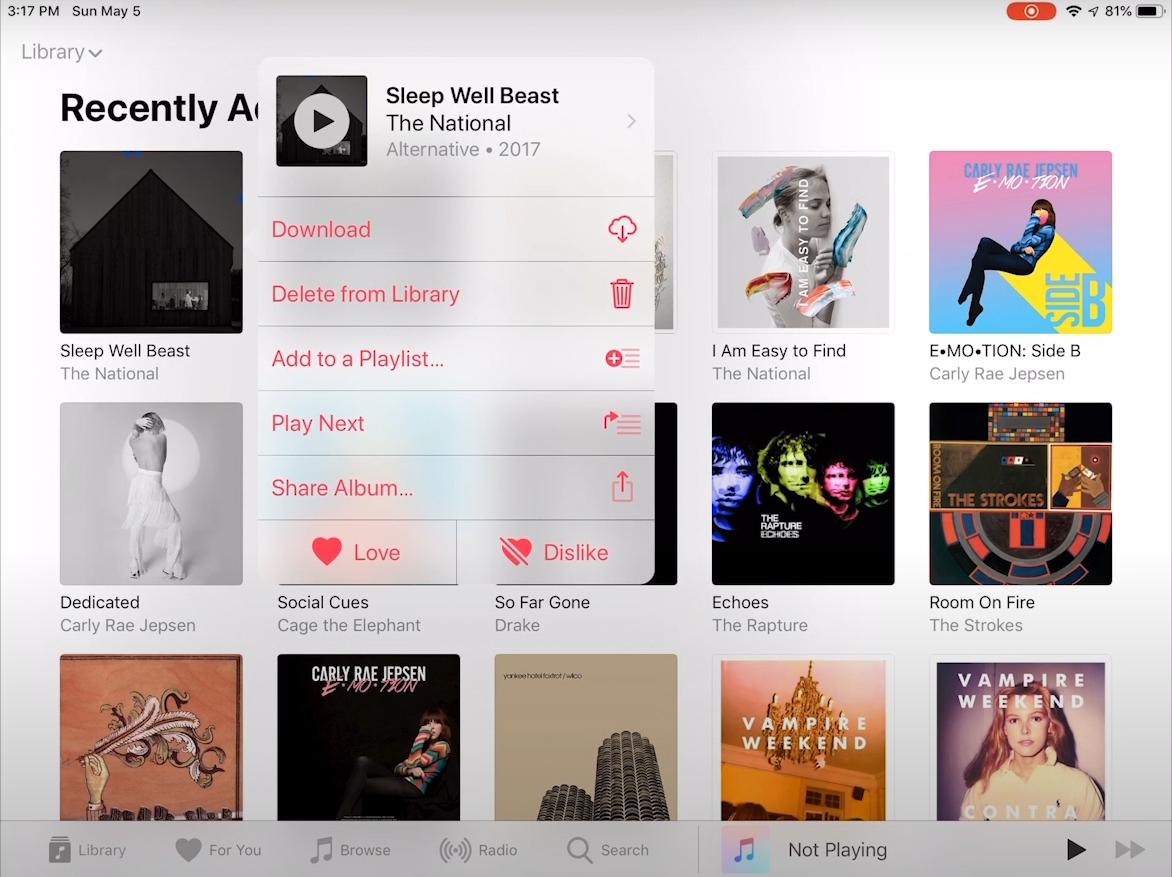
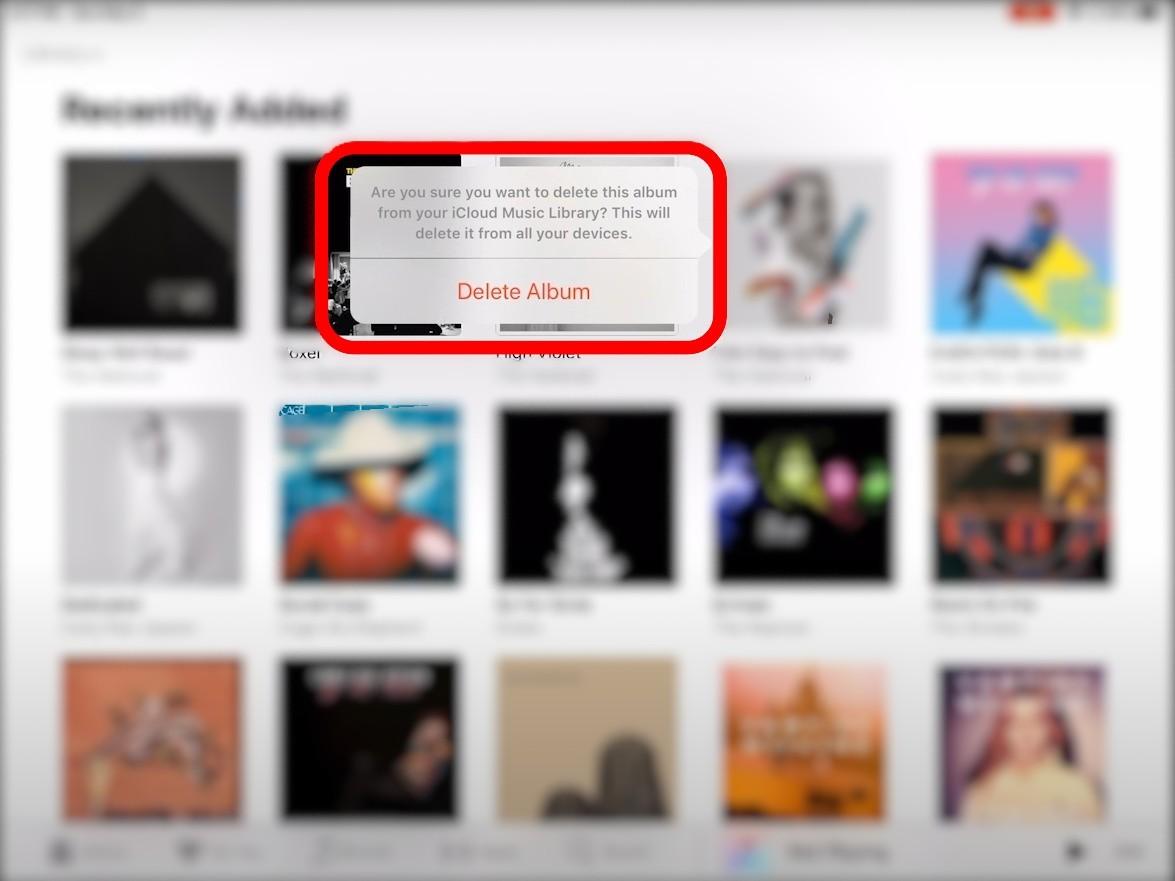
- 選択した楽曲を削除するには、「削除」または「ライブラリから削除」をタップしてください。
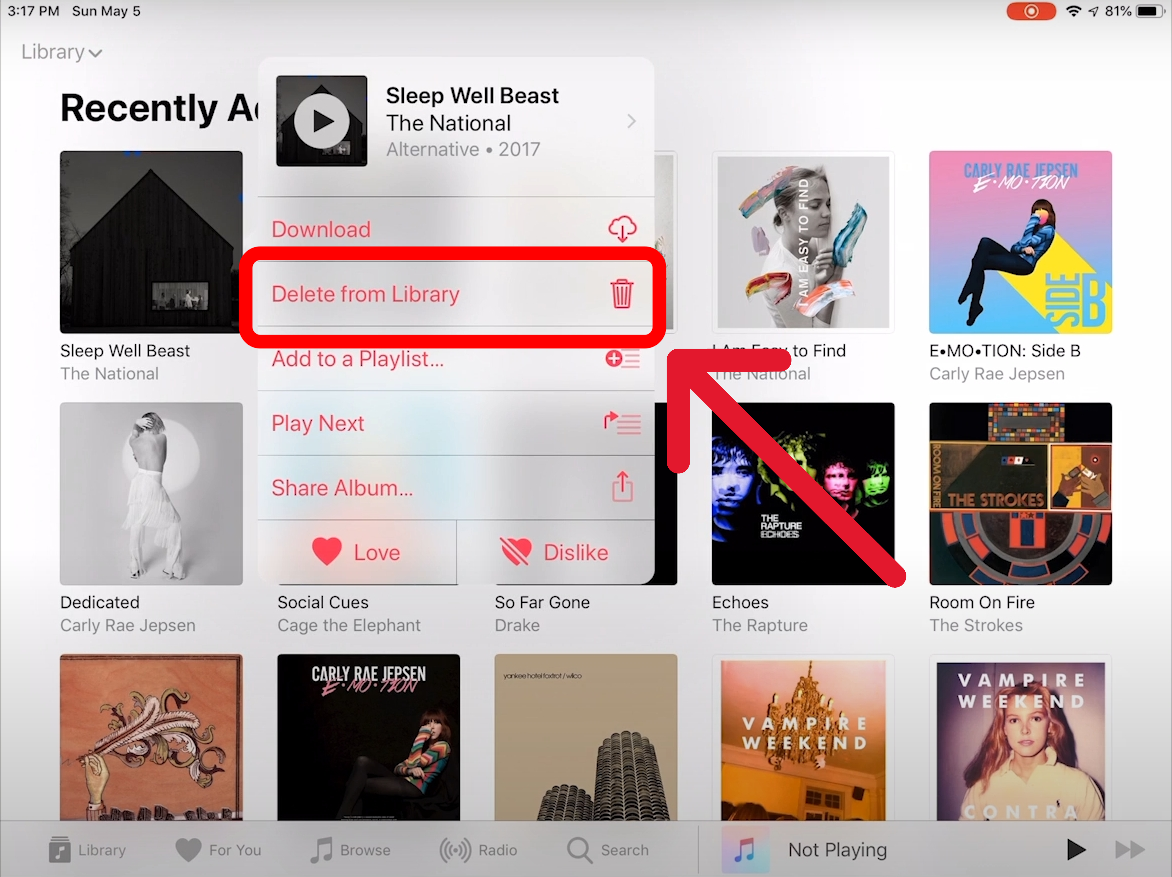
この方法は特定のトラックを削除するのに適していますが、大きなライブラリがある場合は時間がかかる場合があります。
iTunesを使用したライブラリの管理とクリア
デスクトップを使用したい場合は、iTunesでライブラリを管理およびクリアできます。
- まず、Apple IDでiTunesにサインインする必要があります。
- すべての楽曲を表示するには、「ライブラリ」タブをクリックしてください。
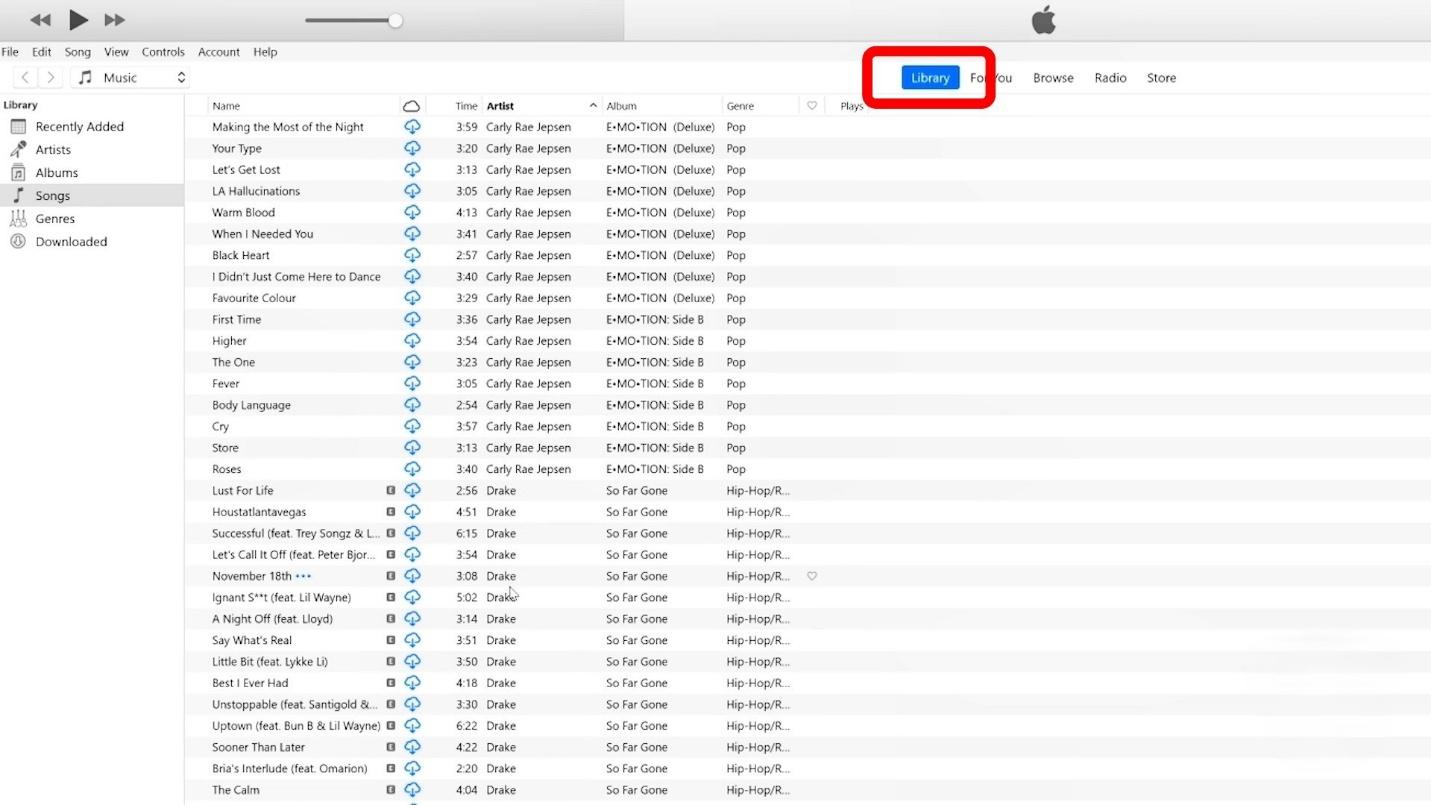
- 「Ctrl」(Windows)または「Command」(Mac)を押しながら複数の楽曲を選択できます。
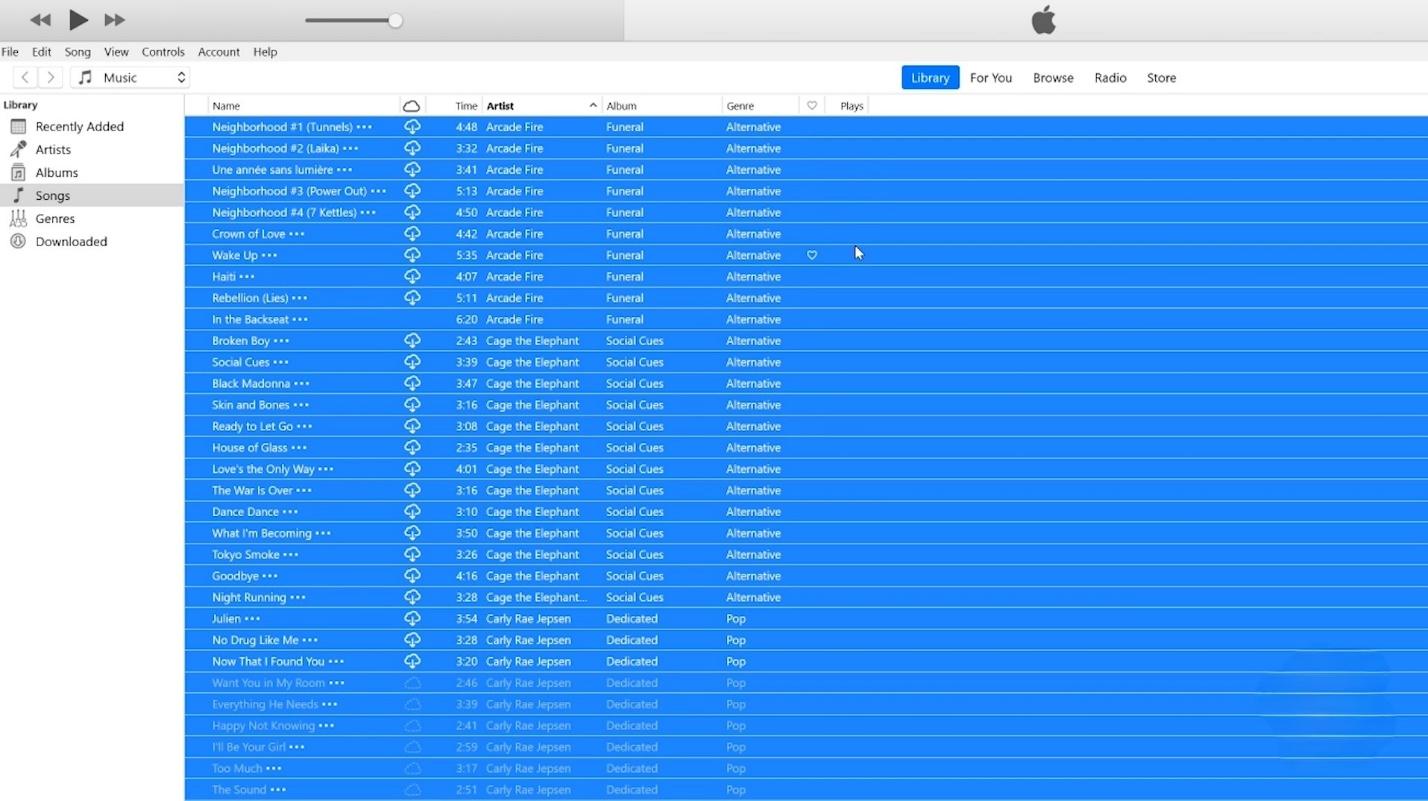
- 「削除」キーを押してください。
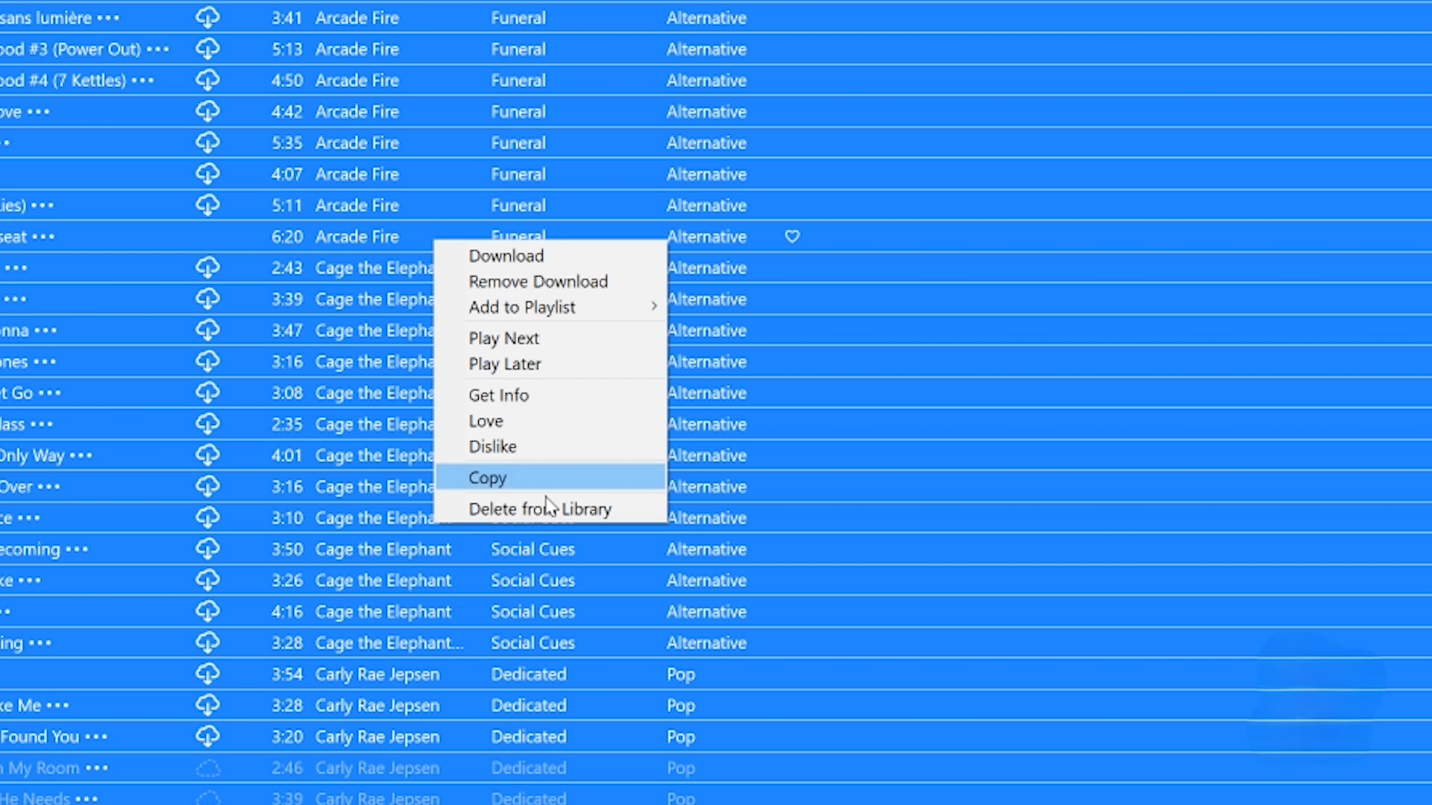
- そのオプションが表示されたら、ライブラリから楽曲を削除することを確認してください。
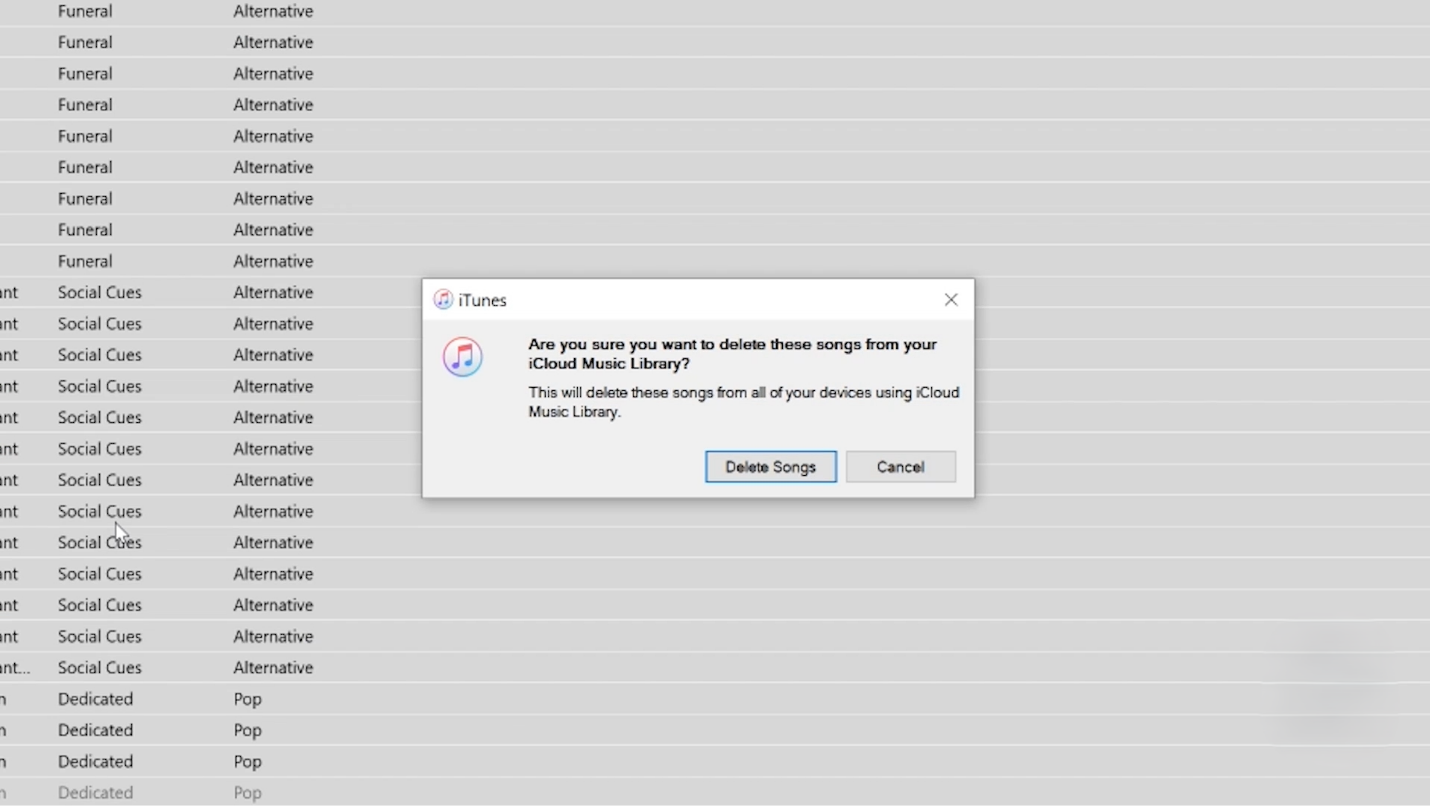
複数の楽曲を一度に削除したい場合、この方法の方が高速で、プレイリストを完全にコントロールできます。
サードパーティアプリの使用
大きな音楽ライブラリの管理を簡単にするツールがあります。サードパーティアプリは、楽曲をより迅速に削除するのに役立ちます。TuneMusicやiMazingなど、Apple Musicと連携するアプリを使用すると、プレイリストを簡単かつ迅速にコントロールできます。
- コンピューターまたはモバイルデバイスにアプリをダウンロードしてセットアップしてください。
- Apple Musicアカウントにログインできます。
- ライブラリから削除したいレコードや楽曲を選択してください。
- すべての選択を削除することを確認してください。
サードパーティアプリの一部の高度な機能を使用するには料金が必要な場合がありますが、時間を節約できます。
ライブラリの完全リセット
プレイリスト内のすべてを完全に削除したい場合は、プレイリストをリセットすることもできます。
- Apple Musicアプリにサインインしてください。
- 設定から「ミュージック」を選択してください。
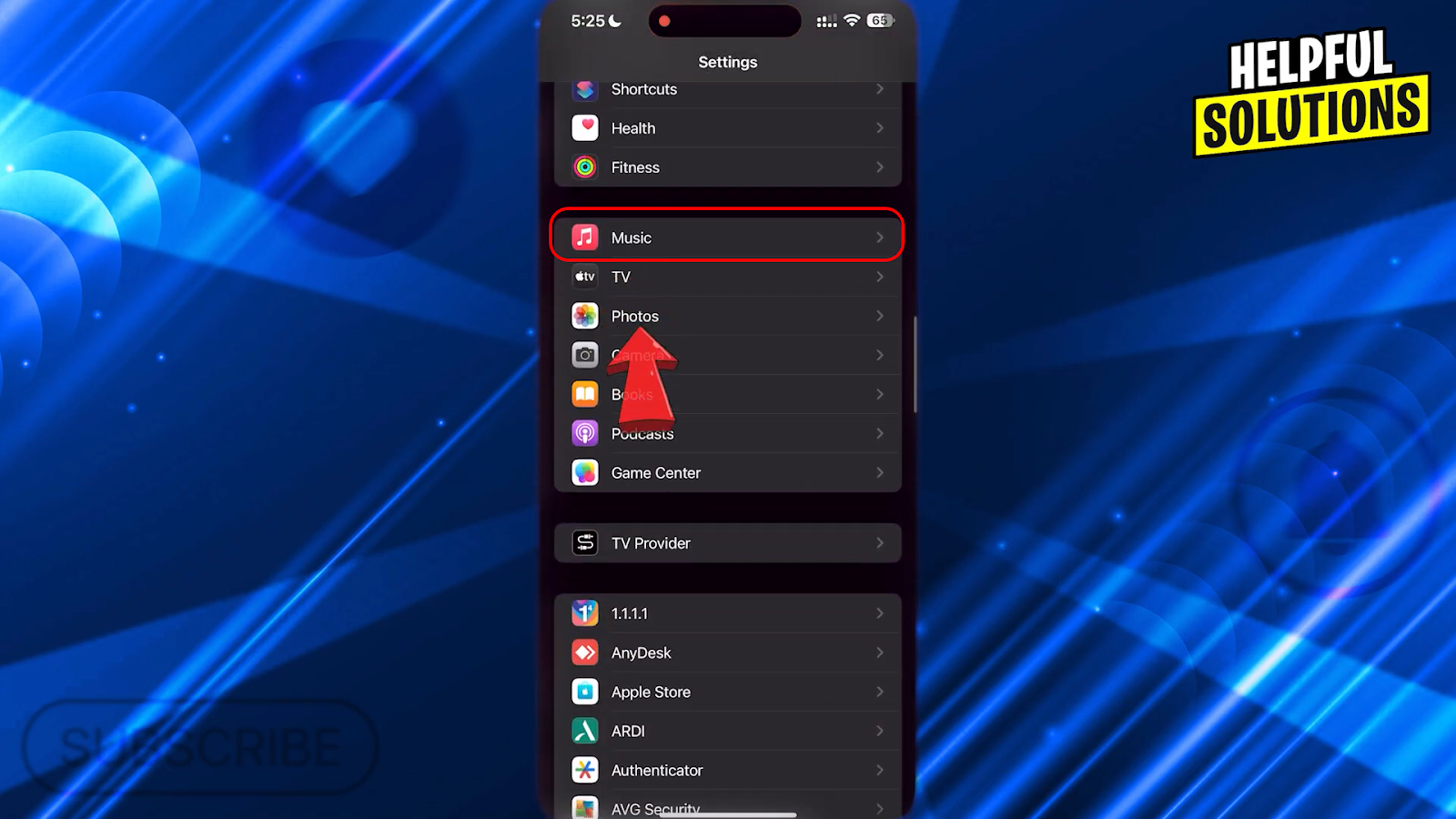
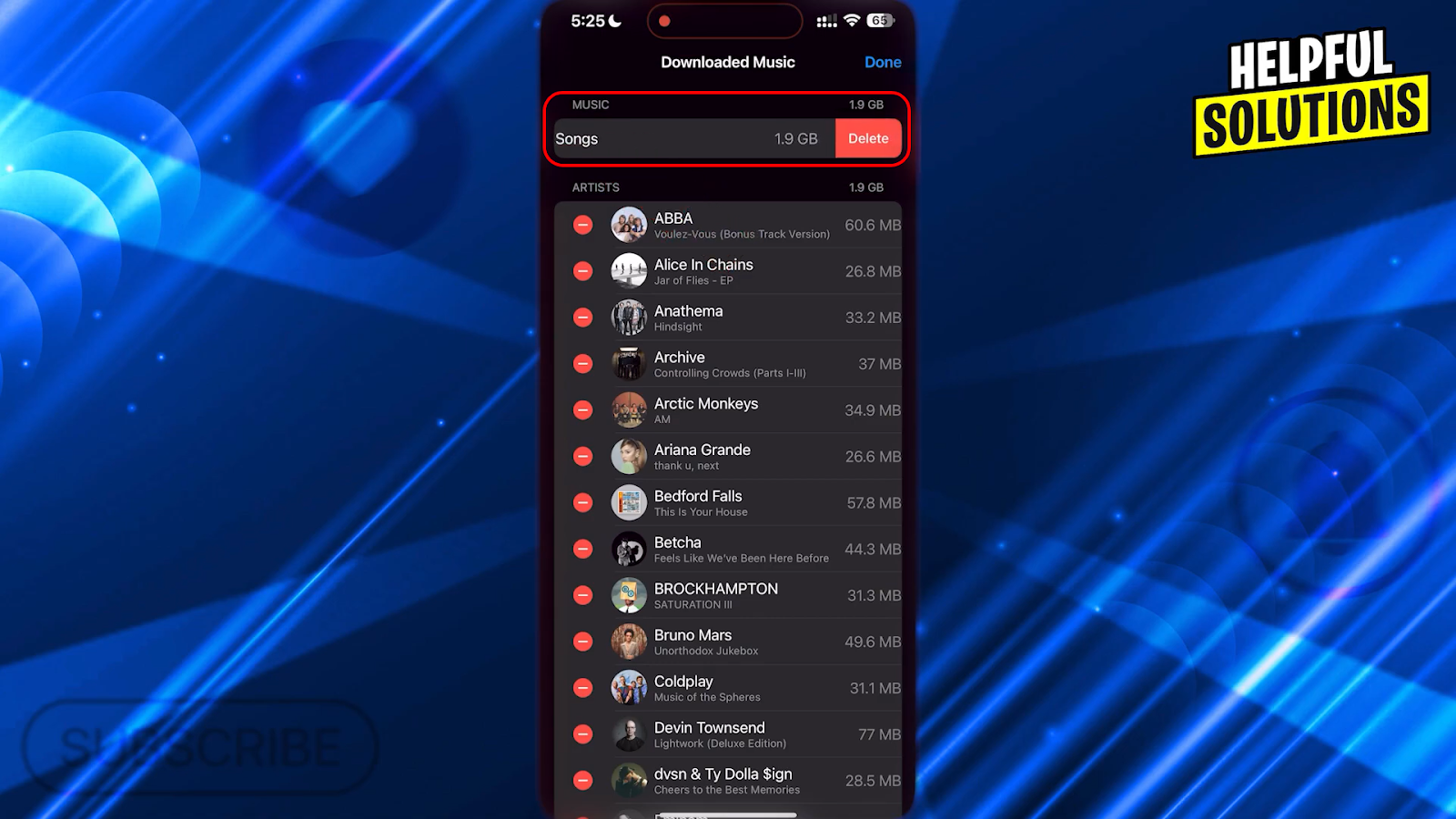
- 「ダウンロード済みミュージック」まで下にスクロールして開いてください。
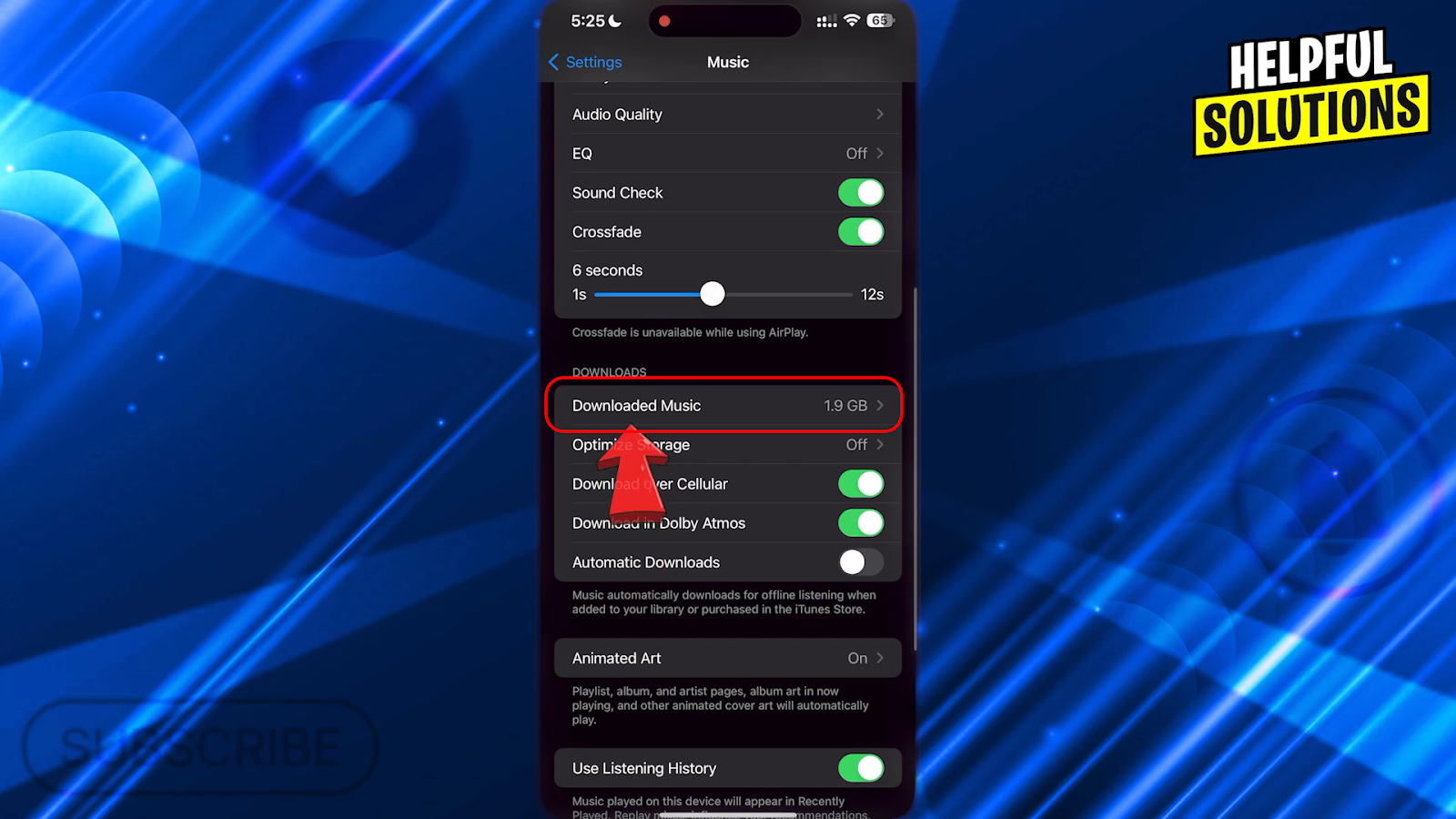
- すべての楽曲を選択し、「削除」をクリックしてください。
クリア前のライブラリバックアップのヒント
iCloudミュージックライブラリの使用
Apple Musicの設定でiCloudミュージックライブラリをオンにすることで、楽曲とプレイリストをオンラインで保存できます。これにより、後で復元したい場合に簡単に行うことができます。
外部ハードドライブまたはPCバックアップ
Apple Musicにない楽曲がある場合は、それらを失わないようにコンピューターまたは外部デバイスに保存する必要があります。デバイスからファイルを手動で転送して、安全に保護することができます。
プレイリストのエクスポート
実際の音楽ファイルを保存せずに楽曲リストを保存するために、プレイリストをXMLまたはCSVファイルとしてエクスポートすることもできます。これにより、音楽を整理された状態に保ち、プレイリストを復元したい場合に簡単に行うことができます。
同期設定の再確認
iCloudとApple IDの設定を確認して、同期がオフになっていることを確認する必要があります。これにより、接続されているすべてのデバイスから誤って音楽を削除することを防げます。
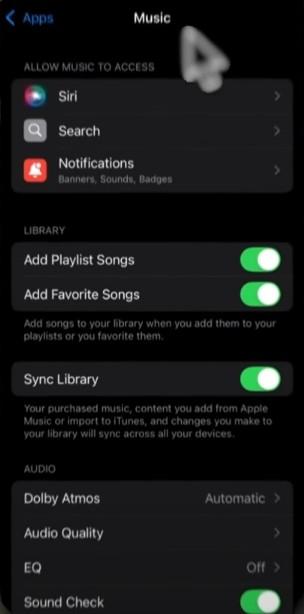
楽曲の自動再追加を防ぐ方法
自動ダウンロードの無効化
「自動ダウンロード」がオンになっている場合、新しい楽曲やアルバムが知らないうちにデバイスにダウンロードされ、古いトラックが予期せず表示される可能性があります。これを防ぐには、以下の手順に従ってください。
- デバイスで「設定」アプリを開いてください。
- 下にスクロールして「ミュージック」をタップしてください。
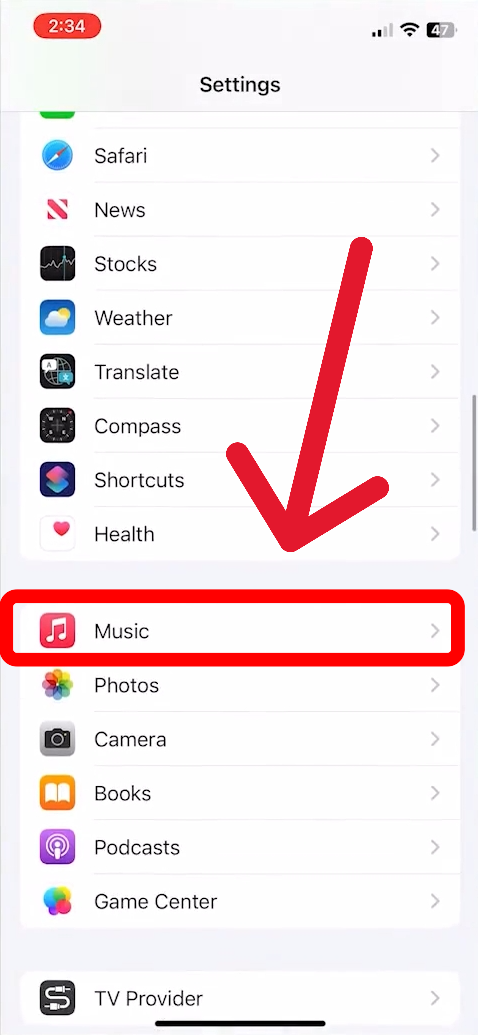
- 「自動ダウンロード」の横のスイッチをオフにしてください。
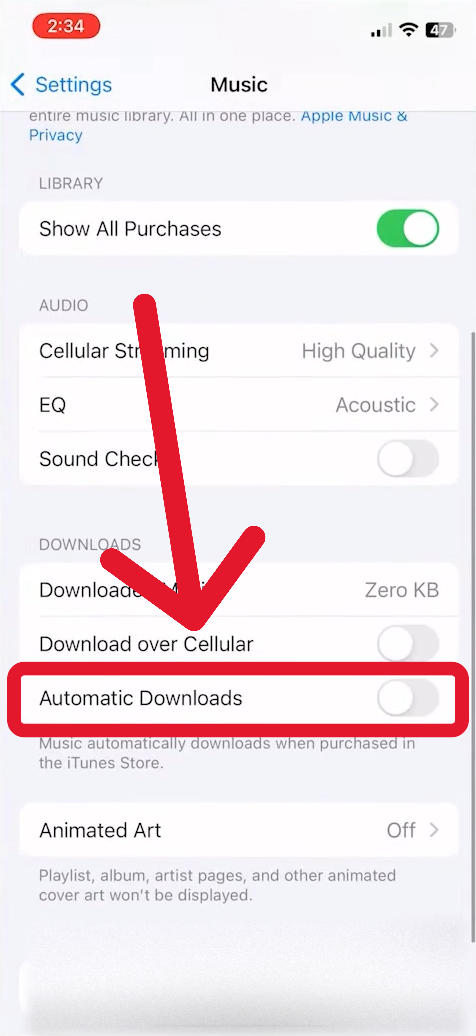
これをオフにすることで、ダウンロードを選択した楽曲のみが音楽ライブラリに追加されることを確実にできます。
同期デバイスの管理
接続されたデバイスで追加されたために、不要な楽曲がライブラリに表示されることもあります。これを防ぐには、Apple IDにリンクされたデバイスを管理し、使用していないものを削除できます。
- Apple IDアカウントページにログインしてください。
- 「デバイスを管理」をクリックし、削除したいデバイスを見つけてください。
- デバイスを選択し、選択を確認してください。
これにより、ライブラリを清潔に保ち、不要な楽曲がない状態を維持できます。
よくある質問
楽曲を一括削除するにはどうすればよいですか?
サードパーティアプリまたはiTunesを使用して、複数の楽曲を一度に削除できます。これにより、一つずつ削除するよりもはるかに高速で簡単になります。
削除した楽曲を復元できますか?
はい。iCloudを使用してダウンロードした楽曲やiTunesから購入した楽曲を復元できます。必要な時にアカウントにアクセスして再ダウンロードするだけです。
ライブラリをクリアするとサブスクリプションに問題が生じますか?
いいえ、ライブラリをクリアしてもサブスクリプションに影響はありません。サブスクリプションの特典を失う心配なく、必要なだけ楽曲を削除できます。
どのくらいの頻度でライブラリをクリアすべきですか?
ライブラリがどのくらい早く満杯になるかと個人の好みによります。もう必要のない楽曲が多すぎると感じた時にクリアできます。
クリア後にプレイリストを失いますか?
必ずしもそうではありません!ライブラリをクリアする前に手動でプレイリストをエクスポートまたはバックアップして、お気に入りの楽曲コレクションを失わないようにできます。
