.png)
.png) English
English .png) Deutsch
Deutsch .png) Italiano
Italiano .png) 日本語
日本語 .png) Português
Português  Español
  简体中文
简体中文 
Vous souhaitez une meilleure qualité de webcam sans investir dans un nouvel équipement ? Si oui, cet article vous guidera pour convertir une webcam USB en HDMI. Au-delà de la qualité, la conversion de vos signaux webcam en HDMI ouvre de nombreuses possibilités de compatibilité. Vous pourrez utiliser votre caméra avec des moniteurs, des téléviseurs et divers équipements d’enregistrement sans difficulté. Comme le HDMI prend généralement en charge une qualité vidéo supérieure au USB, vous pourrez profiter d’une meilleure image de votre caméra.
Si vous cherchez encore comment transformer votre webcam en périphérique HDMI, vous trouverez ici 5 façons de le faire. De plus, cet article vous présentera les 3 meilleures webcams avec sortie HDMI si vous souhaitez en acquérir une.
Commençons.
Peut-on brancher une webcam USB directement en HDMI ?
Non, ce n’est pas possible. HDMI et USB sont deux interfaces différentes utilisées à des fins distinctes. La fonction principale de l’USB est d’alimenter et de transférer des données. En revanche, le HDMI est conçu pour transférer des signaux vidéo et audio. Pour connecter votre webcam à un port HDMI, vous aurez besoin d’un dispositif intermédiaire avec des fonctionnalités d’entrée HDMI. Ce dispositif ou médium servira de pont pour convertir les signaux USB en HDMI.
5 façons de convertir une webcam USB en HDMI
Bien que la conversion de votre webcam USB en signaux HDMI puisse sembler presque impossible, il existe plusieurs solutions pour y parvenir. Si vous souhaitez afficher les signaux de votre webcam sur votre téléviseur, ATEM ou moniteur de réalisation, ces 5 méthodes peuvent vous aider à convertir votre webcam USB en HDMI. Essayez-les toutes et voyez ce qui fonctionne le mieux pour vous. Il vous suffit de suivre correctement les étapes et les instructions de chaque méthode.
Méthode 1 : Utiliser un adaptateur HDMI
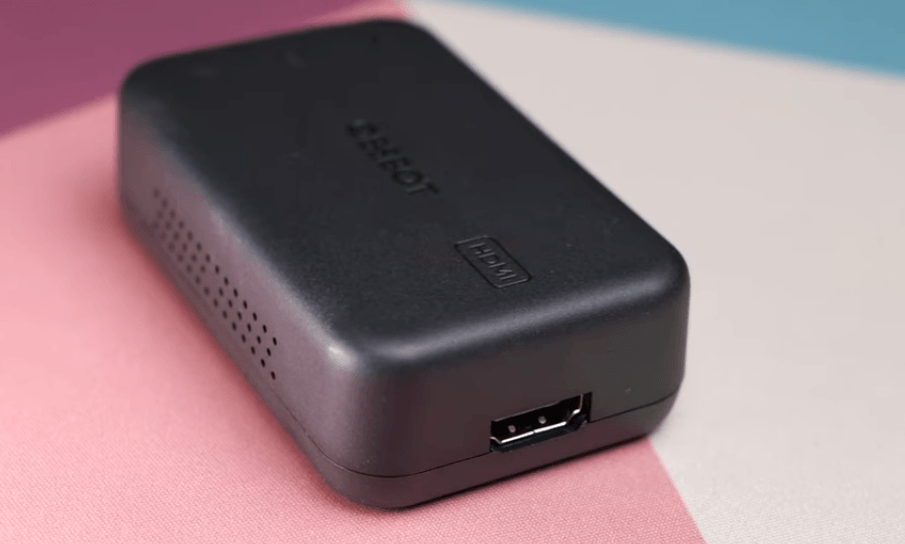
Les adaptateurs HDMI sont des dispositifs simples qui peuvent convertir vos signaux USB en HDMI. Pour suivre les instructions de ce tutoriel, vous aurez besoin de cet adaptateur et d’une source d’affichage, comme un téléviseur. Pour cette méthode, un adaptateur HDMI OBSBOT est utilisé, mais vous pouvez utiliser n’importe quel appareil qui fonctionne de la même manière.
- Étape 1 : Déballez votre adaptateur HDMI. Vous y trouverez quatre ports. Le port de sortie HDMI principal se trouve à une extrémité, et un port d’alimentation ainsi que des ports USB-A et USB-C se trouvent à l’autre.
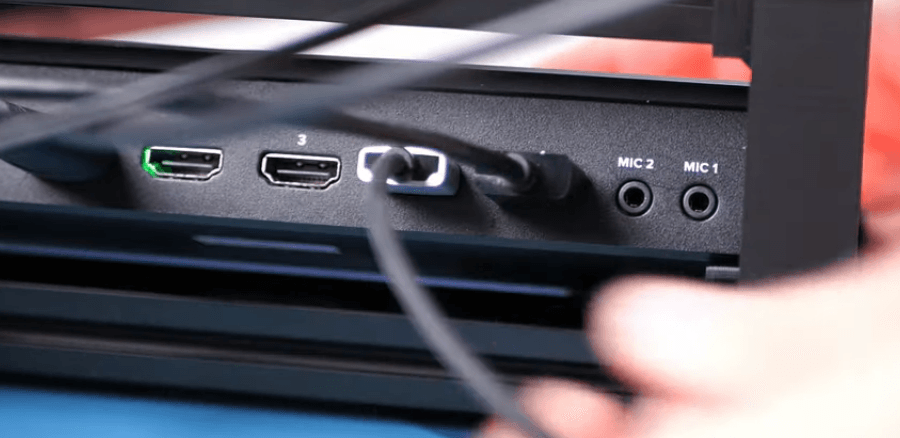
- Étape 2 : Connectez une extrémité du câble HDMI à l’adaptateur HDMI et l’autre à la source d’affichage.
- Étape 3 : Connectez le câble d’alimentation et la webcam USB à l’adaptateur HDMI. Cependant, avant de connecter la webcam USB, assurez-vous de savoir si vous avez un port webcam USB Type-C ou USB Type-A. Par exemple, la capture d’écran ci-dessous montre que la webcam USB est connectée au port USB Type-C puisque la caméra dispose d’un port Type-C.
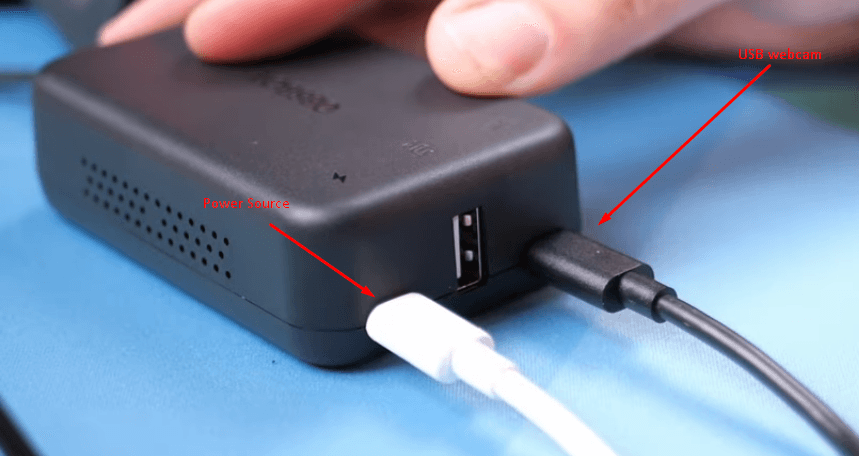
- Étape 4 : Immédiatement après avoir effectué les bonnes connexions, votre webcam USB s’affichera sur votre source d’affichage via le port HDMI, confirmant que les signaux ont été convertis en HDMI.
Méthode 2 : Via un encodeur/décodeur HDMI
C’est la méthode la plus longue et un peu technique qui nécessite quelques configurations manuelles. Contrairement à la méthode précédente, vous aurez besoin d’un encodeur/décodeur HDMI, d’une connexion internet filaire, d’une source d’affichage comme un téléviseur avec un port HDMI, et d’un ordinateur portable pour effectuer les ajustements dans les paramètres. Par conséquent, si vous suivez cette méthode, assurez-vous de ne manquer aucune étape.
- Étape 1 : Tout d’abord, vous avez besoin d’un encodeur/décodeur HDMI. Pour ce tutoriel, le TBS2603AU est utilisé. Cependant, vous pouvez utiliser n’importe quel autre appareil avec des fonctionnalités similaires.
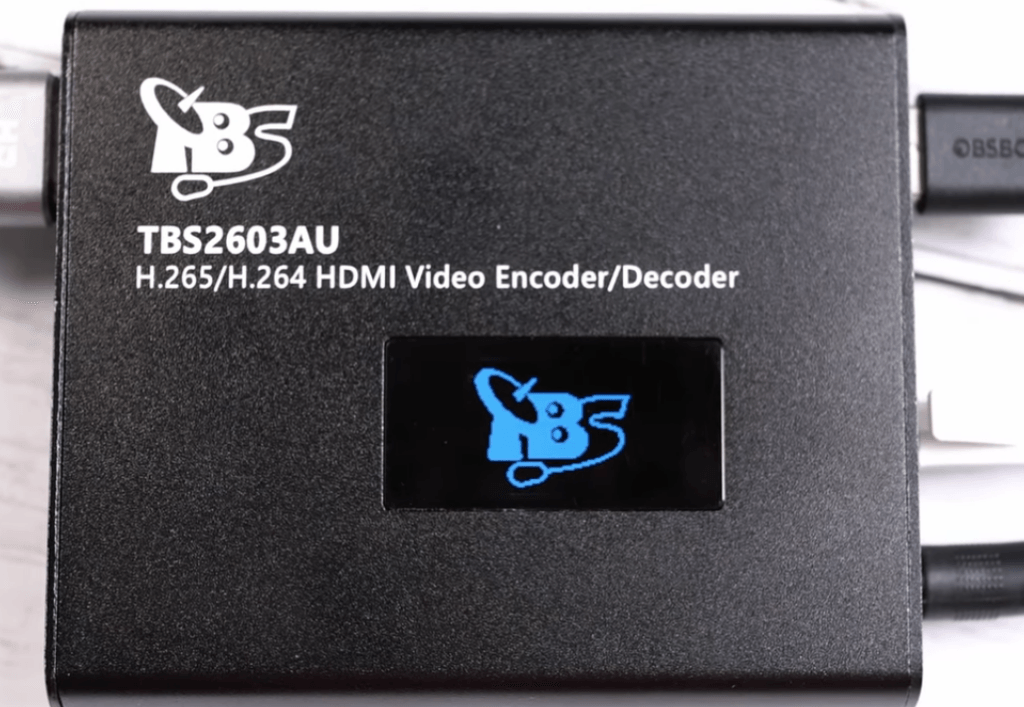
- Étape 2 : Sur un côté de cet encodeur/décodeur, vous trouverez un port d’alimentation (DC 12V), un port Ethernet et un port USB Type-A.
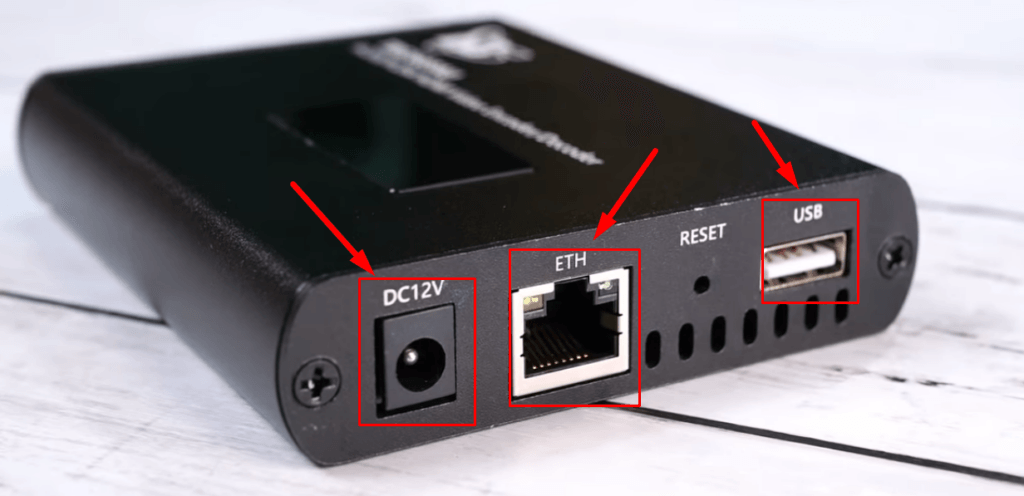
De l’autre côté, vous trouverez des ports HDMI E/S et des ports audio E/S. Cependant, dans cet emplacement, l’utilisation principale sera le port HDMI Out.
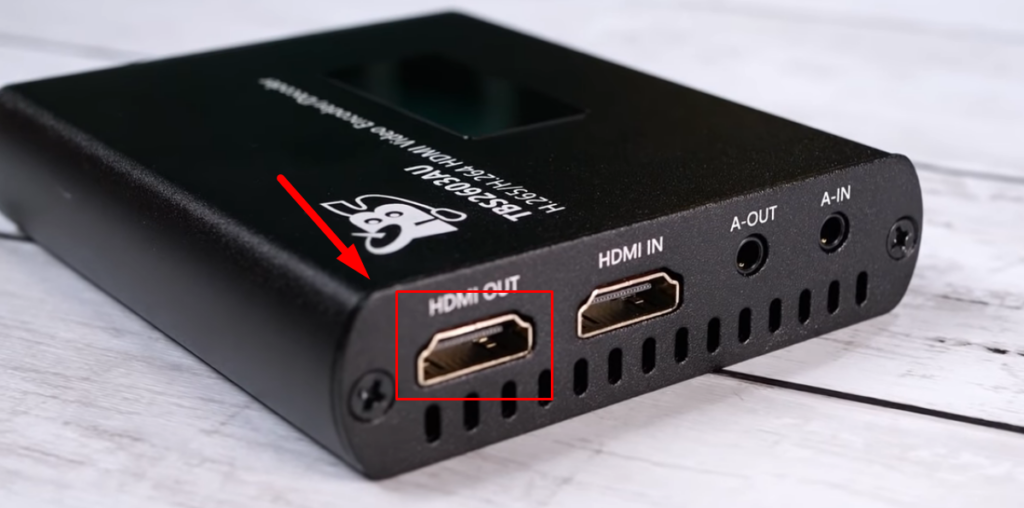
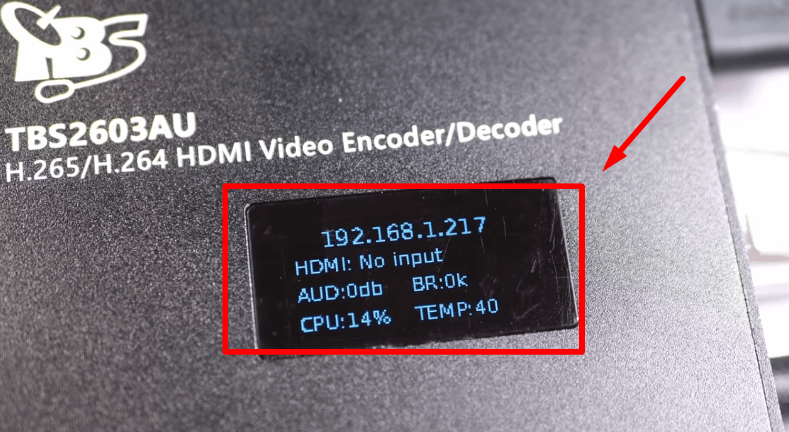
Donc, connectez l’appareil au câble d’alimentation, et il s’allumera. Sur le petit écran d’affichage, vous verrez des informations importantes sur l’adresse IP et le HDMI avec le statut « no input » pour le moment. Connectez également l’encodeur/décodeur à votre source d’affichage à l’aide d’un câble HDMI. Connectez aussi votre webcam à cet appareil.
- Étape 3 : Utilisez donc une station d’accueil avec un port Ethernet. Connectez-la à votre PC ou ordinateur portable. Prenez le câble Ethernet et attachez une extrémité à la station d’accueil et l’autre à l’encodeur/décodeur. Gardez à l’esprit qu’à ce moment, vous utiliserez votre ordinateur portable pour accéder à la connectivité Ethernet. Dans les étapes suivantes, vous devrez connecter votre câble Ethernet principal directement à l’encodeur/décodeur.
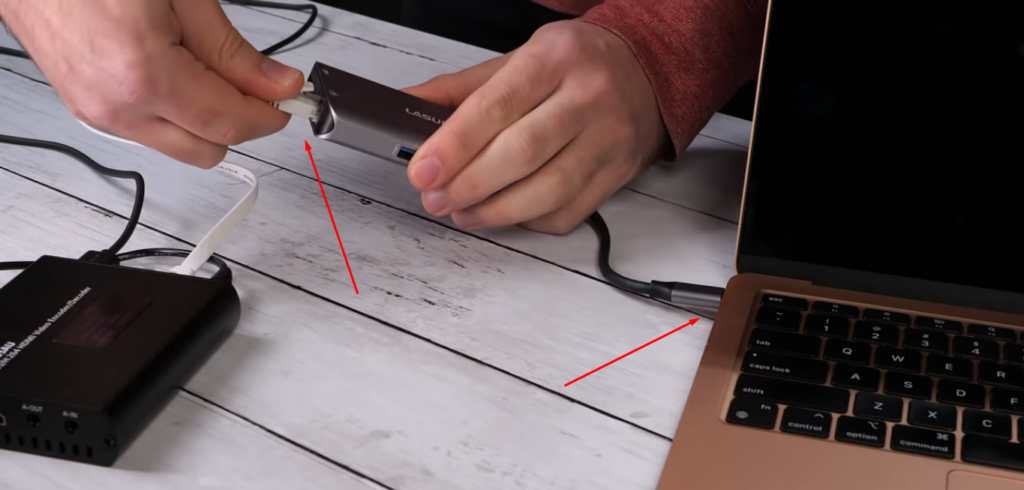
- Étape 4 : Que vous utilisiez un Mac ou Windows, la configuration restera similaire, comme indiqué dans les étapes suivantes. Ouvrez donc vos paramètres réseau sur votre ordinateur portable ou PC. Cliquez sur le « menu déroulant » à côté de l’option « Configurer IPv4 ».
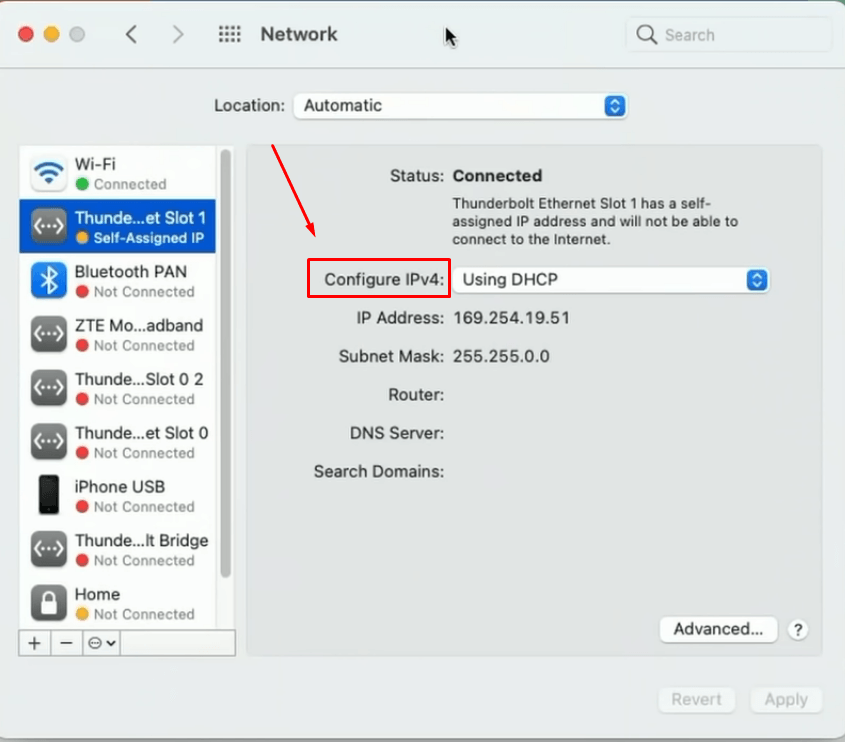
Choisissez « Manuellement » dans la liste des options.
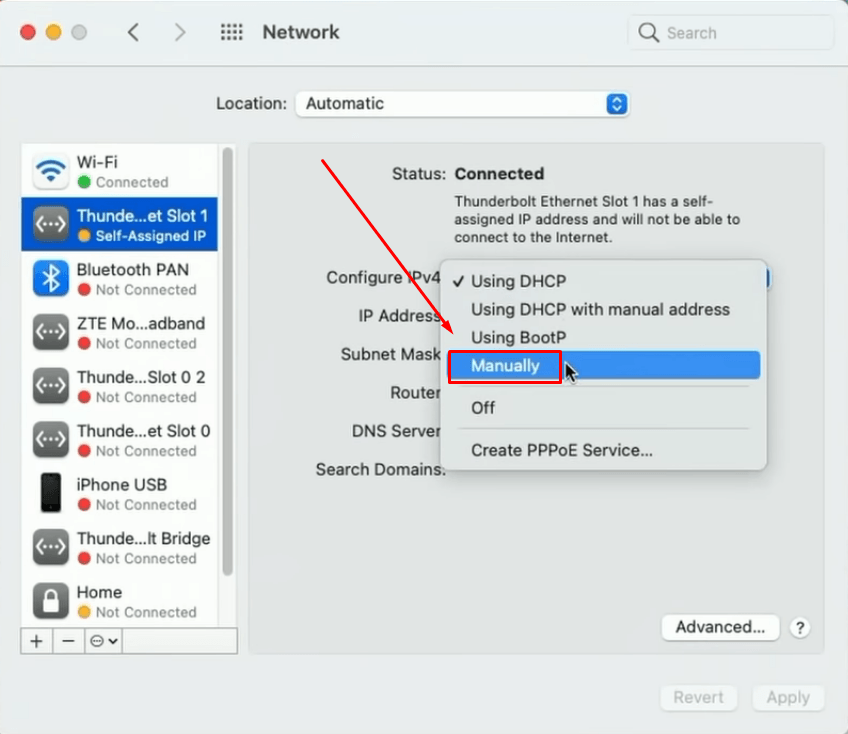
Cela vous permettra de modifier votre adresse IP.
- Étape 5 : Maintenant, vous devez changer l’adresse IP. La meilleure façon de choisir une adresse IP est de regarder l’écran d’affichage de l’appareil et d’ajouter « 1 » au dernier chiffre.
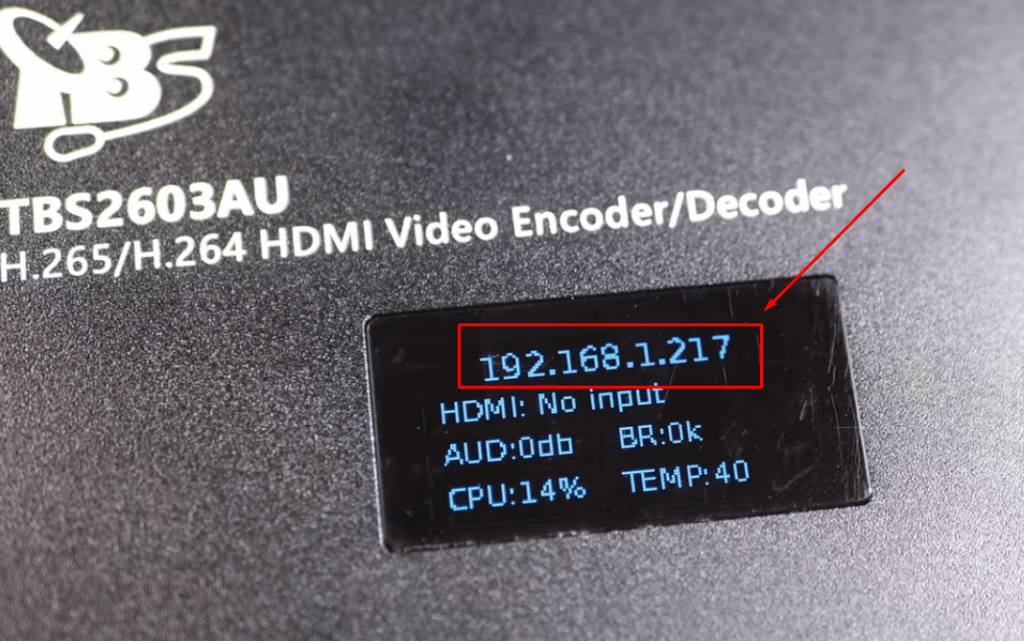
Par exemple, si vous regardez l’Étape 2, vous verrez que l’adresse IP sur l’appareil encodeur/décodeur était « 192.168.1.217 ». Donc, en ajoutant « 1 », cela deviendra « 192.168.1.128 ».
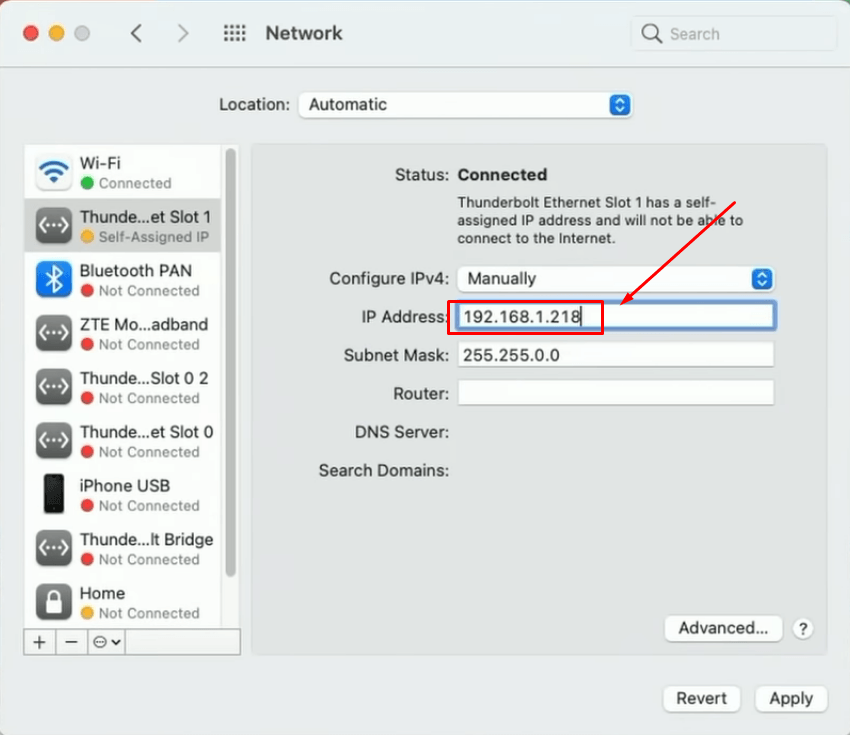
Note : Cette adresse IP peut apparaître différemment sur votre système. L’adresse IP que vous pouvez voir dans ce guide sert uniquement à vous aider à comprendre le concept.
- Étape 6 : Ensuite, vous devez modifier le « Masque de sous-réseau » dans vos paramètres réseau. Donc, si votre masque de sous-réseau est 111.111.0.0, supprimez l’avant-dernier zéro et remplacez-le par les mêmes chiffres, comme 111.111.111.0. Donc, si vous regardez ci-dessous, vous verrez que précédemment, le Masque de sous-réseau était « 255.255.0.0 ». Mais maintenant il est changé en « 255.55.0.0 ».
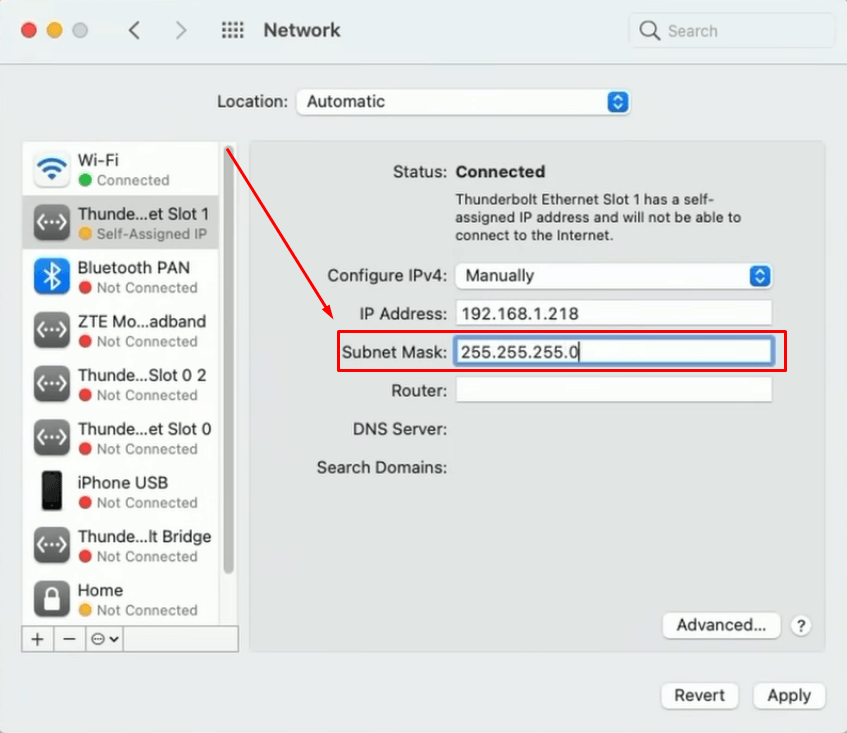
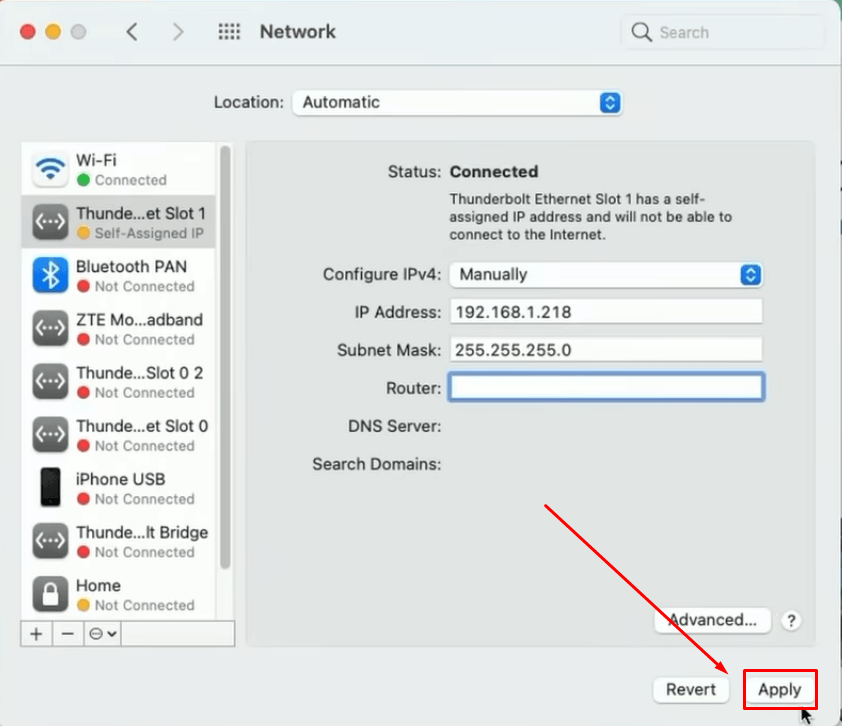
Une fois terminé, cliquez sur le bouton « Appliquer » pour sauvegarder les modifications.
- Étape 7 : Ouvrez votre navigateur web et tapez l’adresse IP que votre appareil affiche sur l’écran (dans ce cas, 192.168.1.127).
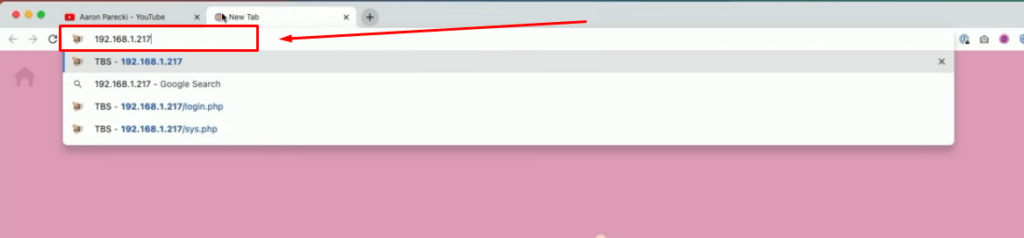
Vous devriez pouvoir voir l’écran de connexion de votre appareil. Entrez donc le nom d’utilisateur et le mot de passe par défaut et appuyez sur « Entrée ».
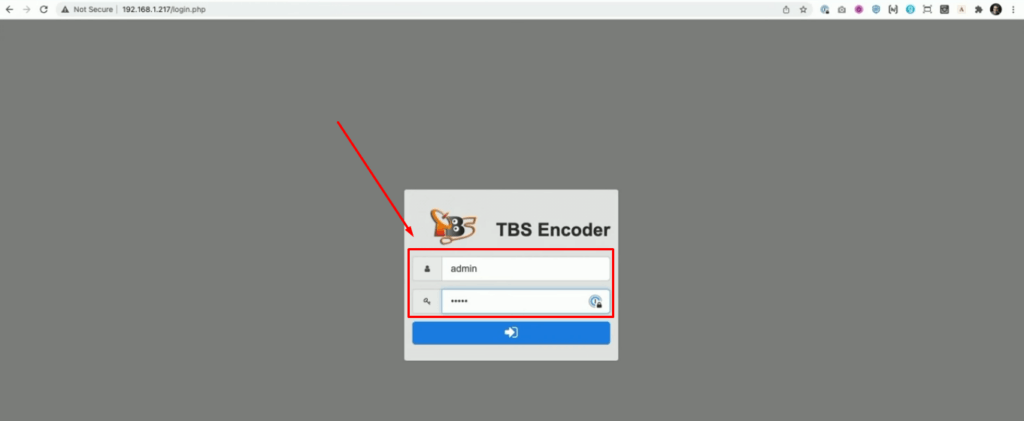
- Étape 8 : Maintenant, cliquez sur l’icône « Options » et choisissez « Paramètres ». Vous verrez une page « LAN 1 » avec différentes options, telles que IP, Mask, Gateway, et plus.
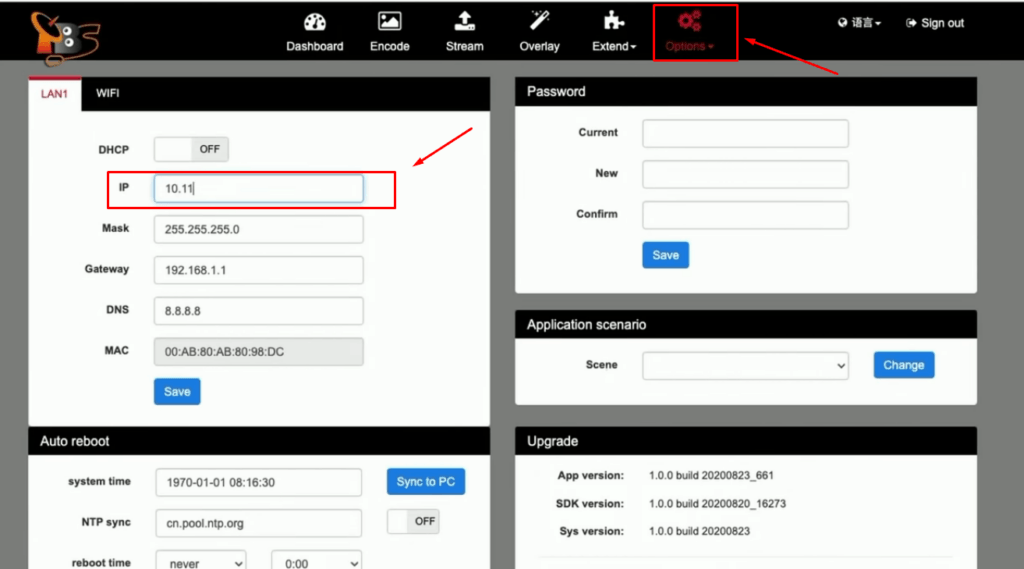
Ici, vous devrez modifier trois choses. L' »IP » où vous entrerez votre adresse IP statique qui est libre. Le « Mask » où vous entrerez la version précédente, comme 255.255.0.0, et non celle-ci, 255.255.255.0. Et votre adresse « Gateway ». Puis, cliquez sur le bouton « Enregistrer ».
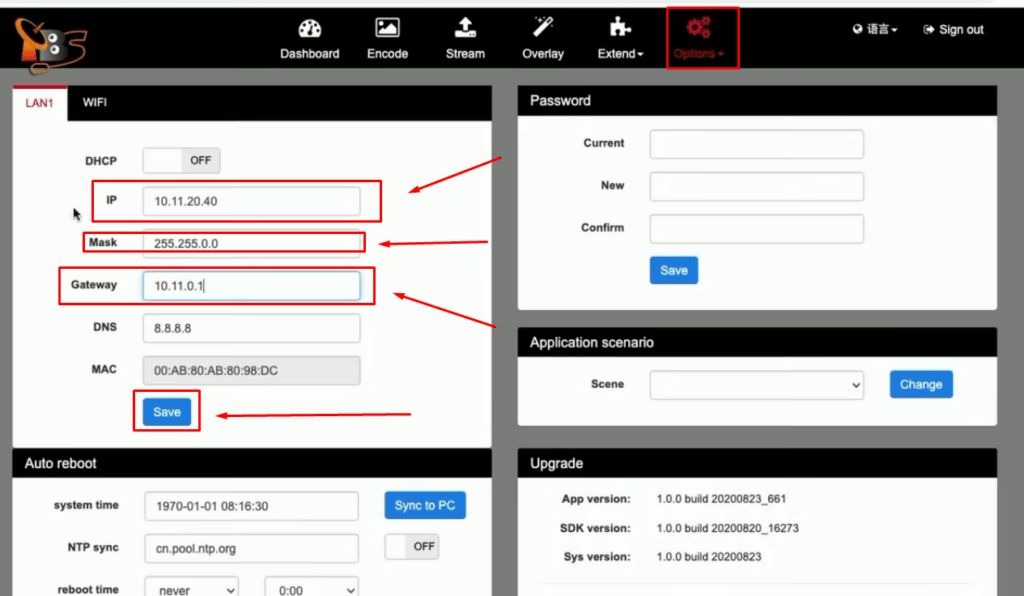
Attendez quelques secondes pour laisser votre appareil afficher la nouvelle adresse IP.
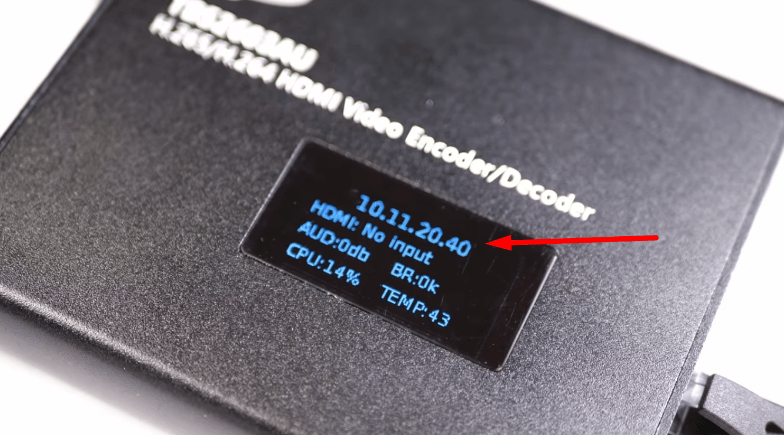
Ensuite, déconnectez l’Ethernet de votre PC et de la station d’accueil et connectez-le directement à l’appareil.
Remarque : Si vous ne connaissez pas votre adresse IP, Mask et Gateway, vous pouvez contacter votre fournisseur internet pour obtenir ces informations.
- Étape 9 : Connectez-vous à nouveau en utilisant la nouvelle adresse IP que vous pouvez maintenant voir sur votre appareil.
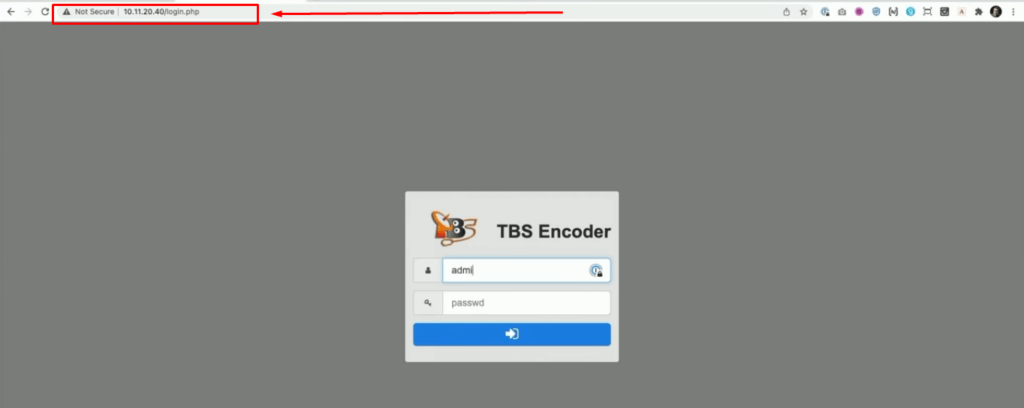
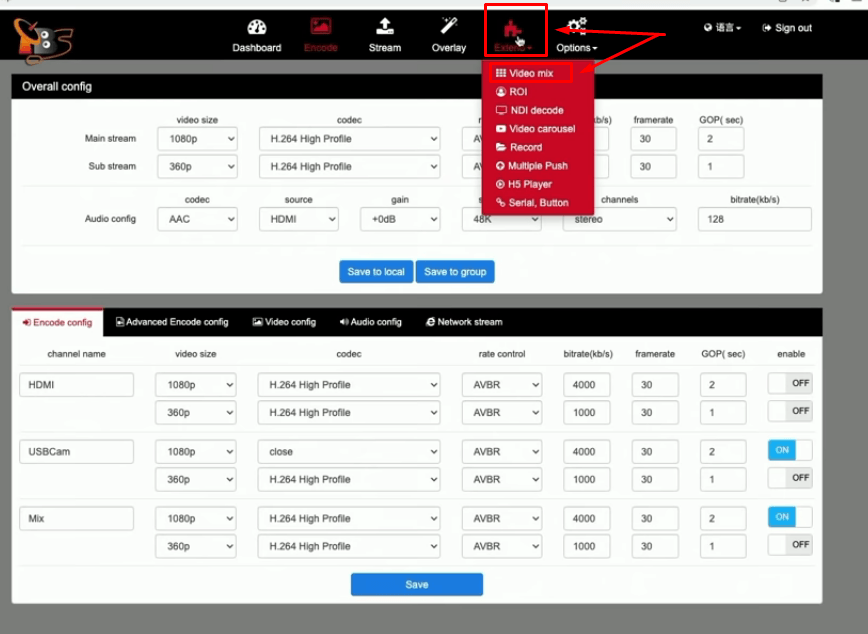
- Étape 10 : Dans le menu supérieur, cliquez sur l’option « Encode ».
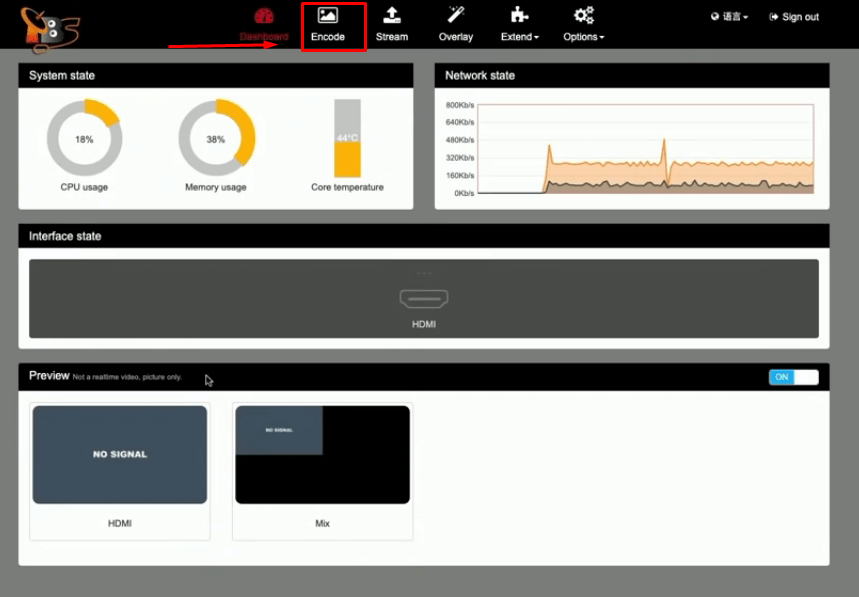
- Étape 11 : Regardez en bas dans la deuxième fenêtre, et vous devriez voir que le « HDMI » est activé et que l' »USBCam » est désactivé.
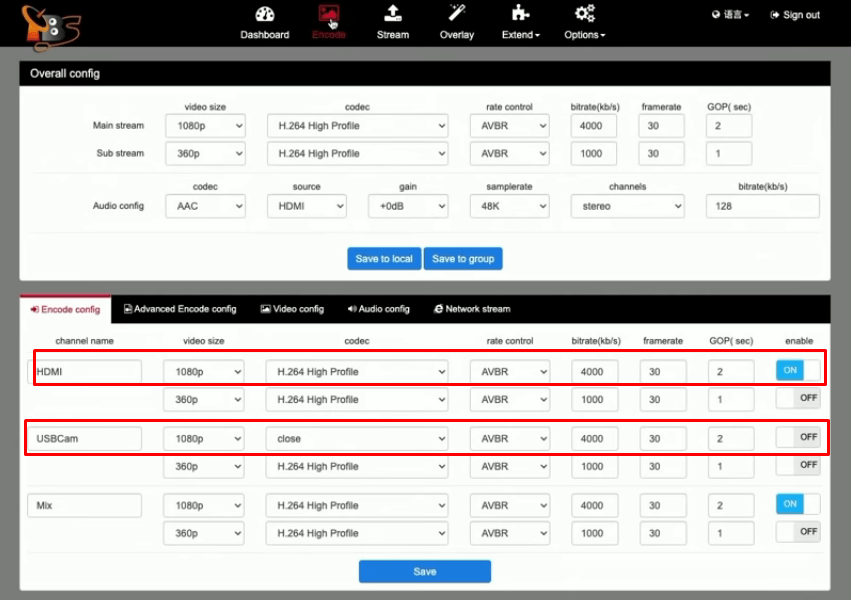
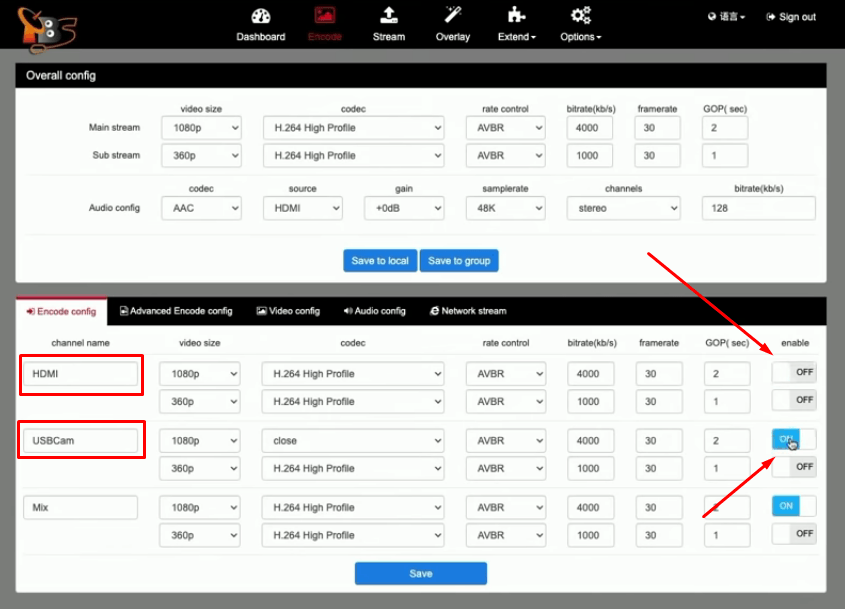
- Étape 12 : Vous devez donc désactiver le « HDMI » et activer les options USBCam, puis cliquer sur enregistrer.
- Étape 13 : Ensuite, cliquez sur l’option « Extend » dans le menu supérieur et choisissez « Video mix ».
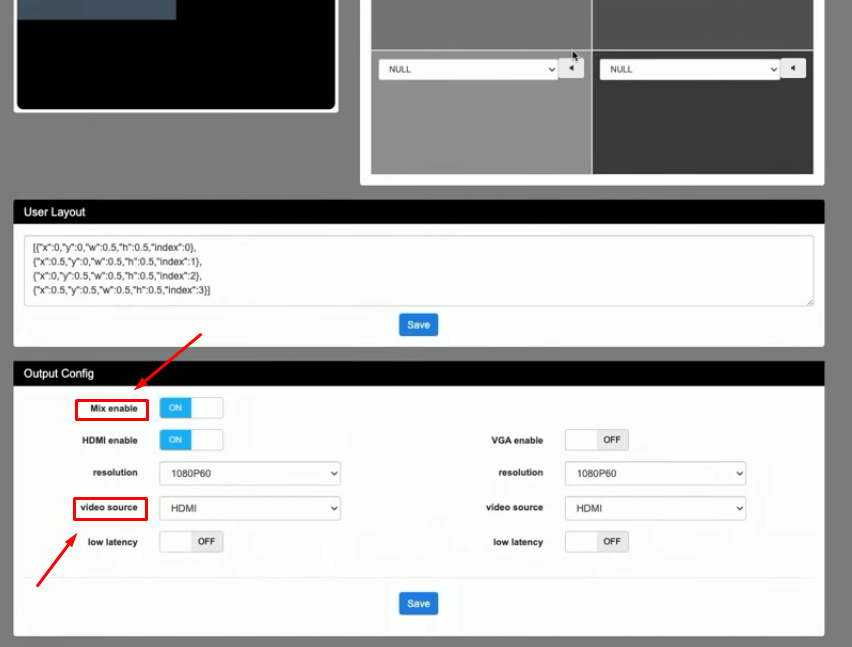
- Étape 14 : Regardez la « Output Config » et vous verrez deux options principales – le « Mix enable », qui devrait être activé et la « Video Source » qui sera sélectionnée comme « HDMI ».
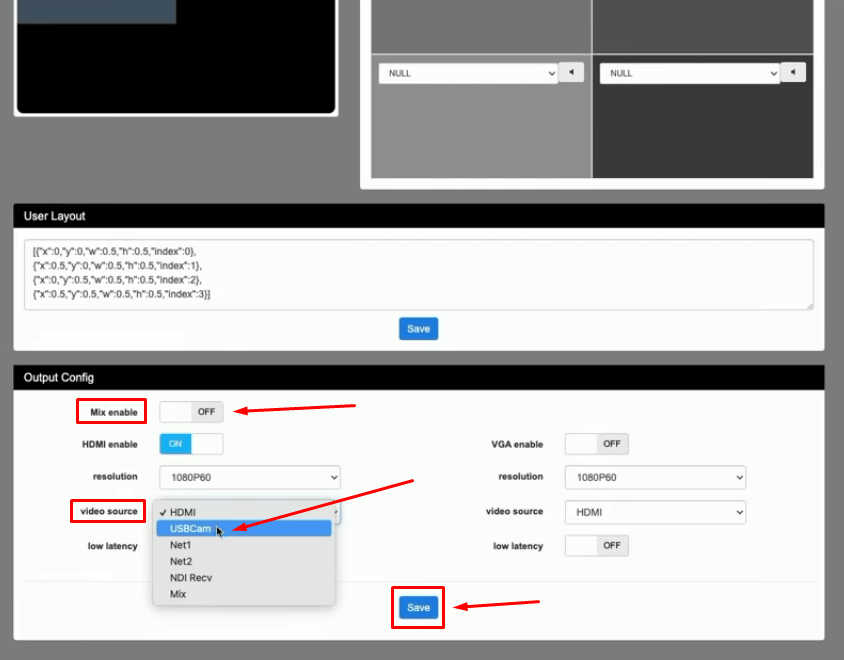
Désactivez l’option « Mix Enable ». Ensuite, cliquez sur le menu déroulant à côté de l’option « Video Source » et choisissez « USBCam », puis cliquez sur le bouton « Enregistrer ».
- Étape 15 : Allumez votre source d’affichage si ce n’est pas déjà fait, et vous devriez pouvoir voir l’affichage de votre webcam USB sur votre TV via HDMI.
Méthode 3 : Avec un adaptateur HDMI/iOS et ATEM Mini Pro
Parfois, vous pourriez avoir besoin de connecter plusieurs webcams avec un commutateur d’écran comme ATEM Mini ou ATEM Mini Pro. Ces commutateurs ne convertiront pas seulement les signaux en HDMI mais vous permettront également d’avoir plusieurs vues sur le même écran.
Donc, dans ce tutoriel, vous découvrirez les étapes pour connecter votre webcam USB à ATEM Mini Pro en utilisant un adaptateur HDMI/iOS. Cet appareil convertit l’USB en HDMI pour l’affichage TV ou le moniteur de réalisation et vous permet de diffuser sur plusieurs appareils iOS. Mais, en supposant que vous vouliez prévisualiser plusieurs caméras sur votre source d’affichage via HDMI, vous pouvez suivre les étapes ci-dessous pour y parvenir.
- Étape 1 : Pour commencer avec cette méthode, vous devriez avoir un adaptateur HDMI/iOS comme celui-ci.
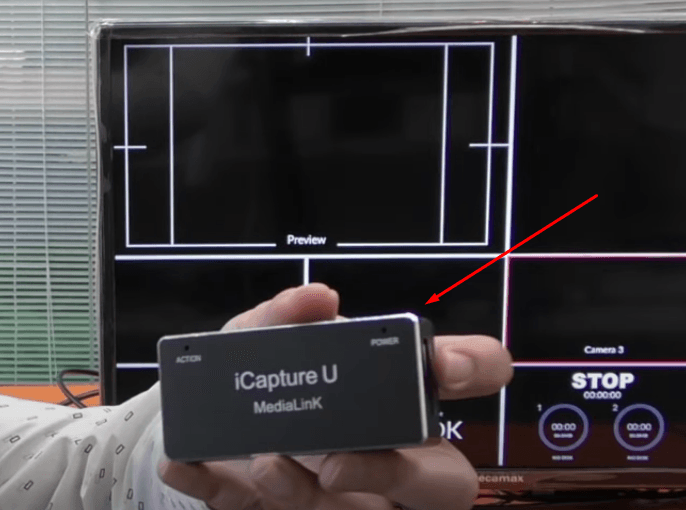
Cependant, il peut être de n’importe quelle marque ou entreprise avec la même fonctionnalité.
- Étape 2 : Vous trouverez une entrée USB et un port de sortie HDMI sur un côté de cet appareil.
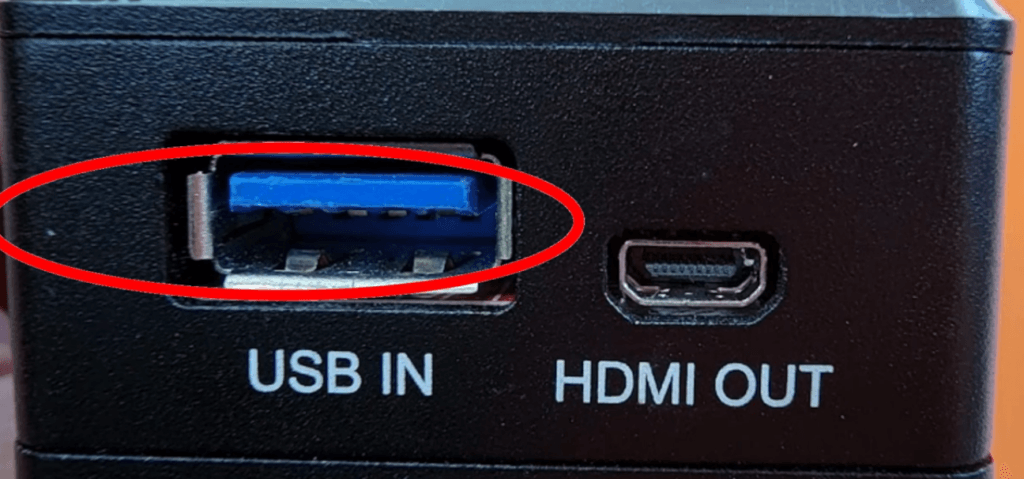
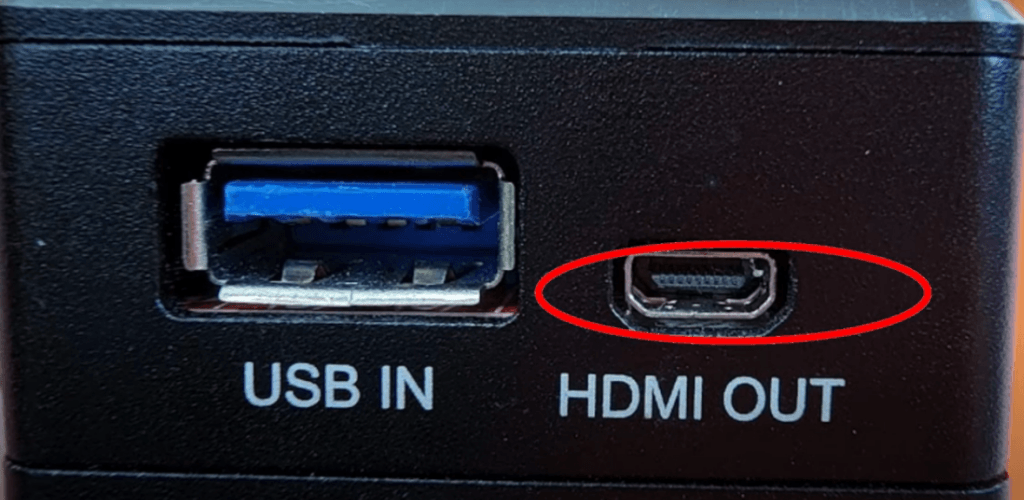
Il dispose généralement d’un port USB Type-A, donc vous pourriez avoir besoin d’un connecteur USB-A vers USB-C si votre webcam USB a un port Type-C.
- Étape 3 : L’autre côté de cet adaptateur a également deux ports. Une entrée d’alimentation (PWR IN) et un port de sortie USB (USB OUT).
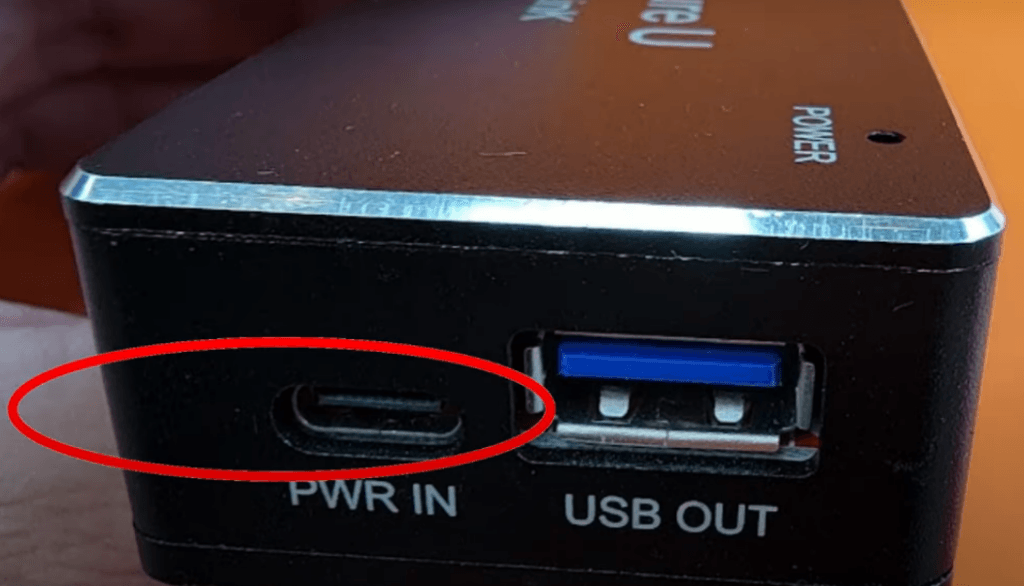
Rappelez-vous qu’il n’y aura pas de connectivité dans le port de sortie USB.
- Étape 4 : Avant d’appliquer les instructions de cette étape, vous devez connecter votre ATEM Mini Pro à votre TV. Une fois connecté, utilisez le port d’entrée USB de votre appareil pour connecter votre webcam USB. De même, connectez l’ATEM Mini Pro à la sortie HDMI en utilisant un câble HDMI.
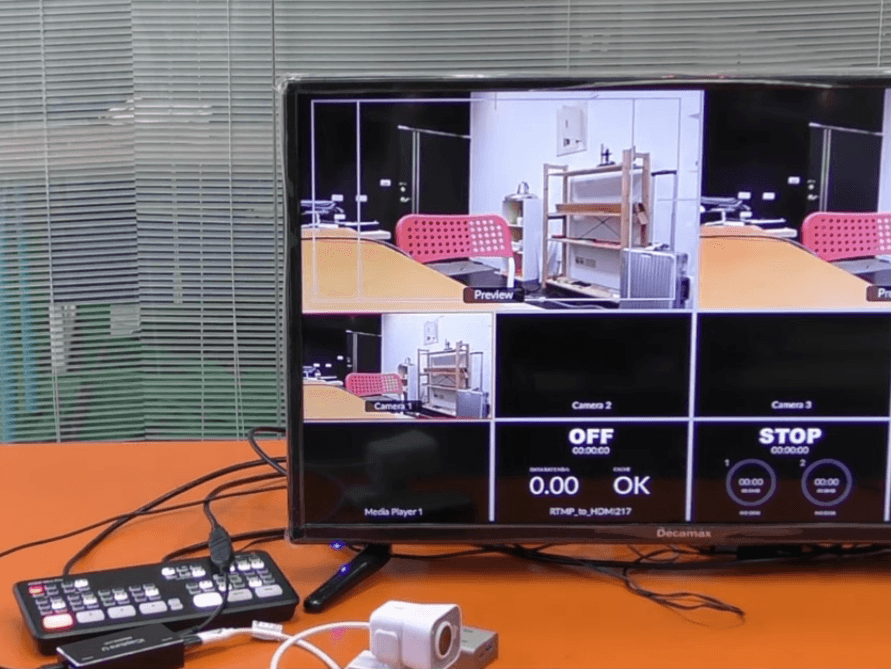
- Étape 5 : Lorsque tous les câbles sont connectés et que la TV ou toute source d’affichage compatible est allumée, appuyez sur le bouton d’alimentation de l’ATEM Mini Pro et attendez quelques secondes.
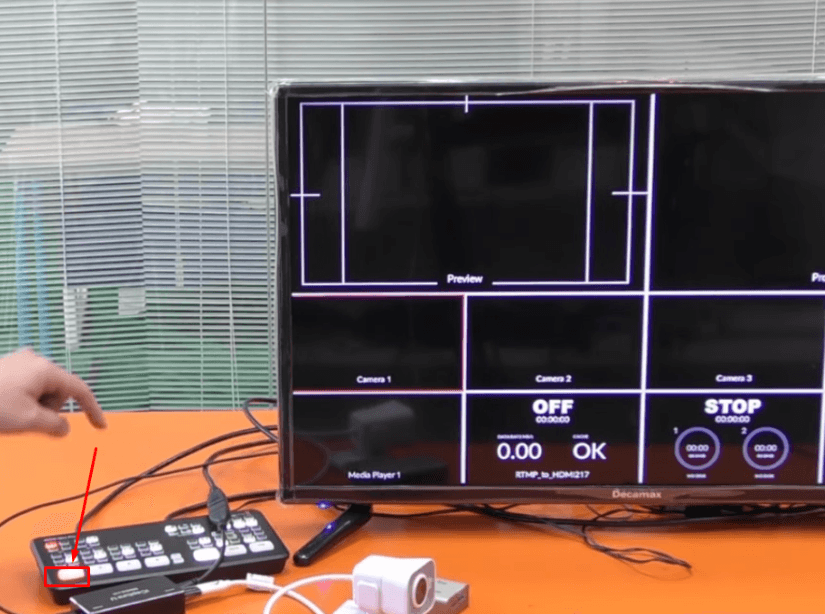
Vous devriez pouvoir voir rapidement l’affichage de votre webcam sur la TV via les signaux convertis en HDMI de l’ATEM.
Méthode 4 : Connexion via OBS Studio
Dans cette méthode, vous apprendrez comment convertir une webcam USB en HDMI en utilisant le logiciel OBS Studio et votre PC/ordinateur portable. L’idée principale de ce type de connexion est de convertir une webcam USB en signaux HDMI en utilisant OBS Studio puis de commander le logiciel pour afficher la vue sur une TV ou toute autre source d’affichage.
- Étape 1 : Ouvrez votre ordinateur et connectez votre webcam USB. Ensuite, connectez la source d’affichage (TV ou moniteur de réalisation) à votre PC via un câble HDMI (votre PC doit avoir un port HDMI).
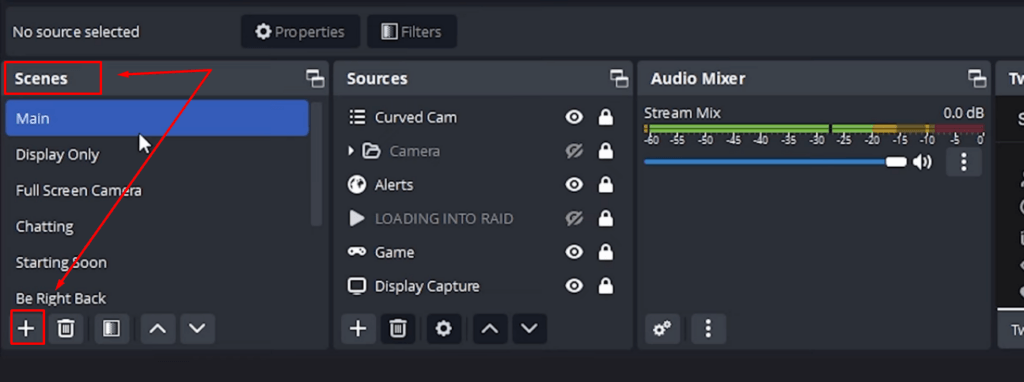
- Étape 2 : Téléchargez et lancez OBS Studio. Une fois que vous pouvez voir l’interface, vous devrez créer des « Scènes » pour que cette méthode fonctionne. Pour cela, regardez en bas sous l’onglet « Scènes » et cliquez sur l’icône « + ».
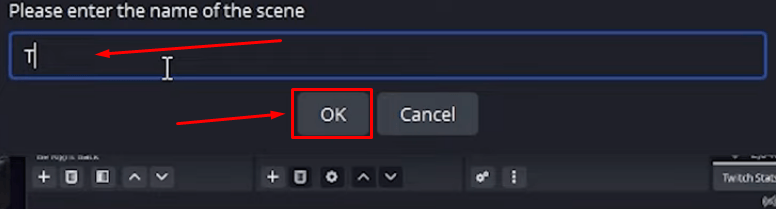
- Étape 3 : Une nouvelle fenêtre apparaîtra, vous demandant de nommer la scène. Vous pouvez taper n’importe quel nom ici et cliquer sur le bouton « OK ».
- Étape 4 : Regardez à nouveau sous l’onglet « Scènes » et vous trouverez la scène nouvellement créée avec le nom que vous avez donné. Par exemple, « Scène test ». Cliquez dessus et vous obtiendrez une nouvelle invite vous demandant de « Créer/Sélectionner une source ».
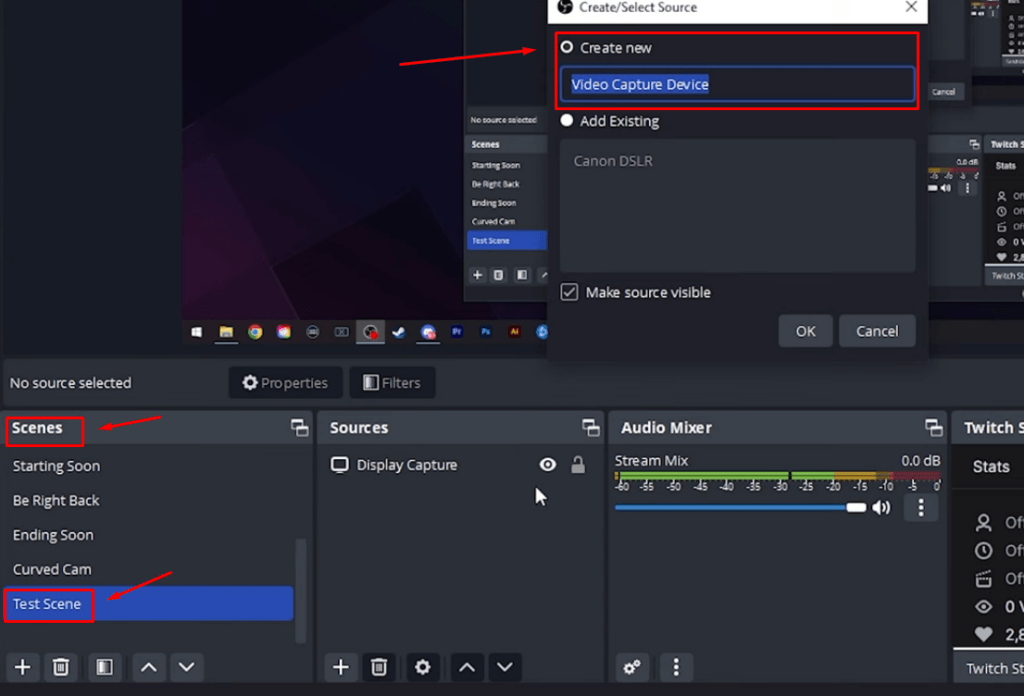
- Étape 5 : Renommez-la selon votre choix et cliquez sur le bouton « OK ».
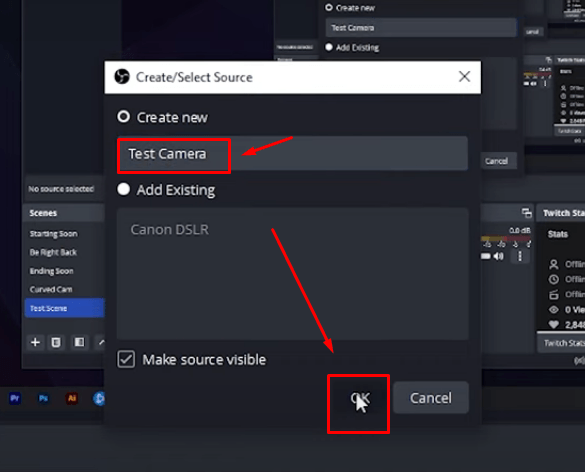
- Étape 6 : Dès que vous cliquez sur le bouton « OK », une nouvelle fenêtre apparaîtra où vous devrez sélectionner votre webcam. Pour cela, cherchez le menu déroulant à côté de l’option « Périphérique » et cliquez dessus. Puis, sélectionnez votre webcam et cliquez sur le bouton « OK ».
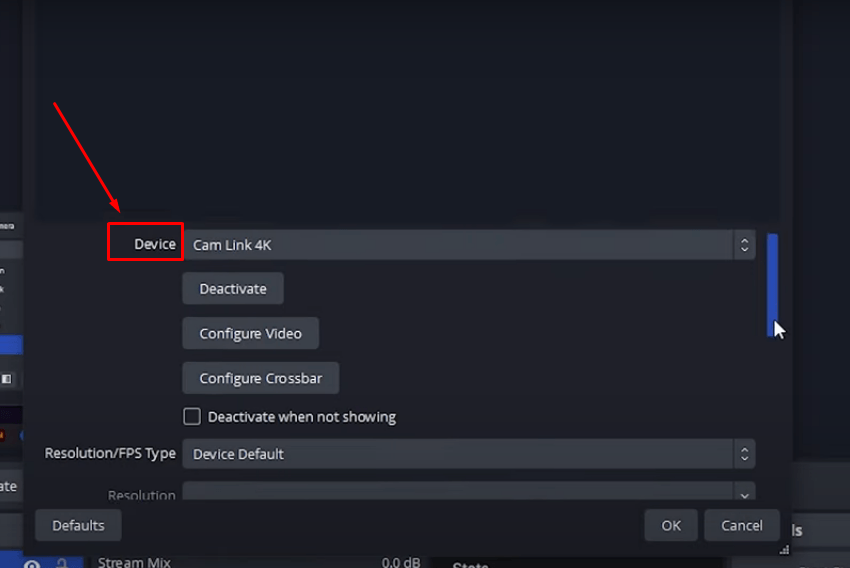
Cela affichera immédiatement l’affichage de votre webcam sur l’écran OBS Studio. Cependant, vous devrez ajuster la taille de l’écran. Pour cela, cliquez sur l’écran d’affichage de la webcam pour voir les pointeurs/poignées sur les bords de l’écran. Cliquez et maintenez le bouton de la souris sur n’importe quel pointeur/poignée et faites-le glisser jusqu’à ce que l’écran d’affichage de la webcam corresponde/prenne le dessus sur la scène/écran d’OBS Studio.
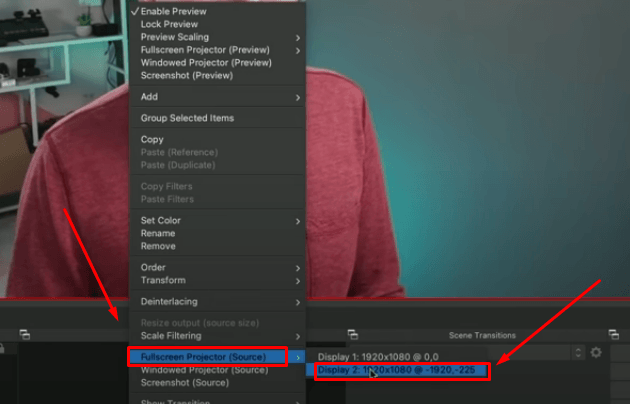
- Étape 7 : Maintenant, faites un clic droit sur l’écran d’affichage pour voir le menu. Survolez « Projecteur plein écran (Source) » et sélectionnez l’option « Affichage 2 ».
Méthode 5 : Avec un émetteur et récepteur HDMI sans fil
Pour appliquer cette méthode, vous devez avoir un kit émetteur et récepteur HDMI sans fil.
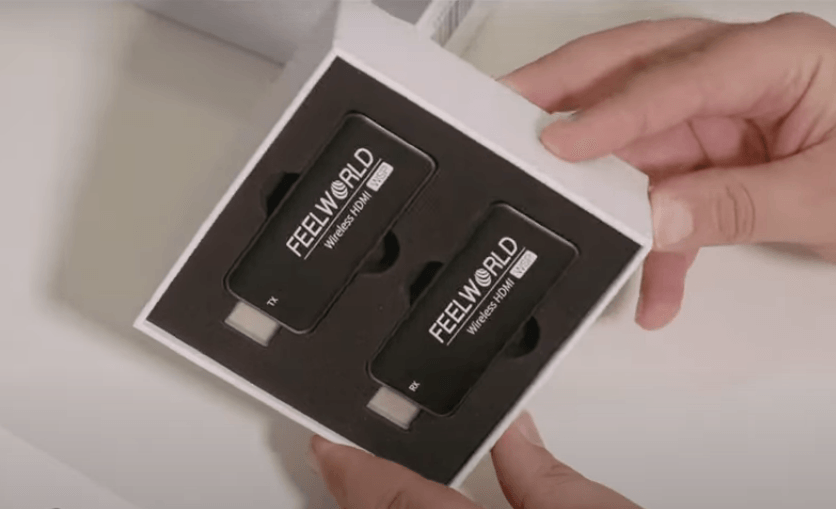
Il aidera à convertir votre webcam USB en signaux HDMI pour une large gamme d’utilisations, telles que la diffusion en direct, le gaming, et plus encore, sur plusieurs appareils. Chaque kit se compose d’1 émetteur (TX) et 1 récepteur (RX), et les deux ont un port HDMI pour la connectivité.
- Étape 1 : Allumez votre ordinateur et connectez-y votre webcam USB.
- Étape 2 : Prenez votre RX HDMI sans fil. Connectez-le à la source d’alimentation en utilisant le port USB et branchez-le dans le port USB de votre source d’affichage (TV) comme ceci.
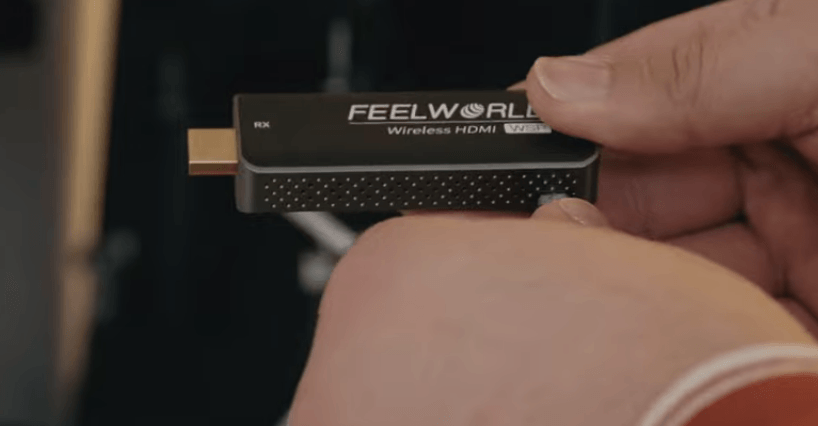
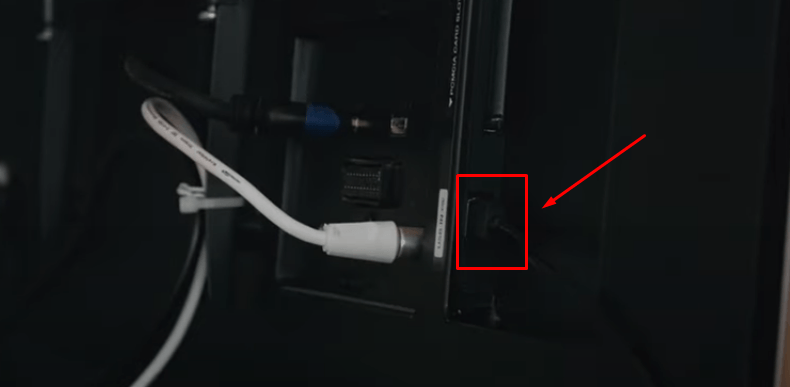
Note : Le RX devrait prendre l’alimentation uniquement de la source d’affichage. Cependant, le TX peut être alimenté via n’importe quelle connexion USB, comme un chargeur.
- Étape 3 : Maintenant, utilisez le port HDMI de votre source d’affichage pour connecter le RX.
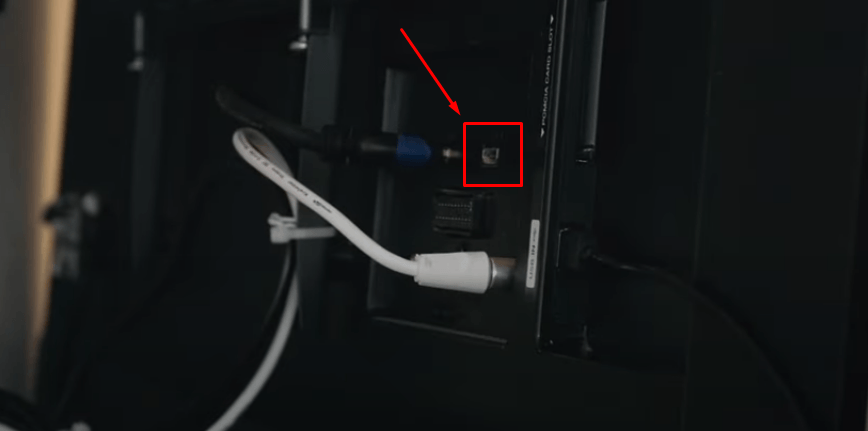
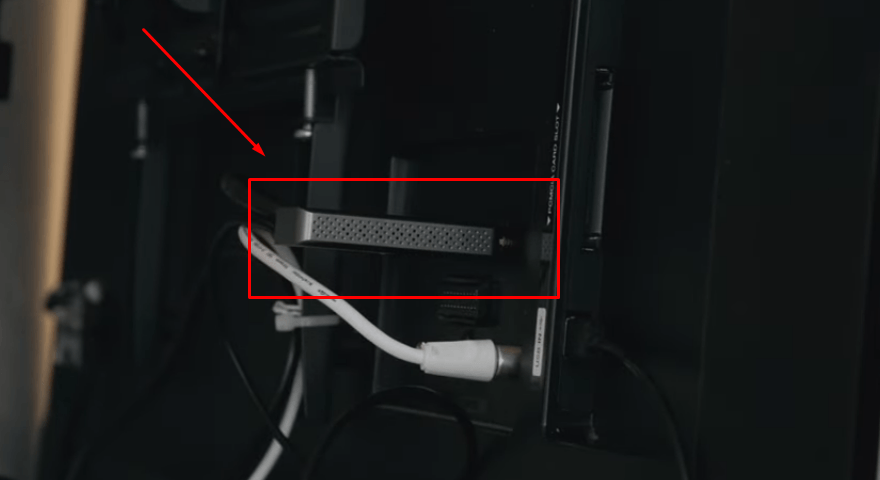
- Étape 4 : Ensuite, connectez le câble d’alimentation au TX et connectez le TX à votre ordinateur portable dans le port HDMI.
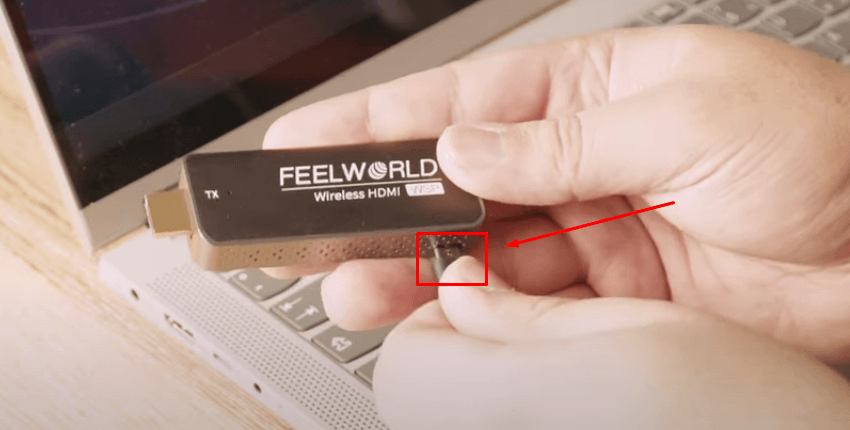
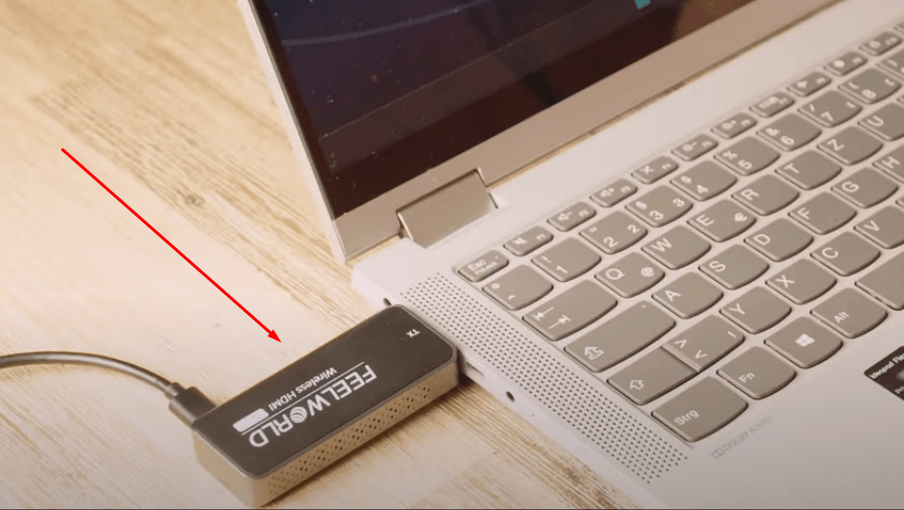
- Étape 5 : Allez dans la connexion HDMI de votre TV et vous devriez pouvoir voir votre webcam USB convertie en HDMI.
3 meilleures webcams USB avec sortie HDMI
Une webcam USB standard est facile à trouver car vous avez de nombreuses options. Mais une qui dispose d’une option de connectivité HDMI intégrée peut être rare. Donc, pour vous faire gagner du temps dans la recherche sur différents marchés, voici les 3 meilleures webcams USB avec sortie USB.
1. HuddleCamHD Pro
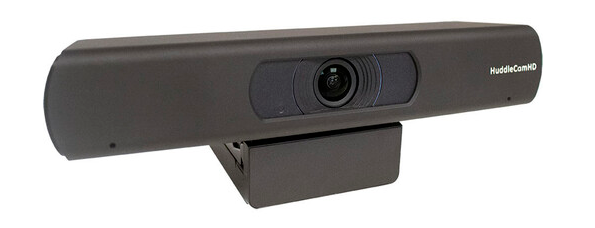
La webcam HuddleCamHD Pro améliore votre expérience de streaming en direct et de visioconférence avec son capteur 4K ultra-net. Avec la capacité de panoramique, d’inclinaison et de zoom, cette webcam offre une connectivité sans obstacle pour capturer une vidéo 4K étonnante sans perdre le zoom numérique. De plus, elle offre une grande commodité grâce à une télécommande IR pour les préréglages numériques, qui sont accessibles en un seul clic. De plus, elle a un design élégant avec un microphone intégré.
La HuddleCamHD Pro peut être utilisée à diverses fins, notamment les diffusions en direct sur Facebook et YouTube. C’est également une excellente webcam pour l’enseignement en ligne, les cours de fitness, les leçons de cuisine et les présentations. Que vous ayez une équipe de production ou que vous gériez une entreprise, cette webcam est un appareil plug-and-play idéal pour vos besoins quotidiens. De plus, la HuddleCamHD Pro offre des options de connectivité USB et HDMI. Vous pouvez donc l’utiliser selon vos besoins.
Caractéristiques et spécifications de la HuddleCamHD Pro
- 30 fps
- Grand angle
- Zoom numérique 8x
- Qualité vidéo Ultra-HD
- Champ de vision de 108 degrés
- Garantie fabricant de 5 ans
- Prise en charge de la résolution vidéo jusqu’à 4K
- Connexions HDMI 1.4 et USB 3.0
Avantages de la HuddleCamHD Pro
- Qualité d’image décente
- Cette caméra est compatible avec une large gamme de programmes et de systèmes d’exploitation, notamment Windows, MacOS, Google Hangout, VSee Zoom, MeetFree, Blue Jeans, et plus encore
- Vous pouvez également contrôler cette webcam via une télécommande IR
Inconvénients de la HuddleCamHD Pro
- La webcam manque d’options d’ajustement de base pour la balance des blancs
- Certains utilisateurs constatent une distorsion des pixels dans les coins pendant l’affichage
Prix de la HuddleCamHD Pro
- N/A
2. Webcam HDMI/USB MOKOSE (C100)
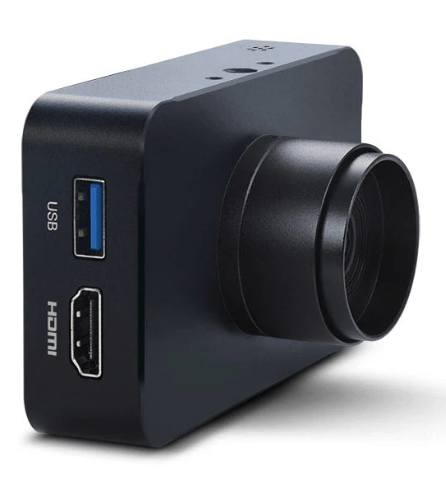
La webcam de streaming MOKOSE HDMI/USB (C100) offre des fonctionnalités avancées, notamment une résolution vidéo 4K à 30 images par seconde en mode HDMI. Cette webcam est également une aubaine pour les amateurs de time-lapse, car elle peut capturer des photos time-lapse de haute qualité. L’une des caractéristiques les plus impressionnantes de cette webcam est la possibilité de changer d’objectif, notamment le capteur d’image CMOS Sony IMX377 Exmor R 12MP.
La webcam HDMI/USB MOKOSE est dotée d’un boîtier en aluminium robuste pour une durabilité optimale. La webcam est également équipée d’un câble USB (3 mètres) pour la connecter à vos ports USB. Elle est dotée d’un filetage de vis de 1/4 de pouce qui assure une flexibilité, qu’elle soit placée sur une LED montée, des ordinateurs de bureau, des ordinateurs portables ou des surfaces planes.
En ce qui concerne la sortie HDMI, la webcam HDMI/USB MOKOSE fonctionne parfaitement avec une résolution vidéo de 3480 x 2160P à 30 images par seconde, 25 images par seconde et 24 images par seconde. De plus, elle prend également en charge le 1080p et le 720p à 60 images par seconde. Cela la rend idéale pour un large éventail d’applications, notamment la diffusion en direct et l’enseignement en ligne.
De plus, la webcam HDMI/USB MOKOSE prend en charge la lecture de vidéos et de photos avec audio via la sortie HDMI. En outre, les options de connectivité sont doublées grâce à la sortie USB. La mise à niveau du firmware est également un jeu d’enfant. Il suffit d’une carte TF avec le dernier logiciel pour mettre à jour l’appareil et améliorer la qualité de l’image.
Caractéristiques et spécifications de la webcam HDMI/USB MOKOSE
- Exposition automatique
- Format vidéo MP4
- Double sortie (HDMI/USB)
- Mode audio USB activé
- Rotation de l’écran à 180 degrés
- Prise en charge d’une carte TF d’une capacité maximale de 256 Go
- Compatibilité avec Windows, MacOS X et Linux
- Réglages automatiques et manuels de la balance des blancs
Avantages de la webcam HDMI/USB MOKOSE
- Cette webcam est idéale pour les vues aériennes
- C’est une webcam légère qui peut être montée facilement
- La mise au point manuelle de l’objectif permet des réglages précis
Inconvénients de la webcam HDMI/USB MOKOSE
- Une distorsion de dispersion est présente dans l’objectif
- Vous devrez peut-être la mettre au point manuellement de temps en temps
Prix de la webcam HDMI/USB MOKOSE
- 164,50 $ (tel qu’indiqué sur Amazon)
3. OBSBOT Tail Air
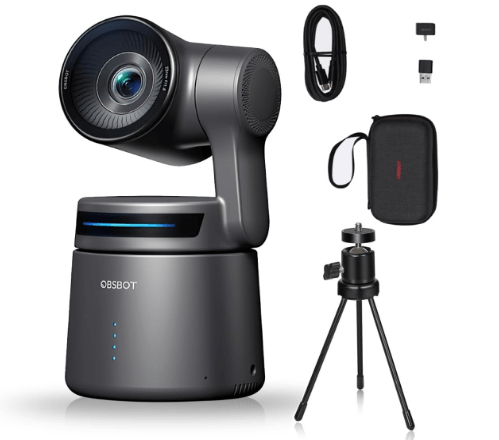
La connexion de l’OBSBOT Tail Air est un jeu d’enfant. Grâce à ses options de ports flexibles, notamment micro HDMI, USB Type-C et câble Ethernet (prise en charge PoE). Avec cette webcam, la création d’un système vidéo multi-caméras ne pose aucun problème. Bravo à ses capacités d’IA de pointe et à sa compatibilité plus large.
L’OBSBOT Tail Air s’intègre au dernier système d’image d’OBSBOT et aux technologies d’IA avancées. De plus, le suivi automatique par IA et la configuration multi-caméras vous font découvrir de nouvelles expériences savoureuses dans le monde du streaming vidéo. En outre, la caméra vous offre un contrôle total sur la surveillance et la configuration grâce à une télécommande.
L’OBSBOT Tail Air utilise également des connexions NDI sans fil/filaires pour vous permettre d’établir rapidement une activité de diffusion en direct en quelques minutes. Cela garantit un engagement élevé avec les membres de votre équipe ou votre public, quelles que soient les frontières.
Les fabricants affirment que cette webcam offre une qualité d’image cristalline et prend en charge une résolution vidéo allant jusqu’à 4K à 30 images par seconde et une résolution de 1080p à 60 images par seconde. La grande taille des pixels et l’ouverture f1/8 vous offrent également des performances remarquables, même dans des environnements peu éclairés.
Caractéristiques et spécifications de l’OBSBOT Tail Air
- Cadrage automatique par IA
- Télécommande intelligente
- Base rotative à 360 degrés
- Suivi dédié des animaux
- Suivi des objets et des sujets
- Technologie Time of Flight (TOF)
Avantages de l’OBSBOT Tail Air
- Réglages automatiques exceptionnels
- Flexible aux différentes conditions d’éclairage
- La fonction de mise au point sur le visage maintient une bonne exposition
Inconvénients de l’OBSBOT Tail Air
- Elle a un zoom limité
- L’autofocus fonctionne lentement lors des changements de scène
Prix de l’OBSBOT Tail Air
- 501,00 $ (tel qu’indiqué sur Amazon)
Note : Les prix mentionnés pour chaque produit sont tirés d’Amazon le jour de la production de cet article. Les fabricants/propriétaires de magasins peuvent les modifier à tout moment.
Conclusion
Vous ne pouvez pas utiliser une webcam USB directement dans votre sortie HDMI. Mais il existe des moyens de le faire, par exemple en utilisant un adaptateur HDMI. De même, vous pouvez utiliser un appareil encodeur/décodeur HDMI, mais il nécessite des configurations réseau manuelles. Cependant, il fonctionne très bien. De même, il est possible de convertir vos signaux USB de webcam en HDMI à l’aide d’un adaptateur HDMI/iOS et de faire d’ATEM Mini Pro votre source d’affichage. Certains utilisateurs préfèrent également utiliser leur OBSBOT Studio et leur ordinateur portable pour convertir les signaux USB en HDMI. Enfin, un kit émetteur et récepteur HDMI sans fil peut également vous aider à effectuer la conversion.
Si la conversion d’une webcam USB en HDMI devient trop compliquée, le passage à une caméra de streaming professionnelle peut vous éviter les tracas et vous offrir une qualité vidéo supérieure. Conçues spécialement pour la diffusion en direct, les caméras de streaming sortent directement en HDMI, ce qui simplifie votre flux de travail tout en améliorant vos streams et vos vidéos.
FAQ
Q1. Une webcam USB peut-elle être convertie en HDMI ?
Vous pouvez convertir une webcam USB en HDMI via des appareils externes, tels que des adaptateurs et des émetteurs/récepteurs sans fil.
Q2. Pouvez-vous diffuser des vidéos de l’USB vers le HDMI ?
Vous devrez d’abord convertir votre webcam USB en signaux HDMI afin de pouvoir la visualiser sur votre source d’affichage. Une fois cela fait, vous pouvez diffuser des vidéos sur plusieurs appareils.
Q3. Pourquoi mon USB vers HDMI ne fonctionne-t-il pas ?
Vérifiez si les adaptateurs ou les ports USB sont endommagés. Les problèmes peuvent également provenir des câbles USB ou HDMI qui entravent la conversion USB vers HDMI. De plus, si vous utilisez ATEM Mini Pro ou un moniteur de réalisateur, assurez-vous qu’ils ne sont pas défectueux.