.png)
.png) English
English .png) Français
Français .png) Deutsch
Deutsch .png) Italiano
Italiano .png) Português
Português  Español
  简体中文
简体中文 
新しい機器を購入せずにウェブカメラの品質を向上させたいですか?もしそうなら、この記事はUSBウェブカメラをHDMIに変換する方法を教えてくれる素晴らしい指南書となるでしょう。品質向上に加えて、ウェブカメラの信号をHDMIに変換すると、互換性の面でも多くの可能性が開かれます。モニター、テレビ、さまざまな録画機器とスムーズに使用できるようになります。HDMIは通常、USBよりも高品質のビデオをサポートするため、カメラからの映像をより美しく楽しむことができます。
そこで、ウェブカメラをHDMIデバイスにする方法がまだわからない方のために、ここでは5つの方法をご紹介します。さらに、HDMI出力を備えた最高のウェブカメラ3選もご紹介しますので、購入を検討されている方はぜひ参考にしてください。
それでは、始めましょう。
USBウェブカメラをHDMIに接続できますか?
いいえ、できません。HDMIとUSBは異なるインターフェースで、それぞれ異なる目的で使用されます。USBの主な機能は電力供給とデータ転送です。一方、HDMIは映像と音声信号の転送用に設計されています。ウェブカメラをHDMIポートに接続するには、HDMI入力機能を持つ中間デバイスが必要です。このデバイスまたは媒体が、USB信号をHDMIに変換するブリッジとなります。
USBウェブカメラをHDMIに変換する5つの方法
USBウェブカメラをHDMI信号に変換することはほぼ不可能に思えるかもしれませんが、実現するためにいくつかの方法があります。ウェブカメラの信号をテレビ、ATEM、またはディレクターモニターに表示したい場合、これらの5つの方法でUSBウェブカメラをHDMIに変換できます。すべての方法を試して、どれが最適か確認してください。各方法の手順と指示に正確に従うだけです。
方法1:HDMIアダプターを使用する
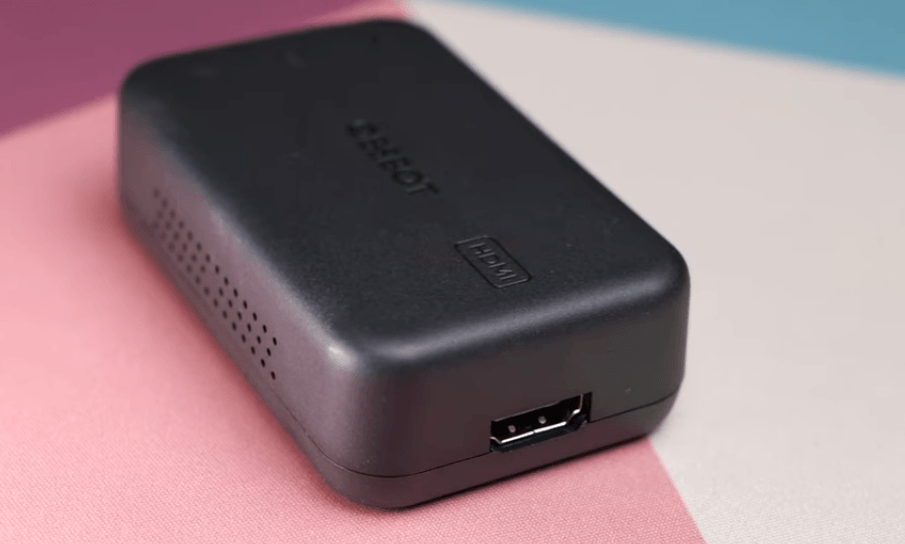
HDMIアダプターは、USB信号をHDMIに変換できるシンプルなデバイスです。このチュートリアルの指示に従うには、このアダプターとテレビなどのディスプレイソースが必要です。この方法では、OBSBOTのHDMIアダプターを使用していますが、同様の機能を持つ他のデバイスを使用しても構いません。
- ステップ1:HDMIアダプターを開封します。4つのポートがあるかもしれません。主要なHDMI出力ポートが一方の端にあり、電源ポート、USB-AポートとUSB-Cポートがもう一方の端にあります。
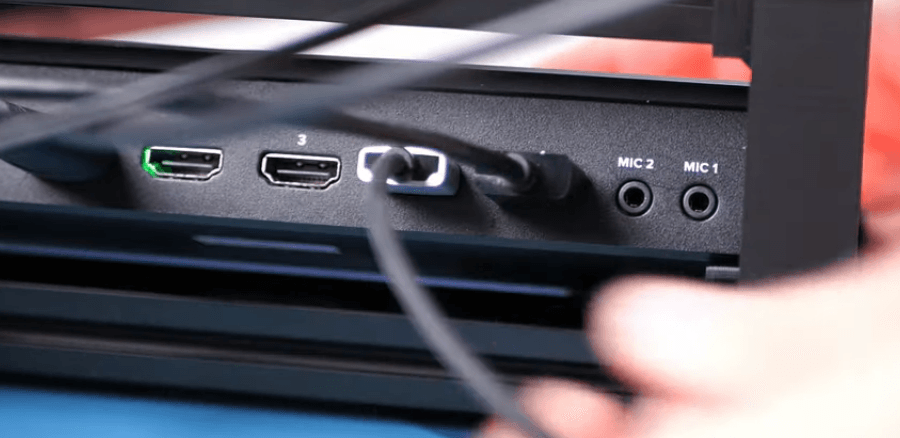
- ステップ2:HDMIケーブルの一端をHDMIアダプターに、もう一端をディスプレイソースに接続します。
- ステップ3:電源ケーブルとUSBウェブカメラをHDMIアダプターに接続します。ただし、USBカメラを接続する前に、USB Type-CまたはUSB Type-Aのどちらのウェブカメラポートを持っているか確認してください。例えば、以下のスクリーンショットでは、カメラがType-Cポートを持っているため、USBウェブカメラがUSB Type-Cポートに接続されています。
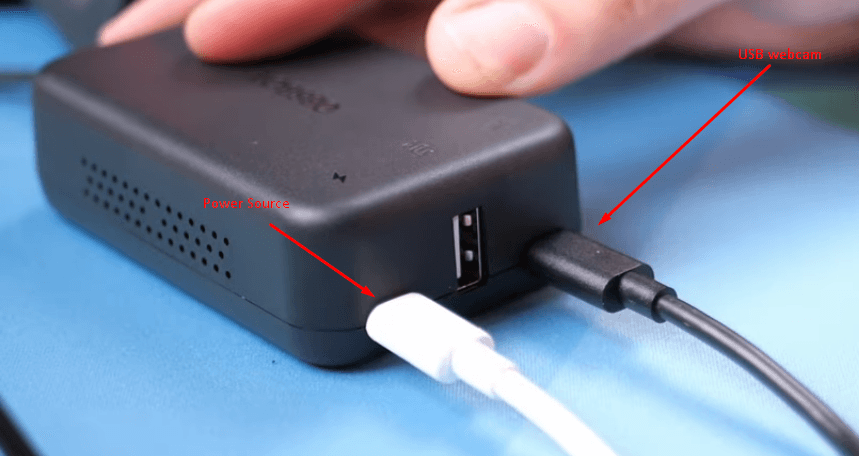
- ステップ4:正しく接続すると、USBウェブカメラの映像がHDMIポートを通じてディスプレイソースに表示され、信号がHDMIに変換されたことが確認できます。
方法2:HDMIエンコーダー/デコーダーを通じて
これは最も長く、少し技術的な方法で、いくつかの手動設定が必要です。前の方法とは異なり、HDMIエンコーダー/デコーダー、有線インターネット、HDMIポートを備えたテレビなどのディスプレイソース、そして設定を調整するためのラップトップが必要です。したがって、この方法を選択する場合は、どのステップも見逃さないようにしてください。
- ステップ1:まず、HDMIエンコーダー/デコーダーが必要です。このチュートリアルではTBS2603AUを使用していますが、同様の機能を持つ他のデバイスを使用しても構いません。
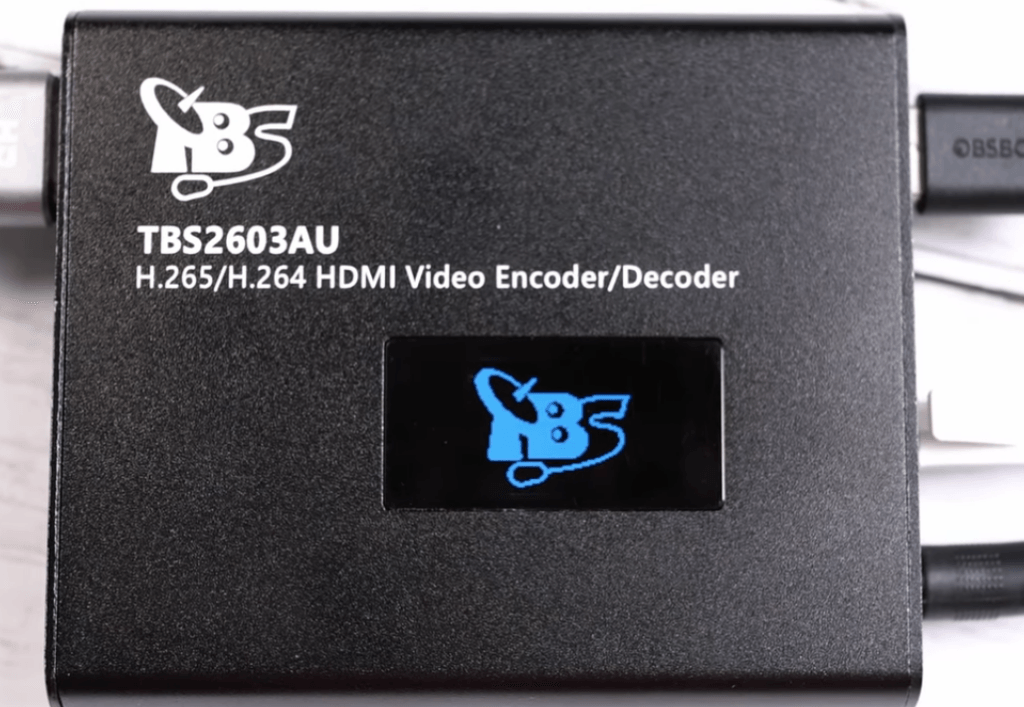
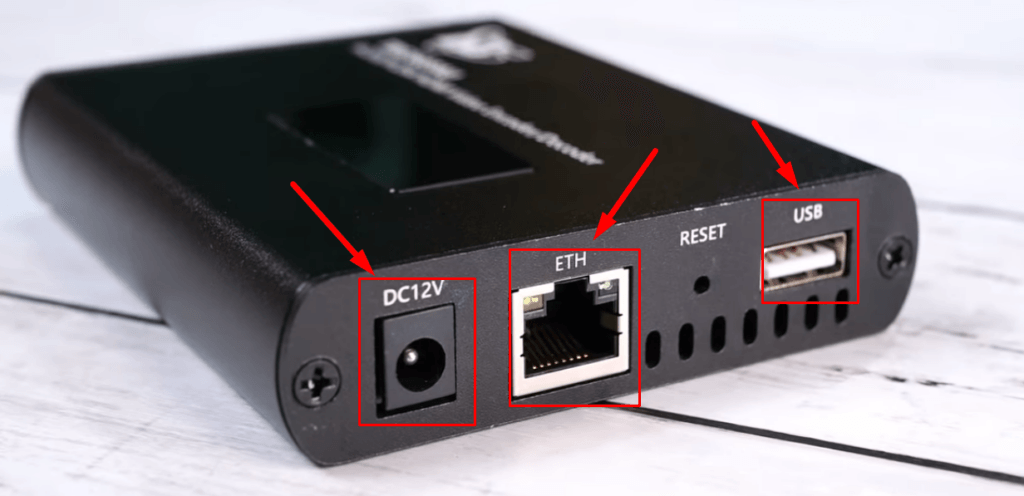
- ステップ2:このエンコーダー/デコーダーの一方の側に、電源(DC 12V)ポート、イーサネットポート、USB Type-Aポートがあります。
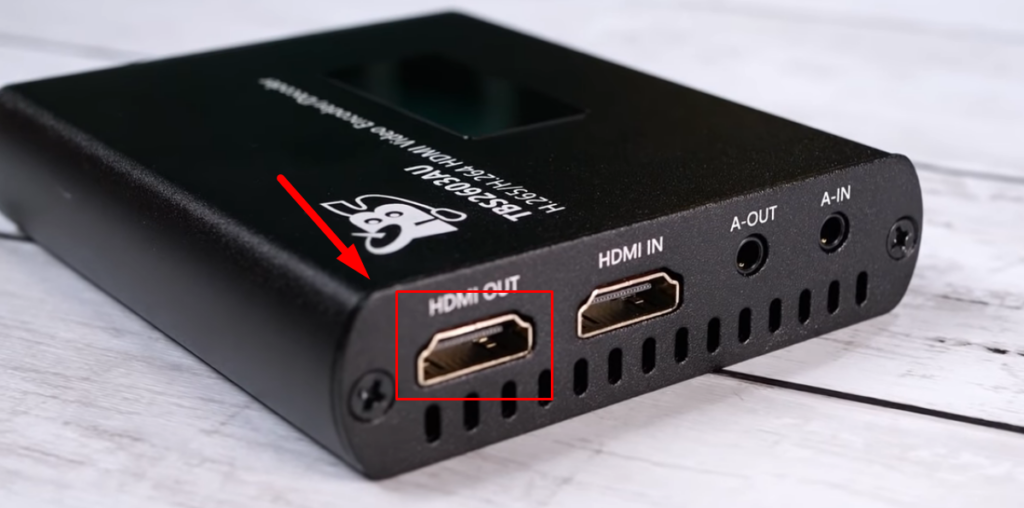
もう一方の側には、HDMI I/OポートとオーディオI/Oポートがあります。ただし、このスロットでは主にHDMI Outポートを使用します。
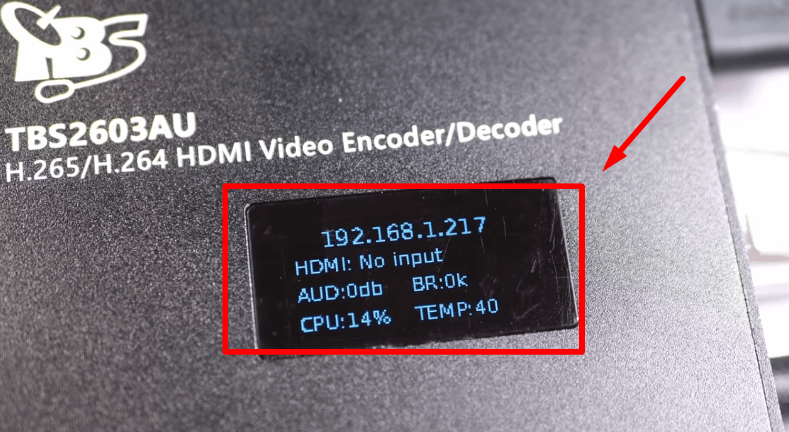
デバイスを電源ケーブルに接続すると電源が入ります。小さなディスプレイ画面にIPアドレスとHDMIの情報(現時点では「no input」ステータス)が表示されます。また、エンコーダー/デコーダーをHDMIケーブルを使用してディスプレイソースに接続します。ウェブカメラもこのデバイスに接続します。
- ステップ3:イーサネットポートを備えたドッキングステーションを使用します。PCまたはラップトップに接続します。イーサネットケーブルの一端をドッキングステーションに、もう一端をエンコーダー/デコーダーに接続します。この時点では、ラップトップを使用してイーサネット接続にアクセスすることに注意してください。後のステップで、メインのイーサネットケーブルを直接エンコーダー/デコーダーに接続する必要があります。
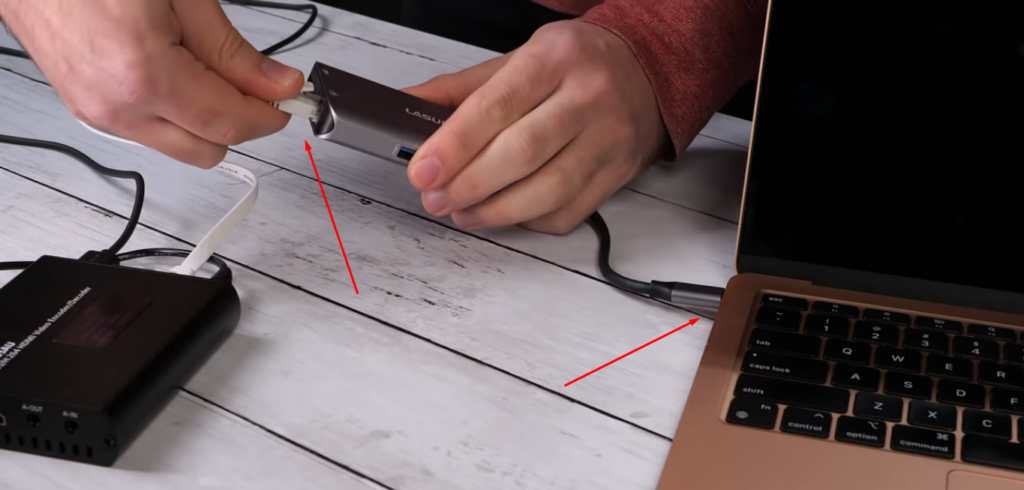
- ステップ4:MacまたはWindowsを使用しているかに関わらず、設定は以下のステップで示すように類似しています。ラップトップまたはPCでネットワーク設定を開きます。「Configure IPv4」オプションの横にある「ドロップダウンメニュー」をクリックします。
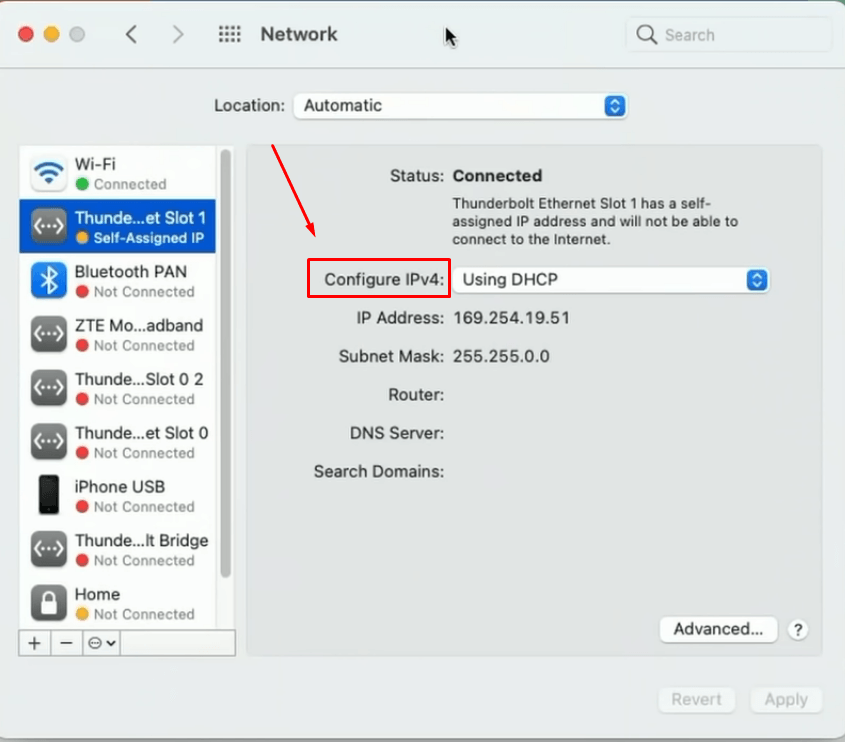
オプションリストから「Manually」を選択します。
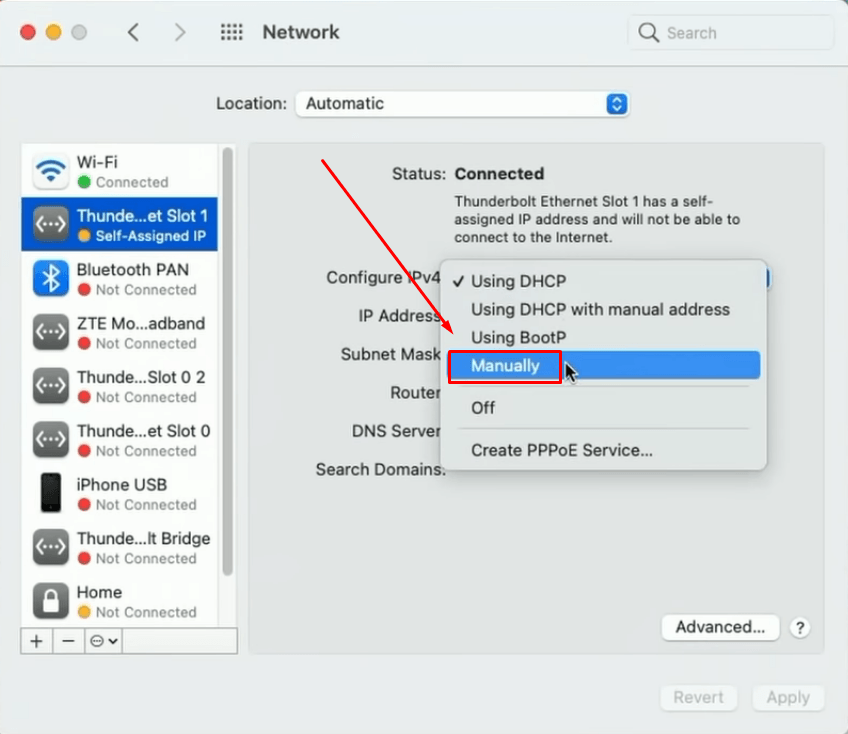
これによりIPアドレスを変更できるようになります。
- ステップ5:ここでIPアドレスを変更する必要があります。IPアドレスを選択する最良の方法は、デバイスのディスプレイ画面を確認し、最後の数字に「1」を加えることです。
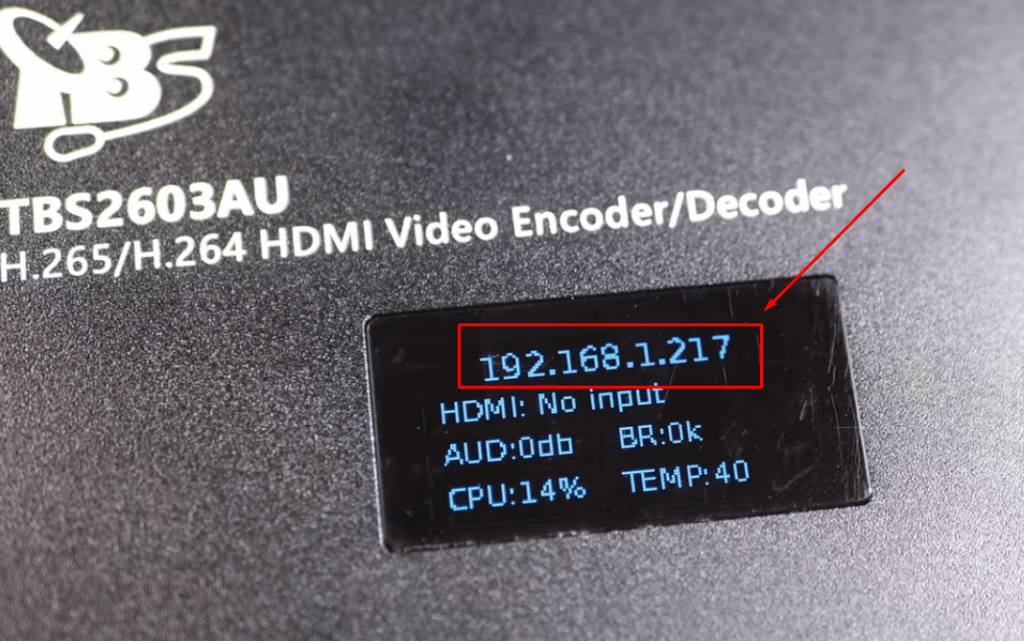
例えば、ステップ2を見ると、エンコーダー/デコーダーデバイスのIPアドレスが「192.168.1.217」であることがわかります。そこに「1」を加えると「192.168.1.218」になります。
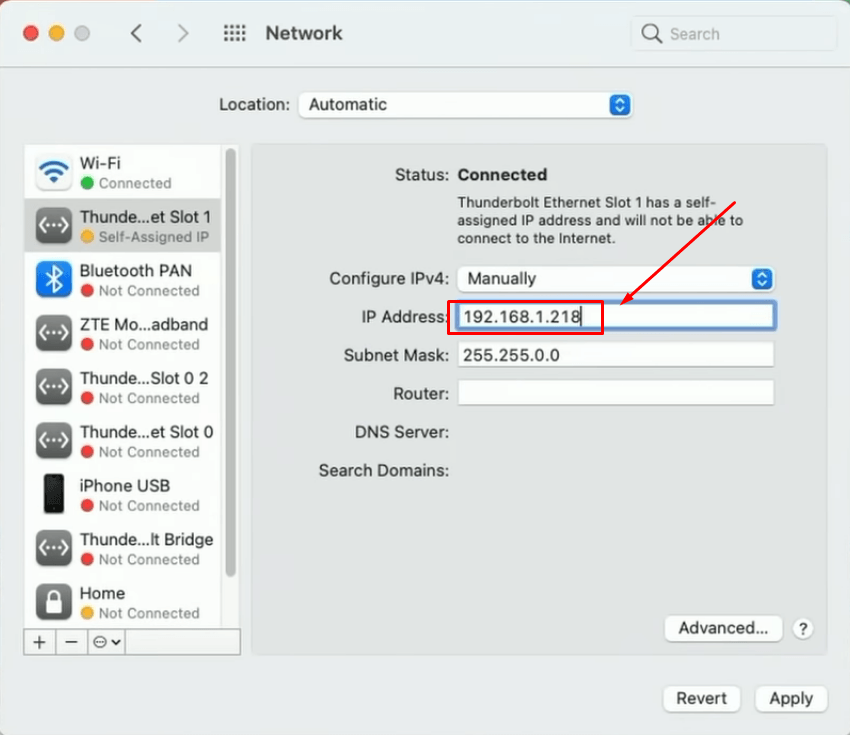
注意: このIPアドレスはあなたのシステムでは異なって表示される可能性があります。このガイドで示されているIPアドレスは、概念を理解するためのものです。
- ステップ6:次に、ネットワーク設定から「Subnet Mask」を変更する必要があります。サブネットマスクが111.111.0.0の場合、最後から2番目のゼロを削除し、同じ数字で置き換えます(例:111.111.111.0)。以下を見ると、以前のSubnet Maskが「255.255.0.0」であったことがわかります。しかし、今は「255.255.255.0」に変更されています。
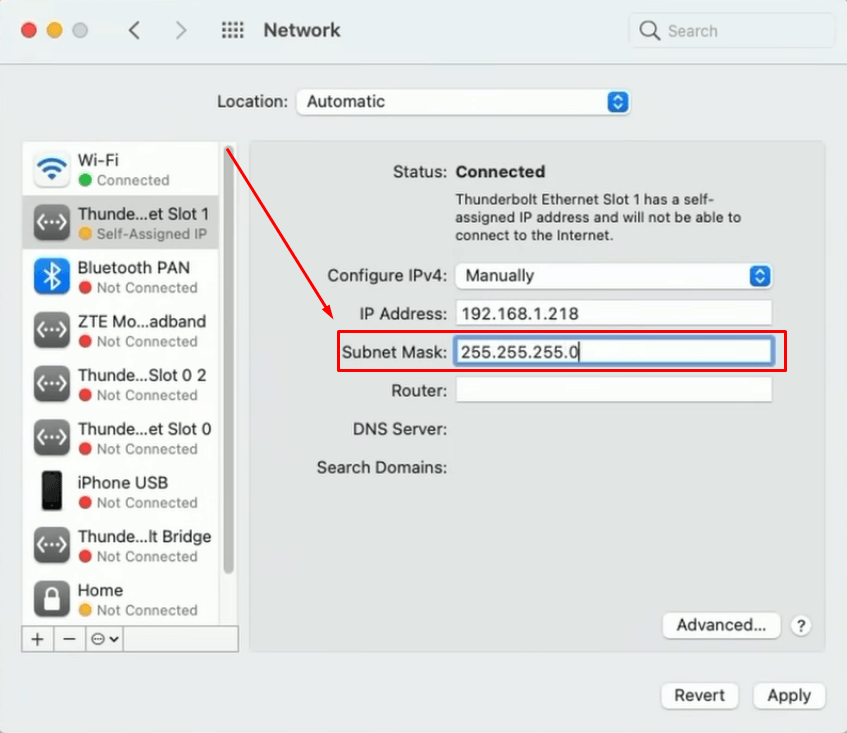
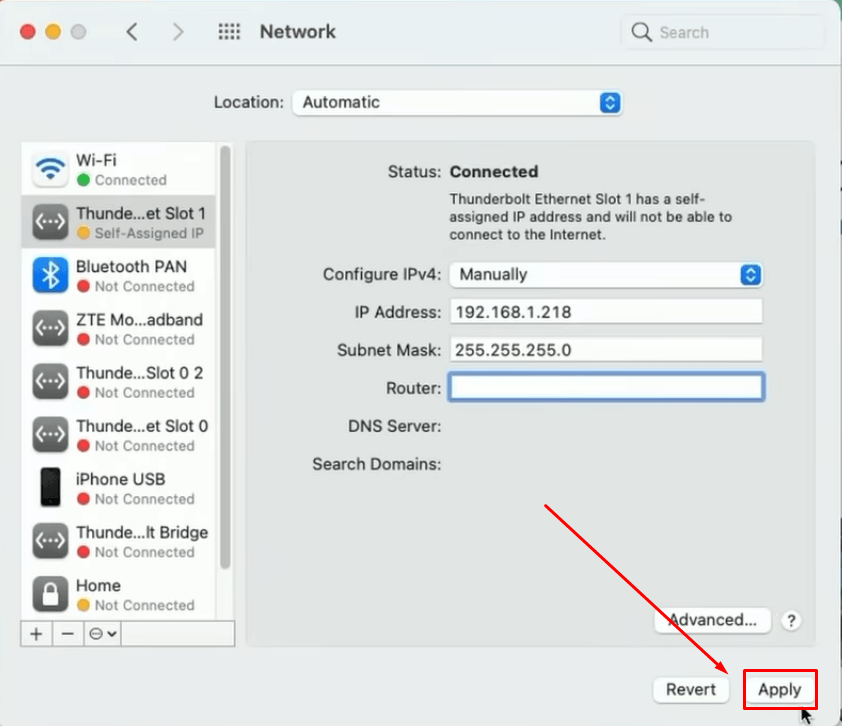
完了したら、「Apply」ボタンをクリックして変更を保存します。
- ステップ7:ウェブブラウザを開き、デバイスのディスプレイ画面に表示されているIPアドレス(この場合は192.168.1.127)を入力します。
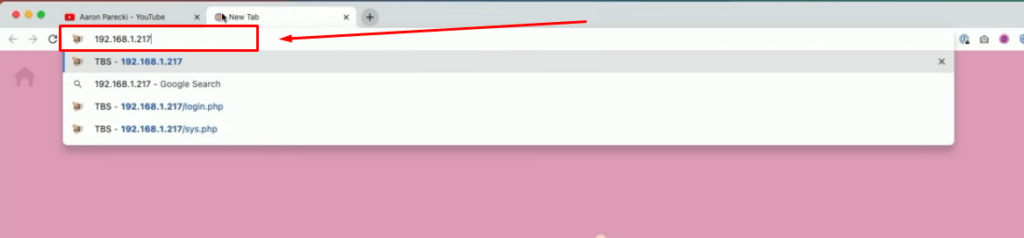
デバイスのログイン画面が表示されるはずです。デフォルトのユーザー名とパスワードを入力し、「Enter」を押します。
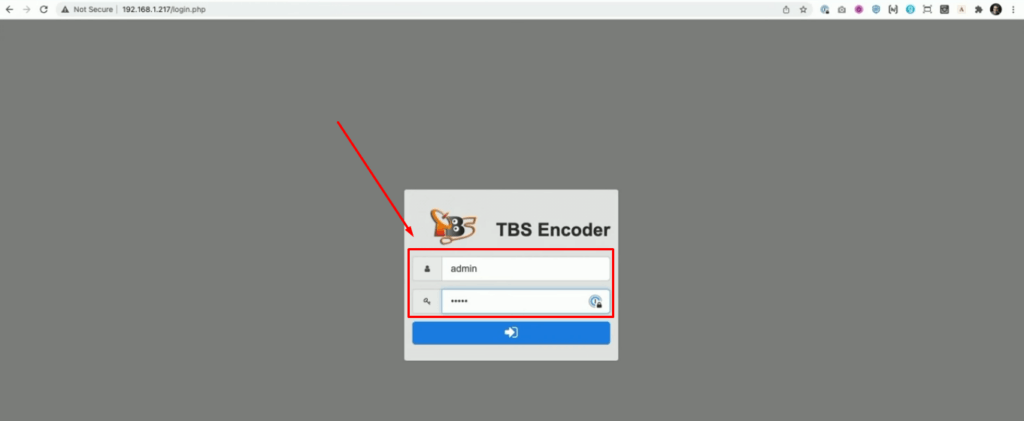
- ステップ8:「Options」アイコンをクリックし、「Settings」を選択します。IP、Mask、Gatewayなどの異なるオプションを含む「LAN 1」ページが表示されます。
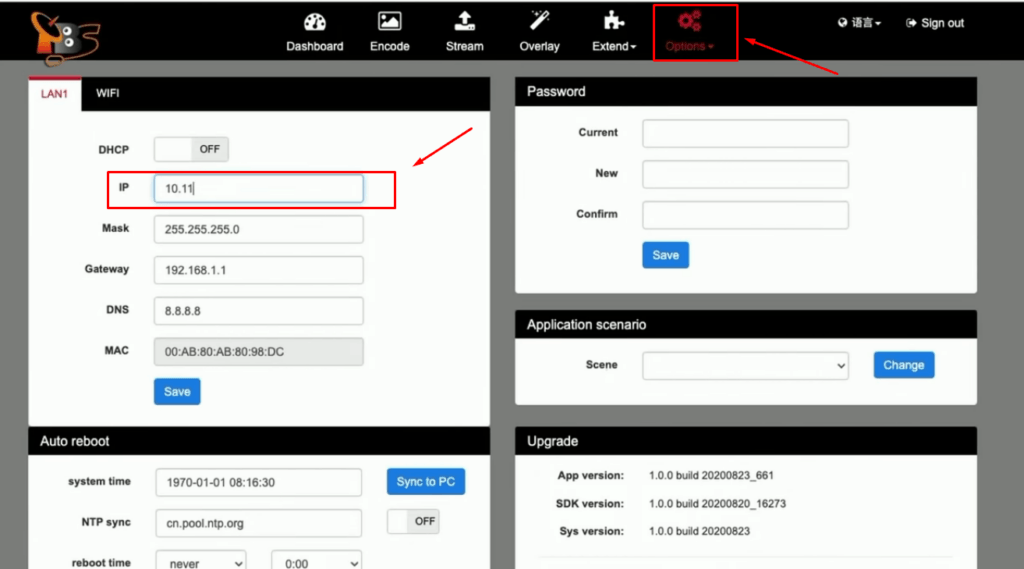
ここで3つのことを変更する必要があります。「IP」には空いている静的IPアドレスを入力します。「Mask」には以前のバージョン(255.255.0.0など)を入力し、255.255.255.0ではありません。そして「Gateway」アドレスを入力します。その後、「Save」ボタンをクリックします。
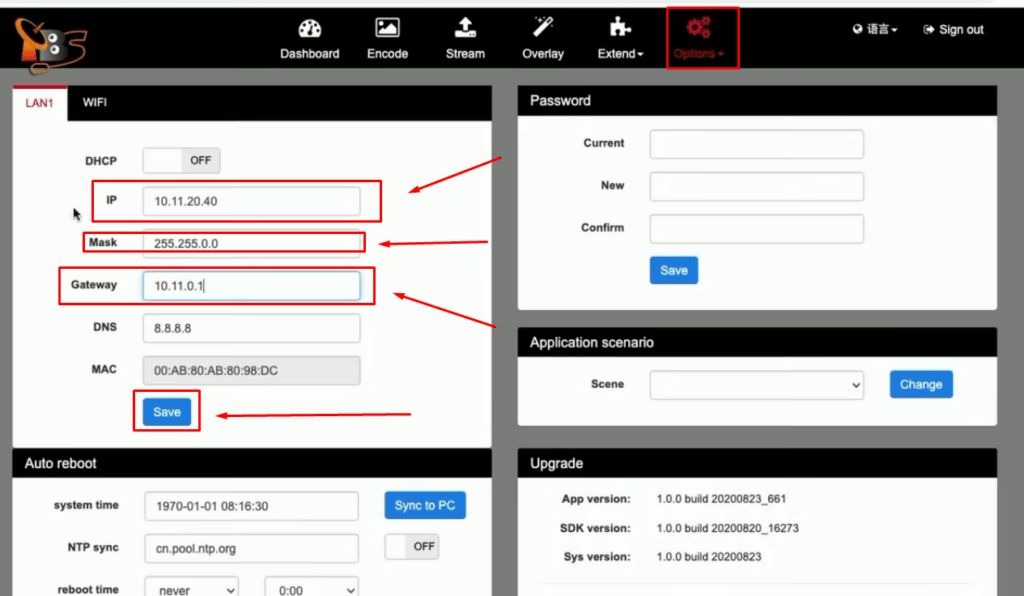
デバイスが新しいIPアドレスを表示するまで数秒待ちます。
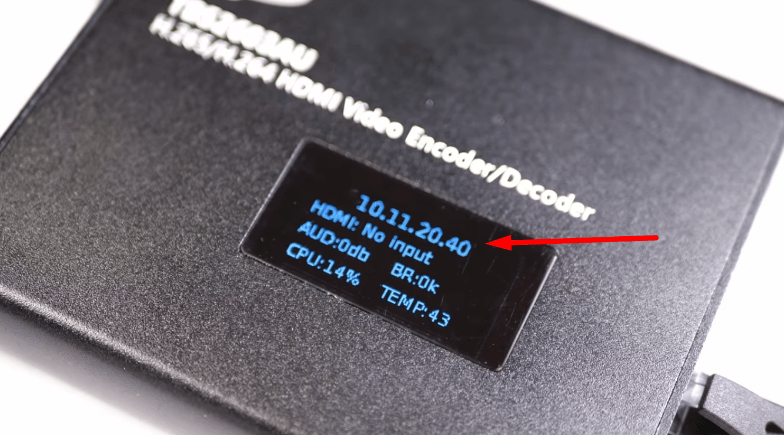
その後、イーサネットをPCとドッキングステーションから切断し、直接デバイスに接続します。
注意:IP、Mask、Gatewayアドレスがわからない場合は、インターネットプロバイダーに連絡してこの情報を入手してください。
- ステップ9:デバイスに表示されている新しいIPアドレスを使用して再度ログインします。
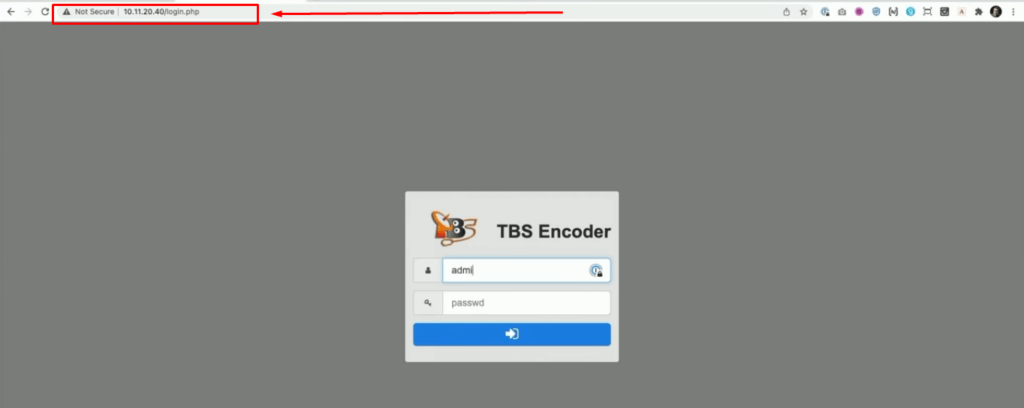
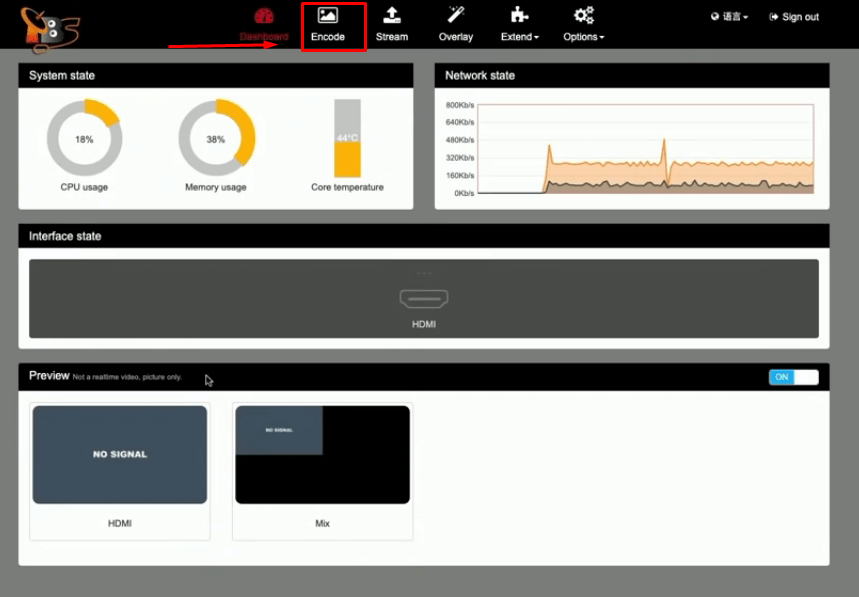
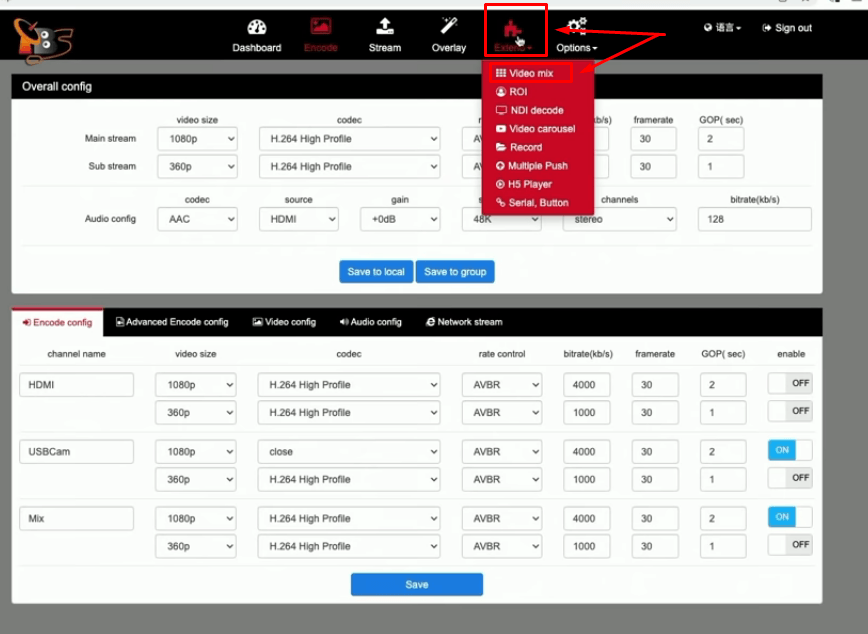
- ステップ10:上部メニューから「Encode」オプションをクリックします。
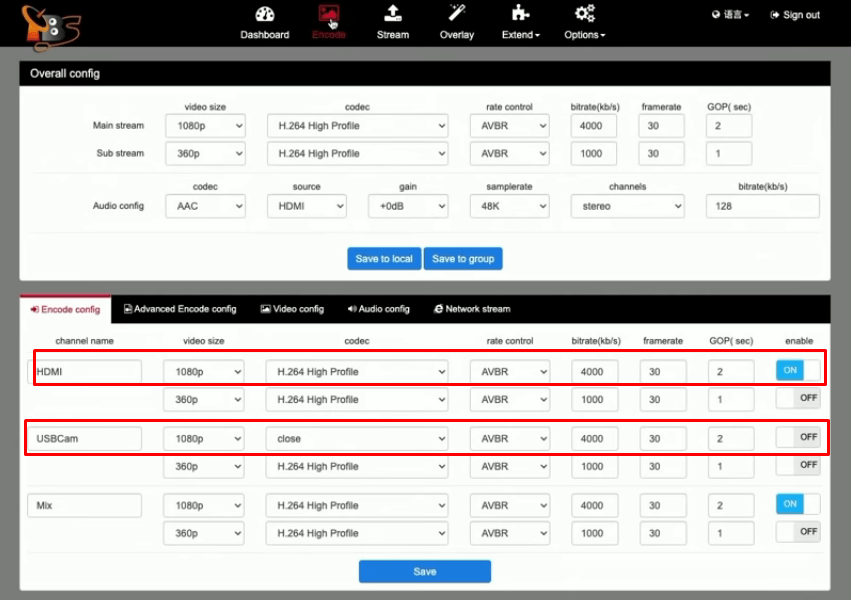
- ステップ11:2番目のウィンドウを下に見ると、「HDMI」が「ON」になっており、「USBCam」が「OFF」になっていることがわかります。
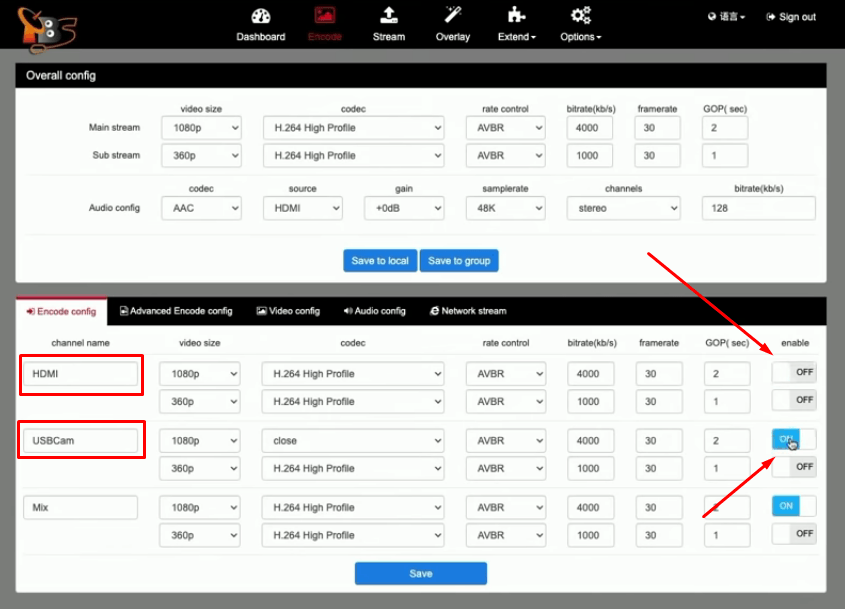
- ステップ12:「HDMI」をオフにし、USBCamオプションをオンにして、保存をクリックする必要があります。
- ステップ13:次に、上部メニューから「Extend」オプションをクリックし、「Video mix」を選択します。
- ステップ14:「Output Config」を見ると、2つの主要なオプションがあります – オンになっているはずの「Mix enable」と、「HDMI」が選択されている「Video Source」です。
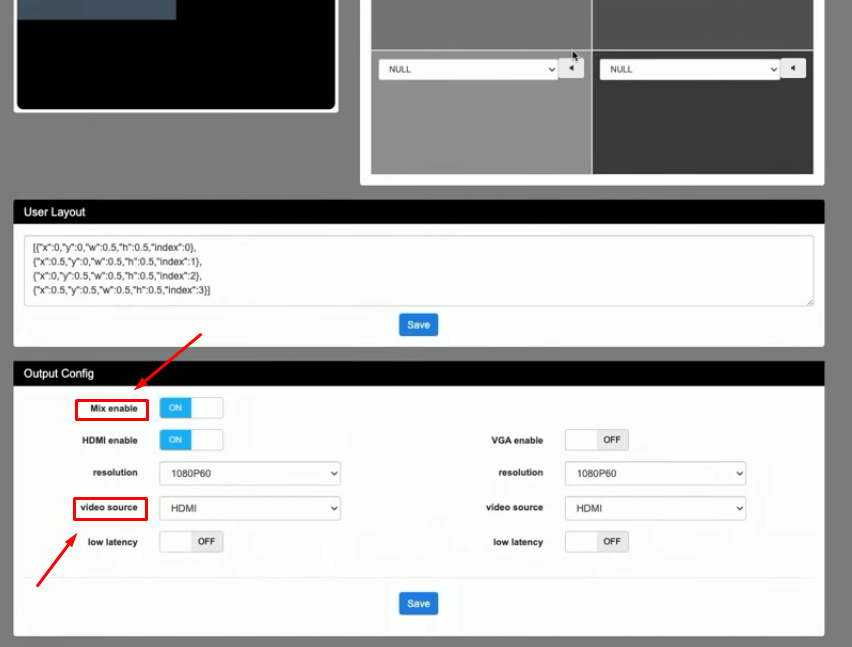
「Mix Enable」オプションをオフにします。次に、「Video Source」オプションの横にあるドロップダウンメニューをクリックし、「USBCam」を選択して、「Save」ボタンをクリックします。
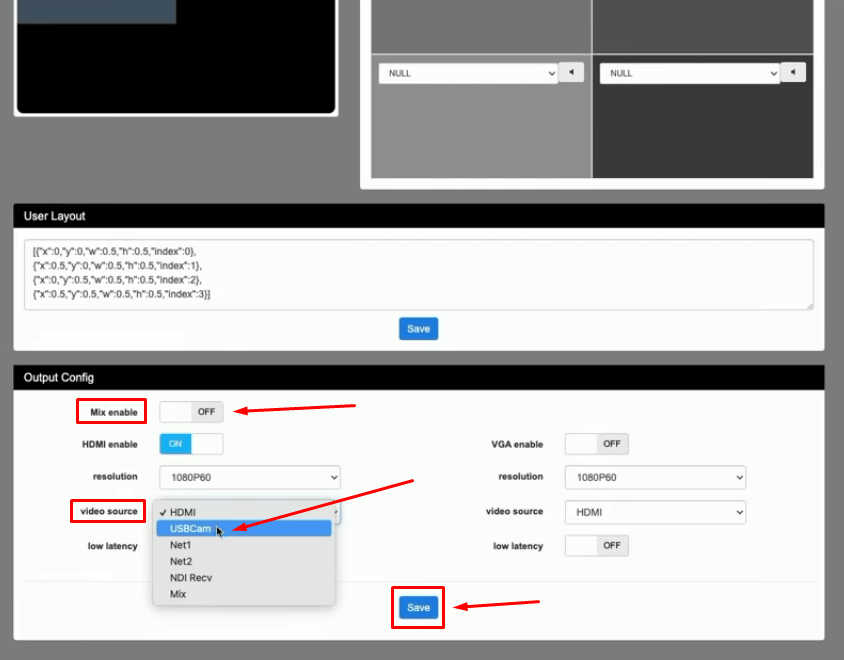
- ステップ15:まだ行っていない場合は、ディスプレイソースの電源を入れ、USBウェブカメラの表示がHDMI経由でテレビに表示されるはずです。
方法3:HDMI/iOSアダプターとATEM Mini Proを使用
時には、ATEM MiniやATEM Mini Proなどのスクリーンスイッチャーに複数のウェブカメラを接続する必要がある場合があります。これらのスイッチャーは信号をHDMIに変換するだけでなく、同じ画面で複数のビューを持つことができます。
このチュートリアルでは、HDMI/iOSアダプターを使用してUSBウェブカメラをATEM Mini Proに接続する手順を説明します。このデバイスはUSBをHDMIに変換し、テレビやディレクターのモニター表示に使用でき、複数のiOSデバイスでストリーミングすることができます。ただし、複数のカメラをHDMI経由でディスプレイソースにプレビューしたい場合は、以下の手順に従って実現することができます。
- ステップ1:この方法を始めるには、このようなHDMI/iOSアダプターが必要です。
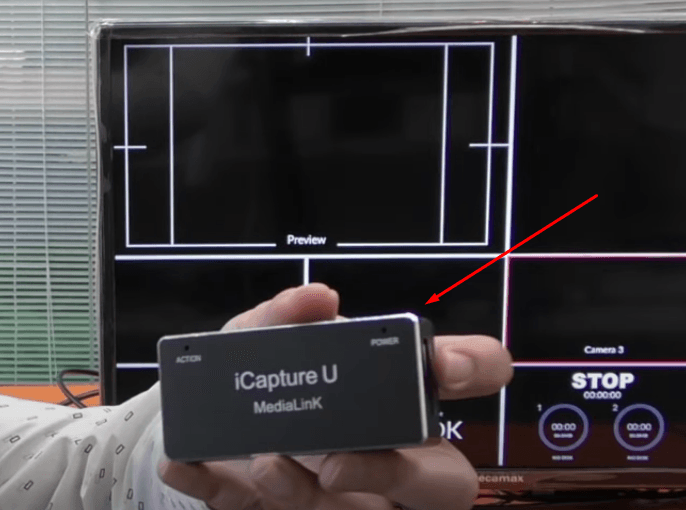
ただし、同じ機能を持つ任意のブランドや会社のものでも構いません。
- ステップ2:このデバイスの片側にUSB入力ポートとHDMI出力ポートがあります。
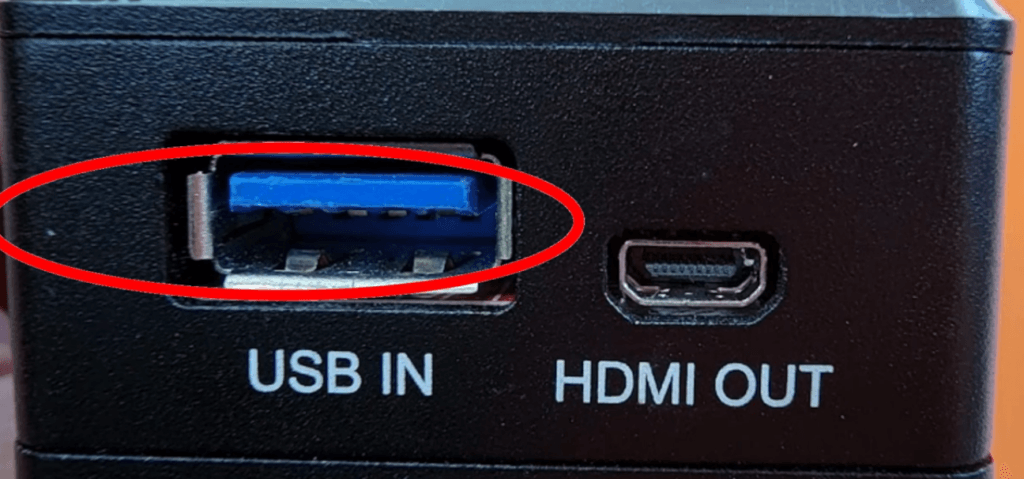
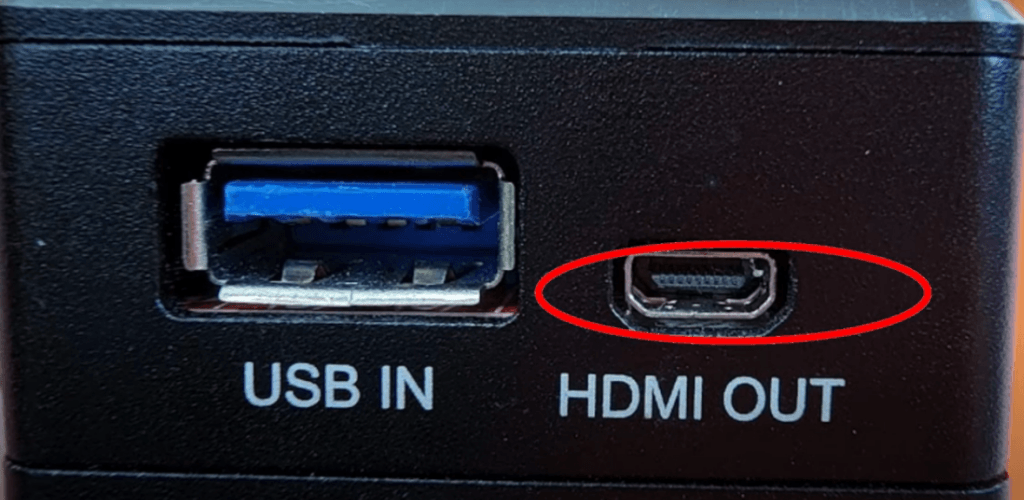
通常はType-A USBポートですので、USBウェブカメラがType-Cポートの場合は、USB-AからUSB-Cへの変換コネクタが必要になる場合があります。
- ステップ3:このアダプターの反対側にも2つのポートがあります。電源入力(PWR IN)ポートとUSB出力(USB OUT)ポートです。
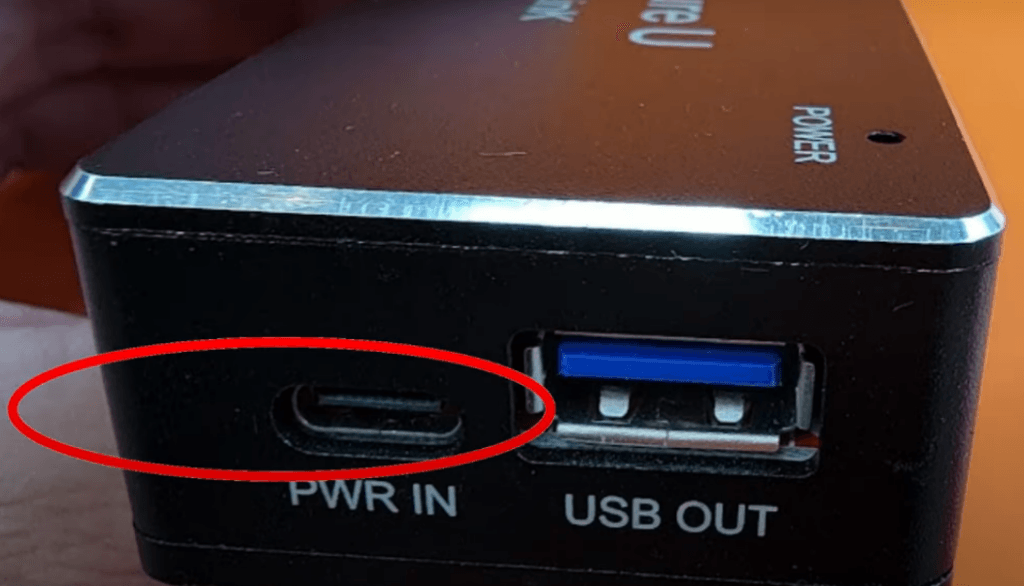
USB出力ポートには接続性がないことに注意してください。
- ステップ4:このステップの指示を適用する前に、ATEM Mini Proをテレビに接続する必要があります。接続したら、デバイスのUSB入力ポートを使用してUSBウェブカメラを接続します。同様に、HDMIケーブルを使用してATEM Mini ProをHDMI出力に接続します。
- ステップ5:すべてのケーブルが接続され、テレビまたはサポートされているディスプレイソースの電源が入ったら、ATEM Mini Proの電源ボタンをクリックして数秒待ちます。
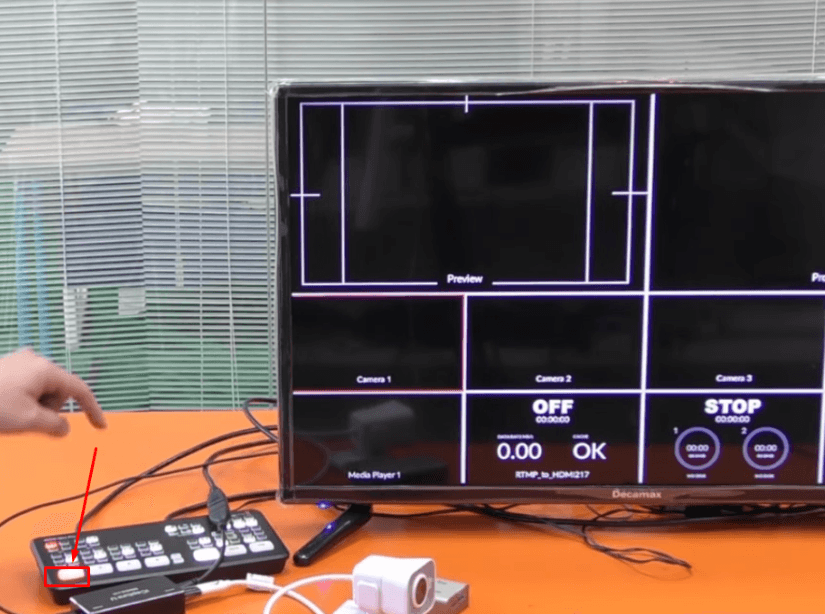
間もなく、ATEMのHDMI変換信号を通じてテレビにウェブカメラの表示が見えるはずです。
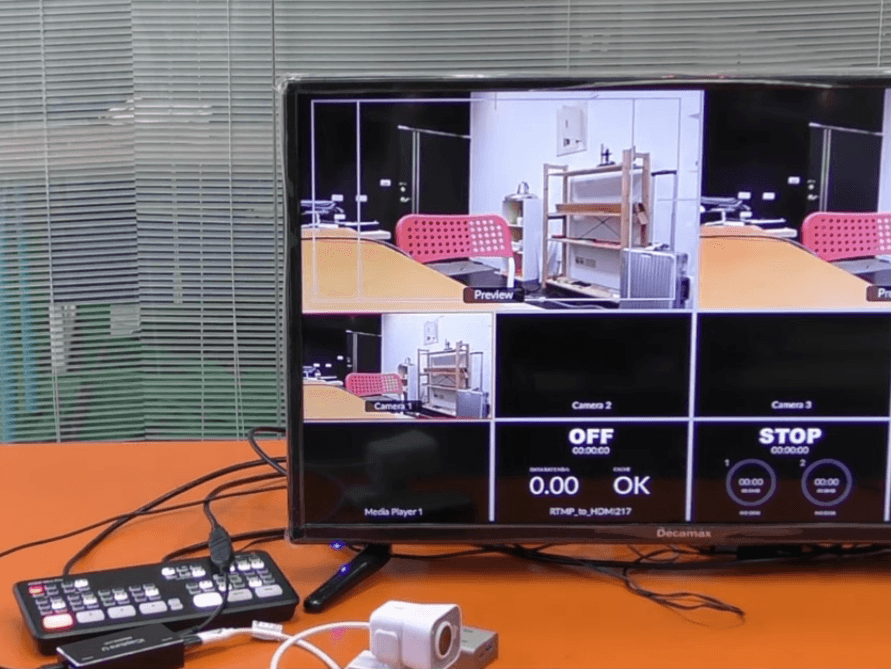
方法4:OBS Studioを通じた接続
この方法では、OBS Studioソフトウェアとパソコン/ラップトップを使用して、USBウェブカメラをHDMIに変換する方法を学びます。この種の接続の主なアイデアは、OBS Studioを使用してUSBウェブカメラをHDMI信号に変換し、そのソフトウェアにテレビやその他のディスプレイソースに表示を指示することです。
- ステップ1:コンピューターを起動し、USBウェブカメラを接続します。次に、HDMIケーブルを使用してディスプレイソース(テレビまたはディレクターのモニター)をパソコンに接続します(パソコンにHDMIポートがある必要があります)。
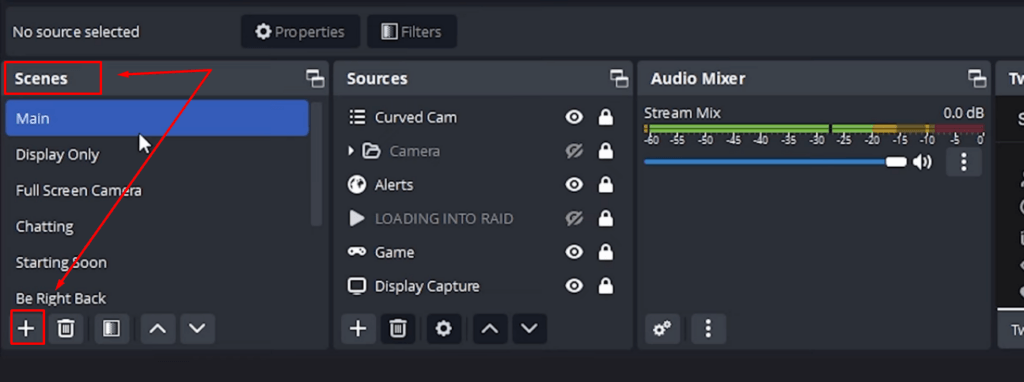
- ステップ2:OBS Studioをダウンロードして起動します。インターフェースが表示されたら、この方法を機能させるために「シーン」を作成する必要があります。そのために、「シーン」タブの下にある「+」アイコンをクリックします。
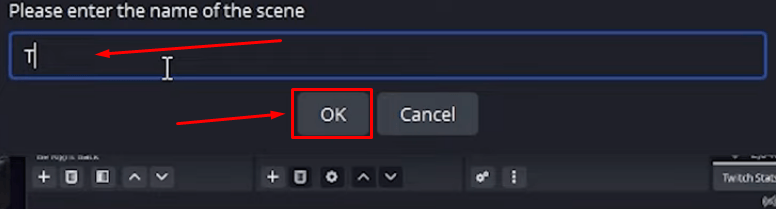
- ステップ3:新しいウィンドウが表示され、シーンの名前を入力するよう求められます。ここに任意の名前を入力し、「OK」ボタンをクリックします。
- ステップ4:再び「シーン」タブの下を見ると、指定した名前で新しく作成されたシーンが見つかります。例えば、「テストシーン」などです。それをクリックすると、「ソースの作成/選択」を求める新しいプロンプトが表示されます。
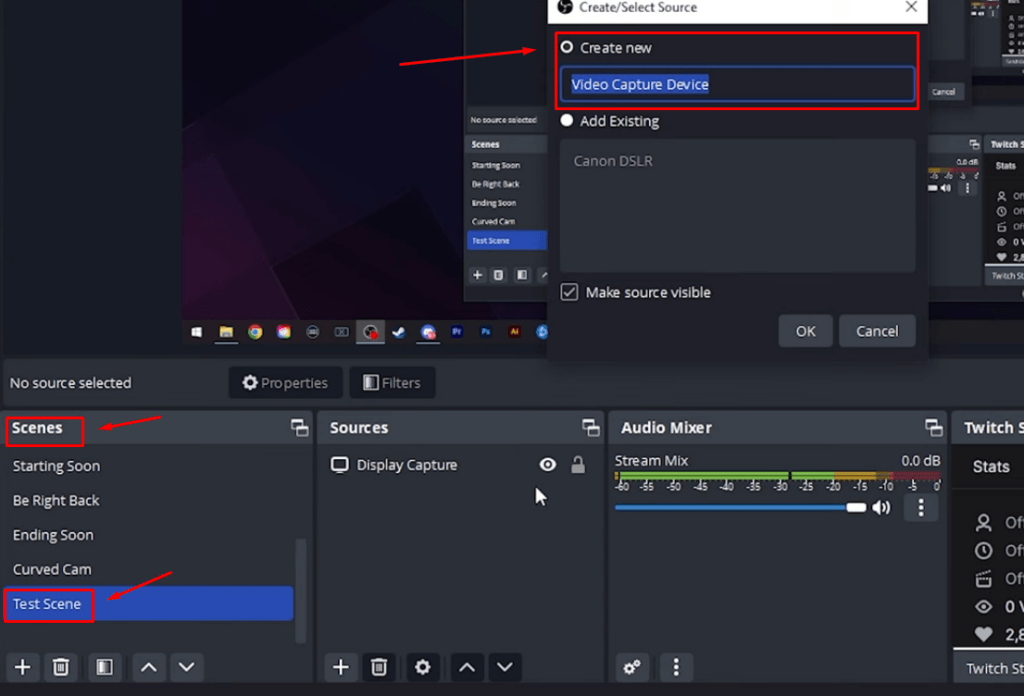
- ステップ5:お好みの名前に変更し、「OK」ボタンをクリックします。
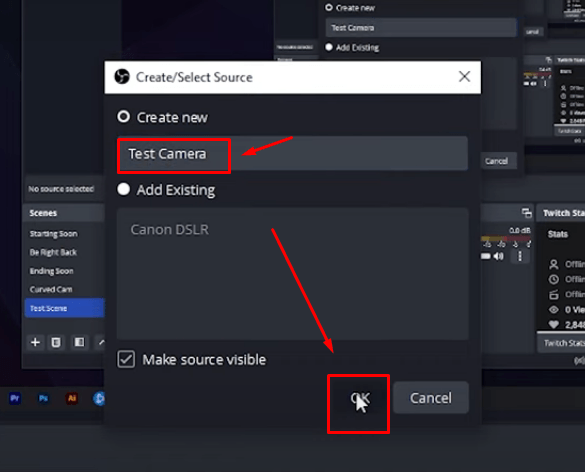
- ステップ6:「OK」ボタンをクリックすると、新しいウィンドウがポップアップし、ウェブカメラを選択する必要があります。そのために、「デバイス」オプションの横にあるドロップダウンメニューを探してクリックします。次に、ウェブカメラを選択し、「OK」ボタンをクリックします。
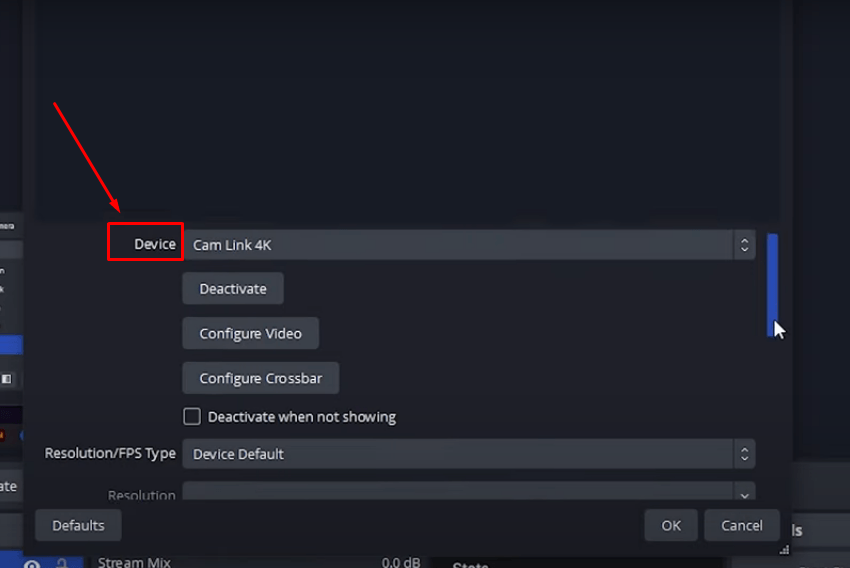
これにより、OBS Studioの画面にウェブカメラの表示が即座に表示されます。ただし、画面サイズを調整する必要があります。そのために、ウェブカメラの表示画面をクリックして、画面の端にあるポインター/ハンドルを表示させます。いずれかのポインター/ハンドルでマウスボタンをクリックしたまま、ウェブカメラの表示画面がOBS Studioのステージ/画面に一致する/覆うまでドラッグします。
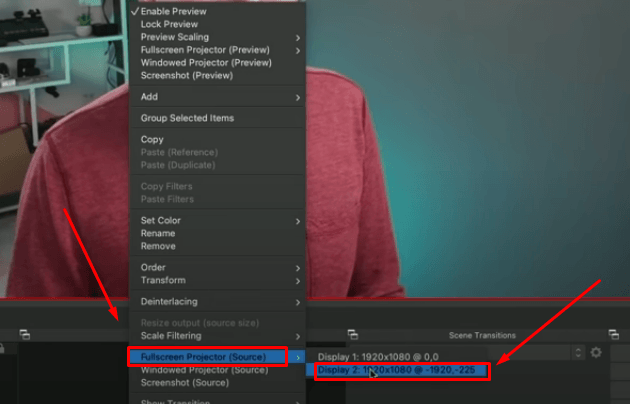
- ステップ7:次に、表示画面を右クリックしてメニューを表示します。「フルスクリーンプロジェクター(ソース)」にカーソルを合わせ、「ディスプレイ2」オプションを選択します。
方法5:HDMIワイヤレストランスミッターとレシーバーを使用
この方法を適用するには、HDMIワイヤレストランスミッターとレシーバーキットが必要です。
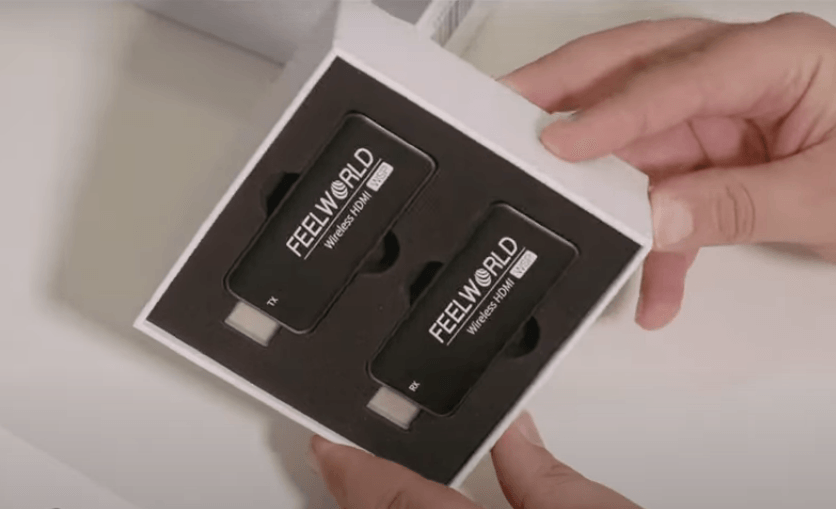
これは、USBウェブカメラをHDMI信号に変換し、ライブストリーミング、ゲーミングなど、多様な目的で複数のデバイスで使用するのに役立ちます。各キットには1つのトランスミッター(TX)と1つのレシーバー(RX)が含まれており、両方に接続用のHDMIポートがあります。
- ステップ1:コンピューターの電源を入れ、USBウェブカメラを接続します。
- ステップ2:HDMIワイヤレスRXを用意します。USBポートを使用して電源に接続し、このようにディスプレイソース(テレビ)のUSBポートに差し込みます。
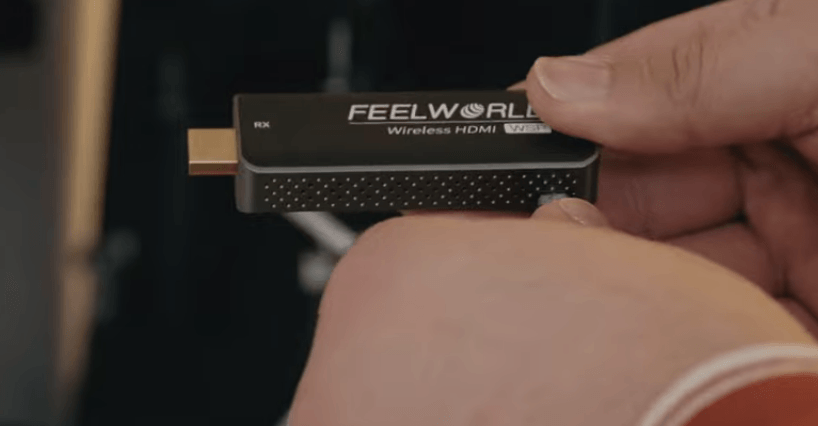
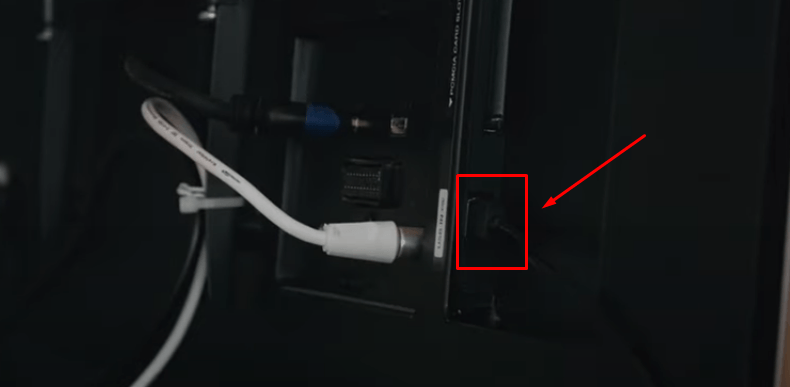
注意: RXはディスプレイソースからのみ電源を取る必要があります。ただし、TXは充電器などの任意のUSB接続を通じて電源を供給できます。
- ステップ3:次に、ディスプレイソースのHDMIポートを使用してRXを接続します。
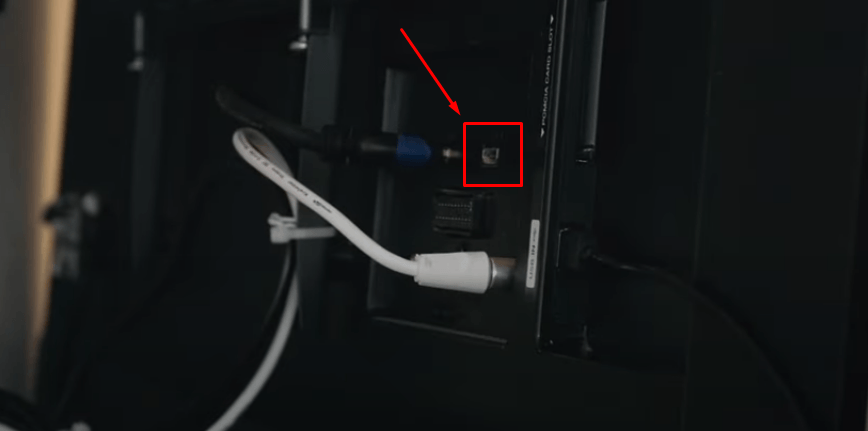
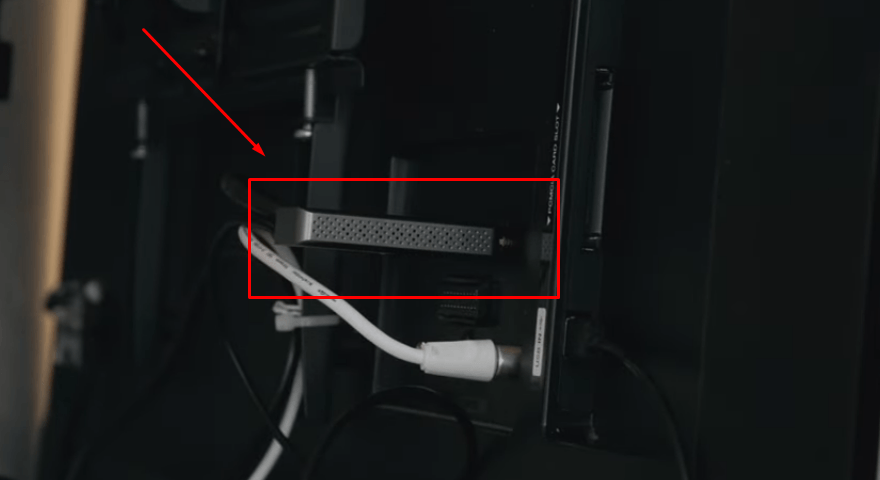
- ステップ4:次に、電源ケーブルをTXに接続し、TXをラップトップのHDMIポートに接続します。
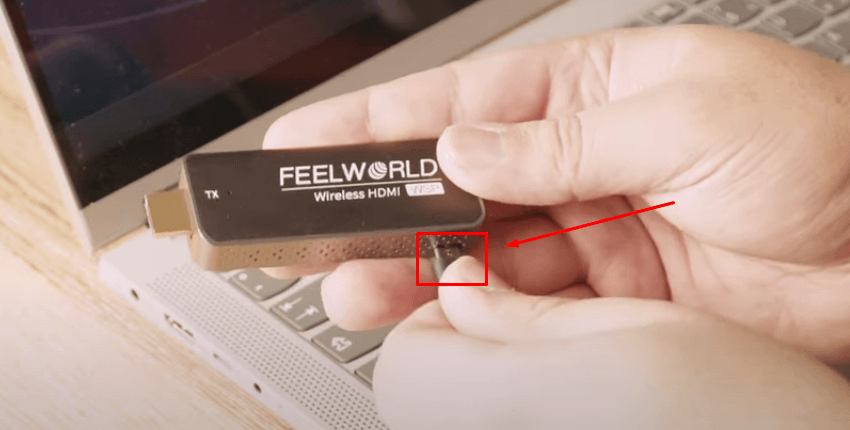
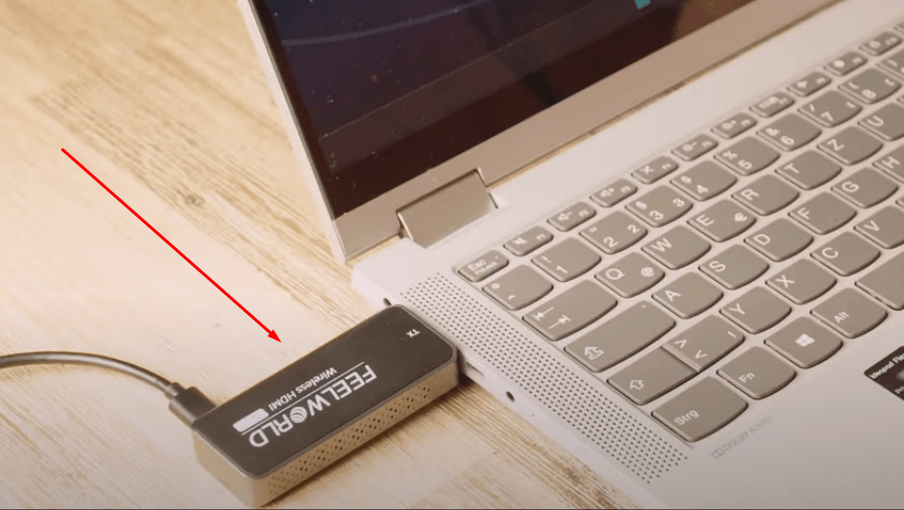
- ステップ5:テレビのHDMI接続に移動すると、USBウェブカメラがHDMIに変換されて表示されるはずです。
HDMI出力付きUSBウェブカメラのベスト3
標準的なUSBウェブカメラは多くの選択肢があるため簡単に見つかります。しかし、内蔵のHDMI接続オプションを持つものは珍しいかもしれません。そこで、様々な市場を探す時間を節約するために、HDMI出力付きUSBウェブカメラのトップ3を紹介します。
1. HuddleCamHD Pro
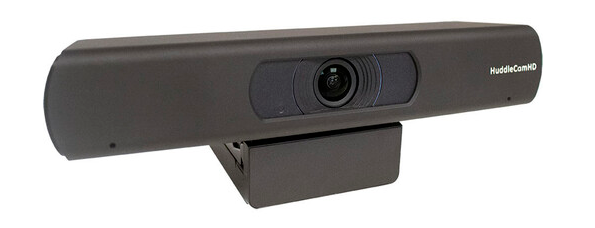
HuddleCamHD Proウェブカメラは、4Kの超鮮明なセンサーでライブストリーミングとビデオ会議の体験を向上させます。パン、チルト、ズーム機能を備えたこのウェブカメラは、デジタルズームを失うことなく素晴らしい4Kビデオをキャプチャするための障害のない接続性を提供します。さらに、デジタルプリセット用のIRリモコンがあり、ワンクリックで操作できる便利さがあります。また、内蔵マイクを備えたスリムなデザインも特徴です。
HuddleCamHD Proは、FacebookやYouTubeのライブストリームなど、様々な目的に使用できます。また、オンライン授業、フィットネスクラス、料理教室、プレゼンテーションにも最適なウェブカメラです。制作チームがあるか、ビジネスを運営しているかに関わらず、このウェブカメラは日常のニーズに対応する理想的なプラグアンドプレイデバイスです。さらに、HuddleCamHD ProはUSBとHDMIの接続オプションを提供しているので、要件に応じて使用できます。
HuddleCamHD Proの機能と仕様
- 30 fps
- 広角
- 8倍デジタルズーム
- ウルトラHDビデオ品質
- 108度の視野角
- 5年間のメーカー保証
- 最大4Kビデオ解像度対応
- HDMI 1.4とUSB 3.0接続
HuddleCamHD Proの長所
- 適切な画質
- このカメラは、Windows、MacOS、Google Hangout、VSee Zoom、MeetFree、Blue Jeansなど、幅広いプログラムとOSに対応しています
- IRリモコンでこのウェブカメラを制御することもできます
HuddleCamHD Proの短所
- ウェブカメラにはホワイトバランスの基本的な調整オプションがありません
- 一部のユーザーは表示中に角部分でピクセルの歪みを感じることがあります
HuddleCamHD Proの価格
- 該当なし
2. MOKOSE HDMI/USBウェブカメラ (C100)
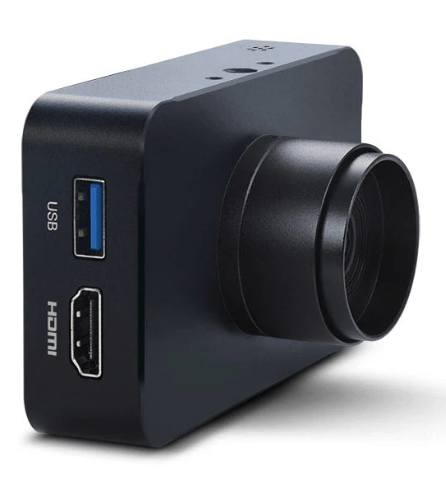
MOKOSE HDMI/USB (C100)ストリーミングウェブカメラは、HDMIモードで30fpsの4Kビデオ解像度を含む高度な機能を提供します。このウェブカメラは、タイムラプス愛好家にとっても恩恵であり、高品質のタイムラプス写真を撮影できます。このウェブカメラの最も印象的な特徴の1つは、12MPのSony IMX377 Exmor R CMOSイメージセンサーを含むレンズを交換できることです。
MOKOSE HDMI/USBウェブカメラは、最高級の耐久性を持つアルミニウム製のシェル素材を使用しています。また、USBポートに接続するための3メートルのUSBケーブルが付属しています。1/4インチのネジスレッドデザインにより、LEDに取り付けたり、デスクトップ、ラップトップ、平面に置いたりする際の柔軟性が確保されています。
HDMI出力について言えば、MOKOSE HDMI/USBウェブカメラは、30fps、25fps、24fpsで3480 x 2160Pのビデオ解像度で完璧に動作します。さらに、1080pと720pで60fpsもサポートしています。これにより、ライブストリーミングやオンライン教育を含む幅広い用途に最適です。
さらに、MOKOSE HDMI/USBウェブカメラは、HDMI出力を通じて音声付きのビデオや写真の再生をサポートしています。加えて、USB出力により接続オプションが倍増します。ファームウェアのアップグレードも簡単で、最新のソフトウェアを搭載したTFカードを使用するだけで、デバイスの画像品質を向上させることができます。
MOKOSE HDMI/USBウェブカメラの特徴と仕様
- 自動露出
- MP4ビデオ形式
- デュアル出力 (HDMI/USB)
- USBオーディオモード有効化
- 180度画面回転
- 最大256GBのTFカードストレージをサポート
- Windows、MacOS X、Linuxの互換性
- ホワイトバランスの自動および手動調整
MOKOSE HDMI/USBウェブカメラの利点
- このウェブカメラはオーバーヘッドビューに最適です
- 軽量で簡単に取り付け可能なウェブカメラです
- 手動レンズフォーカスにより正確な調整が可能です
MOKOSE HDMI/USBウェブカメラの欠点
- レンズに分散歪みが見られます
- 時々手動でフォーカスを調整する必要があります
MOKOSE HDMI/USBウェブカメラの価格
- $164.50 (Amazonで確認済み)
3. OBSBOT Tail Air
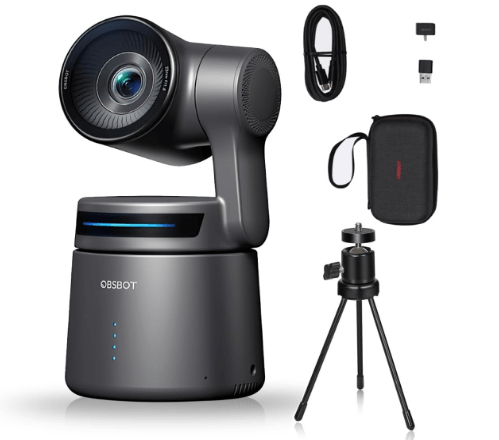
OBSBOT Tail Airの接続は非常に簡単です。マイクロHDMI、USB Type-C、イーサネットケーブル(PoE対応)を含む柔軟なポートオプションのおかげです。このウェブカメラを使用すると、マルチカメラビデオシステムの構築が簡単です。最先端のAI機能と広範な互換性に拍手を。
OBSBOT Tail Airは、OBSBOTの最新の画像システムと高度なAI技術を統合しています。さらに、AI自動追跡とマルチカム設定により、ビデオストリーミングの世界で新しい魅力的な体験を発見できます。加えて、カメラはリモコンを通じて監視と設定の完全な制御を提供します。
OBSBOT Tail Airは、ワイヤレス/有線NDI接続を使用して、数分以内に迅速なライブストリーミング活動を確立できます。これにより、境界を超えてチームメンバーや視聴者との高いエンゲージメントが保証されます。
メーカーは、このウェブカメラがクリスタルクリアな画像品質を提供し、30psで4Kビデオ解像度と60fpsで1080p解像度をサポートすると主張しています。大きなピクセルサイズとf1/8の開口部により、薄暗い環境でも優れた性能を発揮します。
OBSBOT Tail Airの特徴と仕様
- AI自動フレーミング
- スマートリモコン
- 360度回転ベース
- 専用動物追跡
- オブジェクトと被写体の追跡
- 飛行時間(TOF)技術
OBSBOT Tail Airの利点
- 優れた自動設定
- さまざまな照明条件に柔軟に対応
- 顔フォーカス機能が良好な露出を維持
OBSBOT Tail Airの欠点
- ズームが制限されています
- シーンの変化時にオートフォーカスが遅く動作します
OBSBOT Tail Airの価格
- $501.00 (Amazonで確認済み)
注意: 各製品の価格は、この記事の作成日にAmazonから取得したものです。メーカーや店舗のオーナーはいつでも変更することができます。
結論
USBウェブカメラをHDMI出力に直接使用することはできませんが、HDMIアダプターを使用するなどの方法があります。同様に、HDMIエンコーダー/デコーダーデバイスを使用することもできますが、手動でネットワーク設定が必要です。しかし、それは素晴らしく機能します。同様に、HDMI/iOSアダプターを使用してウェブカメラのUSB信号をHDMIに変換し、ATEM Mini Proをディスプレイソースにすることが可能です。一部のユーザーは、USB信号をHDMIに変換するためにOBSBOT Studioとラップトップを使用することを好みます。最後に、ワイヤレスHDMI送信機と受信機キットも変換に役立ちます。
USBウェブカメラをHDMIに変換するのが複雑すぎる場合、プロフェッショナルなストリーミングカメラにアップグレードすることで、手間を省き、優れたビデオ品質を提供できます。シームレスなライブ放送のために特別に設計されたストリーミングカメラは、HDMIを直接出力し、ワークフローを簡素化し、ストリームとビデオを向上させます。
よくある質問
Q1. USBウェブカメラをHDMIに変換できますか?
USBウェブカメラをHDMIに変換するには、アダプターやワイヤレス送信機/受信機などの外部デバイスを使用できます。
Q2. USBからHDMIにビデオをストリームできますか?
まず、USBウェブカメラをHDMI信号に変換して、ディスプレイソースで表示できるようにする必要があります。完了したら、複数のデバイスでビデオをストリームできます。
Q3. なぜUSBからHDMIが動作しないのですか?
アダプターやUSBポートの損傷を確認してください。USBまたはHDMIケーブルに問題がある場合もあり、USBからHDMIへの変換を妨げる可能性があります。また、ATEM Mini Proやディレクターのモニターを使用している場合は、それらが故障していないことを確認してください。