


























.png)
.png) English
English .png) Français
Français .png) Deutsch
Deutsch .png) Italiano
Italiano .png) 日本語
日本語  Español
  简体中文
简体中文 
Assim que um criador de conteúdo conquista um grande público, ele/ela tenta transmitir em várias plataformas. Portanto, se você também é um desses e quer saber como transmitir em várias plataformas ao mesmo tempo usando o plugin OBS Multiple RTMP, continue conectado. Este blog abordará o que é o OBS Multiple RTMP, como baixá-lo no Windows e no MacOS, como transmitir em várias plataformas, algumas dicas práticas e muito mais. Então, continue aprendendo!
1) O que é OBS Multiple RTMP?
“OBS Multiple RTMP é uma opção relativamente nova no OBS Studio que permite a transmissão simultânea para várias plataformas.”
No uso regular do OBS, você só pode transmitir para uma plataforma específica, digamos, um serviço de streaming de vídeo como o YouTube ou uma rede de participantes como o Twitch, de cada vez. Com o plugin Multiple RTMP, essa limitação não está mais presente e tem vantagens e desvantagens.
Isso é especialmente benéfico para pessoas que desejam ter uma cobertura mais ampla de seu público-alvo em diferentes plataformas, sem ter que fazer login e logout em diferentes plataformas o tempo todo. Em vez de escolher entre Facebook Live, YouTube, Twitch ou qualquer outro serviço, você pode transmitir para qualquer um deles, ou mesmo para todos, de uma vez com a ajuda do OBS Multiple RTMP.
Ajuda a evitar deficiências de programação quando um streamer deseja estender o público e adere a uma variedade de redes sociais. O melhor é que é gratuito e não requer muito tempo para configurar.
Lembre-se de que a transmissão para várias plataformas exige muitos recursos em termos de uso da Internet, portanto, certifique-se de que a conexão com a Internet que está sendo usada possa suportar todas elas.
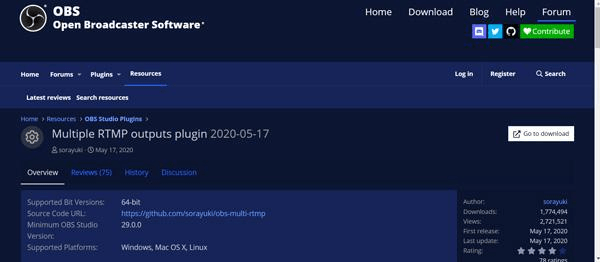
2) Como baixar e instalar o plugin obs-multi-rtmp no Windows?
Estas são as diretrizes para baixar e instalar o plugin OBS-multi-RTMP no Windows em algumas etapas simples.
Etapa 1) Primeiro, vá para a página do plugin OBS-multi-RTMP no GitHub. Lá, você pode encontrar a página “Releases” e baixar a atualização mais recente para o formato Windows Zip.
Etapa 2) Depois de baixar o arquivo, você deve usar o WinRAR para extraí-lo. Você verá duas pastas nos arquivos que extraiu, ‘obs-plugins’ e ‘data’. Elas precisam ser coladas na pasta do OBS.

Etapa 3) Para localizar sua pasta OBS, vá para “C:\Program Files\obs-studio” ou onde quer que você tenha instalado o OBS studio. Cole as pastas “obs-plugins” e “data” do plugin que você baixou nesta pasta obs.
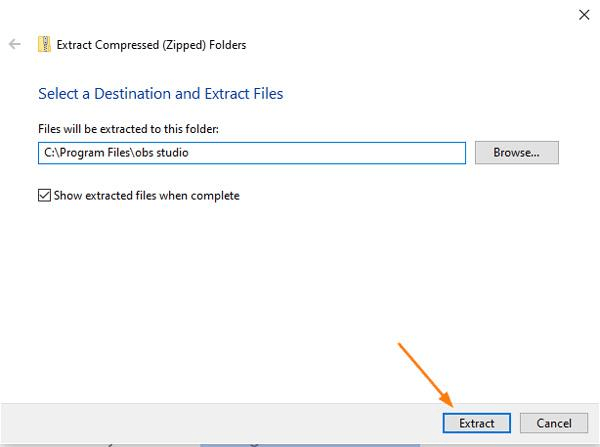
Em seguida, você pode reiniciar o OBS studio. O Multiple RTMP agora deve estar listado no menu ‘Ferramentas’. Sempre que necessário, você pode configurá-lo e transmitir para mais de uma plataforma.
Isso é tudo, pois muito pouco pode ser feito e, mais felizmente, será feito. É uma tarefa rápida e muito útil quando você deseja transmitir para mais de uma plataforma.
3) Como baixar e instalar um plugin obs-multi-rtmp no macOS?
Aqui estão as etapas rápidas para aqueles que não estão familiarizados com o download e a instalação do plugin OBS-multi-RTMP no macOS.
Etapa 1) Primeiro, vá para a página oficial deste plugin, que pertence ao OBS-multi-RTMP no GitHub. Procure a seção “Releases” e baixe a versão mais recente para macOS como um arquivo ZIP.
Etapa 2) Agora você tem que extrair o arquivo e movê-lo para o OBS.

Etapa 3) Abra o Finder, procure sua pasta Aplicativos e procure a pasta OBS. Aqui, clique com o botão direito do mouse no aplicativo OBS Studio e escolha ‘Mostrar Conteúdo do Pacote’.
Etapa 4) Agora vá para ‘Contents’ > ‘plugin’. Neste ponto, você tem que mover a pasta extraída para a pasta do plugin. Certo! Deixe a instalação ser concluída.

Agora, quando você abrir o OBS novamente, na barra de menu, vá para o menu Ferramentas e você deverá ter uma opção Multiple RTMP. Depois disso, você poderá atribuir quantos servidores RTMP desejar para transmitir simultaneamente em várias redes.
É isso! O procedimento é rápido e simples e levará apenas alguns minutos. Certifique-se de adquirir o plugin de um site adequado, como o GitHub. Agora, você está pronto para começar a transmitir para todos os seus sites favoritos sem problemas.
4) Como usar um plugin obs-multi-RTMP para começar a transmitir para Facebook, YouTube e Twitch
A transmissão simultânea para Facebook, YouTube e Twitch usando o plug-in OBS-multi-RTMP aumenta muito seu público. O que se segue é um guia passo a passo sobre como fazer isso com a ajuda das ferramentas que você precisará.
Primeiro, certifique-se de que o plugin OBS-multi-RTMP foi adicionado corretamente ao OBS Studio. Se você ainda não o tem, obtenha-o na página da web do Github, instale-o e reinicie o aplicativo OBS.
Quando todos estiverem prontos, inicie o software OBS. Na parte superior da barra de menu, clique em ‘Ferramentas’ e, nesta seção, clique na opção ‘Multiple RTMP’. Em uma janela recém-criada que será aberta, você anexará seus canais de stream.
- Para Facebook:
Etapa 1) Primeiro, você irá para o Facebook Live e criará ‘Criar Transmissão ao Vivo’.
Etapa 2) Em seguida, na janela de configuração, há uma Chave de Stream e um URL do Servidor. Obtenha ambos.
Etapa 3) Agora volte para o OBS e, na janela Multiple RTMP, clique em “Adicionar Novo Alvo” e, desta vez, chame-o de “Facebook” para a voz e cole a respectiva chave de stream e URL do Servidor do Facebook.
- Para YouTube:
Etapa 1) Então, você pode adicionar outra conta, desta vez uma conta do YouTube. Você precisará acessar o YouTube Studio> Go Live. Basta encontrar a Chave de Stream e o URL.
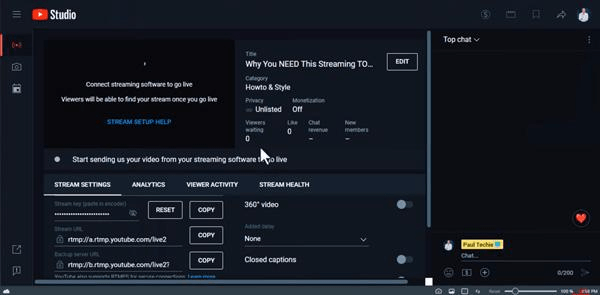
Etapa 2) Copie o acesso, adicione o stream do YouTube, copie o mesmo método e cole a chave e o URL da mesma forma que você fez antes para o Facebook.
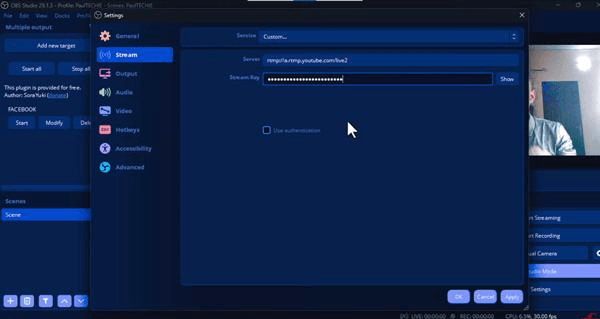
- Para Twitch:
Etapa 1) Abra o painel da plataforma, clique no botão “Stream” e copie a Chave de Stream e o URL dele. Em seguida, adicione o Twitch à janela Multiple RTMP no OBS.
Agora que você adicionou todas as três plataformas (Facebook, YouTube e Twitch), você está quase pronto para entrar ao vivo. Antes de iniciar a transmissão real, certifique-se de verificar a configuração da transmissão. A transmissão em várias plataformas pode exigir mais largura de banda de conexão com a Internet, então você pode querer testar sua velocidade de upload para a carga total de transmissão. Você pode testar a suavidade da transmissão diminuindo sua taxa de bits ou sua resolução.
Depois que tudo estiver configurado, vá para a janela principal do OBS e clique no botão “Iniciar Transmissão”. Você pode iniciar os streams individualmente na janela Multiple RTMP, onde serão fornecidas opções para cada stream. Você pode simplesmente clicar no botão Iniciar para os streams que deseja iniciar: Facebook, YouTube e Twitch.
Bem-vindo a todas as três plataformas; agora você está transmitindo ao vivo em todas as três plataformas. A transmissão para uma plataforma não precisa ser suspensa, mesmo que haja a necessidade de parar a transmissão para uma em qualquer outra plataforma. Cada stream pode ser interrompido um após o outro sem cessar o resto, sem nunca ter que desligar o stream.
5) Dicas para usar o OBS Multiple RTMP
Aqui estão alguns conselhos úteis quando se trata de utilizar o OBS Multiple RTMP para tornar sua transmissão ao vivo mais divertida:
! Certifique-se de otimizar sua configuração de transmissão ao vivo: Se você estiver transmitindo para diferentes sites como Facebook, Youtube, Twitch, etc., sua conexão ISP se torna mais crítica. Mesmo ao facilitar a transmissão, procure pelo menos uma velocidade de upload estável da ordem de 10-15 Mbps em intervalos regulares. No OBS, tente combinar sua configuração de taxa de resposta e configurações de resolução com sua velocidade de internet. Se você não tiver largura de banda suficiente disponível, diminua suas configurações de quadro para pelo menos 720p. Geralmente é aconselhável manter os aplicativos em execução o mínimo possível, o que disponibilizaria largura de banda ou até mesmo poder de processamento.
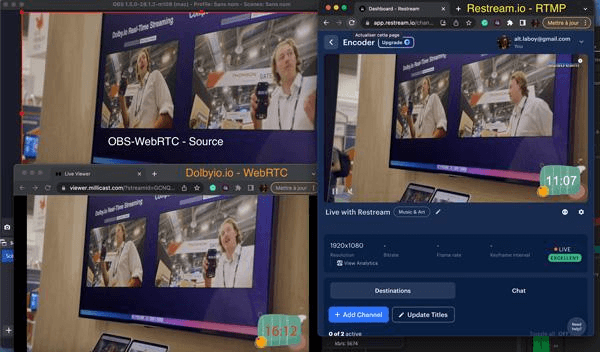
! Reduza a latência: O tempo que leva para o público ver o que foi transmitido depois de ter sido transmitido é chamado de latência. Este fator pode, no entanto, prejudicar o envolvimento do público, particularmente com os streams interativos no caso de latência excessiva. Para reduzir a latência, vá para Configurações do OBS > Avançado e marque opções específicas, como “Alterar dinamicamente a taxa de bits” para gerenciar o congestionamento e defina o modo para “Baixa latência”. No YouTube e no Twitch, geralmente é possível selecionar “Baixa Latência” ou “Latência Ultrabaixa”. Além disso, reduzir a quantidade total de movimento e sobreposições na cena reduzirá a latência, tornando os estágios como renders mais responsivos.
! Melhore a qualidade da transmissão: Para melhores streams, é recomendável alterar o codificador de software com um codificador de hardware. Ele move o processo de codificação para fora da CPU e, assim, aumenta o desempenho para outras tarefas. Se suportado pela GPU, codificadores como NVENC são mais apropriados para streams de qualidade superior. No OBS, defina a taxa de bits de vídeo para até 3500 a 6000 Kbps para vídeos de 1080p e 1500 a 3500 Kbps para 720p. A medição do desempenho do sistema também deve ser realizada cuidadosamente para não sobrecarregar o desempenho do hardware durante a transmissão.
Essas alterações permitirão que você forneça streams de alta qualidade enquanto expande a cobertura do seu público em várias plataformas usando o OBS Multiple RTMP!
6) FAQs sobre OBS Multiple RTMP
1. Você diria que há algum limite para o número de plataformas que um stream OBS Multiple RTMP pode suportar?
Isso não tem limite, pois você pode até transmitir para mais de três plataformas, mas certifique-se de que sua conexão com a Internet e a do seu computador possam lidar com o aumento da carga sem problemas.
2. Se você transmitir em várias plataformas simultaneamente, isso afeta a qualidade do stream?
Pode, se sua velocidade de internet não for suficiente. Altere sua taxa de bits e nível de resolução para que a imagem permaneça agradável e não haja lags durante os streams.
