



































.png)
.png) English
English .png) Français
Français .png) Italiano
Italiano .png) 日本語
日本語 .png) Português
Português  Español
  简体中文
简体中文 
Sobald ein Content Creator ein großes Publikum gewonnen hat, versucht er/sie, auf mehreren Plattformen zu streamen. Wenn Sie also auch dazugehören und wissen möchten, wie Sie mit dem OBS Multiple RTMP Plugin gleichzeitig auf mehreren Plattformen streamen können, dann bleiben Sie dran. Dieser Blogbeitrag behandelt, was OBS Multiple RTMP ist, wie man es unter Windows und MacOS herunterlädt, wie man auf mehreren Plattformen streamt, einige praktische Tipps und mehr. Also, lernen Sie weiter!
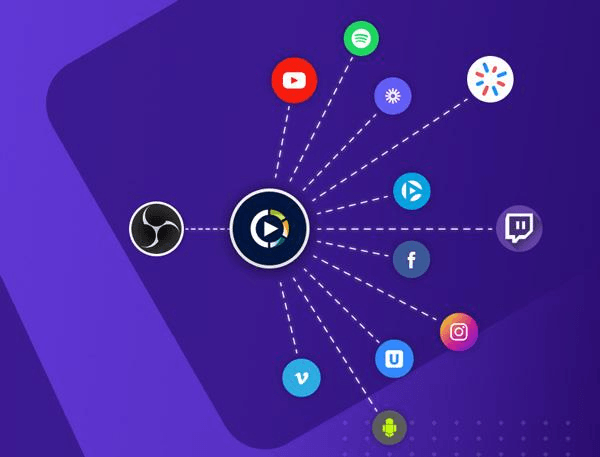
1) Was ist OBS Multiple RTMP?
„OBS Multiple RTMP ist eine recht neue Option in OBS Studio, die das gleichzeitige Streamen auf mehrere Plattformen ermöglicht.“
Bei der regulären Nutzung von OBS können Sie jeweils nur auf eine bestimmte Plattform streamen, zum Beispiel einen Video-Streaming-Dienst wie YouTube oder ein Partnernetzwerk wie Twitch. Mit dem Multiple RTMP Plugin besteht diese Einschränkung nicht mehr und es hat Vor- und Nachteile.
Dies ist besonders vorteilhaft für Personen, die eine größere Reichweite ihrer Zielgruppe auf verschiedenen Plattformen erzielen möchten, ohne sich ständig auf verschiedenen Plattformen an- und abmelden zu müssen. Anstatt zwischen Facebook Live, YouTube, Twitch oder einem anderen Dienst wählen zu müssen, können Sie mit Hilfe von OBS Multiple RTMP auf jede dieser Plattformen oder sogar auf alle gleichzeitig streamen.
Es hilft, Engpässe im Zeitplan zu vermeiden, wenn ein Streamer sein Publikum erweitern und eine Vielzahl von sozialen Netzwerken nutzen möchte. Das Beste daran ist, dass es kostenlos ist und nicht viel Zeit zur Konfiguration benötigt.
Bitte beachten Sie, dass das Streamen auf mehrere Plattformen in Bezug auf die Internetnutzung recht ressourcenintensiv ist. Stellen Sie daher sicher, dass die verwendete Internetverbindung alle unterstützen kann.
2) Wie laden und installieren Sie das obs-multi-rtmp Plugin unter Windows?
Dies sind die Anleitungen zum Herunterladen und Installieren des OBS-multi-RTMP Plugins unter Windows in wenigen einfachen Schritten.
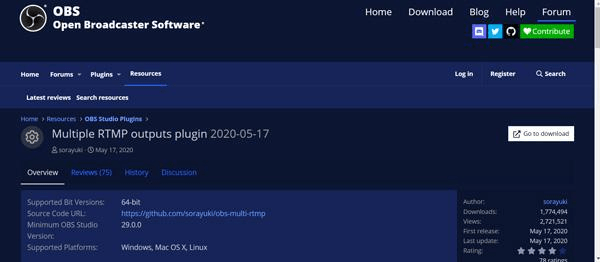
Schritt 1) Gehen Sie zuerst zur OBS-multi-RTMP Plugin-Seite auf GitHub. Dort finden Sie die Seite „Releases“ und können das neueste Update für Windows im Zip-Format herunterladen.
Schritt 2) Nach dem Herunterladen der Datei müssen Sie diese entpacken, zum Beispiel mit WinRAR. Sie werden zwei Ordner in den extrahierten Dateien sehen, „obs-plugins“ und „data“. Diese müssen in den OBS-Ordner eingefügt werden.

Schritt 3) Um Ihren OBS-Ordner zu finden, gehen Sie zu „C:Program Filesobs-studio“ oder dorthin, wo Sie OBS Studio installiert haben. Fügen Sie die Ordner „obs-plugins“ und „data“ des heruntergeladenen Plugins in diesen OBS-Ordner ein.
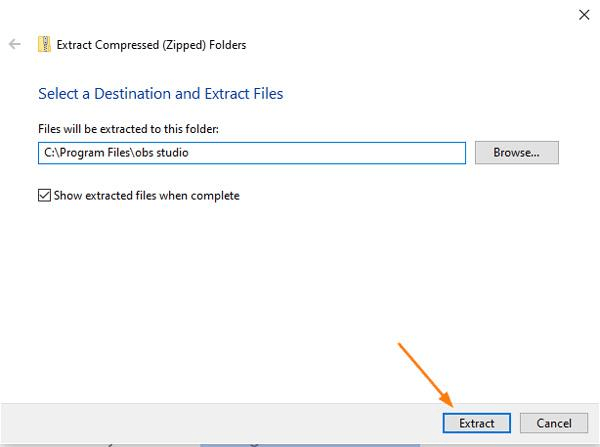
Danach können Sie OBS Studio neu starten. Multiple RTMP sollte nun im Menü „Tools“ aufgeführt sein. Bei Bedarf können Sie es konfigurieren und auf mehr als eine Plattform streamen.
Das ist alles, da nur sehr wenige Schritte erforderlich sind und diese glücklicherweise schnell erledigt sind. Es ist eine schnelle und sehr hilfreiche Aufgabe, wenn Sie auf mehr als eine Plattform streamen möchten.
3) Wie laden und installieren Sie ein obs-multi-rtmp Plugin unter macOS?
Hier sind schnelle Schritte für diejenigen, die mit dem Herunterladen und Installieren des OBS-multi-RTMP Plugins unter macOS nicht vertraut sind.
Schritt 1) Gehen Sie zuerst zur offiziellen Seite des OBS-multi-RTMP Plugins auf GitHub. Suchen Sie den Abschnitt „Releases“ und laden Sie die neueste Version für macOS als ZIP-Datei herunter.
Schritt 2) Nun müssen Sie die Datei entpacken und dann in OBS verschieben.

Schritt 3) Öffnen Sie den Finder, suchen Sie Ihren Programme-Ordner und suchen Sie nach dem OBS-Ordner. Klicken Sie hier mit der rechten Maustaste auf die OBS Studio-App und wählen Sie „Paketinhalt zeigen“.
Schritt 4) Gehen Sie nun zu „Contents“ > „plugin“. An diesem Punkt müssen Sie den extrahierten Ordner in den Plugin-Ordner verschieben. Fertig! Die Installation ist nun abgeschlossen.

Wenn Sie OBS nun erneut öffnen, gehen Sie in der Menüleiste zum Menü „Tools“, und Sie sollten eine Option für Multiple RTMP haben. Danach können Sie so viele RTMP-Server zuweisen, wie Sie möchten, um gleichzeitig auf verschiedenen Netzwerken zu übertragen.
Das ist alles! Der Vorgang ist schnell und einfach und dauert nur wenige Minuten. Stellen Sie sicher, dass Sie das Plugin von einer geeigneten Website, wie zum Beispiel GitHub, beziehen. Nun sind Sie bereit, problemlos auf all Ihre bevorzugten Websites zu streamen.
4) Wie man ein obs-multi-RTMP Plugin verwendet, um mit dem Streaming auf Facebook, YouTube und Twitch zu beginnen
Das gleichzeitige Streamen auf Facebook, YouTube und Twitch mit dem OBS-multi-RTMP Plug-in erweitert Ihre Zuschauerbasis erheblich. Es folgt eine Schritt-für-Schritt-Anleitung, wie Sie dies mit Hilfe der benötigten Tools tun können.
Stellen Sie zunächst sicher, dass das OBS-multi-RTMP Plugin ordnungsgemäß zu OBS Studio hinzugefügt wurde. Falls Sie es noch nicht haben, beziehen Sie es von der Github-Webseite, installieren Sie es und starten Sie dann die OBS-Anwendung neu.
Wenn alles bereit ist, starten Sie die OBS-Software. Klicken Sie im oberen Teil der Menüleiste auf „Tools“ und unter diesem Abschnitt auf die Option „Multiple RTMP“. In einem neu geöffneten Fenster werden Sie Ihre Stream-Kanäle hinzufügen.
- Für Facebook:
Schritt 1) Gehen Sie zuerst zu Facebook Live und erstellen Sie „Live-Stream erstellen“.
Schritt 2) Dann finden Sie im Einrichtungsfenster einen Stream Key und eine Server-URL. Besorgen Sie sich beides.
Schritt 3) Gehen Sie nun zurück zu OBS, und klicken Sie im Multiple RTMP-Fenster auf „Neues Ziel hinzufügen“. Nennen Sie es dieses Mal „Facebook“ und fügen Sie den jeweiligen Stream Key und die Server-URL von Facebook ein.
- Für YouTube:
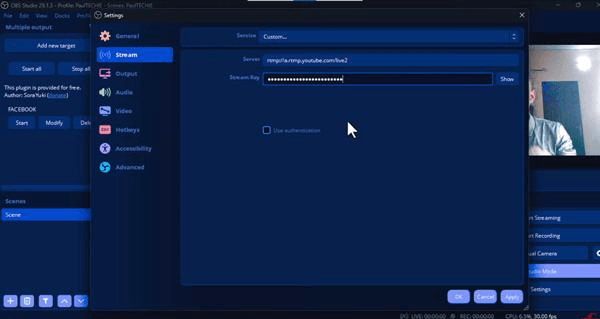
Schritt 1) Dann können Sie ein weiteres Konto hinzufügen, diesmal ein YouTube-Konto. Sie müssen auf YouTube Studio
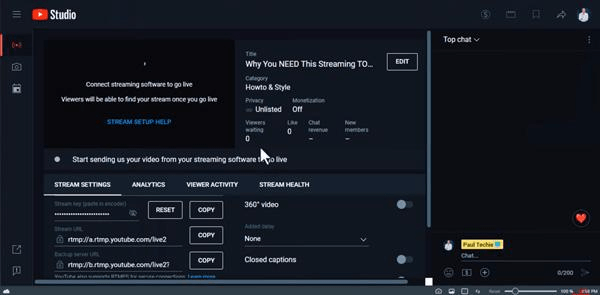
Schritt 2) Kopieren Sie die Zugangsdaten, fügen Sie einen YouTube-Stream hinzu und fügen Sie den Schlüssel und die URL auf die gleiche Weise ein, wie Sie es zuvor für Facebook getan haben.
- Für Twitch:
Schritt 1) Öffnen Sie das Dashboard der Plattform, klicken Sie auf die Schaltfläche „Stream“ und kopieren Sie den Stream Key und die URL daraus. Fügen Sie dann Twitch im Multiple RTMP-Fenster in OBS hinzu.
Nachdem Sie alle drei Plattformen (Facebook, YouTube und Twitch) hinzugefügt haben, sind Sie fast bereit, live zu gehen. Bevor Sie mit dem eigentlichen Streaming beginnen, überprüfen Sie die Stream-Konfiguration. Das Streamen auf mehreren Plattformen kann mehr Bandbreite der Internetverbindung erfordern, daher sollten Sie Ihre Upload-Geschwindigkeit für die gesamte Streaming-Last testen. Sie können die Streaming-Flüssigkeit testen, indem Sie Ihre Bitrate oder Ihre Auflösung reduzieren.
Sobald alles eingerichtet ist, gehen Sie zum Haupt-OBS-Fenster und klicken Sie auf die Schaltfläche „Streaming starten“. Sie können die Streams einzeln im Multiple RTMP-Fenster starten, wo Ihnen Optionen für jeden Stream zur Verfügung stehen. Sie können einfach auf die Start-Schaltfläche für die Streams klicken, die Sie starten möchten: Facebook, YouTube und Twitch.
Willkommen auf allen drei Plattformen; Sie streamen jetzt live auf allen dreien. Das Streaming für eine Plattform muss nicht unterbrochen werden, selbst wenn das Streaming für eine andere Plattform beendet werden muss. Jeder Stream kann nacheinander gestoppt werden, ohne dass die anderen unterbrochen werden, und ohne den gesamten Stream ausschalten zu müssen.
5) Tipps zur Verwendung von OBS Multiple RTMP
Hier sind einige nützliche Ratschläge zur Nutzung von OBS Multiple RTMP, um Ihr Live-Streaming unterhaltsamer zu gestalten:
! Stellen Sie sicher, dass Sie Ihre Live-Streaming-Konfiguration optimieren: Wenn Sie auf verschiedene Websites wie Facebook, YouTube, Twitch usw. streamen, wird Ihre ISP-Verbindung kritischer. Auch wenn Sie das Streaming erleichtern, streben Sie eine stabile Upload-Geschwindigkeit von mindestens 10-15 Mbit/s in regelmäßigen Abständen an. Versuchen Sie in OBS, Ihre Reaktionszeit-Konfiguration und die Auflösungseinstellungen an Ihre Internetgeschwindigkeit anzupassen. Wenn Sie nicht genügend Bandbreite zur Verfügung haben, reduzieren Sie Ihre Frame-Einstellungen auf mindestens 720p. Es ist in der Regel ratsam, so wenige Anwendungen wie möglich laufen zu lassen, die Bandbreite oder sogar Rechenleistung beanspruchen würden.
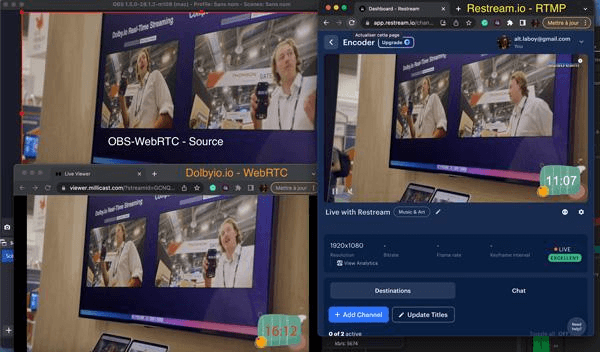
! Latenz reduzieren: Die Zeit, die das Publikum benötigt, um das Gesendete nach der Ausstrahlung zu sehen, wird als Latenz bezeichnet. Dieser Faktor kann jedoch die Zuschauerbindung beeinträchtigen, insbesondere bei interaktiven Streams im Falle übermäßiger Latenz. Um die Latenz zu reduzieren, gehen Sie zu den OBS-Einstellungen > Erweitert und aktivieren Sie bestimmte Optionen wie „Bitrate dynamisch ändern“, um Überlastungen zu verwalten und den Modus auf „Niedrige Latenz“ einzustellen. Auf YouTube und Twitch ist es in der Regel möglich, „Niedrige Latenz“ oder „Ultra-Niedrige Latenz“ auszuwählen. Darüber hinaus reduziert die Reduzierung der Gesamtmenge an Bewegung und Overlays in der Szene die Latenz, wodurch Prozesse wie Renderings reaktionsschneller werden.
! Streaming-Qualität verbessern: Für bessere Streams wird empfohlen, den Software-Encoder durch einen Hardware-Encoder zu ersetzen. Dies verlagert den Kodierungsprozess von der CPU und erhöht somit die Leistung für andere Aufgaben. Falls von der GPU unterstützt, sind NVENC-ähnliche Encoder für Streams höherer Qualität besser geeignet. Stellen Sie in OBS die Video-Bitrate auf 3500 bis 6000 Kbit/s für 1080p-Videos und 1500 bis 3500 Kbit/s für 720p ein. Die Leistung des Systems muss ebenfalls sorgfältig gemessen werden, um die Hardware beim Streaming nicht zu überlasten.
Diese Änderungen ermöglichen es Ihnen, hochwertige Streams zu liefern und gleichzeitig die Reichweite Ihres Publikums auf mehreren Plattformen mit OBS Multiple RTMP zu erweitern!
6) FAQs zu OBS Multiple RTMP
1. Gibt es eine Begrenzung für die Anzahl der Plattformen, die ein OBS Multiple RTMP Stream unterstützen kann?
Es gibt keine Begrenzung, da Sie sogar auf mehr als drei Plattformen streamen können. Stellen Sie jedoch sicher, dass Ihre Internetverbindung und die Ihres Computers die erhöhte Last problemlos bewältigen können.
2. Wenn Sie gleichzeitig auf mehreren Plattformen übertragen, beeinträchtigt dies die Qualität des Streams?
Dies kann der Fall sein, wenn Ihre Internetgeschwindigkeit nicht ausreicht. Ändern Sie Ihre Bitrate und Ihr Auflösungsniveau, damit das Bild gut bleibt und es während der Streams keine Verzögerungen gibt.

