


























.png)
.png) English
English .png) Français
Français .png) Deutsch
Deutsch .png) 日本語
日本語 .png) Português
Português  Español
  简体中文
简体中文 
Non appena un creatore di contenuti raccoglie un vasto pubblico, cerca di trasmettere in streaming su più piattaforme. Quindi, se anche tu sei tra questi e vuoi sapere come trasmettere in streaming su più piattaforme contemporaneamente usando il plugin OBS Multiple RTMP, allora resta connesso. Questo blog tratterà cos’è OBS Multiple RTMP, come scaricarlo su Windows e macOS, come trasmettere in streaming su più piattaforme, alcuni consigli pratici e altro ancora. Quindi, continua a imparare!
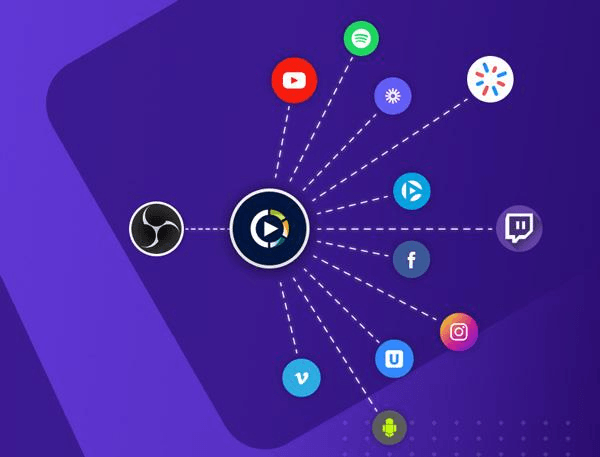
1) Cos’è OBS Multiple RTMP?
“OBS Multiple RTMP è un’opzione piuttosto nuova in OBS Studio che consente lo streaming simultaneo su diverse piattaforme.”
Nell’uso regolare di OBS, puoi trasmettere solo su una piattaforma specifica alla volta, ad esempio un servizio di streaming video come YouTube o una piattaforma come Twitch. Con il plugin Multiple RTMP, questa limitazione non è più presente e presenta vantaggi e svantaggi.
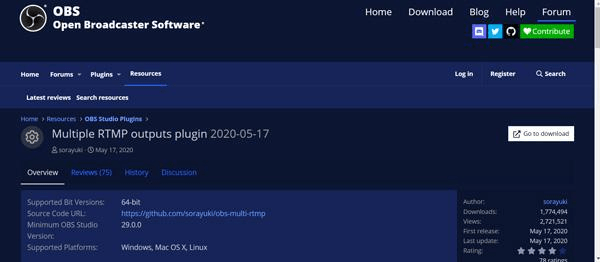
Ciò è particolarmente vantaggioso per le persone che desiderano avere una copertura più ampia del proprio pubblico di destinazione su diverse piattaforme senza dover continuamente accedere e disconnettersi da piattaforme diverse. Invece di scegliere tra Facebook Live, YouTube, Twitch o qualsiasi altro servizio, puoi trasmettere su uno qualsiasi di essi, o anche su tutti, contemporaneamente con l’aiuto di OBS Multiple RTMP.
Aiuta a evitare problemi di pianificazione quando uno streamer vuole ampliare il pubblico e si attiene a una varietà di social network. La cosa migliore è che è gratuito e non richiede molto tempo per la configurazione.
Tieni presente che lo streaming su più piattaforme è piuttosto impegnativo in termini di utilizzo di internet, quindi assicurati che la connessione internet utilizzata possa supportarle tutte.
2) Come si scarica e installa il plugin obs-multi-rtmp su Windows?
Queste sono le istruzioni per scaricare e installare il plugin OBS-multi-RTMP su Windows in pochi semplici passaggi.
Passaggio 1) Per prima cosa, vai alla pagina del plugin OBS-multi-RTMP su GitHub. Lì, puoi trovare la pagina “Releases” e scaricare l’aggiornamento più recente in formato Zip per Windows.
Passaggio 2) Dopo aver scaricato il file, devi usare WinRAR per estrarlo. Vedrai due cartelle nei file che hai estratto, ‘obs-plugins’ e ‘data’. Queste devono essere incollate nella cartella di OBS.

Passaggio 3) Per individuare la tua cartella OBS, vai su “C:\Program Files\obs-studio” o dove hai installato OBS Studio. Incolla le cartelle “obs-plugins” e “data” del plugin scaricato in questa cartella di OBS.
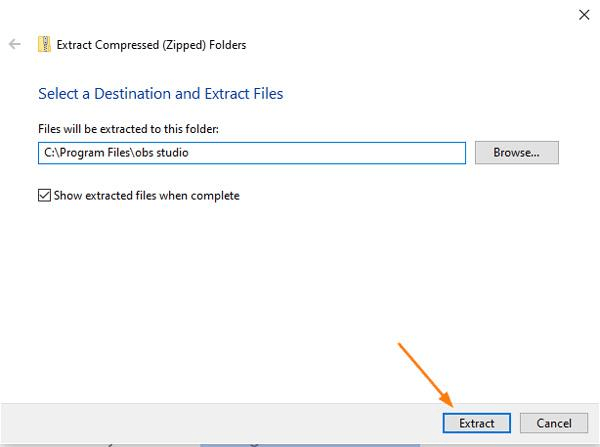
Quindi, puoi riavviare OBS Studio. Multiple RTMP dovrebbe ora essere elencato nel menu ‘Strumenti’. Quando necessario, potrai configurarlo e trasmettere in streaming su più di una piattaforma.
Questo è tutto, dato che c’è molto poco da fare e, fortunatamente, verrà fatto. È un’operazione veloce e molto utile quando vuoi trasmettere in streaming su più di una piattaforma.
3) Come si scarica e installa un plugin obs-multi-rtmp su macOS?
Ecco i passaggi rapidi per coloro che non hanno familiarità con il download e l’installazione del plugin OBS-multi-RTMP su macOS.
Passaggio 1) Per prima cosa, vai alla pagina ufficiale di questo plugin, che appartiene a OBS-multi-RTMP su GitHub. Cerca la sezione “Releases” e scarica l’ultima versione per macOS come file ZIP.
Passaggio 2) Ora devi estrarre il file e poi spostarlo in OBS.

Passaggio 3) Apri Finder, cerca la tua cartella Applicazioni e cerca la cartella OBS. Qui, fai clic destro sull’app OBS Studio e scegli ‘Mostra contenuto pacchetto’.
Passaggio 4) Ora vai su ‘Contents’ > ‘plugin’. A questo punto devi spostare la cartella estratta nella cartella dei plugin. L’installazione è completata.

Ora, quando apri nuovamente OBS, nella barra dei menu, vai al menu Strumenti e dovresti trovare l’opzione Multiple RTMP. Dopodiché, potrai assegnare tutti i server RTMP che desideri per trasmettere simultaneamente su varie reti.
Questo è tutto! La procedura è rapida e semplice e richiederà solo pochi minuti. Assicurati di scaricare il plugin da un sito web affidabile, come GitHub. Ora sei pronto per iniziare a trasmettere in streaming su tutti i tuoi siti web preferiti senza alcun problema.
4) Come usare un plugin obs-multi-RTMP per iniziare a trasmettere in streaming su Facebook, YouTube e Twitch
Trasmettere in streaming simultaneamente su Facebook, YouTube e Twitch utilizzando il plugin OBS-multi-RTMP amplia notevolmente il tuo pubblico. Quella che segue è una guida passo-passo su come farlo con l’aiuto degli strumenti di cui avrai bisogno.
Per prima cosa, assicurati che il plugin OBS-multi-RTMP sia stato aggiunto correttamente a OBS Studio. Se non lo hai già, scaricalo dalla pagina web di GitHub, installalo e poi riavvia l’applicazione OBS.
Quando tutto è pronto, avvia il software OBS. Nella parte superiore della barra dei menu, clicca su ‘Strumenti’ e, in questa sezione, clicca sull’opzione ‘Multiple RTMP’. In una nuova finestra che si aprirà, aggiungerai i tuoi canali di streaming.
- Per Facebook:
Passaggio 1) Per prima cosa, vai su Facebook Live e crea ‘Crea diretta streaming’.
Passaggio 2) Nella finestra di configurazione, troverai una Chiave di streaming e un URL del server. Recuperali entrambi.
Passaggio 3) Ora torna su OBS e, nella finestra Multiple RTMP, clicca su “Aggiungi nuovo target” e questa volta chiamalo “Facebook” e incolla la rispettiva chiave di streaming e l’URL del server da Facebook.
- Per YouTube:
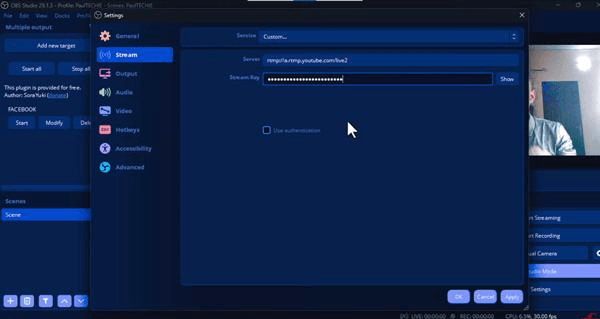
Passaggio 1) Quindi puoi aggiungere un altro account, questa volta un account YouTube. Dovrai accedere a YouTube Studio
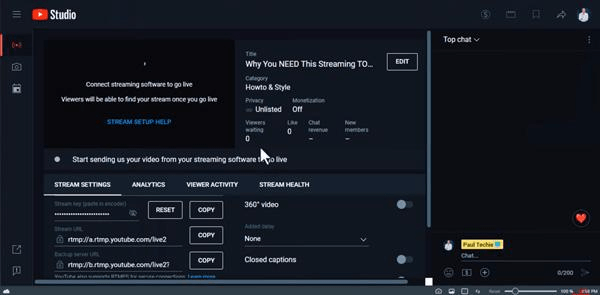
Passaggio 2) Copia i dati di accesso, aggiungi lo streaming di YouTube, segui lo stesso metodo e incolla la chiave e l’URL nello stesso modo in cui hai fatto prima per Facebook.
- Per Twitch:
Passaggio 1) Apri la dashboard della piattaforma, clicca sul pulsante “Stream” e copia la Chiave di streaming e l’URL da lì. Quindi, aggiungi Twitch alla finestra Multiple RTMP in OBS.
Ora che hai aggiunto tutte e tre le piattaforme (Facebook, YouTube e Twitch), sei quasi pronto per andare in diretta. Prima di iniziare lo streaming vero e proprio, assicurati di controllare la configurazione dello streaming. Lo streaming su più piattaforme potrebbe richiedere una maggiore larghezza di banda della connessione internet, quindi potresti voler testare la tua velocità di upload per il carico totale dello streaming. Puoi testare la fluidità dello streaming abbassando il bitrate o la risoluzione.
Una volta configurato tutto, vai alla finestra principale di OBS e clicca sul pulsante “Avvia streaming”. Puoi avviare gli streaming individualmente nella finestra Multiple RTMP, dove ti verranno fornite le opzioni per ogni streaming. Puoi semplicemente cliccare sul pulsante di avvio per gli streaming che desideri avviare: Facebook, YouTube e Twitch.
Benvenuto su tutte e tre le piattaforme; ora stai trasmettendo in diretta su tutte e tre le piattaforme. Non è necessario sospendere lo streaming per una piattaforma, anche se si desidera interrompere lo streaming su un’altra. Ogni streaming può essere interrotto uno dopo l’altro senza interrompere gli altri, senza dover mai disattivare l’intero flusso.
5) Consigli per l’utilizzo di OBS Multiple RTMP
Ecco alcuni consigli utili quando si tratta di utilizzare OBS Multiple RTMP per rendere il tuo live streaming più divertente:
! Assicurati di ottimizzare la configurazione del tuo live streaming: Se trasmetti in streaming su diversi siti come Facebook, YouTube, Twitch, ecc., la tua connessione ISP diventa più critica. Anche se faciliti lo streaming, punta ad avere una velocità di upload stabile di almeno 10-15 Mbps a intervalli regolari. In OBS, cerca di far corrispondere la configurazione del frame rate e le impostazioni di risoluzione alla tua velocità internet. Se non hai abbastanza larghezza di banda disponibile, abbassa le impostazioni dei fotogrammi ad almeno 720p. Di solito è saggio mantenere il minor numero possibile di applicazioni in esecuzione che potrebbero consumare larghezza di banda o potenza di elaborazione.
! Riduci la latenza: Il tempo che impiega il pubblico per visualizzare ciò che è stato trasmesso dopo la sua messa in onda è chiamato latenza. Questo fattore può, tuttavia, ostacolare il coinvolgimento del pubblico, in particolare con gli streaming interattivi in caso di latenza eccessiva. Per ridurre la latenza, vai su Impostazioni OBS > Avanzate e seleziona opzioni specifiche come “Modifica dinamicamente il bitrate” per gestire la congestione e imposta la modalità su “Bassa latenza”. Su YouTube e Twitch, di solito è possibile selezionare “Bassa latenza” o “Latenza ultra bassa”. Inoltre, ridurre la quantità totale di movimento e overlay sulla scena ridurrà la latenza, rendendo fasi come i rendering più reattive.
! Migliora la qualità dello streaming: Per streaming migliori, si consiglia di sostituire l’encoder software con un encoder hardware. Questo sposta il processo di codifica dalla CPU e quindi aumenta le prestazioni per altre attività. Se supportati dalla GPU, gli encoder tipo NVENC sono più appropriati per streaming di qualità superiore. In OBS, imposta il bitrate video da 3500 a 6000 Kbps per video a 1080p e da 1500 a 3500 Kbps per video a 720p. La misurazione delle prestazioni del sistema deve essere eseguita con attenzione per non sovraccaricare le prestazioni dell’hardware durante lo streaming.
Queste modifiche ti permetteranno di offrire streaming di alta qualità espandendo al contempo la copertura del tuo pubblico su diverse piattaforme utilizzando OBS Multiple RTMP!
6) Domande frequenti su OBS Multiple RTMP
1. C’è un limite al numero di piattaforme che uno streaming OBS Multiple RTMP può supportare?
Non c’è limite, puoi persino trasmettere in streaming su più di tre piattaforme, ma assicurati che la tua connessione internet e quella del tuo computer possano gestire il carico maggiore senza problemi.
2. Se trasmetti su più piattaforme contemporaneamente, influisce sulla qualità dello streaming?
Sì, può succedere se la tua velocità internet non è sufficiente. Modifica il tuo bitrate e il livello di risoluzione in modo che l’immagine rimanga buona e non ci siano ritardi durante gli streaming.
