.png)
.png) English
English .png) Deutsch
Deutsch .png) Italiano
Italiano .png) 日本語
日本語 .png) Português
Português  Español
  简体中文
简体中文 
Avez-vous essayé de partager votre Nintendo Switch sur Discord sans succès ? C’est frustrant, surtout quand tout semble correctement branché.
Bonne nouvelle, il existe une configuration simple pour faciliter cela.
Voici la solution qui fonctionne réellement : capturez le signal HDMI de la Switch dans OBS, puis envoyez cette scène vers Discord. En quelques minutes, vous obtiendrez une vidéo nette, un audio de jeu synchronisé et votre micro, avec une latence adaptée aux joueurs qui reste naturelle. Pas de bidouillages étranges, pas de paramètres mystérieux.
Ce guide montre exactement la méthode appropriée pour diffuser la Switch sur Discord, étape par étape.
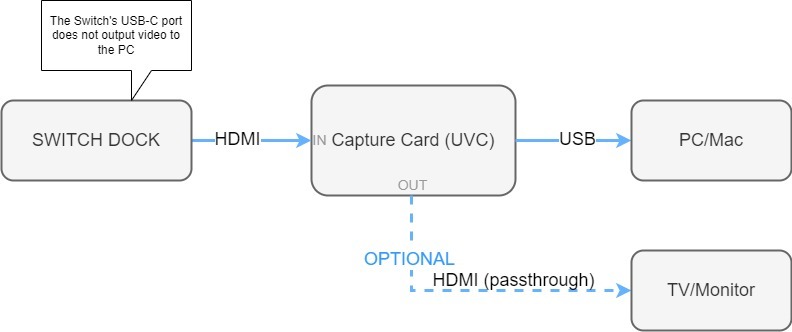
Étape 1 : prérequis et aperçu du câblage
Une configuration soignée aujourd’hui vous évite des heures de « pourquoi c’est noir/en écho » demain. Sécurisez d’abord le matériel et le flux de câbles, et le logiciel semblera facile après.
- Nintendo Switch + dock officiel, ordinateur (Windows/macOS), OBS, et Discord. Placez la Switch sur le dock, installez OBS Studio et Discord, et OBS sera votre salle de contrôle pour la vidéo, l’audio du jeu et le micro.
- Carte de capture HDMI (UVC) et câblage HDMI avec passage optionnel vers TV/moniteur. Connectez le HDMI du dock à l’entrée HDMI de votre carte de capture. Si votre carte dispose d’un passage, envoyez la sortie HDMI vers une TV/moniteur pour jouer avec une latence quasi nulle, tandis que l’USB alimente votre PC.
- Caméra faciale optionnelle pour les réactions (webcam/caméra USB-C UVC). Vous voulez des réactions à l’écran sans installation compliquée ? Vous pouvez utiliser une caméra USB-C UVC, qui apparaîtra dans OBS comme une webcam standard.
Étapes de câblage :
- Branchez la carte de capture sur un port USB 3.0 de votre PC. Les ports arrière fonctionnent généralement mieux que les hubs avant.
- Votre carte dispose d’un passage ? Envoyez la sortie HDMI vers une TV ou un moniteur et jouez là ; OBS capturera le signal d’entrée HDMI.
- Une dernière chose : HDMI court (≤ 2 m) et pas d’adaptateurs bon marché. C’est là que les négociations HDCP échouent et que la synchronisation commence à bégayer.
La scène se construit en quatre mouvements rapides : vidéo de gameplay → audio de gameplay → caméra faciale (optionnelle) → Caméra virtuelle.
Étape 2 : Ajouter la carte de capture comme source vidéo (résolution/fps pour la stabilité)
Avant d’intégrer l’audio, verrouillons le flux vidéo. Cela prend moins d’une minute et configure tout le reste.
Ajoutons votre vidéo de gameplay en quelques clics rapides :
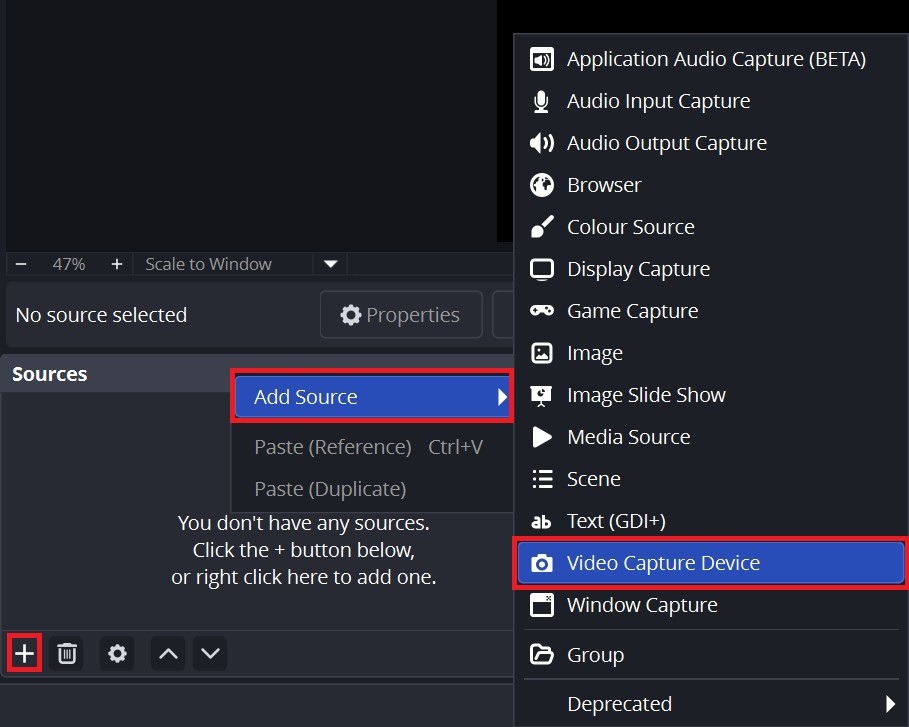
- Ouvrez OBS. Dans le panneau Sources en bas à gauche, cliquez sur + et choisissez Périphérique de capture vidéo.
- Configurez un nom pour la source, puis sélectionnez votre carte de capture dans le menu déroulant Périphérique.
- Dans la section Type de résolution/FPS, sélectionnez Personnalisé et définissez 1920×1080 à 60 fps. Vous pouvez également utiliser 1280×720 à 60 fps. Confirmez pour appliquer.
Si l’aperçu n’affiche rien :
- Reconnectez les câbles HDMI et USB, et essayez un port USB différent.
- Dans Propriétés, basculez le format de couleur entre YUY2 et MJPEG.
- Redémarrez la carte de capture et réassignez les autorisations de caméra, puis réessayez.

Étape 3 : intégrer l’audio du jeu depuis la carte de capture et activer la surveillance sans écho
Assurez-vous que le périphérique audio de la carte de capture est activé dans OBS. Ouvrez Édition, allez dans Propriétés audio avancées, et définissez la carte de capture sur Surveiller et sortie (ou Surveiller uniquement) pour pouvoir entendre le jeu dans votre casque.

Dans le Mixeur, baissez légèrement le jeu sous votre micro et surveillez les indicateurs. Visez une parole claire et intelligible autour de -15 à -10 dB avec des pics occasionnels sous -6 dB. Si le jeu vous couvre, réduisez-le de 3–6 dB. Si votre voix sature, baissez le gain d’entrée ou ajoutez un limiteur. Surveillez toujours au casque pour éviter l’écho.
Étape 4 : Optionnel : ajouter et positionner l’incrustation de caméra faciale (avec cadrage/éclairage simple)
Ajoutez Sources → + → Périphérique de capture vidéo à nouveau, choisissez votre caméra, redimensionnez la fenêtre en petit, et placez-la dans un coin qui ne couvre pas les informations de l’interface. Éclairez votre visage uniformément + cadrage à hauteur des yeux = amélioration instantanée.
Si vous voulez une caméra faciale conçue pour le direct, la Hollyland VenusLiv Air se concentre sur le 24/7 streaming, pour que votre flux reste actif aussi longtemps que vous.
Son réglage IA aide à maintenir l’exposition et la couleur équilibrées à la volée, et vous pouvez obtenir un rendu 4K 30fps net tout en restant plug-and-play via USB-C.

Étape 5 : démarrer la caméra virtuelle OBS pour que Discord puisse voir la scène composée
Dans OBS, allez dans Outils → Démarrer la caméra virtuelle. Toute votre mise en page OBS (gameplay + audio du jeu + micro + caméra faciale) apparaît maintenant à Discord comme un périphérique de caméra standard.

Un petit indicateur d’état confirme qu’elle fonctionne. À partir de là, vous pouvez changer de scènes et de sources dans OBS sans reconfigurer Discord à chaque fois.
Si Discord ne liste pas « Caméra virtuelle OBS », redémarrez Discord et démarrez la caméra virtuelle avant de rejoindre un appel. Arrêtez-la depuis le même menu quand vous avez terminé.
Étape 6 : passer en direct – diffuser la Nintendo Switch sur Discord
Deux clics et vous êtes en direct avec votre équipe. Maintenez la fluidité avec les mêmes paramètres de qualité.
Rejoindre un appel ou un canal vocal dans Discord et sélectionner la caméra virtuelle OBS (ou partager la fenêtre OBS)
Rejoignez un canal vocal dans Discord et sous Vidéo, choisissez Caméra virtuelle OBS.
Si vous préférez le Partage d’écran, sélectionnez la fenêtre OBS, mais la Caméra virtuelle est généralement plus nette et moins sujette aux erreurs.

Paramètres de qualité pratiques pour équilibrer fluidité et stabilité
Commencez à 720p/60 pour un mouvement fluide. Si votre forfait/matériel le permet, passez à 1080p/60.
Fermez les applications lourdes (éditeurs vidéo, synchronisations cloud) et utilisez l’Ethernet quand c’est possible. Dans Discord, la stabilité prime sur la résolution maximale.
Étape 7 : spécificités audio par système d’exploitation
Le routage est la seule partie qui change entre Windows et macOS. Suivez votre voie et vous éviterez l’écho et le délai.
Windows : audio de la carte de capture dans OBS et sélection de votre micro dans Discord (ou routage via OBS)
- Entendre le jeu : Avec la carte de capture définie sur Surveiller et sortie, vous entendrez le gameplay dans votre casque.
- Envoyer votre voix : Dans Discord Voix et vidéo, sélectionnez votre microphone. Si vous préférez une entrée mixée, routez micro + jeu dans OBS et sélectionnez ce mix comme entrée Discord, mais surveillez les niveaux pour éviter la saturation.
- Éviter l’écho : Gardez un seul chemin de surveillance audio alimentant votre casque (OBS ou Discord). Dupliquer les chemins crée un retour instantané.
macOS : créer un périphérique audio virtuel si nécessaire et éviter la double surveillance
- Quand Discord ne peut pas entendre le jeu : Installez un périphérique audio virtuel pour macOS (ex. BlackHole ou Loopback). Routez OBS (jeu) → périphérique virtuel → entrée Discord.
- Surveiller localement sans écho : Gardez la surveillance audio dans OBS ou surveillez uniquement via Discord, jamais les deux.
- Autorisations et vérifications de bon sens : Après avoir installé les périphériques virtuels, rouvrez Réglages système → Confidentialité et sécurité et confirmez les autorisations micro/écran pour OBS et Discord, puis redémarrez les deux applications.
Conclusion
Vous êtes prêt, de la Nintendo Switch à la carte de capture, dans OBS, et finalement vers Discord. Gardez un chemin de surveillance audio, visez 60 fps, et privilégiez l’Ethernet pour des sessions fluides.
À partir de là, rejoindre un canal vocal Discord et partager votre scène OBS est simple, stable, et prêt quand vous l’êtes.
FAQ
Q. Puis-je diffuser la Switch sur Discord sans carte de capture ?
R. Oui, mais attendez-vous à des compromis. Utiliser le pont Xbox ou la méthode téléphone ajoute de la latence et dégrade la qualité. Une carte de capture UVC est la solution à long terme.
Q. La caméra virtuelle OBS fonctionne-t-elle avec Discord ?
R. Oui. Démarrez-la dans OBS, puis sélectionnez-la comme source vidéo dans Discord pour un pipeline propre et sans friction. Si elle n’apparaît pas, démarrez d’abord la caméra virtuelle OBS.
Q. Puis-je ajouter mon visage et ma voix ?
R. Absolument. Ajoutez une webcam/caméra comme source dans OBS et utilisez votre micro dans Discord. Vous pouvez mixer les deux dans OBS si vous préférez une entrée, puis gardez la caméra faciale petite, vérifiez les niveaux du mixeur, et utilisez un casque pour éviter l’écho.Q. Pourquoi l’USB-C de la Switch n’envoie-t-il pas de vidéo au PC ?
R. Le port USB-C de la Switch ne délivre pas de signal vidéo que votre ordinateur peut lire. Pour diffuser, connectez le HDMI du dock à une carte de capture, puis routez ce flux dans OBS et partagez-le dans Discord.