



























.png)
.png) English
English .png) Français
Français .png) Deutsch
Deutsch .png) Italiano
Italiano .png) 日本語
日本語  Español
  简体中文
简体中文 
Você tentou compartilhar seu Nintendo Switch no Discord e não conseguiu? É frustrante, especialmente quando tudo o mais parece estar conectado corretamente.
Boas notícias, existe uma configuração simples para facilitar.
Aqui está a solução que realmente funciona: capture o HDMI do Switch no OBS e, em seguida, envie essa cena para o Discord. Em apenas alguns minutos, você terá um vídeo limpo, áudio do jogo sincronizado e seu microfone, com uma latência amigável para jogadores que parece natural para jogar. Sem truques estranhos, sem configurações misteriosas.
Este guia mostra exatamente o caminho apropriado para transmitir o Switch no Discord, passo a passo.
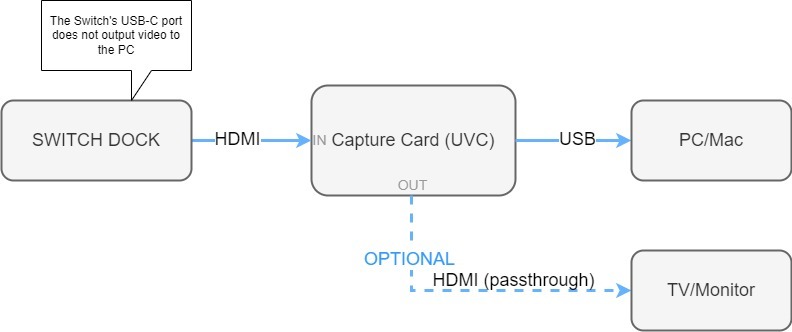
Passo 1: requisitos e visão geral da fiação
Uma configuração organizada hoje economiza horas de “por que isso está preto/ecoando” amanhã. Bloqueie o hardware e o fluxo de cabos primeiro, e o software parecerá fácil depois.
- Nintendo Switch + dock oficial, computador (Windows/macOS), OBS, e Discord. Encaixe o Switch, instale o OBS Studio e o Discord, e o OBS será sua sala de controle para vídeo, áudio do jogo e microfone.
- Placa de captura HDMI (UVC) e cabos HDMI com passagem opcional para TV/monitor. Execute o HDMI do dock para a entrada HDMI da sua placa de captura. Se sua placa tiver passagem, envie HDMI-OUT para uma TV/monitor para jogar com latência quase zero, enquanto o USB alimenta seu PC.
- Facecam opcional para reações (webcam/câmera UVC USB-C). Deseja reações na câmera sem um equipamento complicado? Você pode usar uma câmera UVC USB-C, que aparecerá no OBS como uma webcam padrão.
Etapas de fiação:
- Conecte a placa de captura em uma porta USB 3.0 no seu PC. As portas traseiras geralmente têm um desempenho melhor do que os hubs frontais.
- Tem uma passagem na sua placa? Envie HDMI OUT para uma TV ou monitor e jogue lá; o OBS irá pegar o feed HDMI IN.
- Mais uma coisa: HDMI curto (≤ 2 m) e sem adaptadores baratos. É aí que os handshakes HDCP vão morrer e a sincronização começa a gaguejar.
A cena é construída em quatro movimentos rápidos: vídeo de jogabilidade → áudio de jogabilidade → facecam (opcional) → Câmera Virtual.
Passo 2: Adicione a placa de captura como uma fonte de vídeo (resolução/fps para estabilidade)
Antes de trazer o áudio, vamos bloquear o feed de vídeo. Isso leva menos de um minuto e configura todo o resto.
Vamos adicionar seu vídeo de jogabilidade em alguns cliques rápidos:
- Abra o OBS. No painel Fontes no canto inferior esquerdo, clique em + e escolha Dispositivo de Captura de Vídeo.
- Configure um nome para a fonte e, em seguida, selecione sua placa de captura no menu suspenso Dispositivo.
- Na seção Tipo de Resolução/FPS, selecione Personalizado e defina 1920×1080 a 60 fps. Você também pode usar 1280×720 a 60 fps. Confirme para aplicar.
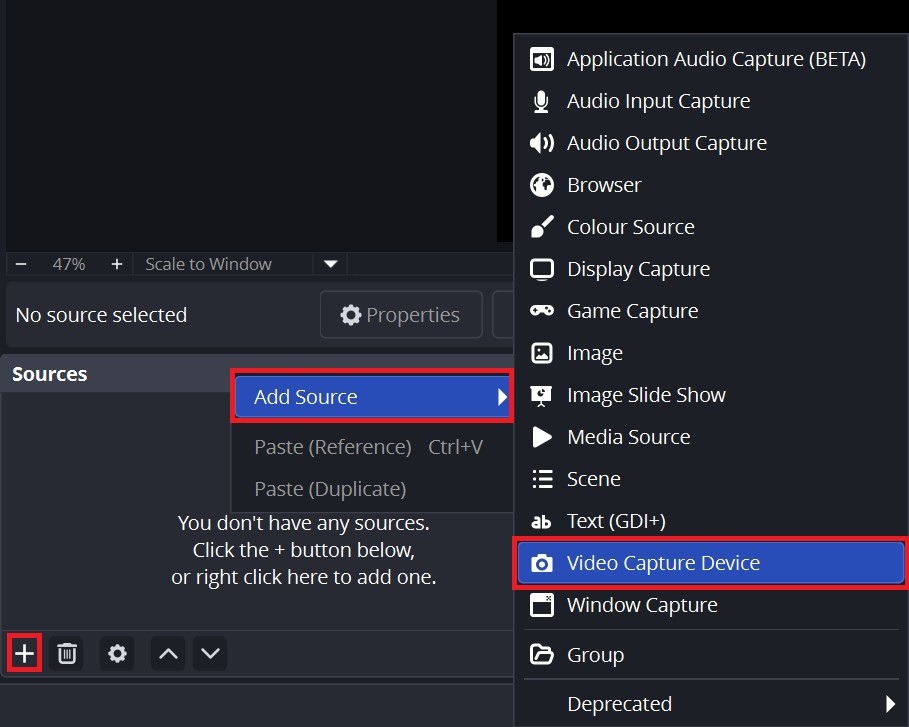
Se a visualização não mostrar nada:
- Reconecte os cabos HDMI e USB e tente uma porta USB diferente.
- Em Propriedades, alterne o formato de cor entre YUY2 e MJPEG.
- Ligue e desligue a placa de captura e reatribua as permissões da câmera, depois tente novamente.

Passo 3: traga o áudio do jogo da placa de captura e ative o monitoramento sem eco
Certifique-se de que o dispositivo de áudio da placa de captura esteja ativado no OBS. Abra Editar, vá para Propriedades de Áudio Avançadas e defina a placa de captura para Monitorar e Saída (ou Somente Monitorar) para que você possa ouvir o jogo através de seus fones de ouvido.

No Mixer, abaixe um pouco o jogo abaixo do seu microfone e observe os medidores. Almeje uma fala clara e inteligível em torno de -15 a -10 dB com picos ocasionais abaixo de ‑6 dB. Se o jogo te abafar, corte 3–6 dB. Se sua voz estiver cortando, diminua o ganho de entrada ou adicione um limitador. Sempre monitore nos fones de ouvido para evitar eco.
Passo 4: Opcional: adicione e posicione a sobreposição da facecam (com enquadramento/iluminação simples)
Adicione Fontes → + → Dispositivo de Captura de Vídeo novamente, escolha sua câmera, redimensione a janela pequena e coloque-a em um canto que não cubra as informações do HUD. Ilumine seu rosto uniformemente + enquadramento ao nível dos olhos = atualização instantânea.
Se você quiser uma facecam construída para ao vivo, o Hollyland VenusLiv Air se concentra em 24/7 streaming, para que seu feed permaneça ativo enquanto você estiver.
Seu ajuste de IA ajuda a manter a exposição e a cor equilibradas em tempo real, e você pode produzir uma aparência limpa de 4K 30fps enquanto permanece plug-and-play via USB‑C.

Passo 5: inicie a câmera virtual OBS para que o Discord possa ver a cena composta
No OBS, vá para Ferramentas → Iniciar Câmera Virtual. Todo o seu layout do OBS (jogabilidade + áudio do jogo + microfone + facecam) agora aparece no Discord como um dispositivo de câmera padrão.

Um pequeno indicador de status confirma que está em execução. A partir daqui, você pode alternar cenas e fontes no OBS sem reconfigurar o Discord cada vez.
Se o Discord não listar “Câmera Virtual OBS”, reinicie o Discord e inicie a câmera virtual antes de entrar em uma chamada. Pare-o no mesmo menu quando terminar.
Passo 6: entre ao vivo – transmita o Nintendo Switch no Discord
Dois cliques e você está ao vivo para seu esquadrão. Mantenha a suavidade com as mesmas configurações de qualidade.
Entre em uma chamada ou canal de voz no Discord e selecione a câmera virtual OBS (ou compartilhe a janela do OBS)
Entre em um canal de voz no Discord e, em Vídeo, escolha Câmera Virtual OBS.
Se você preferir Compartilhamento de Tela, selecione a janela do OBS, mas a Câmera Virtual geralmente é mais limpa e menos propensa a erros.

Configurações de qualidade práticas para equilibrar suavidade e estabilidade
Comece em 720p/60 para movimento suave. Se seu plano/hardware permitir, aumente para 1080p/60.
Feche aplicativos pesados (editores de vídeo, sincronizações na nuvem) e use Ethernet sempre que possível. No Discord, a estabilidade supera a resolução máxima.
Passo 7: detalhes de áudio por sistema operacional
O roteamento é a única parte que muda entre Windows e macOS. Siga sua faixa e você evitará eco e atraso.
Windows: capture o áudio da placa de captura no OBS e escolha seu microfone no Discord (ou roteie via OBS)
- Ouça o jogo: Com a placa de captura definida para Monitorar e Saída, você ouvirá a jogabilidade através de seus fones de ouvido.
- Envie sua voz: Em Voz e Vídeo do Discord, selecione seu microfone. Se você preferir uma entrada mista, roteie o microfone + o jogo no OBS e selecione essa mixagem como entrada do Discord, mas observe os níveis para evitar cortes.
- Evite eco: Mantenha apenas um caminho de monitoramento de áudio alimentando seus fones de ouvido (OBS ou Discord). Duplicar caminhos cria feedback instantâneo.
macOS: crie um dispositivo de áudio virtual, se necessário, e evite o monitoramento duplo
- Quando o Discord não consegue ouvir o jogo: Instale um dispositivo de áudio virtual para macOS (por exemplo, BlackHole ou Loopback). Roteie OBS (jogo) → dispositivo virtual → entrada do Discord.
- Monitore localmente sem eco: Mantenha o monitoramento de áudio no OBS ou monitore apenas através do Discord, nunca ambos.
- Permissões e verificações de sanidade: Após instalar dispositivos virtuais, reabra Configurações do Sistema → Privacidade e Segurança e confirme as permissões de microfone/tela para OBS e Discord, depois reinicie ambos os aplicativos.
Conclusão
Você está pronto, do Nintendo Switch para a placa de captura, para o OBS e, finalmente, para o Discord. Mantenha um caminho de monitoramento de áudio, almeje 60 fps e favoreça Ethernet para sessões suaves.
A partir daqui, entrar em um canal de voz do Discord e compartilhar sua cena do OBS é simples, estável e pronto sempre que você estiver.
Perguntas Frequentes
P. Posso transmitir o Switch no Discord sem uma placa de captura?
R. Sim, mas espere concessões. Usar a ponte Xbox ou o método do telefone adiciona latência e prejudica a qualidade. Uma placa de captura UVC é a correção de longo prazo.
P. A Câmera Virtual OBS funciona com o Discord?
R. Sim. Inicie-a no OBS e, em seguida, selecione-a como sua fonte de vídeo no Discord para um pipeline limpo e de baixa fricção. Se não aparecer, inicie a Câmera Virtual OBS primeiro.
P. Posso adicionar meu rosto e voz?
R. Absolutamente. Adicione uma webcam/câmera como uma fonte no OBS e use seu microfone no Discord. Você pode mixar ambos no OBS se preferir uma entrada, então mantenha a facecam pequena, verifique os níveis do Mixer e use fones de ouvido para evitar eco.P. Por que o USB‑C do Switch não envia vídeo para o PC?
R. A porta USB‑C do Switch não fornece um sinal de vídeo que seu computador possa ler. Para transmitir, conecte o HDMI do dock a uma placa de captura, então roteie esse feed para o OBS e compartilhe-o no Discord.
