



































.png)
.png) English
English .png) Deutsch
Deutsch .png) Italiano
Italiano .png) 日本語
日本語 .png) Português
Português  Español
  简体中文
简体中文 
La diffusion de vos parties sur Nintendo Switch est l’une des meilleures façons de partager vos aventures avec le monde. Mais de nombreux joueurs ont du mal à diffuser leurs jeux de manière fluide. C’est là qu’une configuration appropriée entre en jeu.
Les caméras comme la Hollyland VenusLiv Air font une énorme différence, offrant une diffusion en direct 24h/24 et 7j/7 pour des émissions fluides et une vidéo nette en 4K30fps. Avec le
Éléments nécessaires pour diffuser depuis la Switch
Comme la Nintendo Switch n’a pas d’application Discord, vous aurez besoin d’un ordinateur ou d’un portable pour gérer la connexion. Voici les éléments essentiels :
- Carte d’acquisition vidéo – Nécessaire car la plupart des ordinateurs n’incluent pas de port HDMI. Si votre ordinateur en possède un, vous pouvez connecter la Switch directement.
- Logiciel de streaming – VLC Media Player est facile à utiliser pour les débutants, tandis qu’OBS Studio offre des fonctionnalités avancées pour l’enregistrement et la diffusion en direct.
- Autres nécessités – Câbles HDMI, un compte Twitch ou Discord et, dans certains cas, une Xbox One pour compléter la configuration.
Comment diffuser des jeux Switch sur Twitch
Étape 1 : connecter votre Switch à la station d’accueil
Placez votre Switch dans la station d’accueil en la branchant au port USB-C. Cela assure une connexion stable et prépare votre console pour la diffusion.
Étape 2 : configurer la carte d’acquisition
Trouvez le port HDMI Out sur la station d’accueil. Branchez une extrémité du câble HDMI dans ce port et connectez l’autre extrémité au port In de votre carte d’acquisition. Cela permet de capturer votre gameplay.

Étape 3 : connecter votre carte d’acquisition à votre PC
Utilisez le câble USB fourni avec votre carte d’acquisition. Branchez-le à la carte d’acquisition et connectez l’autre extrémité à votre ordinateur ou portable. Cela transfère le signal vidéo. Connectez également votre caméra, microphone et casque.


Étape 4 : allumer votre Nintendo Switch
Appuyez sur le bouton d’alimentation dans le coin supérieur gauche de la Switch. Une fois allumée, vous devriez voir l’affichage de la Switch apparaître sur l’écran de votre ordinateur.
Étape 5 : Lier OBS Studio à votre compte Twitch
- Ouvrez OBS sur votre ordinateur.
- Cliquez sur Fichier dans le menu supérieur puis sélectionnez Paramètres.
- Allez dans la section Stream à gauche.
- Dans le menu déroulant Service, choisissez Twitch.
- Cliquez sur Connecter le compte et connectez-vous avec votre nom d’utilisateur et mot de passe Twitch.
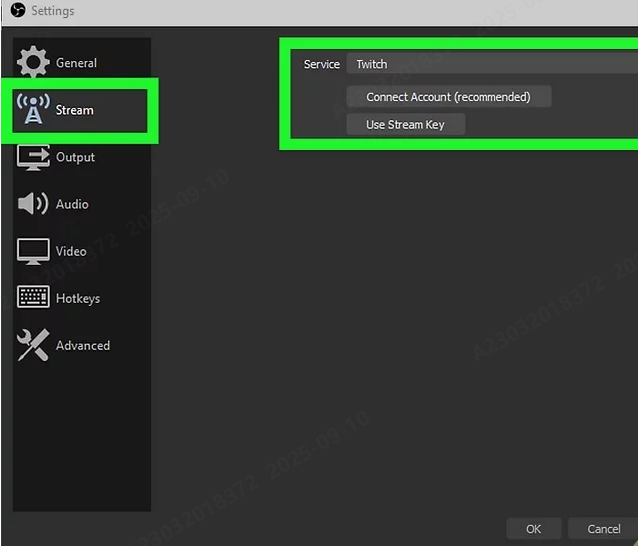
Étape 6 : Ajouter votre carte d’acquisition dans OBS
- Dans le panneau Sources d’OBS, cliquez sur l’icône plus (+).
- Sélectionnez Périphérique de capture vidéo dans la liste.

- Donnez un nom à la source, par exemple « Carte d’acquisition », et cliquez sur Ok.
- Utilisez le menu déroulant Périphérique pour sélectionner votre carte d’acquisition vidéo.
- Cliquez sur Ok pour confirmer et l’ajouter à votre scène.
Étape 7 : ajuster votre mise en page de streaming
Allumez votre Switch et assurez-vous que le gameplay apparaît dans la fenêtre de prévisualisation OBS. Vous pouvez cliquer et faire glisser les sources pour les organiser, comme votre gameplay, webcam ou microphone. Redimensionnez les fenêtres selon la mise en page souhaitée.
Étape 8 : saisir les détails de votre stream
Ouvrez la fenêtre Informations du stream dans OBS pour définir le titre de votre stream, la notification personnalisée, la catégorie et les tags. Si vous ne voyez pas ce panneau, cliquez sur Docks dans le menu supérieur et sélectionnez Stream.

Étape 9 : commencer à diffuser sur Twitch
Une fois que tout semble bon, cliquez sur Démarrer la diffusion dans le panneau de contrôle OBS. Vous pouvez maintenant surveiller votre diffusion et interagir avec le chat directement depuis OBS tout en partageant votre gameplay Switch en direct sur Twitch.

Comment diffuser des jeux Switch sur Discord
- Placez votre Switch dans sa station d’accueil. Branchez la sortie HDMI à votre carte d’acquisition puis connectez votre carte d’acquisition à votre PC avec un câble USB.
- Créez un compte Discord sur discord.com et installez l’application de bureau, car la diffusion n’est pas disponible dans la version web.
- Ouvrez OBS.
- Cliquez sur Ajouter une source et choisissez Périphérique de capture vidéo.

- Sélectionnez votre carte d’acquisition.
- Ajoutez des sources audio comme votre microphone et le son du jeu.
- Ajustez et redimensionnez votre mise en page. Ajoutez une webcam si vous le souhaitez.
- Ouvrez Discord et rejoignez un serveur. Vous verrez les canaux disponibles dans le panneau de gauche.
- Cliquez sur l’icône Haut-parleur à côté de n’importe quel canal vocal pour le rejoindre.
- En bas de Discord, cliquez sur Écran. Choisissez Application et sélectionnez OBS comme logiciel de streaming.


- Cliquez sur Lancer le direct pour commencer à partager votre gameplay Switch. Quand vous avez terminé, cliquez sur le moniteur avec le X à l’intérieur de l’aperçu pour terminer le stream.

Comment diffuser des jeux Switch sur YouTube
- Lancez OBS ou un autre logiciel de streaming sur votre ordinateur. Allez dans Fichier puis Paramètres.
- Cliquez sur l’onglet Stream et sélectionnez YouTube dans le menu déroulant Service.
- Cliquez sur Connecter le compte. Si votre logiciel n’a pas cette option, copiez votre clé de stream depuis YouTube et collez-la manuellement.

- Une fenêtre de vérification Google apparaîtra. Acceptez les autorisations pour lier OBS à votre chaîne YouTube.
- Dans OBS, allez dans Sources, cliquez sur l’icône plus (+), et sélectionnez Périphérique de capture vidéo. Choisissez votre carte d’acquisition dans la liste pour intégrer votre gameplay Switch.

- Quand tout semble bon, cliquez sur Démarrer la diffusion dans OBS. Votre gameplay Switch sera maintenant en direct sur YouTube.

Comment diffuser des jeux Switch sans carte d’acquisition
Vous pouvez toujours diffuser des jeux Nintendo Switch même si vous ne possédez pas de carte d’acquisition. Avec une Xbox One et ses fonctionnalités de streaming intégrées, vous pouvez diffuser directement sur Twitch. Voici comment procéder :
- Branchez un câble HDMI du port OUT de la Xbox One à votre TV.
- Prenez un autre câble HDMI et connectez-le de la station d’accueil Switch au port IN de la Xbox One.

- Allumez votre Xbox One et votre Nintendo Switch.
- Sur l’écran d’accueil de votre Xbox, allez dans l’application OneGuide. Choisissez l’option pour connecter votre décodeur câble ou satellite.

- Suivez les étapes dans OneGuide pour configurer la façon dont votre Xbox réagit à la connexion Switch. L’affichage de votre Switch apparaîtra maintenant sur la console Xbox.
- Appuyez sur le bouton Xbox Home de votre manette. Allez dans l’onglet Capturer et partager et appuyez sur X pour configurer un stream.

- Après la configuration, appuyez à nouveau sur X sur Lancer le direct. Votre gameplay Switch sera diffusé directement sur Twitch sans avoir besoin d’une carte d’acquisition.

Conclusion
La diffusion de votre Nintendo Switch ne doit pas être compliquée. Que vous utilisiez une carte d’acquisition ou une Xbox One, il existe une méthode adaptée à votre configuration. L’essentiel est de trouver l’approche qui vous convient le mieux. Une fois que tout est en place, vous pouvez partager vos jeux préférés avec vos amis ou un public plus large en quelques clics.
FAQ
Puis-je diffuser sur Twitch sans carte d’acquisition ?
Oui, vous pouvez diffuser sur Twitch sans carte d’acquisition, et de nombreux créateurs le font déjà. Le principal défi réside dans les spécifications de votre ordinateur et la puissance de votre connexion Internet. Si votre PC est assez puissant et votre bande passante stable, vous pouvez toujours diffuser de manière fluide.
Peut-on diffuser sur Twitch sans caméra ?
Vous n’avez pas besoin de caméra ou de microphone pour diffuser sur Twitch. Votre gameplay seul suffit pour diffuser en direct. Cependant, l’interaction est une grande partie du streaming et aide à créer un lien plus fort avec votre public. Ajouter un micro ou une caméra peut rendre votre stream plus engageant, mais ce n’est pas obligatoire.

